
在 Linux 环境下做 C/C++ 开发、内核调试或源码分析时,GDB 是必备调试工具,但原生 GDB 纯命令行界面不够直观,代码和调试命令割裂,新手上手慢、老手效率低。CGDB 作为 GDB 的轻量级终端 GUI 增强工具,完美解决这些问题 ------ 分屏显示源码与 GDB 命令、Vim 式快捷键、语法高亮、可视化断点,让调试体验从 "盲打命令" 升级为 "所见即所得"。本文从安装、界面操作、核心命令、实战案例到个性化配置,带你全面掌握 CGDB,告别低效调试。

一、CGDB 是什么?核心优势一目了然
CGDB(Curses GDB)是基于 curses 库开发的轻量级终端调试界面 ,本质是 GDB 的 "可视化外壳" ,完全兼容 GDB 所有命令 ,无需额外学习成本。它的核心设计理念是分屏整合 + Vim 操作习惯,彻底解决原生 GDB 的痛点:
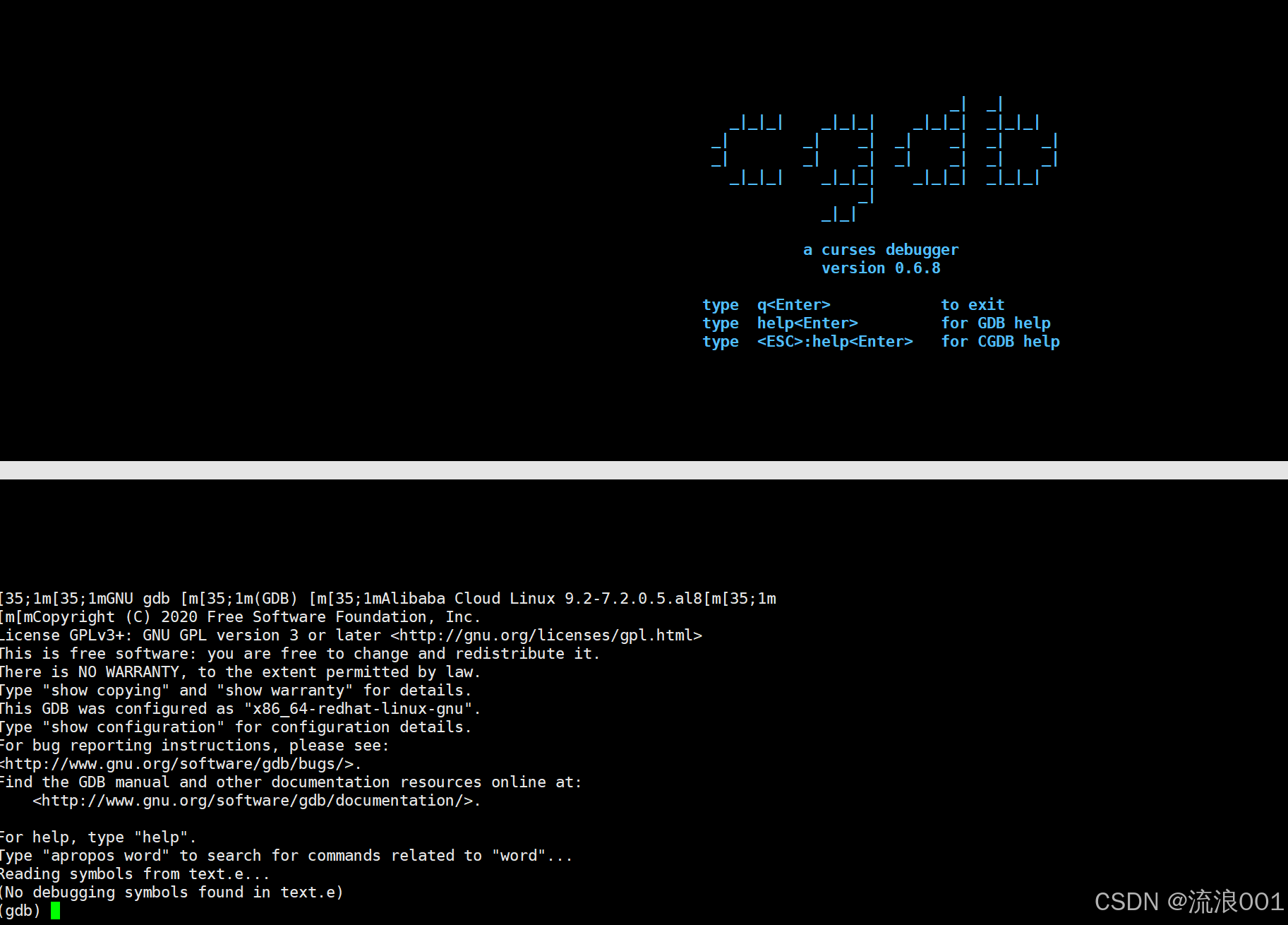
✅ 分屏布局:上半屏显示带语法高亮的源码,下半屏是 GDB 命令行,代码与调试同步可见
✅ Vim 式操作:支持j/k滚动、Space设断点、Esc/i切换窗口,Vim 用户零适应成本
✅ 可视化断点:光标定位代码行,一键设置 / 取消断点,断点行高亮标记
✅ 轻量无依赖:仅依赖 ncurses 和 readline,无需图形桌面,服务器 / 终端环境直接用
✅ 全兼容 GDB:所有 GDB 命令直接复用,支持断点、单步、变量查看、堆栈分析等全
部功能
二.快速安装:主流发行版一键搞定
CGDB 在主流 Linux 源中均有提供,优先用包管理器安装;源中无最新版时,再源码编译(适配所有 Linux 发行版)
1. 包管理器安装
Ubuntu/Debian/Mint
sudo apt update && sudo apt install -y cgdb
CentOS/RHEL/Fedora
sudo dnf install -y cgdb # Fedora/RHEL8+
sudo yum install -y cgdb # CentOS7
Arch/Manjaro
sudo pacman -S cgdb
2. 源码编译安装
1. 安装编译依赖
Ubuntu/Debian
sudo apt install -y gcc make autoconf automake libtool flex bison libncurses5-dev libreadline-dev
CentOS/RHEL
sudo yum install -y gcc make autoconf automake libtool flex bison ncurses-devel readline-devel
2. 下载源码(官网/ GitHub)
wget https://cgdb.me/files/cgdb-0.8.0.tar.gz # 稳定版
或 git clone https://github.com/cgdb/cgdb.git # 开发版
3. 编译安装
tar -zxvf cgdb-0.8.0.tar.gz
cd cgdb-0.8.0
./configure --prefix=/usr/local
make -j4
sudo make install
4. 验证安装(输出版本即成功)
cgdb --version
三、初识 CGDB:界面布局与基础操作
1. 启动 CGDB(3 种常用方式)
# 1. 调试可执行文件(只能调试可执行文件)(最常用,需带-g编译)
cgdb ./demo2. 附加到正在运行的进程(调试后台程序)
cgdb -p 1234 # 1234为进程PID
3. 启动时直接加载GDB脚本
cgdb -x debug_script.txt ./demo

2. 核心界面:双窗口分工明确
启动后默认分上下两屏 ,源码窗口(上)+ GDB 命令窗口(下),状态栏显示当前调试状态:
1.源码窗口(默认激活):显示调试程序的源码,语法高亮,当前执行行用箭头 / 色块标记,支持 Vim 导航
2.GDB 窗口:输入 GDB 命令,显示调试输出、日志、变量值,支持命令历史回溯
3.状态栏:显示断点数量、当前行号、程序运行状态(运行 / 暂停 / 退出)
3. 窗口切换与基础快捷键(必记)
CGDB 操作核心是窗口切换,配合 Vim 式快捷键,上手极快:
|----------------|----------------------|-----------------------------|
| 操作 | 快捷键 | 说明 |
| 切换到源码窗口 | Esc | 退出 GDB 窗口,回到源码窗口(默认) |
| 切换到 GDB 窗口 | i | 进入 GDB 窗口,输入命令(类似 Vim 插入模式) |
| 源码窗口滚动 | j/k | 向下 / 向上滚动一行(Vim 习惯) |
| 源码窗口翻页 | Ctrl+f/Ctrl+b | 向下 / 向上翻一页 |
| 调整窗口大小 | -/+ | 缩小 / 扩大源码窗口(± 一行) |
| 切换窗口方向 | Ctrl+w | 水平分屏↔垂直分屏(多文件调试实用) |
| 打开文件列表 | o | 源码窗口按 o,显示程序所有源文件,快速切换 |
| 退出 CGDB | :q(源码窗)/ quit(GDB 窗) | 强制退出用:q! |
四、核心调试功能:可视化操作 + GDB 命令双管齐下
CGDB 的强大在于可视化操作简化高频调试,复杂场景直接用原生 GDB 命令,兼顾效率与灵活性。
1. 断点管理(最常用,可视化一键设置)
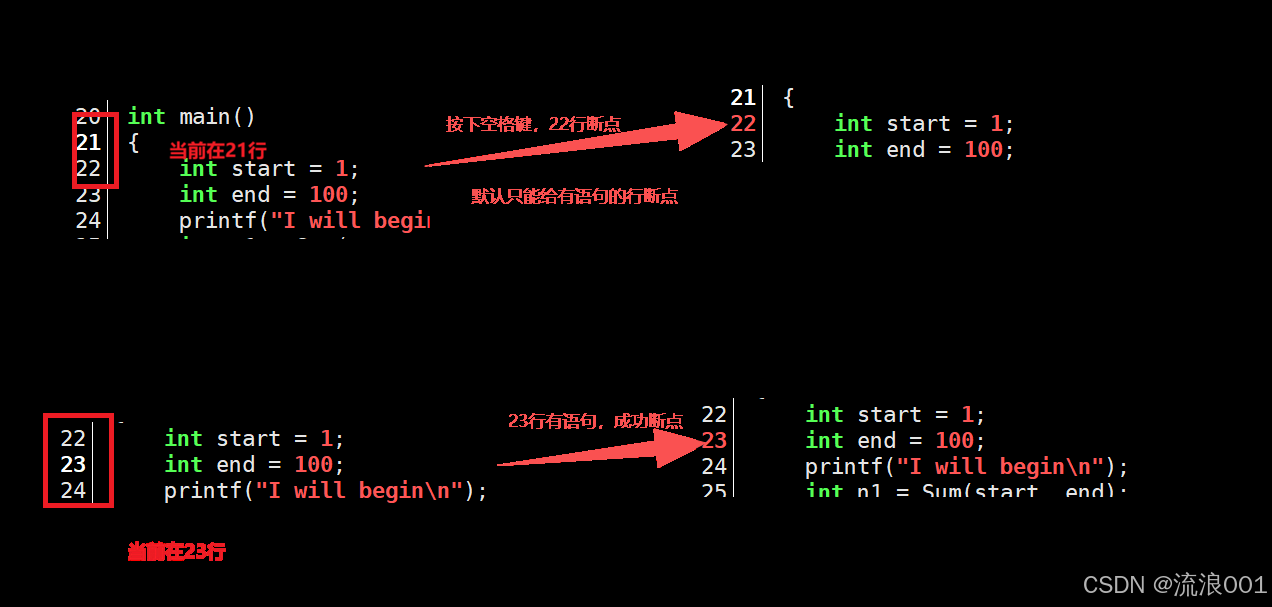
1.源码窗口可视化断点(推荐)
移动光标到目标代码行(j/k导航)
按Space 空格键 :一键设置断点,该行高亮标记
再次按Space :取消断点,高亮消失
查看所有断点 :GDB 窗口输入i b(info b)
2.GDB 命令断点(精准控制)
# 行断点:main.c第20行
b main.c:20


# 函数断点:add函数入口
b add


# 条件断点:i==5时触发(定位循环 bug)
b main.c:15 if i==5


# 临时断点:触发一次后自动删除
tb main.c:10


# 删除断点:断点编号(info break查看)
delete 1
3.程序运行控制(快捷键 + 命令)
|----------------|---------------|------------|------------------|
| 功能 | 快捷键(可自定义) | GDB 命令 | 说明 |
| 启动程序 | F5 | run 参数 | 首次运行,可加命令行参数 |
| 继续运行 | F6 | continue | 断点后恢复运行,到下一个断点停止 |
| 单步跳过(不进函数) | F7 | next/n | 一行一行执行,跳过函数调用 |
| 单步进入(跟进函数) | F8 | step/s | 进入函数内部,逐行调试 |
| 跳出当前函数 | Shift+F8 | finish | 执行完当前函数,回到调用处 |
| 运行到指定行 | 暂时不存在 | until 25 | 直接运行到第 25 行停止 |
2. 信息查看:变量 / 堆栈 / 源码
1.查看变量(实时监控)
# 查看普通变量
p i          # 打印变量i的值
p arr[3]     # 打印数组第4个元素
p &i         # 打印变量i的地址

# 查看结构体/指针
p student    # 打印结构体所有字段
p *ptr       # 打印指针指向的内容

# 自动显示(每次暂停自动打印)
display i
display arr[0]@5  # 显示数组前5个元素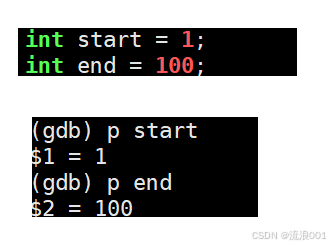
2.查看堆栈(定位调用链)
bt           # 查看完整调用堆栈(backtrace)
bt 5         # 查看前5层堆栈
frame 2      # 切换到第2层堆栈(查看对应源码)
3.查看源码
list         # 显示当前行附近10行源码
list 30      # 显示第30行附近源码
list main    # 显示main函数源码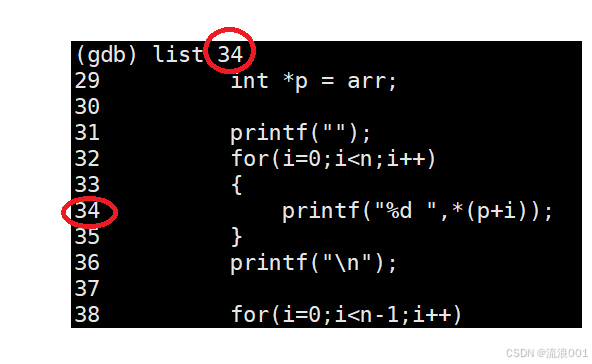
五.进阶命令
1. watch (监视点 / 数据断点)
作用:
当某个变量的值发生变化时,程序自动停下来 !
你不用一行行找,只要变量一变,GDB 立刻暂停,告诉你:
谁、在哪一行、把变量改成了什么!
直接告诉你:
哪一行改的
原来的值
新的值
watch 变量名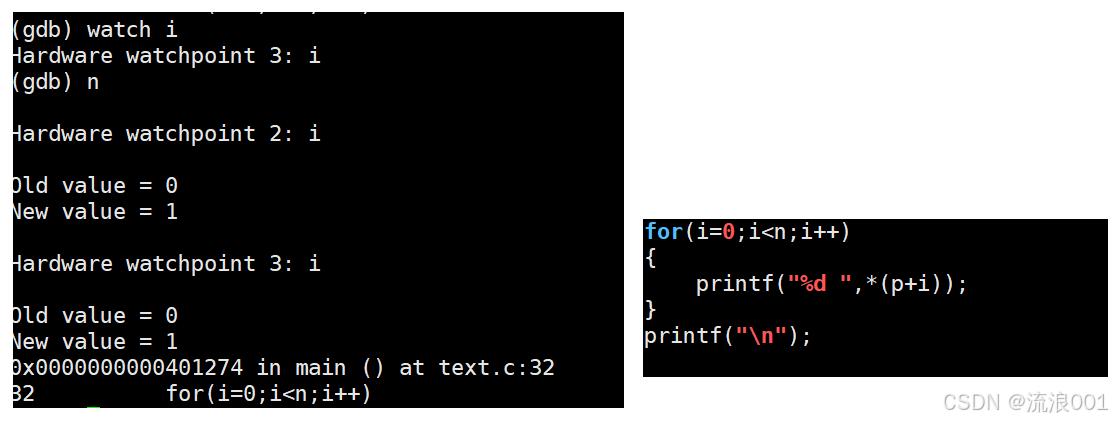
2. set var (强行修改变量值)
作用:
手动强制修改程序里任意变量的值!
set var 变量名 = 值1.真实调试场景(超实用)
int a = 1;
if (a == 10) {
    // 这段代码平时走不到
}

set var a = 10

//然后继续运行,就会进入 if 里
六.命令总结
|----------------|-------------------|------------------|
| 分类 | 命令 / 快捷键 | 功能说明 |
| 启动与退出 | cgdb 程序 | 启动调试指定程序 |
| | cgdb --args 程序 参数 | 带参数启动程序 |
| | cgdb -q 程序 | 安静模式启动(无冗余提示) |
| | q / quit | 退出 CGDB |
| 窗口切换 | ESC / Ctrl+L | 切换到代码窗口(浏览代码) |
| | i | 切回命令窗口(输入指令) |
| | F5 | 刷新界面 |
| 程序运行 | run/r | 启动运行程序 |
| | start | 启动并停在 main 函数首行 |
| | continue / c | 断点后继续运行 |
| | next / n | 单步执行(不进入函数) |
| | step / s | 单步执行(进入函数内部) |
| | finish | 执行完当前函数并退出 |
| | until 行号 | 运行到指定代码行 |
| | kill | 终止程序运行 |
| 断点管理 | b 行号 / b 函数名 | 当前文件打断点 |
| | b 文件名:行号 | 指定文件打断点 |
| | info break / ib | 查看所有断点 |
| | d 编号 | 删除指定断点 |
| | d | 删除全部断点 |
| | disable 编号 | 禁用断点 |
| | enable 编号 | 启用断点 |
| | clear 行号 | 清除指定行断点 |
| | 空格(代码窗口) | 光标行快速打断点 |
| 查看与修改变量 | p 变量 | 打印变量值 |
| | p *指针 | 打印指针指向数据 |
| | p 数组@长度 | 打印数组内容 |
| | display 变量 | 自动显示变量(每次暂停打印) |
| | undisplay 编号 | 取消自动显示 |
| | set 变量=值 | 修改变量值 |
| | watch 变量 | 数据断点(变量改变时暂停) |
| 调用栈 / 代码查看 | bt / backtrace | 查看函数调用栈 |
| | frame 编号 | 切换栈帧 |
| | list / l | 显示当前代码 |
| | l 函数名 | 显示函数代码 |
| | l 文件名:行号 | 显示指定文件代码 |
| 代码窗口操作 | ↑/↓/k/j | 滚动浏览代码 |
| | gg | 跳转到代码开头 |
| | /关键词 | 搜索代码 |
| | n | 继续向下搜索 |
| | Ctrl+b | 向上翻一页 |
| | Ctrl+f | 向下翻一页 |
| 辅助命令 | :cgs | 打开 CGDB 设置界面 |
| | help | 查看 GDB 帮助 |
| | | |
七、总结:CGDB 是 Linux 调试的 "效率神器"
CGDB 不是 GDB 的替代品,而是增强器------ 保留 GDB 的强大功能,用可视化分屏、Vim 快捷键、语法高亮解决原生 GDB 的痛点,让调试从 "繁琐命令" 变成 "直观操作"。
无论是新手学习 C/C++、老手调试内核 / 开源软件,还是团队开发定位复杂 Bug,CGDB 都能大幅提升调试效率,减少无效操作。建议立即安装体验,搭配本文的实战案例和配置,快速上手并融入日常开发流程。