2套方案
方案1和方案2 核心区别
| 对比维度 | 方案 1:Gemini → JSON → 工具 | 方案 2:cursor-talk-to-figma-mcp |
|---|---|---|
| 技术难度 | ⭐⭐ 低 | ⭐⭐⭐⭐ 高 |
| 实施周期 | 30 分钟 | 1-2 小时 |
| 效果质量 | 🌟🌟🌟 不错 | 🌟🌟🌟🌟🌟 顶级 |
| 可编辑性 | ⭐⭐ 生成后可编辑 | ⭐⭐⭐⭐⭐ 实时可编辑 |
| 迭代速度 | 🐢 慢(每次重新生成) | ⚡⚡⚡ 快(实时修改) |
| 依赖复杂度 | 简单(Node.js) | 复杂(MCP + Bun + WebSocket) |
| 长期维护 | ⭐⭐⭐ 中等 | ⭐⭐⭐⭐ 相对轻松 |
方案1:
像"照相":
-
拍一张照片(生成 JSON)
-
打印出来(转成 Figma 文件)
-
你看着照片改邮件本
-
改完了要重新拍一张照
-
效率低下 ❌
方案2:
像"视频通话":
-
Cursor 和 Figma 实时连接
-
Cursor 说"改成红色",Figma 立刻变红
-
Figma 中改了什么,Cursor 实时看到
-
无缝协作 ✅
【方案1】Gemini 在 Cursor 中的 Figma 生成能力
Gemini 能做什么?
✅ Gemini 可以生成 Figma REST API 调用代码
✅ Gemini 可以生成可在 Figma 中打开的文件链接
✅ Gemini 的"理解能力"确实比 Sonnet 强(多模态)
问题:Cursor 中能否用 Gemini 达到同样效果?
答案是:理论上能,但需要满足 3 个条件
🔧 实现原理(重要)
Gemini 生成 Figma 文件的原理不是"凭空生成",而是:
Gemini 理解需求
    ↓
Gemini 调用 Figma REST API
    ↓
API 在 Figma 云端生成设计文件
    ↓
返回文件链接
    ↓
用户点击链接在 Figma 中打开并编辑
关键:这需要 API Token 认证
操作步骤
Cursor (Gemini) → 生成 JSON 配置
        ↓
你手工复制/粘贴
        ↓
用 Figma Plugin 或工具导入
        ↓
Figma 中自动生成设计
步骤 1:切换到 Gemini 3.1
在 Cursor 中,点击模型下拉框,选择 Gemini 3.1 Pro
步骤 2:用这个提示词
将需求文档内容转化为json格式:
根据这份产品需求文档(@v2.0_prd.md),生成一份"Figma 设计配置"(JSON 格式)。

这个 JSON 应该包括:
1. 所有的页面(pages)
2. 每个页面的框架结构(frames)
3. 每个框架内的组件(components)
4. 样式配置(colors, typography, shadows)
5. 布局信息(width, height, constraints)

JSON 结构示例:
{
  "projectName": "xxxx",
  "pages": [
    {
      "pageName": "Dashboard",
      "frames": [
        {
          "frameId": "pc_dashboard",
          "name": "PC - Dashboard",
          "width": 1440,
          "height": 900,
          "children": [
            {
              "type": "group",
              "name": "Header",
              "children": [...]
            }
          ]
        }
      ]
    }
  ],
  "designTokens": {
    "colors": {...},
    "typography": {...}
  }
}

请输出完整的、可被 Figma 导入的 JSON 配置。
步骤 3:获取 Figma API Token
- 打开 Figma →"Help and account" →Settings / 或 "Account settings"→ Personal access tokens
- 复制 token
- 点 Generate a new token
- 复制这个 token(格式:
figd_xxx...) - 保存到一个安全的地方(后面要用)

步骤 4:创建脚本
创建文件 json_to_figma_auto.js
const fs = require('fs');
const path = require('path');

// 读取 JSON 配置
const jsonConfig = JSON.parse(
  fs.readFileSync('v2.0_figma_config.json', 'utf-8')
);

// 你的 Figma API Token
const FIGMA_TOKEN = process.env.FIGMA_TOKEN || 'your_token_here';

if (FIGMA_TOKEN === 'your_token_here') {
  console.error('❌ 错误:请先设置 FIGMA_TOKEN 环境变量');
  console.log('运行命令:export FIGMA_TOKEN=你的token');
  process.exit(1);
}

// 步骤 1:创建文件
async function createFile() {
  console.log('📝 创建 Figma 文件...');

  const response = await fetch('https://api.figma.com/v1/files', {
    method: 'POST',
    headers: {
      'X-FIGMA-TOKEN': FIGMA_TOKEN,
      'Content-Type': 'application/json'
    },
    body: JSON.stringify({
      name: jsonConfig.name || '伴学营 v2.0'
    })
  });

  const data = await response.json();

  if (!response.ok) {
    throw new Error(`创建文件失败: ${data.message}`);
  }

  return data.id;
}

// 步骤 2:添加页面和内容
async function addContent(fileId) {
  console.log('📐 添加设计内容...');

  const response = await fetch(
    `https://api.figma.com/v1/files/${fileId}`,
    {
      method: 'PUT',
      headers: {
        'X-FIGMA-TOKEN': FIGMA_TOKEN,
        'Content-Type': 'application/json'
      },
      body: JSON.stringify({
        name: jsonConfig.name,
        // 简单示例:添加一个文本框
        children: [
          {
            name: 'Page 1',
            type: 'CANVAS',
            children: [
              {
                name: '标题',
                type: 'TEXT',
                characters: jsonConfig.name || 'v2.0',
                x: 0,
                y: 0,
                width: 200,
                height: 50
              }
            ]
          }
        ]
      })
    }
  );

  if (!response.ok) {
    const data = await response.json();
    throw new Error(`添加内容失败: ${data.message}`);
  }
}

// 主函数
async function main() {
  try {
    const fileId = await createFile();
    console.log('✅ 文件创建成功!');

    await addContent(fileId);
    console.log('✅ 内容添加成功!');

    const figmaUrl = `https://www.figma.com/file/${fileId}`;
    console.log('\n🎉 完成!打开链接查看:');
    console.log(figmaUrl);

  } catch (error) {
    console.error('❌ 错误:', error.message);
  }
}

main();
步骤 5:执行脚本
export FIGMA_TOKEN='figd_你的token'
node json_to_figma_auto.js
【方案2】Cursor 和 Figma 实时同步
Cursor (AI) ←→ MCP 服务器 ←→ WebSocket ←→ Figma 插件 ←→ Figma 设计
                                              ↑
实时双向通信!参考视频:https://www.bilibili.com/video/BV1RrZHYqEvm/?vd_source=9863e18e0291e2803945c0f188c308d4
git项目地址:https://github.com/grab/cursor-talk-to-figma-mcp
操作步骤
第一步:安装 Bun(运行时)
    ↓
第二步:克隆 cursor-talk-to-figma-mcp 项目
    ↓
第三步:安装依赖
    ↓
第四步:启动 MCP WebSocket 服务器
    ↓
第五步:在 Cursor 中配置 MCP
    ↓
第六步:在 Figma 中安装并连接插件
    ↓
第七步:测试连接
现在开始
第一步:安装 Bun(运行时)
在终端运行:
bash
curl -fsSL https://bun.sh/install | bash验证安装成功:
bash
bun --version应该输出类似:1.0.x 的版本号
第二步:克隆项目
bash
cd /Users/tal/Documents/AI_group/AITutor
# 克隆项目git clone https://github.com/grab/cursor-talk-to-figma-mcp.git
# 进入项目目录cd cursor-talk-to-figma-mcp
# 查看项目结构ls -la
第三步:安装依赖
bash
# 在 cursor-talk-to-figma-mcp 目录下bun install这会安装所有需要的 Node 包。耗时可能 1-2 分钟。
第四步:启动 MCP 服务器
bash
# 仍在 cursor-talk-to-figma-mcp 目录下bun run dev这会启动一个 WebSocket 服务器,应该看到类似的输出:
✅ MCP Server running at ws://localhost:3001不要关闭这个终端!它需要一直运行。
打开一个新的终端窗口,继续后面的步骤。
第五步:在 Cursor 中配置 MCP
现在要在 Cursor 中注册这个 MCP 服务器。
1️⃣ 打开 Cursor 的配置文件
bash
# Mac/Linuxnano ~/.cursor/settings.json
# 或用 VS Code 打开code ~/.cursor/settings.json
2️⃣ 在配置文件中找到(或新增)mcpServers 部分
如果找不到,则:
1️⃣ 打开 Cursor
2️⃣ 按 Cmd+, (逗号) 打开设置
3️⃣ 搜索 "MCP"
4️⃣ 应该会看到 "MCP Configuration" 或类似的选项
5️⃣ 点击 "Add MCP Server" 或 "Configure MCP"
找到 "Installed MCP Servers" 或类似的选项
添加这段配置:
json
cat > ~/.cursor/mcp.json << 'EOF'
{
  "mcpServers": {
    "figma": {
      "command": "bun",
      "args": ["run", "/Users/../cursor-talk-to-figma-mcp/dist/index.js"],
      "env": {
        "FIGMA_TOKEN": "figd_你的token"
      }
    }
  }
}
EOF
替换你的 Figma Token
把 figd_你的token 替换成你的实际 token
保存文件
然后验证:
bash
cat ~/.cursor/mcp.json⚠️ 确保 MCP 服务器仍在运行
检查第四步启动的 WebSocket 服务器
cd /Users/../cursor-talk-to-figma-mcp
bun run dev
ps:需进入到 /cursor-talk-to-figma-mcp 所在目录下
第六步 运行 build 命令编译项目
cd /Users/../cursor-talk-to-figma-mcp
bun run build
ps:需自行补全路径
重启 Cursor
关闭并重新打开 Cursor,让它重新加载 MCP 服务器:
bash
killall Cursorsleep 2open /Applications/Cursor.app重启后检查
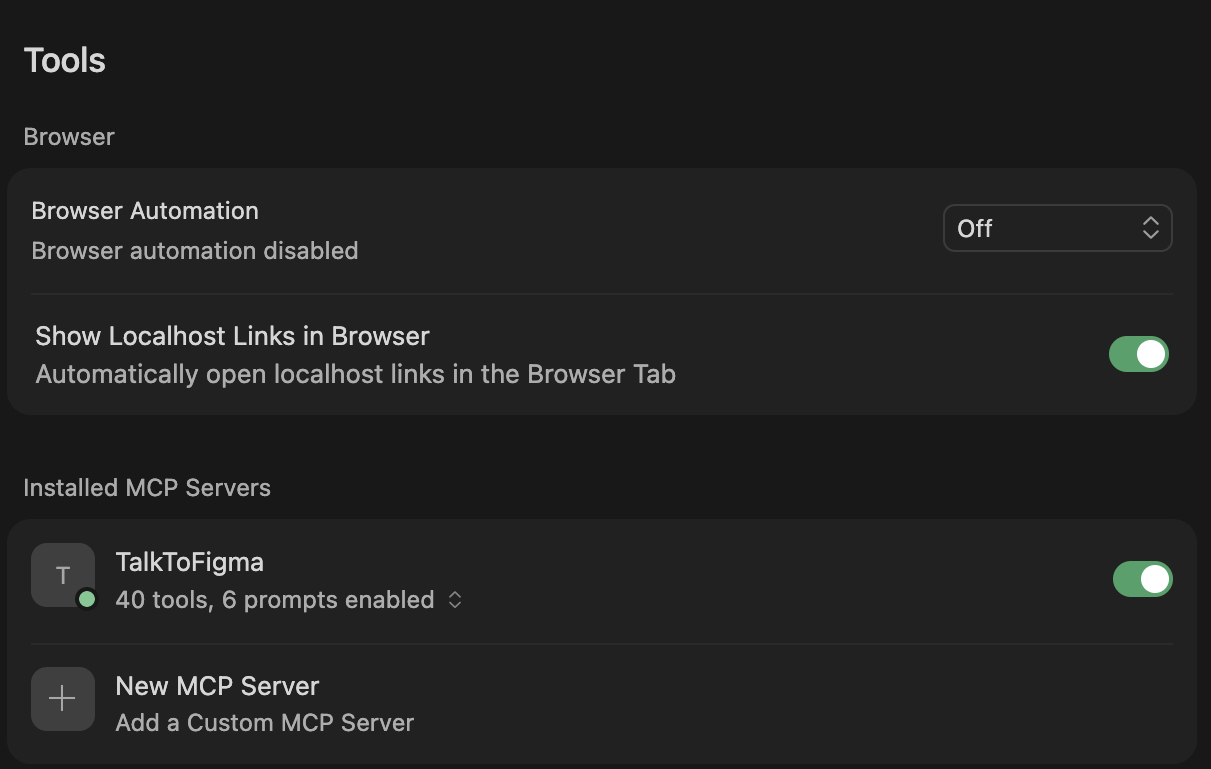
1️⃣ 打开 Cursor 的 MCP 界面
- 按 Cmd+Shift+P(打开命令面板)
- 搜索 "MCP" 或点击左侧的 MCP 图标
2️⃣ 查看 "Installed MCP Servers"
- 应该看到 "figma" 服务器出现
- 状态应该是 ✅ "Connected" 或类似的
如不行,则:
启动 WebSocket relay,保持运行
cd /Users/../cursor-talk-to-figma-mcp
bun socket
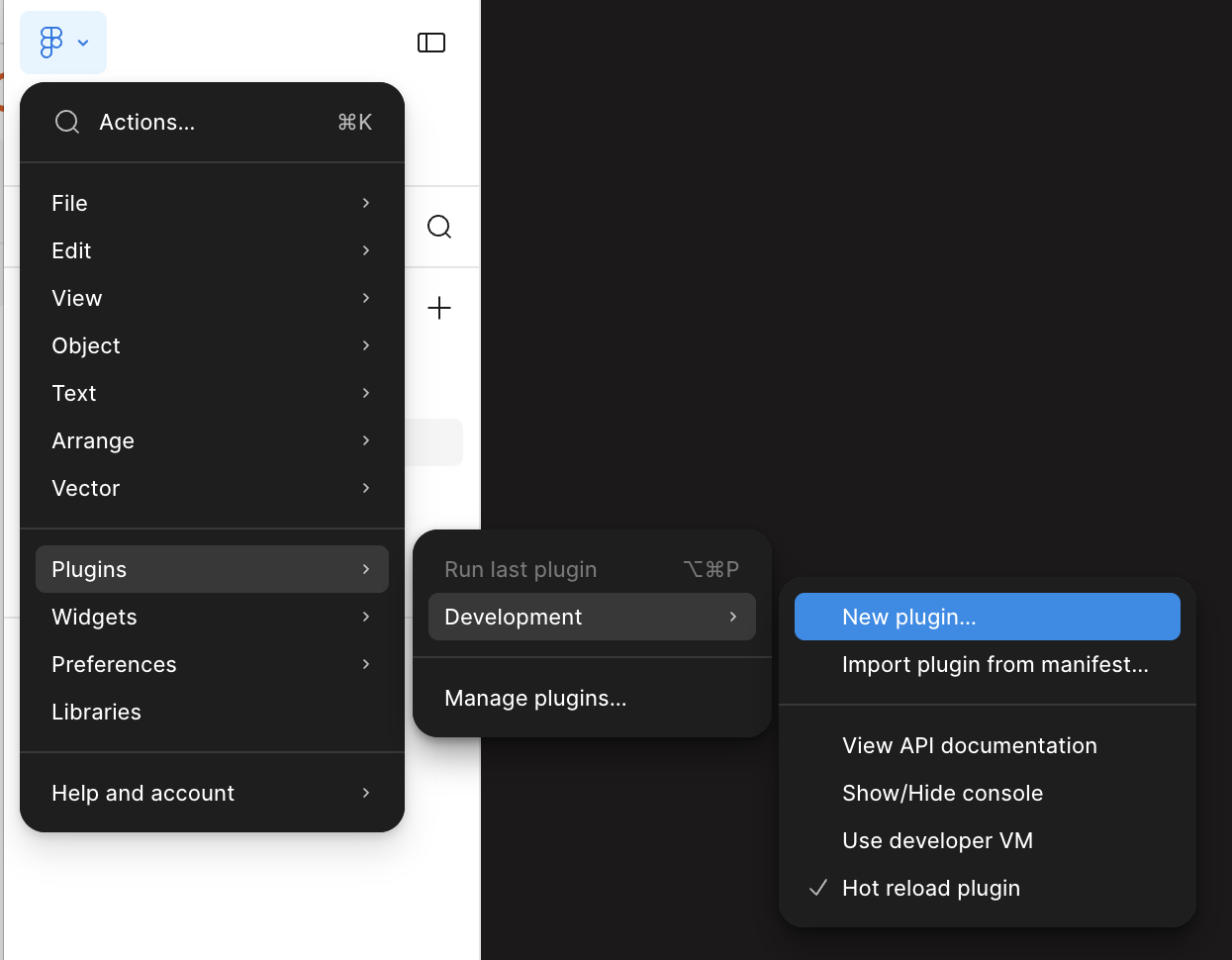
第七步:在 Figma 中安装并连接插件
在 Figma 里的操作步骤:
- 加载插件
-
打开 Figma Desktop(必须是桌面版,不是网页版)
-
顶部菜单:Plugins → Development → Import plugin from manifest...
-
选择文件:src/cursor_mcp_plugin/manifest.json
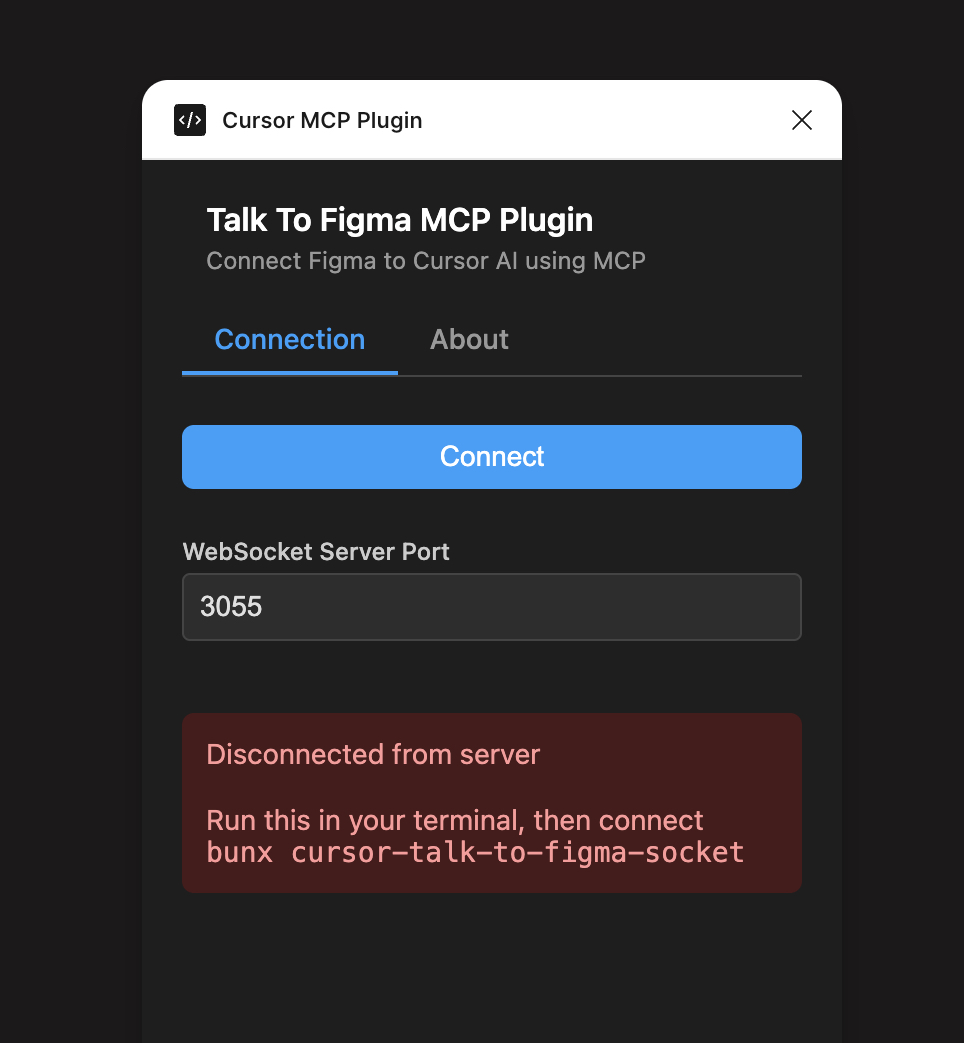
- 运行插件
-
顶部菜单:Plugins → Development → Cursor MCP Plugin(点击运行)
-
插件面板会弹出
- 加入 Channel
-
插件面板里有一个输入框,填入 channel 名称(例如 default或任意字符串)
-
点击 Join 按钮连接到 ws://localhost:3055
连接成功后插件状态会变绿,MCP server 和 Figma 就打通了,可以从 Claude/Cursor
发指令操作 Figma 了。
▎ 注意:Figma 必须和 relay server (bun socket) 在同一台机器上,否则
▎ localhost:3001 无法访问。
第七步:测试连接
1️⃣ 重启 Cursor
关闭并重新打开 Cursor,让它加载 MCP 配置
2️⃣ 在 Cursor 中打开一个对话(Ctrl+L)
3️⃣ 尝试用自然语言指令 Figma
例如:
在 Figma 中创建一个新的页面,叫"Test Page"4️⃣ 看看 Figma 中是否出现了对应的变化
⚠️ 在运行过程中,插件窗口不能关闭。关闭窗口会断开 WebSocket 连接,Cursor 就无法与 Figma 通信了。保持它在后台打开即可,可以把它拖小一点不影响操作。