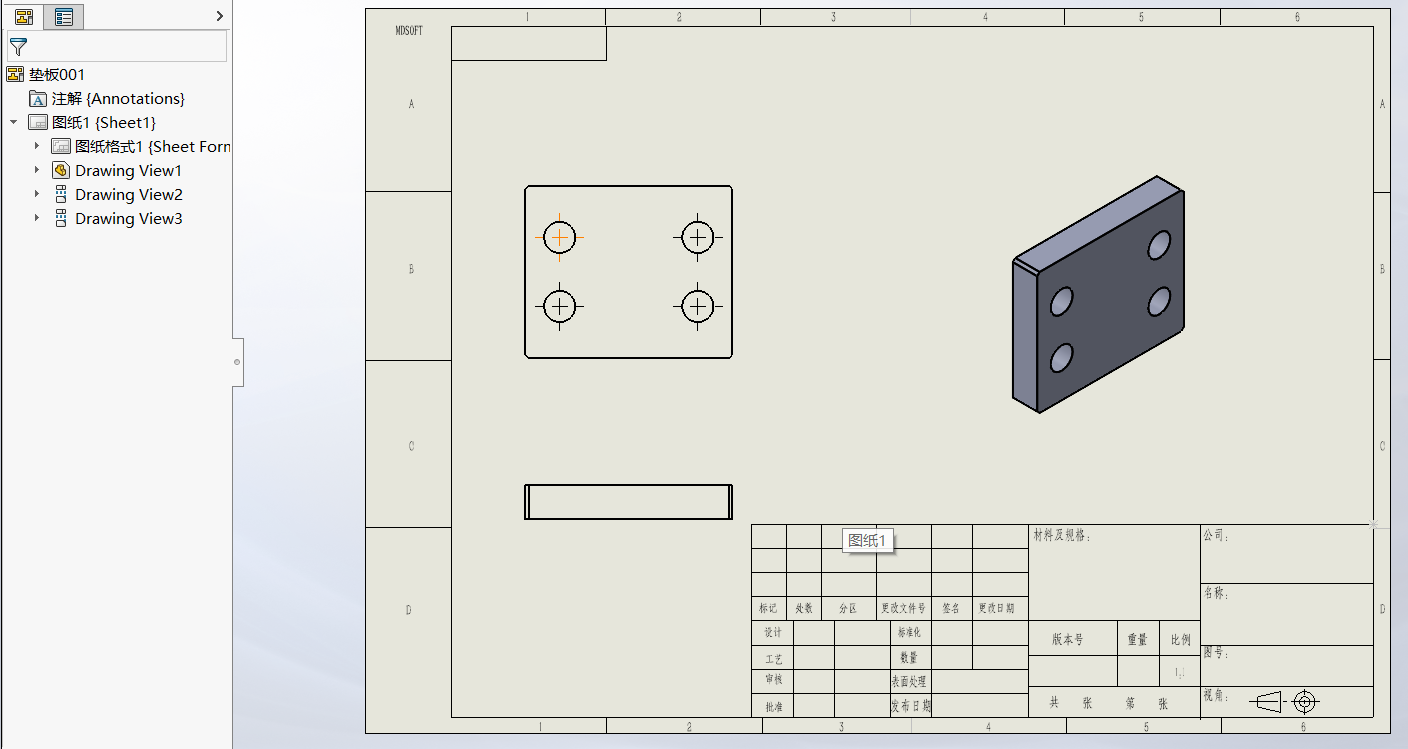
文章目录
- [SolidWorks 工程图内容丢失(不显示)解决方法](#SolidWorks 工程图内容丢失(不显示)解决方法)
-
-
- 现象
- 根本原因
- 解决方法
-
- [原因1:零件 / 装配体路径变更](#原因1:零件 / 装配体路径变更)
- [方法 :更改参考](#方法 :更改参考)
- 原因2:零件/装配体名称被修改
- [方法 :替换模型](#方法 :替换模型)
-
SolidWorks 工程图内容丢失(不显示)解决方法
现象
- 视图显示为带叉号的空白方框 或虚线框
- 打开工程图时弹出 "找不到参考文件" 提示框
- 设计树中零件图标显示为灰色问号
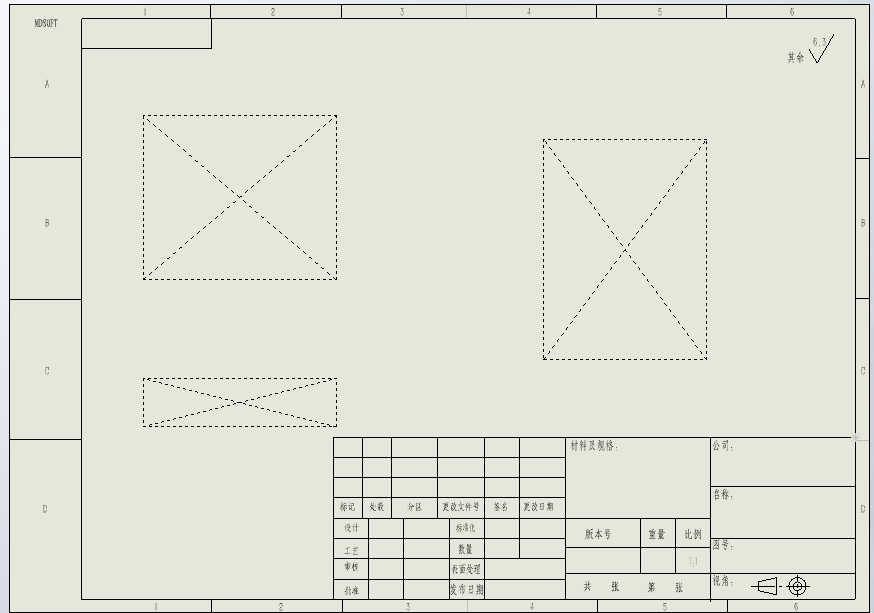
根本原因
- 零件 / 装配体文件路径被更改
- 零件/装配体名称被修改
- 只复制了工程图文件,没有复制对应的 3D 模型
- 路径过长
解决方法
原因1:零件 / 装配体路径变更
方法 :更改参考
- 不要直接双击工程图
- 先打开 SW 软件,点击
文件→打开

- 选中工程图文件,不要点击打开 ,点击右下角的参考按钮
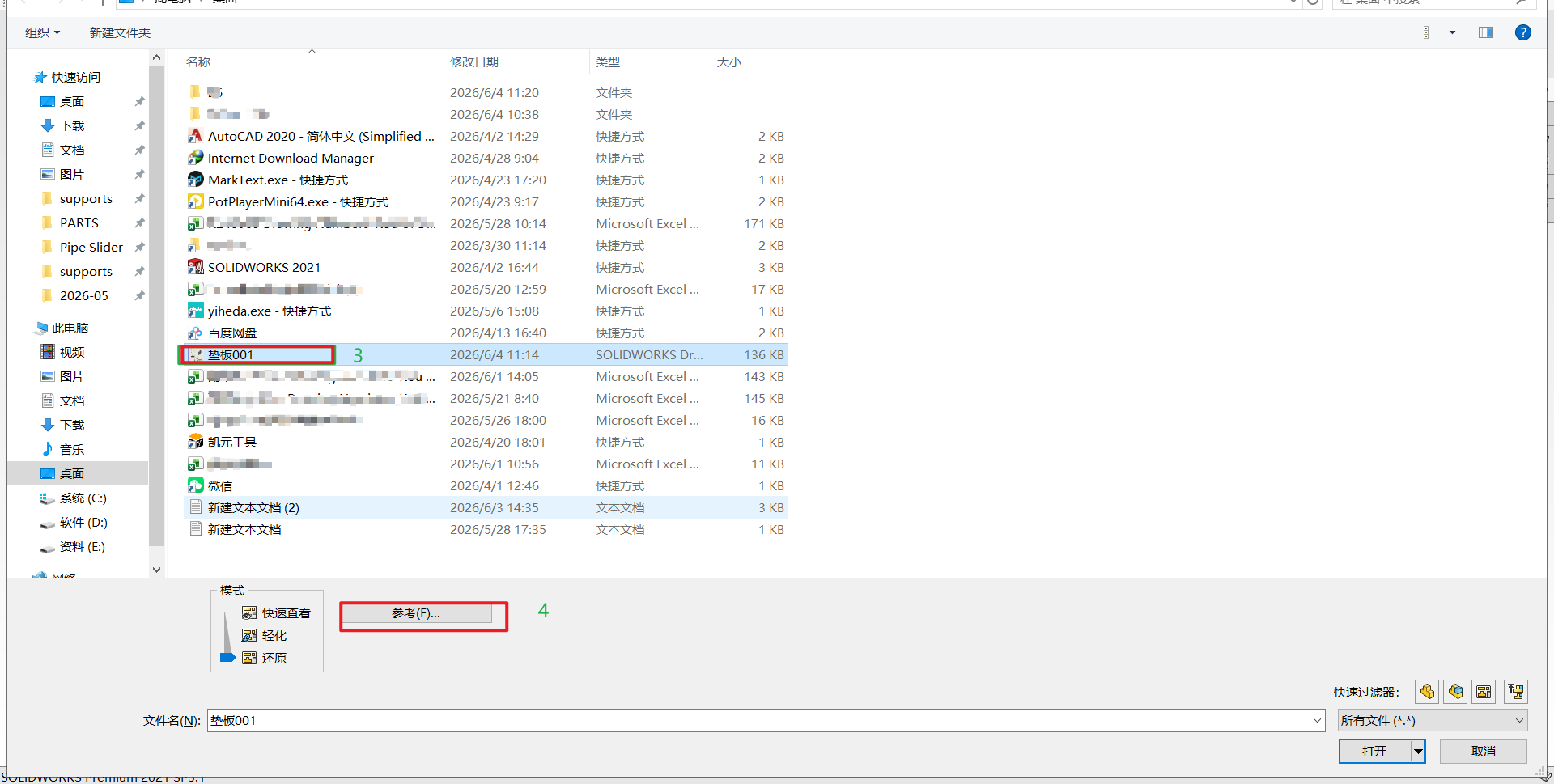
- 在弹出的窗口中,双击丢失的零件文件名
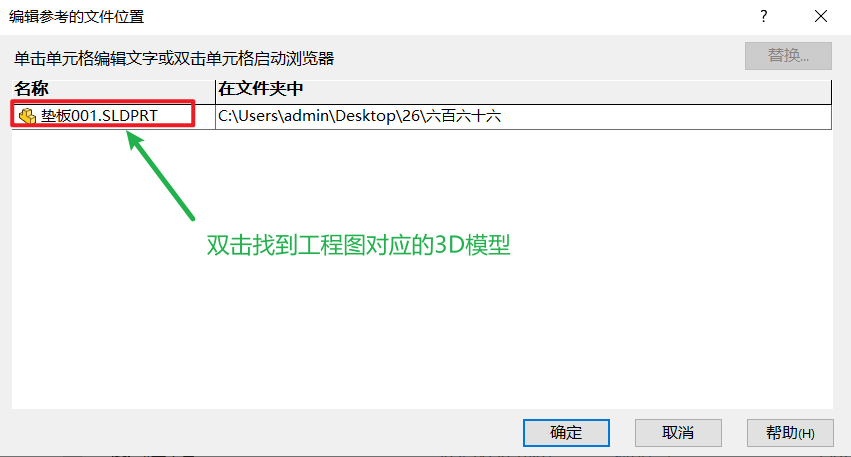
-
浏览到零件现在的位置,点击确定(所有绿色路径表示修复成功,点击打开工程图)
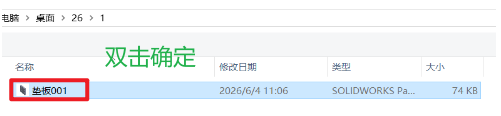
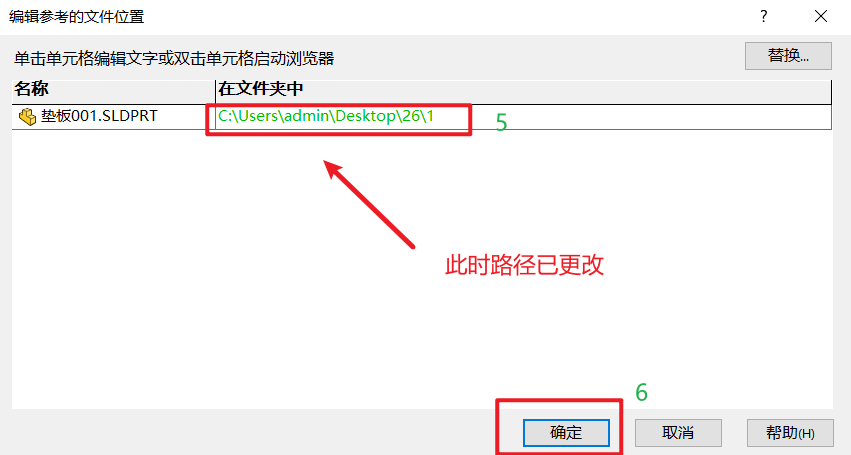
-
【打开】
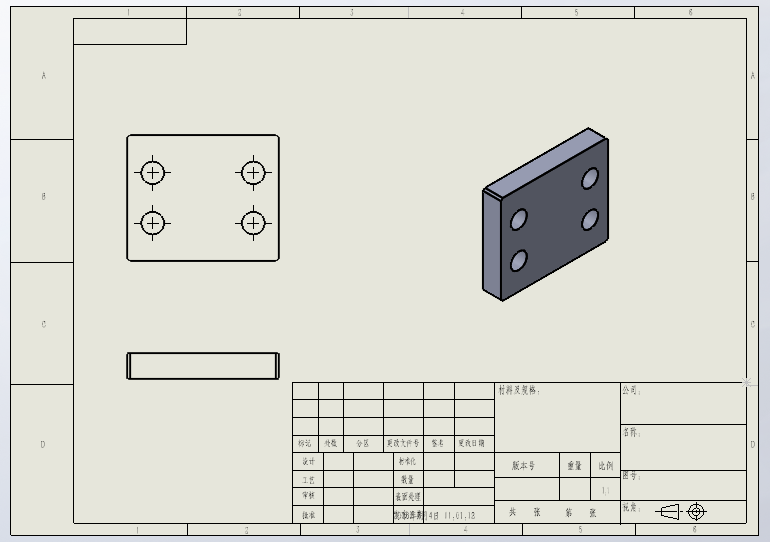
原因2:零件/装配体名称被修改
方法 :替换模型
- 双击打开工程图 ,右键任意视图,选择【替换模型】
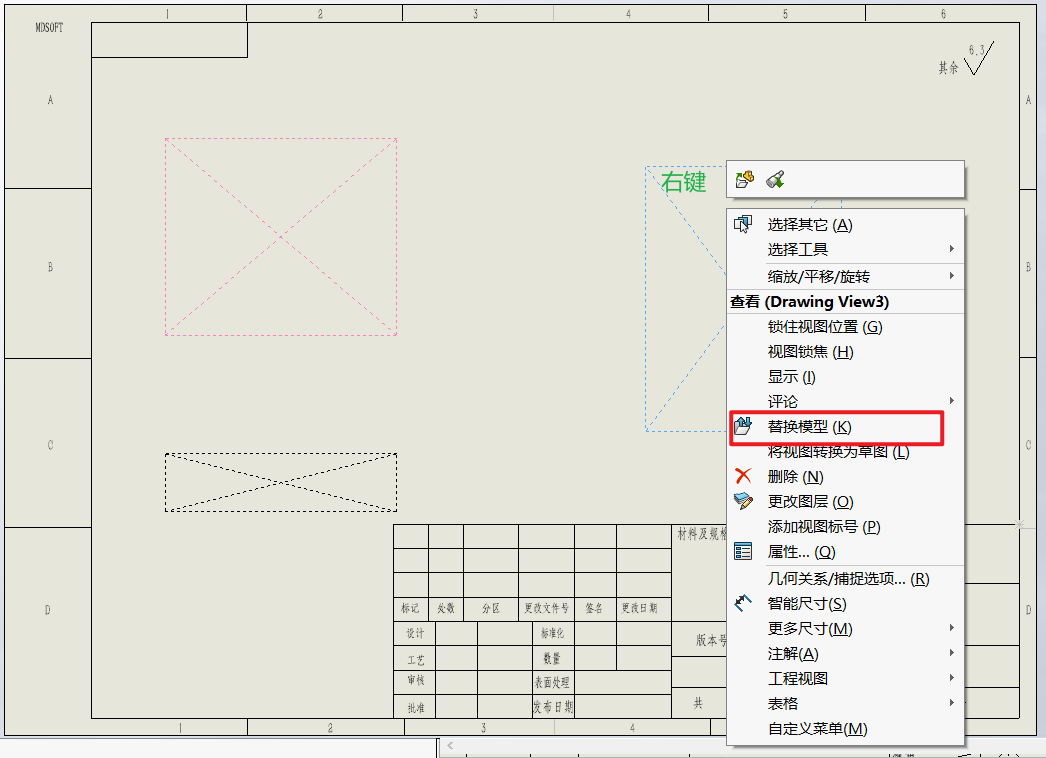
- 勾选【所有视图】,选择【浏览】
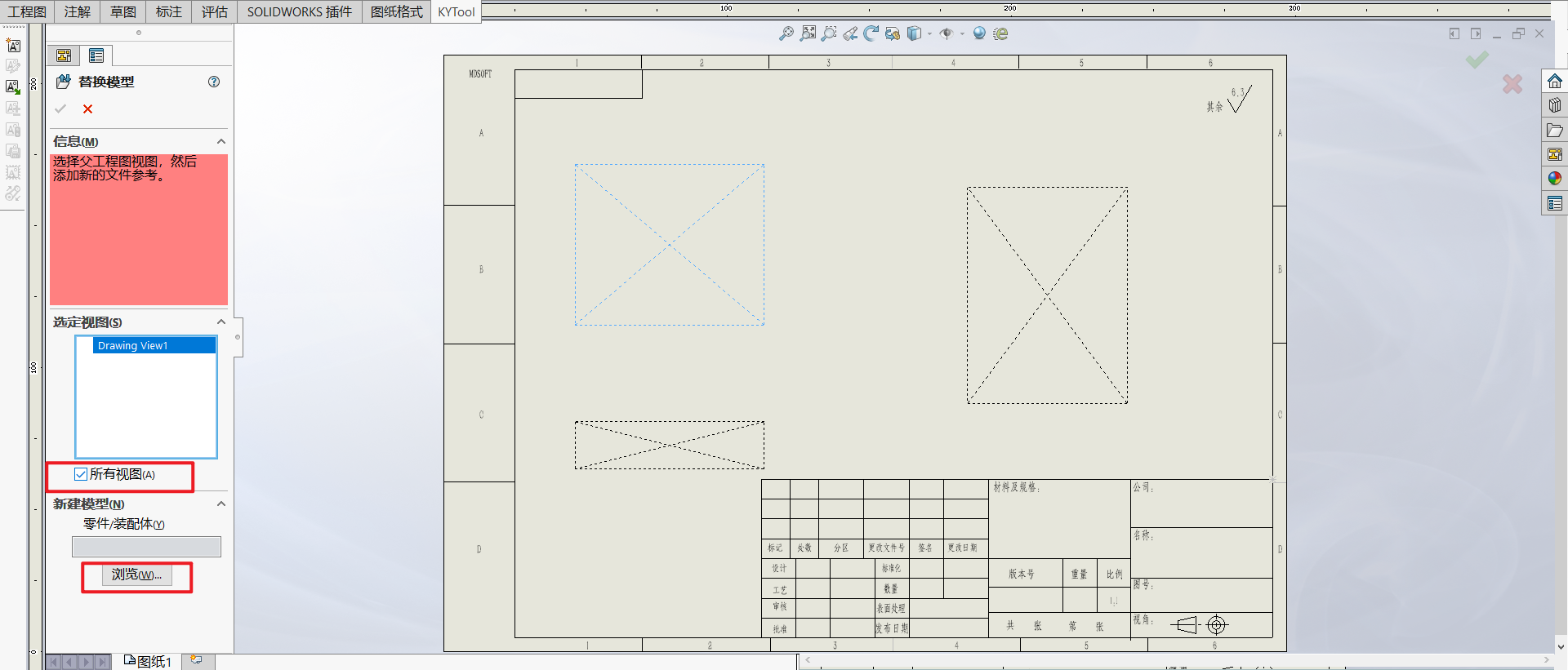 3. 找到对应的工程图模型,并【打开】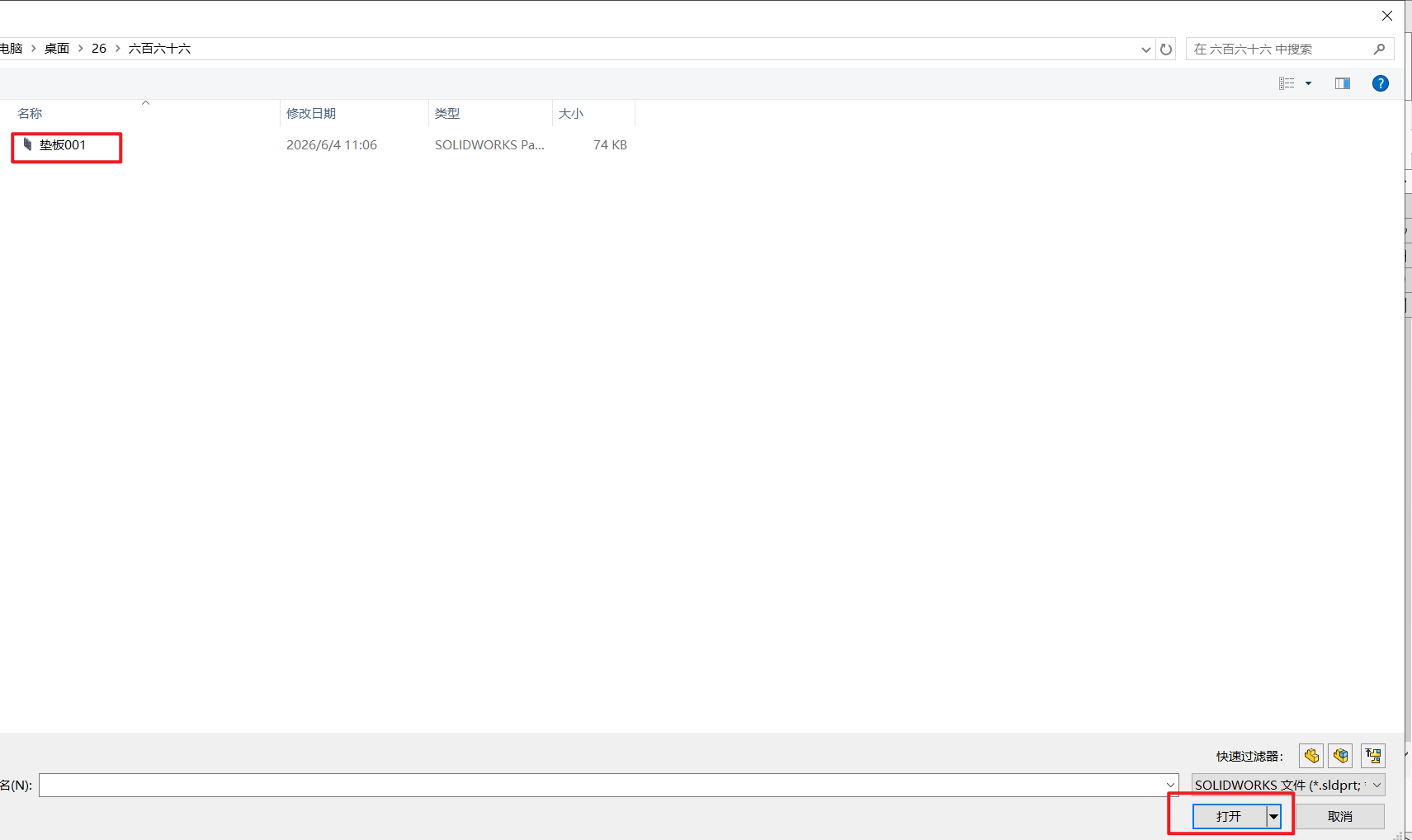
- 【确认】
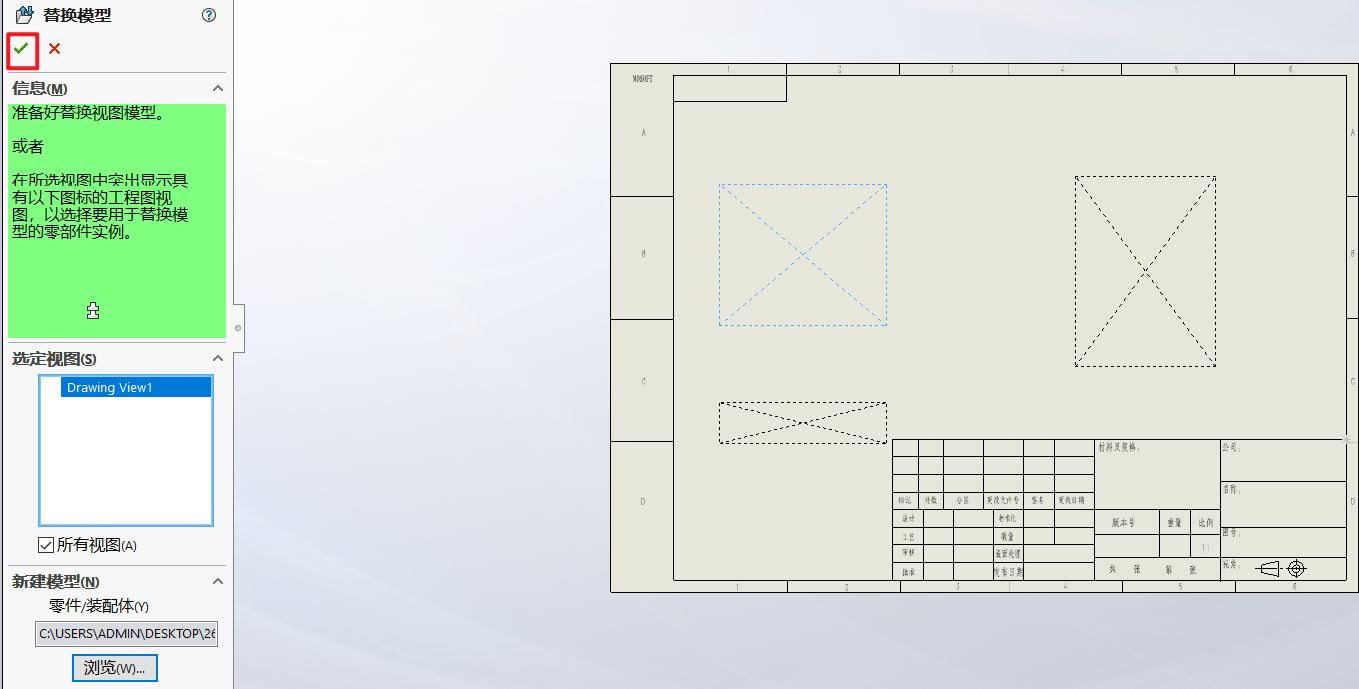
- 效果