随着大模型普及,不少人想搭建专属私有 AI,但从零搭建向量库、对接模型门槛高、配置繁琐。今天带来 Dify 实操教程,依托开源免费的 Dify 平台,零基础借助 Docker 就能本地私有化部署,轻松搭建私有知识库与自动化 AI 工作流,数据全部留存本地不外流。
一、安装配置 Docker Desktop
1.下载安装程序
https://www.docker.com/products/docker-desktop/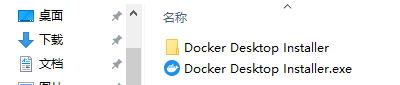
Dify 依托 Docker 容器运行,Windows 环境优先安装 Docker Desktop,系统硬性要求:Win10 22H2(19044 及以上版本)/Win11;Win10 系统需提前在系统功能中开启 Hyper-V 虚拟化组件,低版本系统无法正常安装 Docker。
Hyper-V开启方法:
控制面板→程序→启用或关闭 Windows 功能
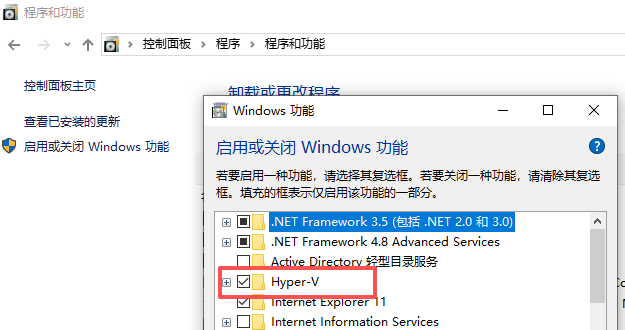
⚠️ 冲突提醒:开启 Hyper-V 后,VMware Workstation、VirtualBox 老版本会无法启动虚拟机(二者抢占 CPU 虚拟化硬件权限),二选一使用。
2.完成软件安装
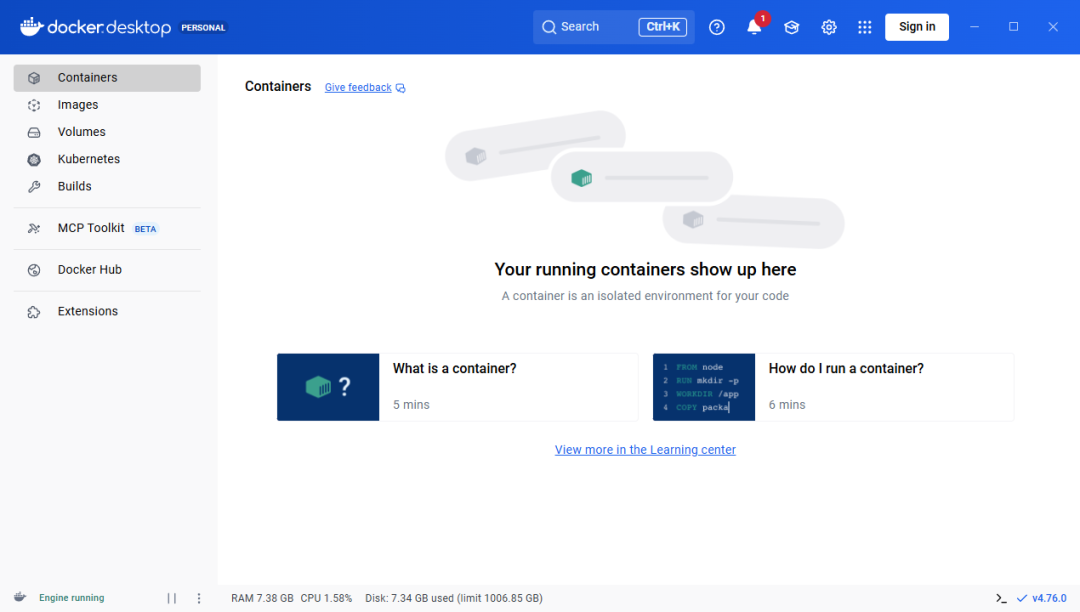
3.配置国内镜像加速(关键步骤,解决拉取镜像失败、下载卡顿)
{"experimental":false,"registry-mirrors":["https://docker.1ms.run","https://mirror.baidubce.com","https://docker.m.daocloud.io"]}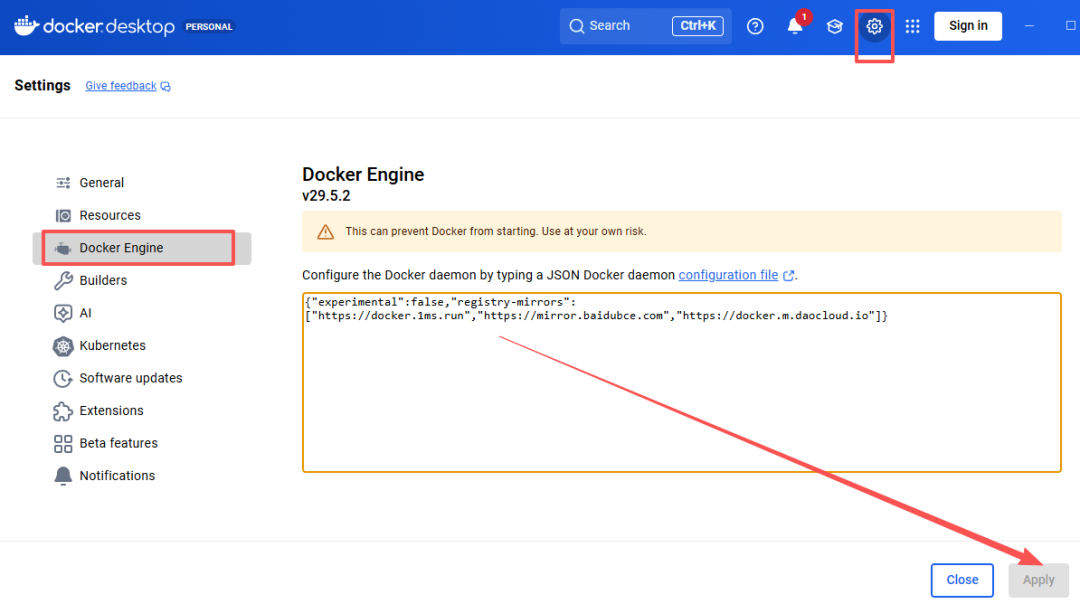
二、获取 Dify 部署源码包
git clone https://gitee.com/dify_ai/dify.git三、一键部署启动 Dify
1.打开 Docker Desktop 配置 WSL 集成
docker 验证dockerThe command 'docker' could not be found in this WSL 2 distro.We recommend to activate the WSL integration in Docker Desktop settings.For details about using Docker Desktop with WSL 2, visit:......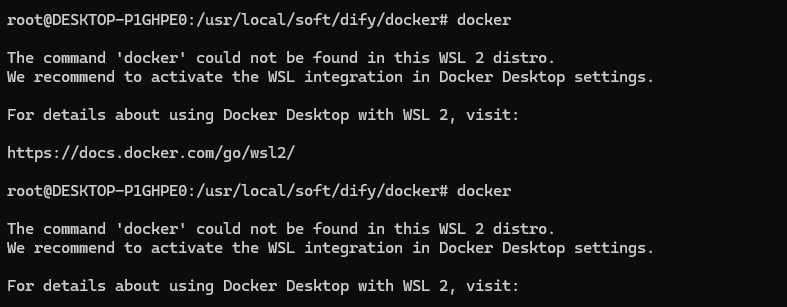
打开 Docker Desktop → 右上角⚙️ Settings
左侧找到 Resources → WSL Integration
开启选项:
-
✅ Enable integration with default WSL distro
-
下方勾选你的
Ubuntu发行版开关
点击右下角 Apply & Restart,等待 Docker 自动重启。
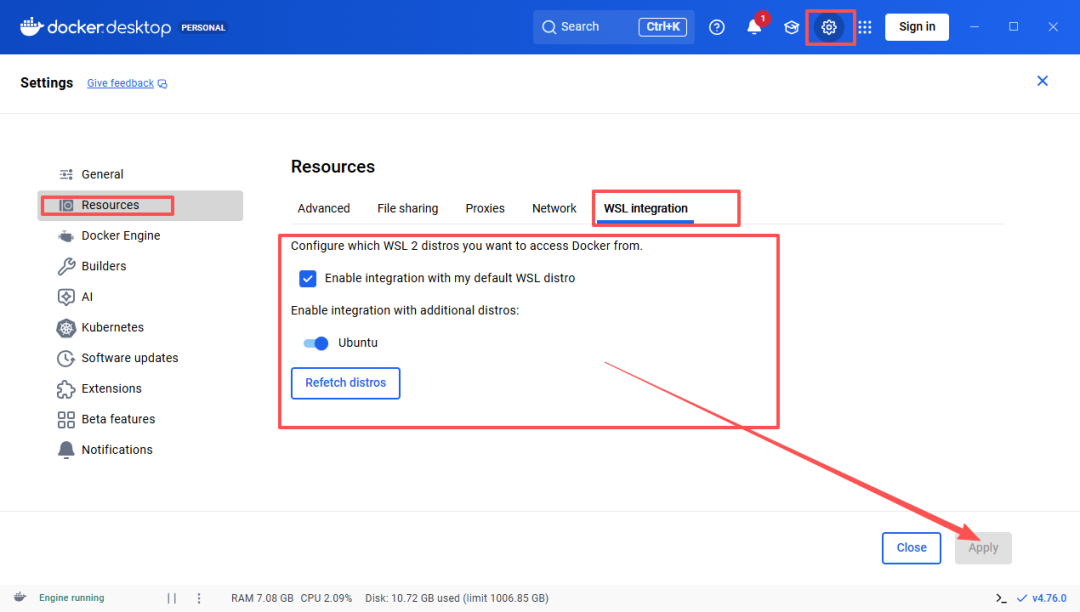
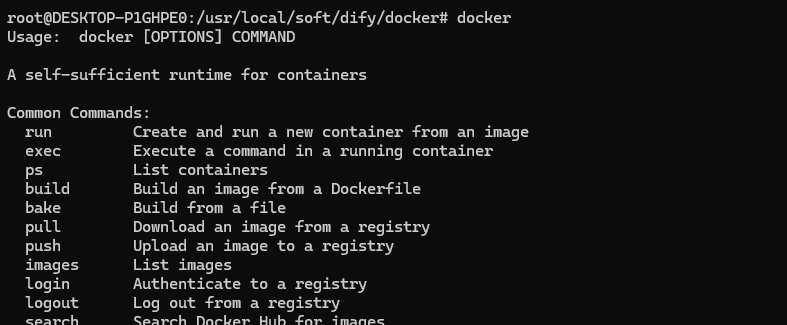
2.WSL 终端验证 输入docker回车 输出版本信息代表 Docker 环境连通正常;
3.一键部署启动 Dify
切换至docker安装文件夹cd /usr/local/soft/dify/docker复制环境配置模板cp .env.example .env后台一键启动所有服务docker compose up -d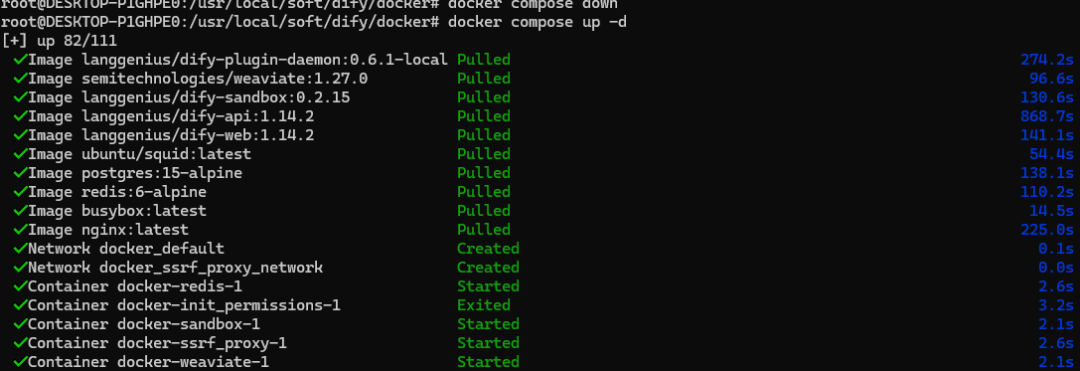
执行后终端自动拉取 Dify 所需镜像、创建容器,等待全部服务部署完成,打开 Docker 客户端可查看所有运行容器。
docker ps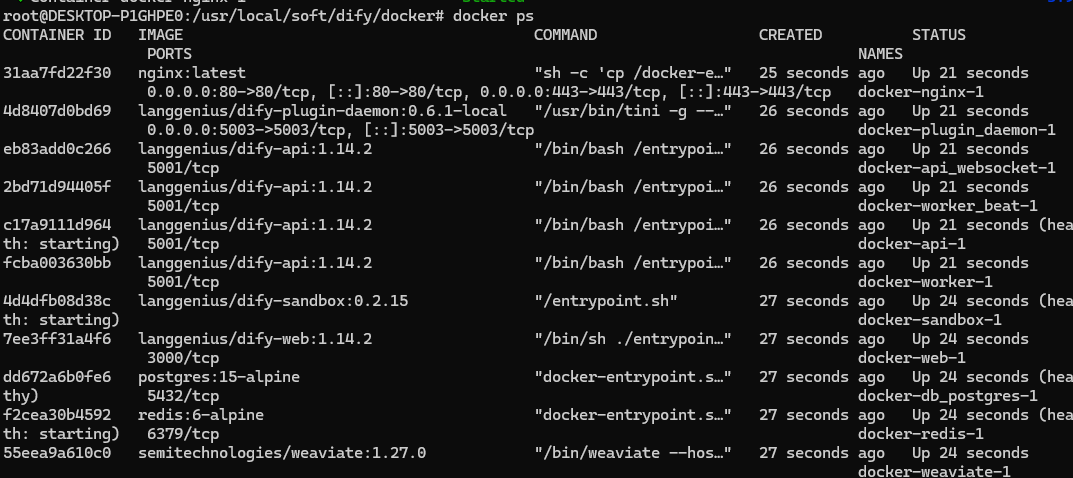
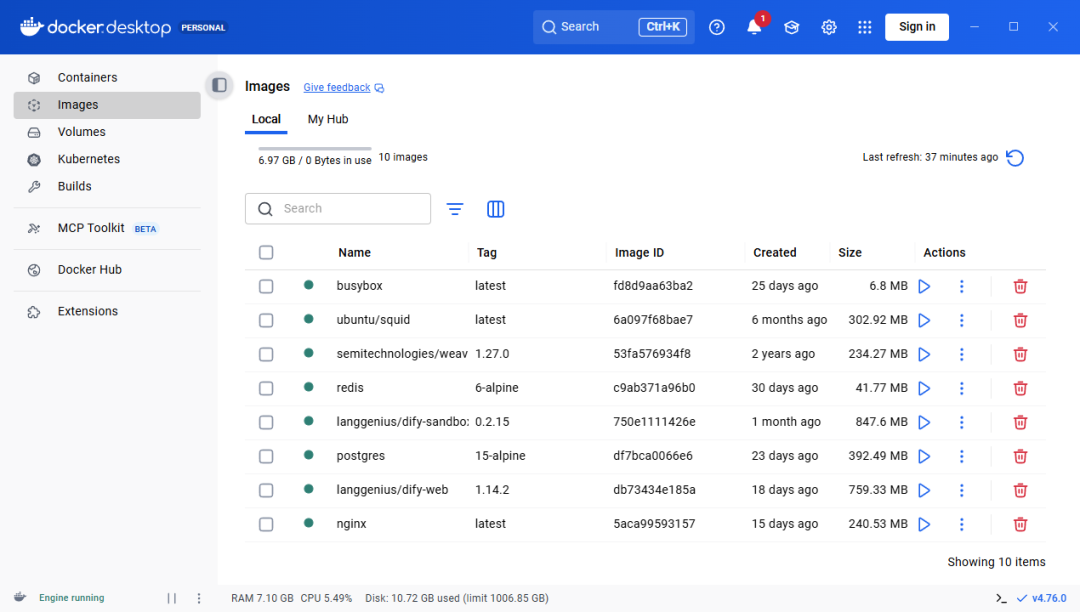
四、初始化 Dify 后台
http://localhost/installhttp://localhost:80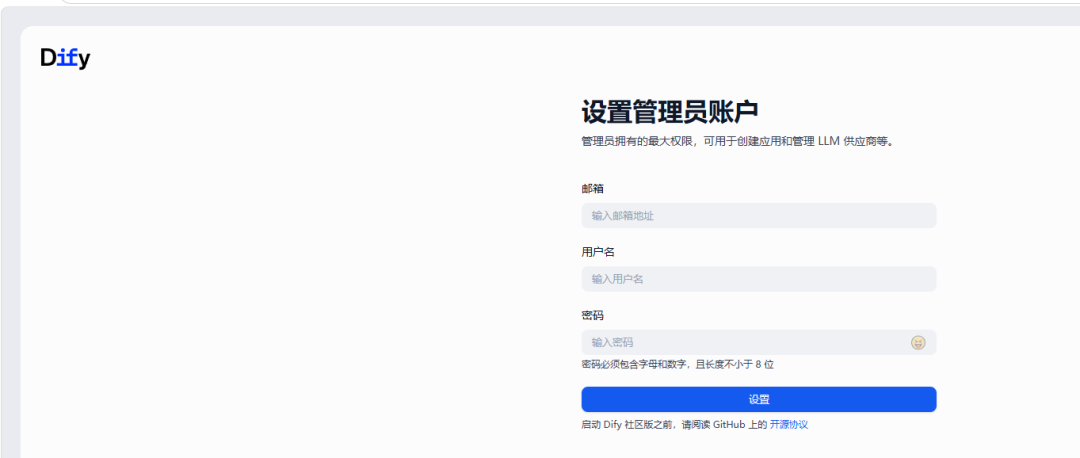
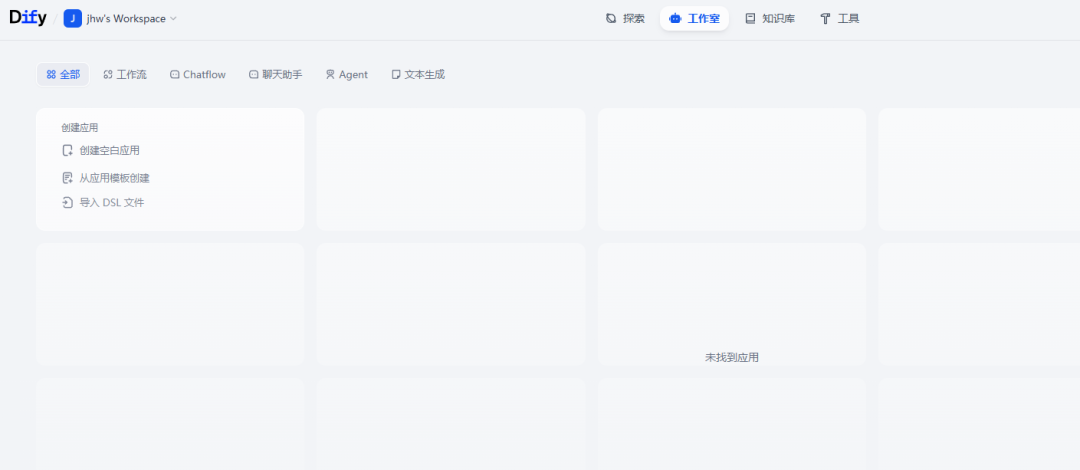
进入系统初始化页面;自定义管理员邮箱、账号与登录密码,妥善保管账号信息;用设置好的账号密码登录,进入 Dify 操作首页,至此本地私有化 Dify 部署全部完成。
部署完成后即可上传文档构建私有知识库、可视化搭建 AI 工作流,后续持续更新 Dify 实操、Agent 应用、知识库搭建系列教程,感兴趣可以持续关注。
至此 Dify 本地私有化部署与基础应用搭建全部完成,依托 Dify 灵活的工作流和知识库能力,后续可按需拓展智能客服、文档助手、自动化业务流程。整套方案开源永久免费,本地部署保障数据安全,是个人和中小企业低成本落地私有化 AI 的优选方案。