这是一个「Obsidian x AI」系列。
入门57 给了 8 条路的全景图。这篇拆开其中一条来走:Remotely Save + 腾讯云 COS。
选这条路先讲,原因很简单,如果你之前跟着入门46 搭过图床,那你的腾讯云 COS 存储桶已经在了,直接复用就行。
入门 57 发出来后,有朋友问:8 条路里性价比最高的是哪条?
我的答案是 Remotely Save + 腾讯云 COS。原因有三个。
第一,便宜。个人笔记同步的用量很少,基本花不了几个钱。我之前预充了 10 块,用了一年多还剩 2 块。
第二,国内访问快。服务器就在国内,不像 Obsidian Sync 或 iCloud 偶尔还要看网络心情。
第三,如果你之前跟着入门46 搭过图床,那你腾讯云的账号已经注册好了,密钥已经有了,存储桶已经建好了,这些东西可以直接复用,不用再折腾一遍。

所以这篇教程你可能只需要花 10 分钟:5 分钟装插件配好,5 分钟等第一次同步完成。
阿里云 OSS 的用户也不用急,步骤完全一样,只是控制台不同。我会在最后单独说一下。
Step 1:安装 Remotely Save
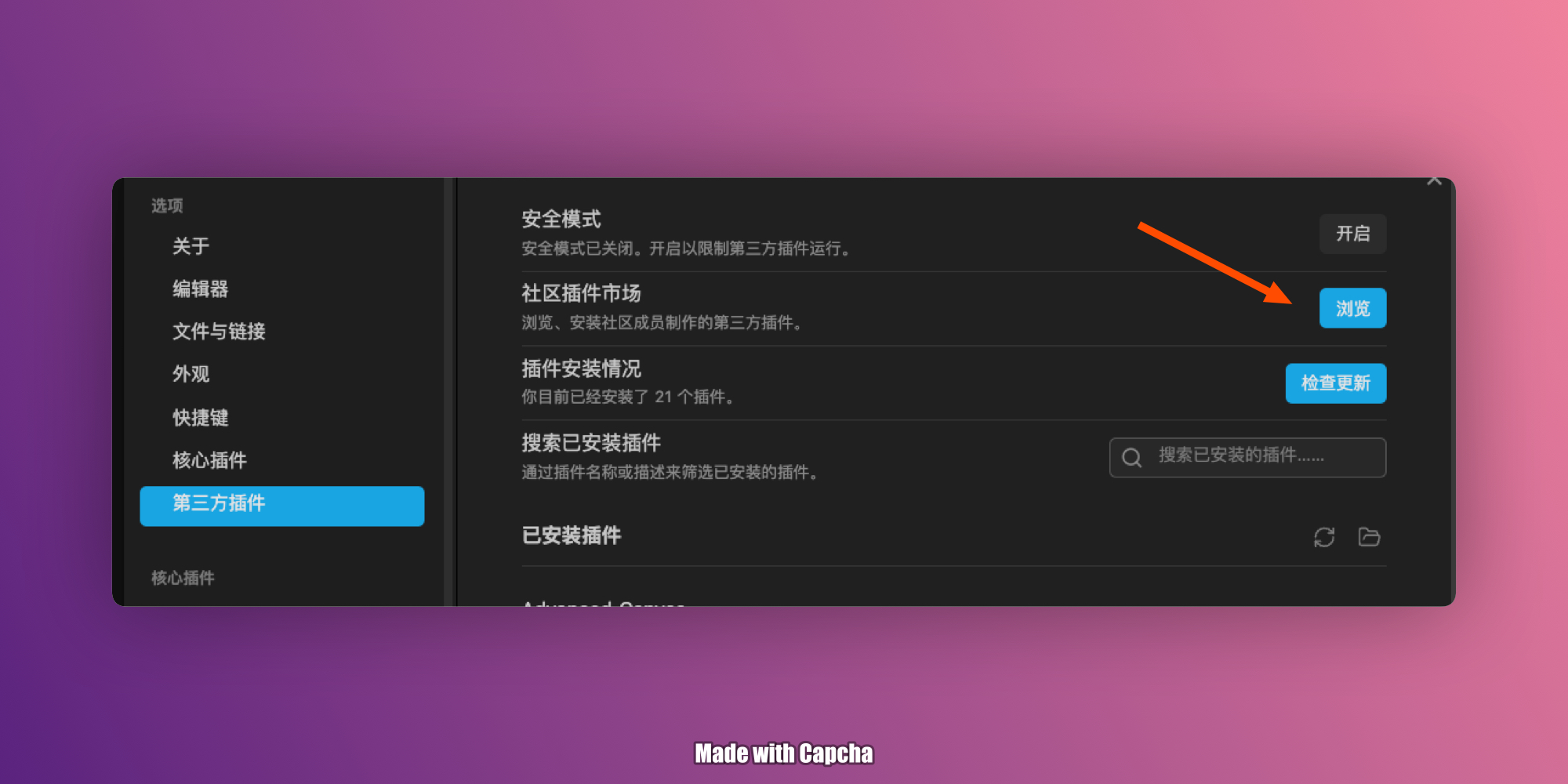
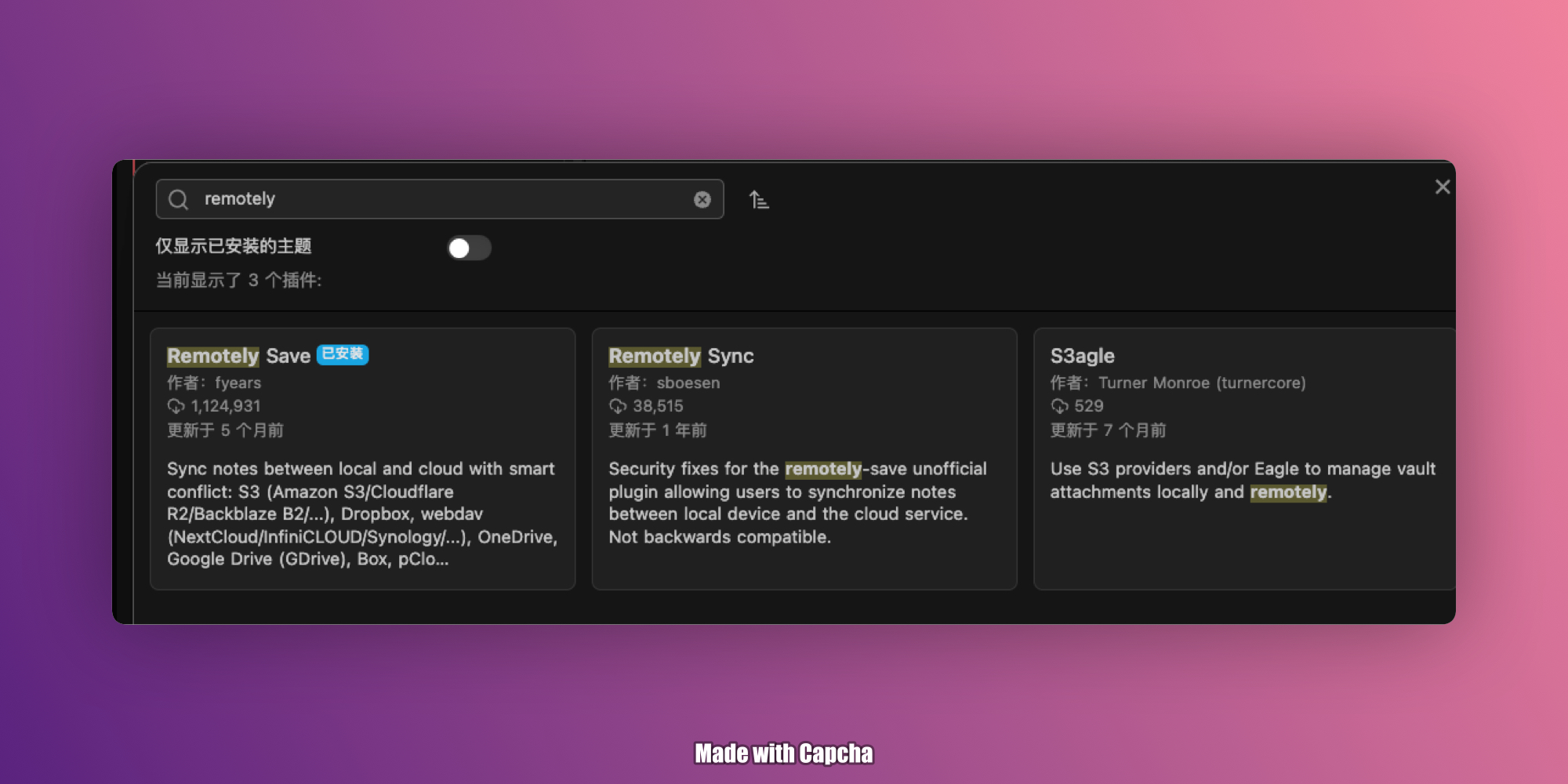
打开 Obsidian,进入设置 → 第三方插件 → 社区插件市场,搜索 Remotely Save。
点进插件卡片,点击安装,然后启用。
启用之后,左侧工具栏会出现一个 Remotely Save 的图标,后面如果想要手动触发同步,可以点击这个图标。
现在,点进去插件设置页面,能看到对应的配置选项。不过现在基本都是空的,我们先去腾讯云那边准备好信息再回来填。
Step 2:腾讯云 COS 创建存储桶
如果你已经跟着入门46 搭过图床,这一步可以跳过,直接用已有的存储桶就行。
还没弄过的朋友,跟着走一遍。
打开腾讯云官网,注册并完成实名认证。然后在控制台找到「对象存储」,创建一个存储桶。
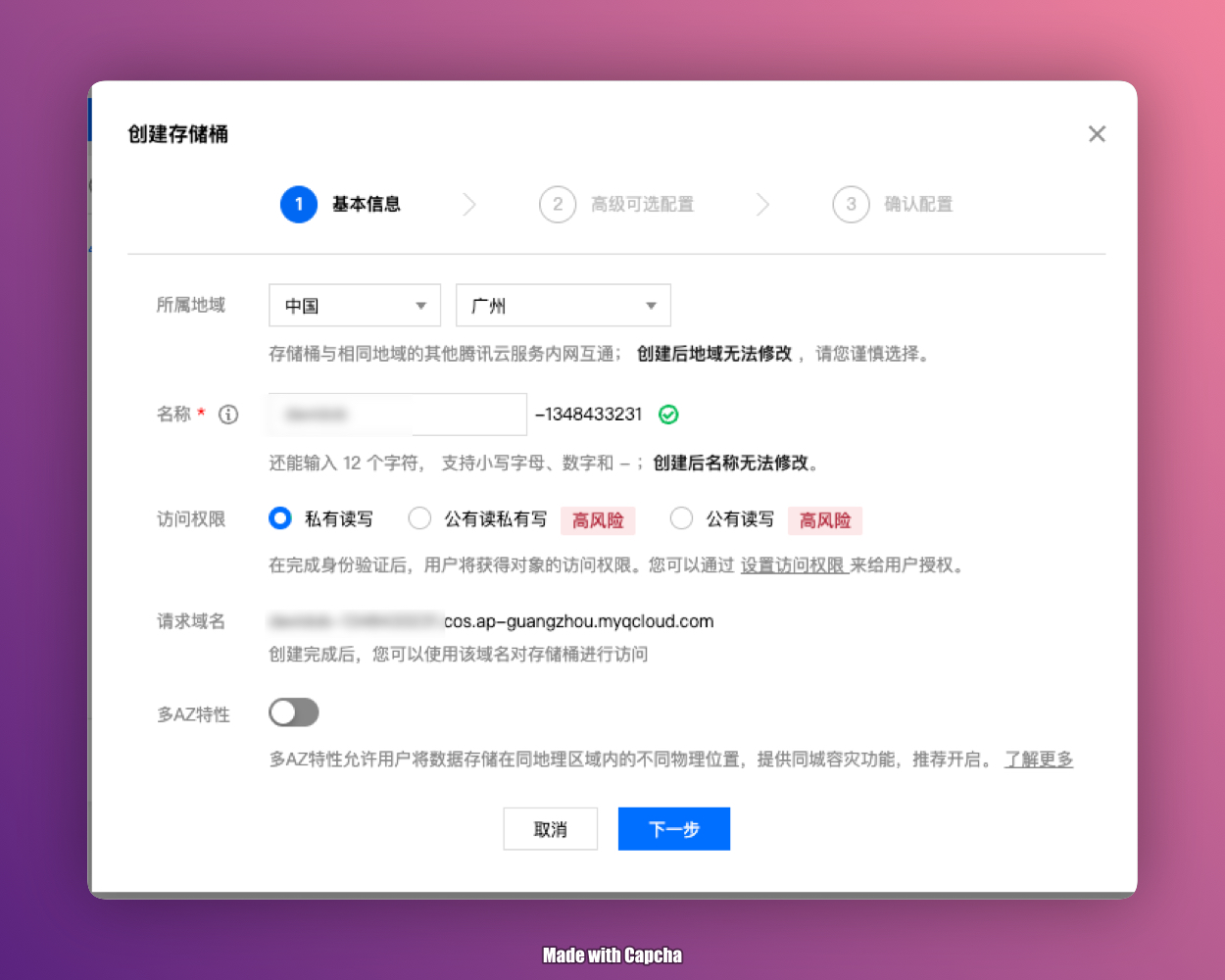
创建时注意几个设置。
- 存储桶名称:随便起,但不能重名
- 所属地域:选离你最近的,比如广州、上海、北京
- 访问权限 :选 私有读写。这一点跟入门46 的图床不同。图床需要公有读私有写,同步必须私有,因为你的笔记文件不应该被公开访问
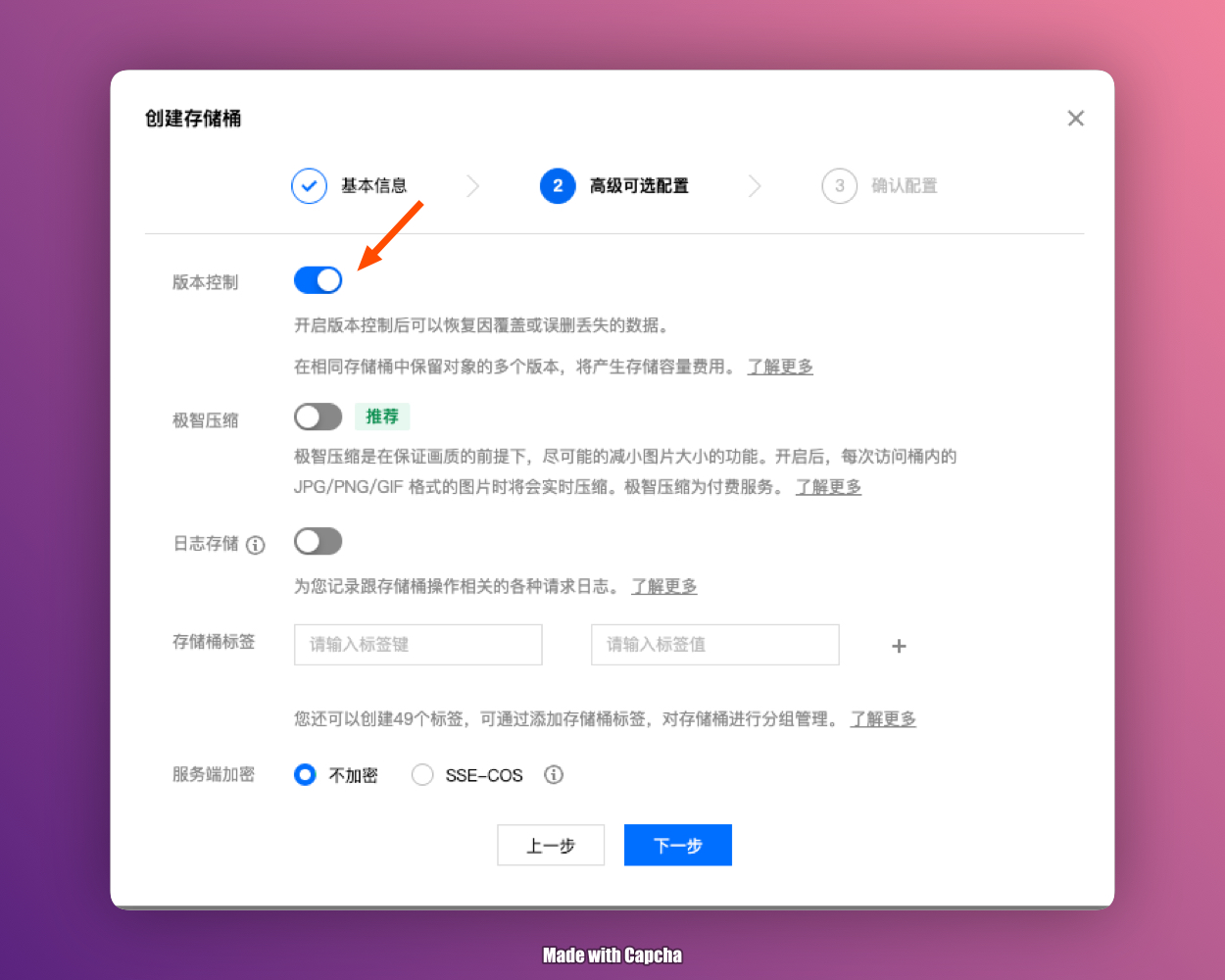
创建页面底部可能会有一些默认勾选的额外付费服务,记得取消掉。
创建完成后,记下两个信息。
- 存储桶名称 :在存储桶列表里能看到
- 所属区域 :格式类似
ap-guangzhou、ap-beijing
这两个信息等下配置 Remotely Save 时要填。
Step 3:获取 API 密钥
去腾讯云的「密钥管理」页面(控制台 → 访问管理 → 密钥管理),新建一个密钥。
系统会生成一对 SecretID 和 SecretKey。把它们复制下来,安全和密钥一样重要,不要泄露给别人。
Step 4:配置 Remotely Save
现在回到 Obsidian 的 Remotely Save 设置页面。
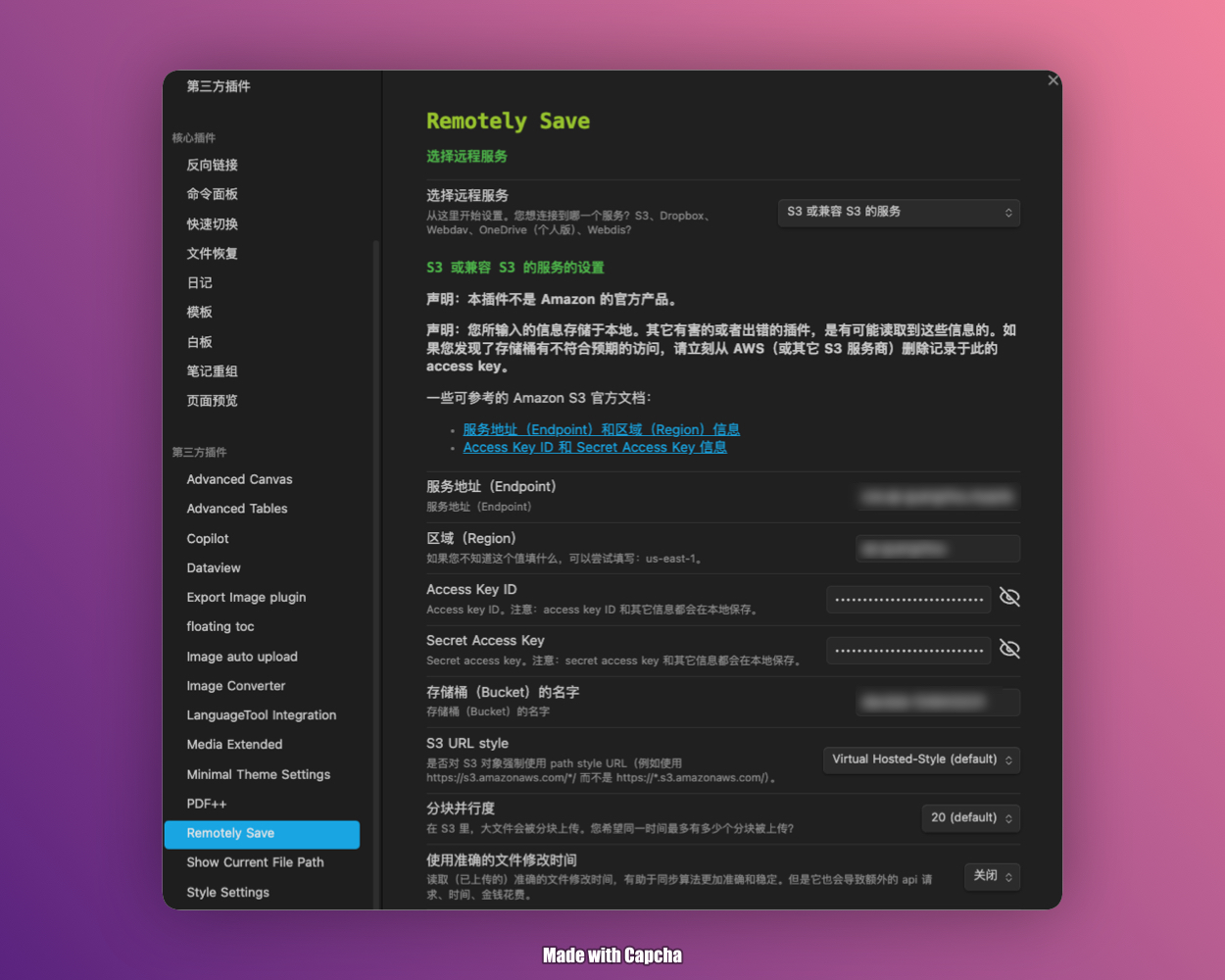
把 同步方式 切换到 S3 或兼容 S3 的对象存储。然后填入以下信息。
| 配置项 | 从哪里拿 | 示例 |
|---|---|---|
| Endpoint | 存储桶的所属地域,格式为 cos.{region}.myqcloud.com |
cos.ap-guangzhou.myqcloud.com |
| Region | 存储桶的所属区域 | ap-guangzhou |
| AccessKeyID | 上一步拿到的 SecretID | AKIDxxxxxxxx |
| SecretAccessKey | 上一步拿到的 SecretKey | xxxxxxxx |
| BucketName | 存储桶名称 | obsidian-12345678 |
填完之后,拉到页面下方,点 检查 按钮。如果看到绿色的「连接成功」提示,说明配置没问题。
如果检查失败,最可能的原因是。
- Endpoint 格式写错了。注意是
cos.{region}.myqcloud.com,不是存储桶的访问域名 - SecretID 或 SecretKey 复制多了空格
- 存储桶名称写错了
Step 5:首次同步
配置成功后,按 Cmd + P(Windows 用 Ctrl + P),输入 remote,选择 Remotely Save:开始同步。
第一次同步会把你的整个 Vault 上传到 COS。文件数量不同,耗时不一样。我自己的库那个时候有 1000 多个文件,第一次同步大概 5 分钟。
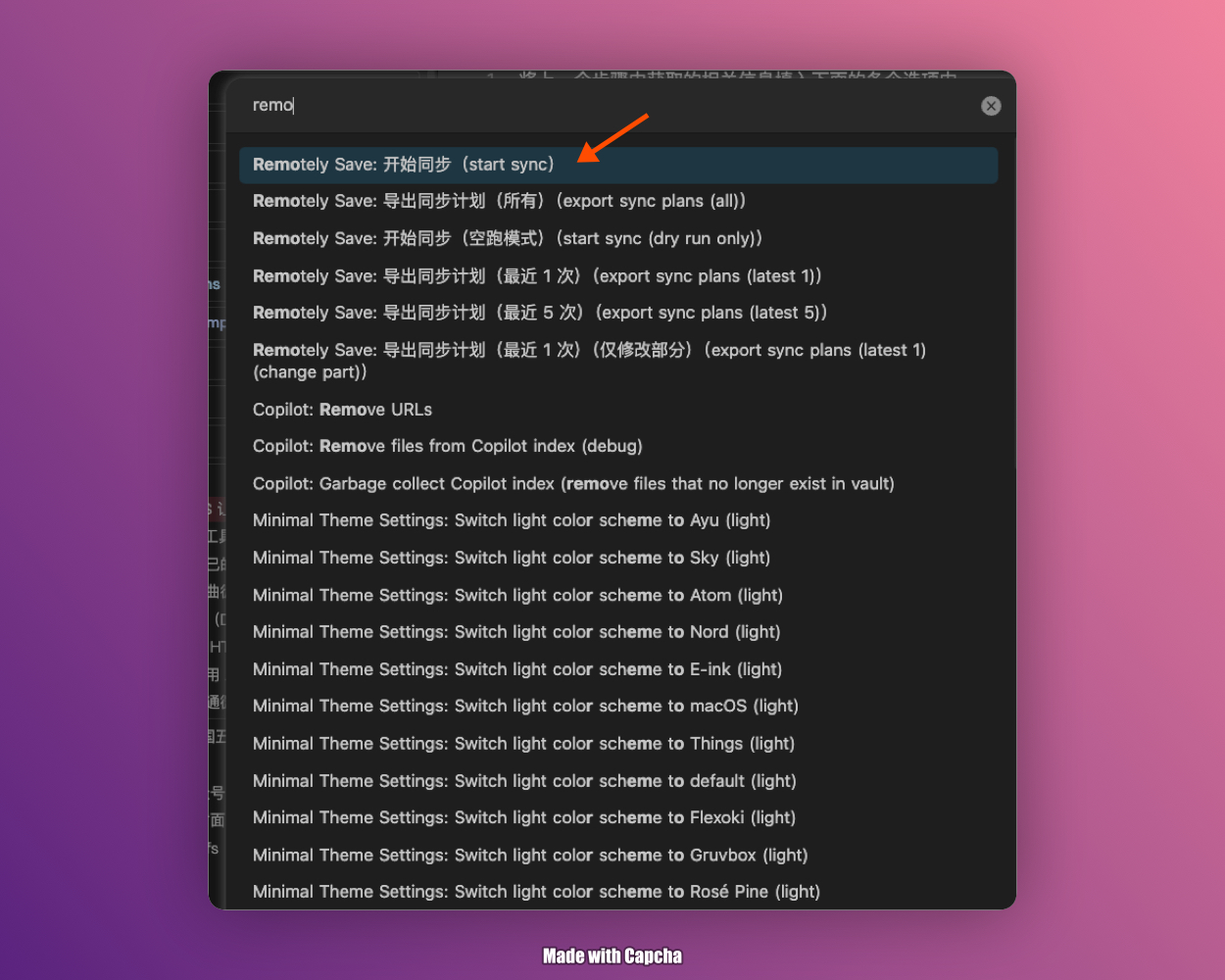
同步完成后,打开腾讯云 COS 的存储桶页面,你应该能看到你的笔记文件已经在里面了。
Step 6:手机端也配上
iPhone 或 Android 上的操作一样。
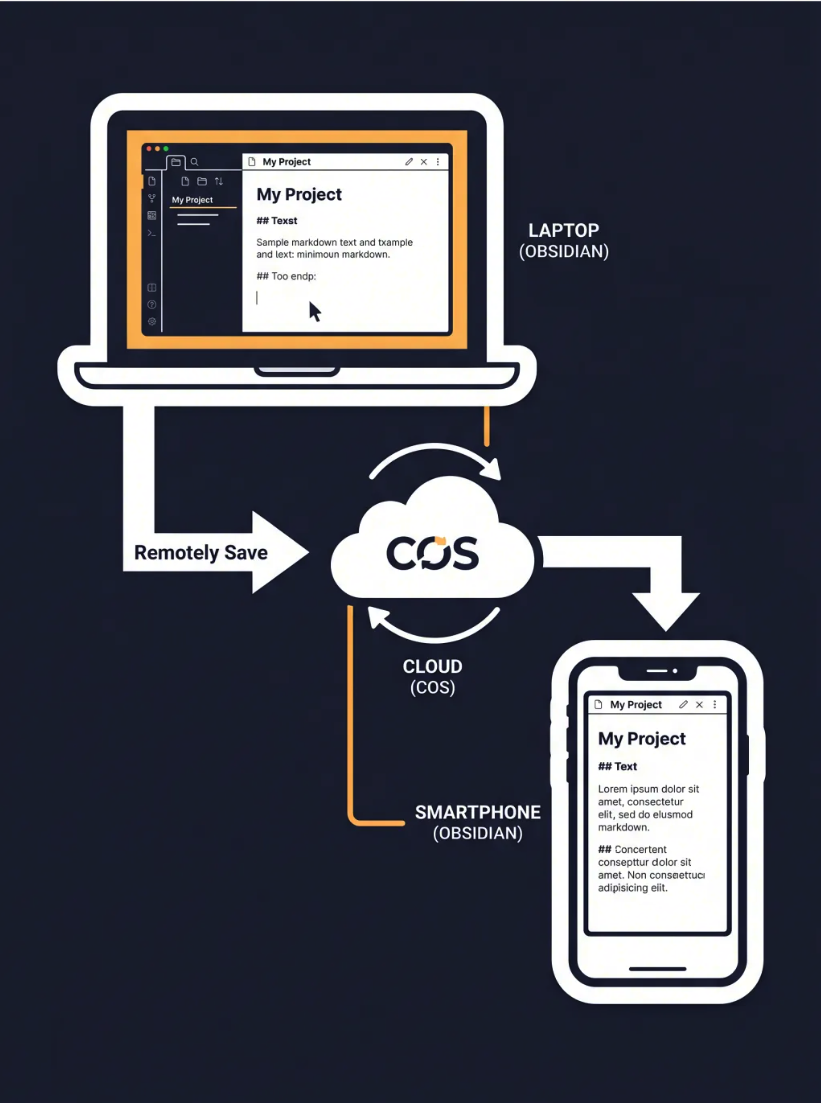
安装 Obsidian 和 Remotely Save 插件,填入同样的 COS 信息。然后点同步,所有文件就会从云端拉到手机上了。
之后你在电脑上改了笔记,点一下同步,手机上就能看到最新版本。反过来也一样。
不想用腾讯云?阿里云 OSS 也可以
整体步骤完全一样,只是控制台不同。
- 在阿里云控制台开通对象存储 OSS,创建 Bucket
- 在 RAM 访问控制里创建 AccessKey
- Endpoint 格式是
oss-{region}.aliyuncs.com,比如oss-cn-hangzhou.aliyuncs.com - Region 填对应的区域代码,比如
cn-hangzhou
其他配置项一一对应,填到 Remotely Save 里就行。检查连接通过后,就可以开始同步了。
费用
腾讯云 COS 新用户通常有免费额度,但过了优惠期是按量计费。好在纯笔记同步的文件都是文本,体量很小。
我自己的使用情况供参考:入门46 搭了图床、这篇配了同步,同一个存储桶跑了一年多,加上 CDN 流量,总共花了不到 10 块钱。
建议注册时预充 10 块,打开账单告警。头几个月留意一下用量,心里有数就好。
Remotely Save + COS 配好之后,Obsidian 的多端同步就解决了。
入门46 的时候,腾讯云 COS 存储桶帮你管图片。现在,同一个 COS 存储桶帮你同步笔记。一个桶干两件事,不用额外开任何服务。
之前在 Mac 上写了一半的笔记,打开手机,同步一下,接着写。那种感觉谈不上惊喜,就是松了一口气。

下篇会拆另一条路,看你想先走哪个。