BimAngle Engine 3D Tiles 地理配准高级教程:局部坐标(无地理信息)模型篇
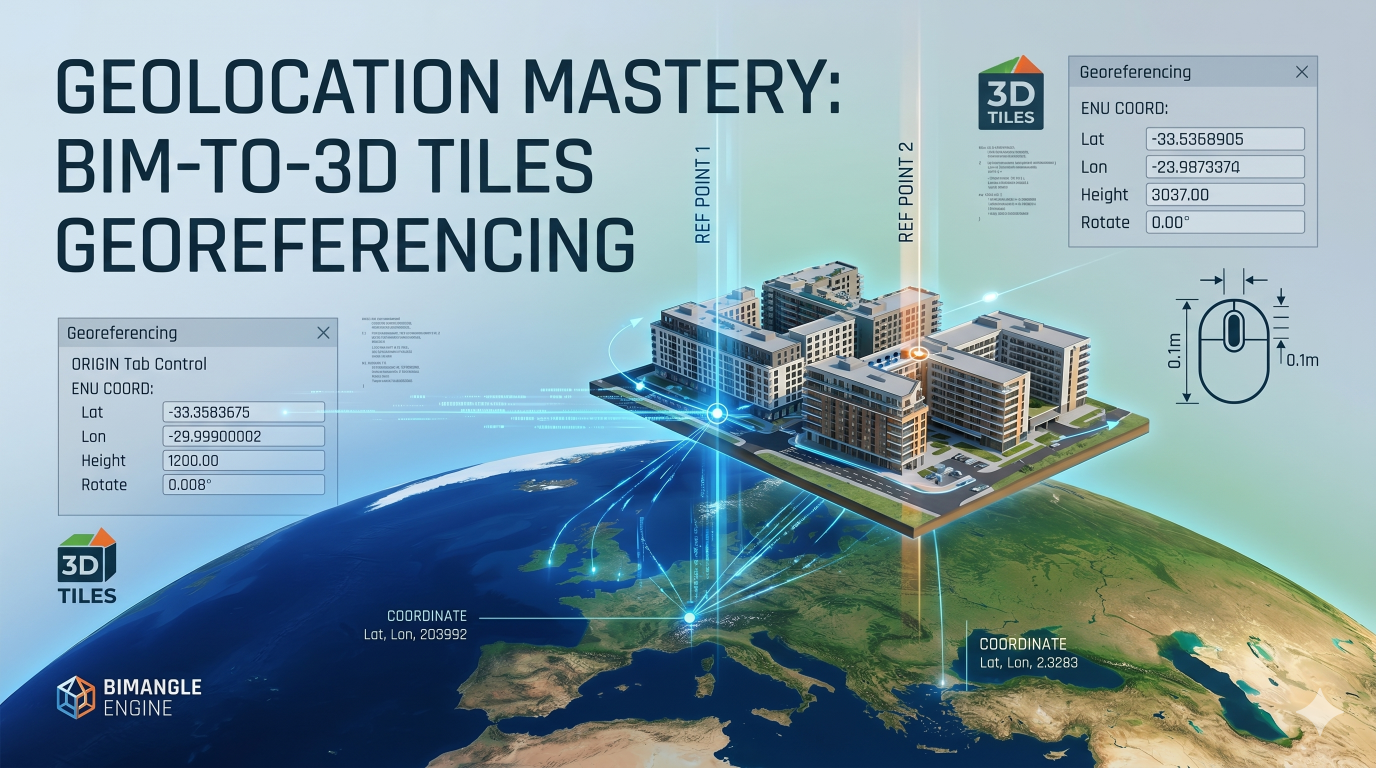
在将 BIM 模型(如 Autodesk Navisworks、Revit 等)转换输出为 Cesium 3D Tiles 格式的过程中,**地理配准(Georeferencing)**是决定模型能否准确、真实地呈现在数字孪生底图上的核心技术步骤。
本教程专门针对本地工程坐标(无内置地理信息)模型,深入解析 BimAngle Engine 最新版交互式地理配准面板的底层逻辑、参数含义,并提供标准工作流及双参考点高阶对齐指南。
一、 核心概念与配准终极目标
1. 什么是局部坐标模型?
许多 BIM 模型在建模阶段完全基于局部平面坐标系(Local Coordinate System),其原点 (0,0,0)(0,0,0)(0,0,0) 通常是项目基点、测量点或建筑物的某个角落。模型内各构件的位置用相对的 (X,Y,Z)(X, Y, Z)(X,Y,Z) 米制单位来描述,在创建时并未关联真实的地球表面经纬度或特定的地图投影坐标系。
2. 配准的终极目标:WGS84 坐标系
对于 3D Tiles 规范和 Cesium 平台来说,底层数据需要转换到 EPSG:4978(ECEF地心地固坐标系) 或 EPSG:4979(WGS84经纬度高程系) 。
无论您的原始模型采用何种局部坐标或单位,BimAngle Engine 地理配准的终极目标都是将模型转换为绝对精准的 WGS84 经纬度位置。
二、 地理配准面板参数详解
打开内置预览器中的"地理配准"对话框,您会看到一个由四个选项卡组成的交互界面。理解这些参数的底层联动关系是高效配准的基础。
1. ENU 选项卡(站心地理坐标)
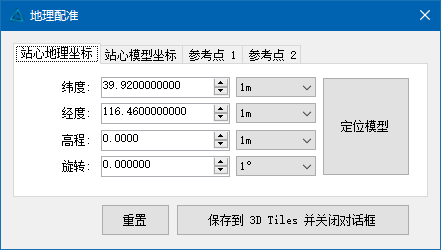
该选项卡决定了模型整体在 WGS84 地球表面的绝对插值点位置 和整体朝向。
- 纬度 (Lat) / 经度 (Lon):原始模型在地球表面对齐的地理坐标(十进制)。
- 高程 (Height):原始模型原点对应的基础高程(单位:米)。模型中某一点最终在地球上的真实高程 = 该点自身局部高程 + 此处的基础高程。
- 旋转 (Rotate):模型当前局部北方向与地理真正北方向(True North)的夹角(真北角)。正值表示逆时针旋转模型,负值表示顺时针旋转模型。
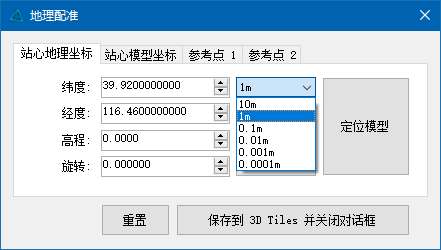
💡 鼠标滚轮微调黑科技(高效操作秘籍):
您可以直接输入数值或点击输入框右侧的上下箭头。但在实际交互配准时,最简单快捷的方式是:将鼠标光标悬停在输入框上,直接滑动鼠标滚轮。
输入框右侧的下拉菜单(如
10m,1m,0.1m,0.01m等)用于控制每次滚轮滑动的步长(微调精度) ,支持从 10米 到 0.1毫米 的超高精度范围。
2. Origin 选项卡(站心模型坐标)
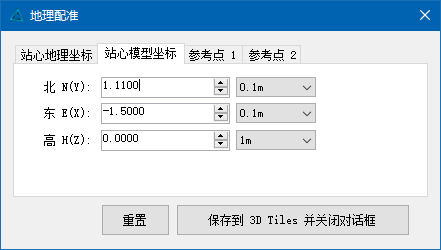
该选项卡定义了模型内部的**"控制基点"(即旋转轴心点)**。
- 如果保持默认值,控制基点就是局部坐标系的原点 (0,0,0)(0,0,0)(0,0,0)。
- 核心逻辑 :通过调整 Origin 的 (X,Y,Z)(X,Y,Z)(X,Y,Z) 值,您可以决定**"模型上的哪一个具体点"去和 ENU 选项卡中设置的经纬度/高程绝对位置进行重合对齐**。当模型进行旋转时,也将以此点作为圆心。
3. Ref Point 1 & Ref Point 2 选项卡(参考点 1 和 参考点 2)
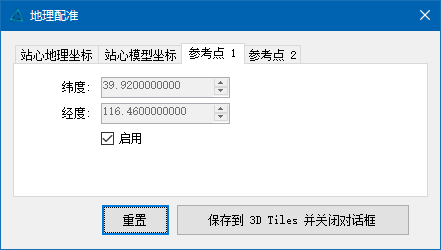
这两个选项卡主要用于大尺度模型或复杂旋转场景下的高阶辅助定位。
- 重要申明 :参考点仅用于坐标匹配、平移和旋转计算 ,在底层绝对不包含任何缩放(Scaling)或形变转换,确保 BIM 模型的刚性物理尺寸不变。
- 表现形式 :勾选"启用"并输入特定 WGS84 经纬度后,Cesium 地图界面上会生成两根与地球表面完全垂直的立体参考线,直观地指示出现实世界的目标位置。
三、 标准地理配准工作流(四步曲)
对于绝大多数无地理信息的局部坐标模型,请遵循以下推荐的"粗对齐、细微调"操作流程:
步骤一:导出前的粗略定位
在各个 BIM 平台(如 Navisworks)启动导出 3D Tiles 任务前,先在软件的地理配准设置中,输入目标区域一个大概的经纬度坐标(例如通过网络地图查到的场地中心大概位置)。这样可以确保导出的模型直接出现在目标区域附近,避免加载到地心或未知区域。
步骤二:加载至内置预览器
执行导出任务。导出完成后,使用 BimAngle Engine (内置) 快捷预览器 加载生成的 tileset.json 文件。此时,您会看到模型已经位于目标场地附近的空中或地下。
步骤三:交互式鼠标滚轮精确定位
- 在预览器顶部菜单栏,选择 3D Tiles 工具 -> 地理配准,呼出交互对话框。
- 观察 Cesium 自动加载的卫星影像底图或地形,找到道路、场地红线或相邻建筑作为参照物。
- 将鼠标悬停在 ENU 选项卡的经度/纬度输入框上,通过滑动滚轮,将模型大体移动到正确的平面位置。
- 切换步长为
0.1m或0.01m,悬停在高程 和旋转输入框上滑动滚轮,微调模型的高度,让基础底面贴合地面,并旋转朝向,直到模型与卫星底图上的建筑红线完美重合。
步骤四:转换矩阵永久保存
当模型位置调整到满意状态后,点击对话框底部的 "保存到 3D Tiles 并关闭对话框" 按钮。
软件会自动根据您交互调整的参数重新计算 4x4 局部坐标转换矩阵(Transform Matrix) ,并将其永久写入 tileset.json 的 root 节点中。后续在任何 Cesium 应用中加载该数据集,都会自动呈现在此精确位置。
四、 高阶双参考点配准工作流
1. 适用场景
- 模型的本地原点 (0,0,0)(0,0,0)(0,0,0) 远离模型主体(例如几公里外),导致直接在 ENU 中微调旋转时,模型会产生巨大的划圈摆动,极难对准。
- 您已经通过外业测绘、场地红线图,获知了模型内某两个特定特征构件(例如1号楼西南角和2号楼东北角)在真实世界中极其精准的 WGS84 经纬度坐标。
2. 精确配准操作四步法
双参考点法利用了"两点确定一条直线"的几何原理,操作步骤如下:
[步骤 1: 输入双已知点经纬度]
       │
       ▼
[步骤 2: 启用参考线并观测]
       │
       ▼
[步骤 3: 调整 Origin 面板 ───> 使得模型特征点 1 对齐 参考线 1]
       │
       ▼
[步骤 4: 调整 ENU 面板旋转 ──> 使得模型特征点 2 绕轴心旋转至 参考线 2 重合]- 输入参数 :在 参考点 1 和 参考点 2 选项卡中,分别输入这两个已知特征点在真实世界中的精确经纬度,并勾选 "启用"。此时地图上会出现两根垂直于地球的基准参考线。
- 对齐第一个点(平移) :切到 Origin(站心模型坐标) 选项卡,输入或利用滚轮调整数值,修改模型的基点,直到模型内的特征点 1 刚好与地图上的"参考线 1"重合。
- 对齐第二个点(旋转) :切回 ENU(站心地理坐标) 选项卡,将鼠标悬停在**旋转(Rotate)**输入框上滚动滚轮。此时,模型会以特征点 1 为轴心进行原地旋转。
- 完成配准 :持续调整旋转角度,直至模型内的特征点 2 旋转到并与地图上的"参考线 2"完美重合。点击保存,配准即告完美完成。
五、 常见问题与避坑指南 (FAQ)
Q1:为什么加载模型后周围漆黑一片,稍稍动一下鼠标模型就找不到了?
- 原因:这通常是因为在转换导出时地理配准模式选择了"暂不配准",导致 3D Tiles 的默认加载位置在地心附近。
- 解法 :立即打开预览器中的地理配准对话框,在 ENU 中输入目标区域有效的经纬度,然后点击右侧的 "定位模型" 按钮,预览器摄像头会自动追踪并将视角切换到地球表面对应的目标位置。
Q2:旋转模型的时候,模型以一个非常奇怪的角度"满天飞",完全无法对齐?
- 原因:由于建模疏忽,Navisworks 模型的原始坐标系原点可能距离建筑物主体有数公里远。在这种情况下,以原点为轴心旋转,会导致建筑物产生极大的离心位移。
- 解法 :在导出 3D Tiles 时的地理配准设置中,务必勾选 "移动原点到场地平面中心" 高级选项后重新导出。Engine 会自动将模型的刚性控制中心平移至建筑物包围盒中心,彻底解决因原点远离导致的配准和翘边精度问题。
Q3:多个相关的 Navisworks 链接模型,分别导出 3D Tiles 后如何在 Cesium 中完美合模?
- 步骤与原则 :
- 确认这几个多子模型在 Navisworks/Revit 链接时使用的是同一种对齐方式(如:通过共享坐标或项目原点对齐)。
- 在配准界面选择对应的原点,并且绝对不要勾选"移动原点到场地平面中心"(否则子模型各自的相对原点会被打乱)。
- 先导出并配准第一个主模型,记录下配准最终得到的 ENU、Origin 等全部参数数值。
- 导出其余的子模型 3D Tiles 时,直接将第一步记录的参数值原封不动地填入地理配准面板中。这样加载到 Cesium 后,所有子模型之间的相对位置会实现天衣无缝的完美合模。