【Unity教程】使用vuforia创建简单的AR实例
- [欢迎使用vuforia创建简单的Unity AR实例-教程01](#欢迎使用vuforia创建简单的Unity AR实例-教程01)
-
- 一、Vuforia注册与使用
- 二、unity注册下载和安装
- [三、Unity Vuforia AR小实验真正开始](#三、Unity Vuforia AR小实验真正开始)
欢迎使用vuforia创建简单的Unity AR实例-教程01
你好! 欢迎来学习最基础简单的UnityAR小实验案例。
一、Vuforia注册与使用
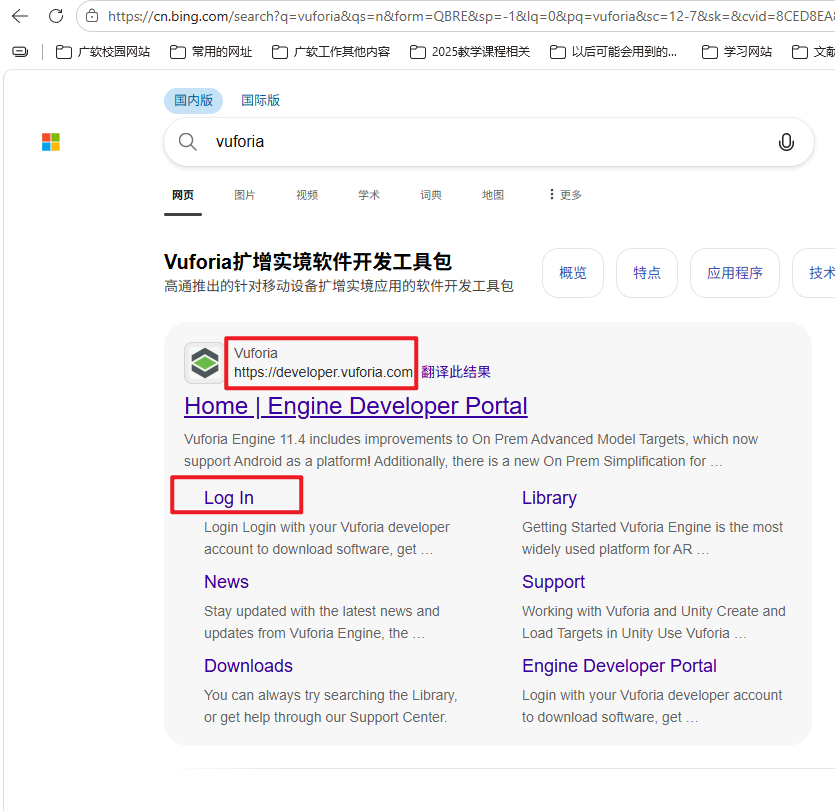
推荐使用www.bing.com这个搜索引擎,而不是百度或360。浏览器推荐IE或Google浏览器。
Log In -登录。Register-注册
Vuforia官网:https://developer.vuforia.com/home
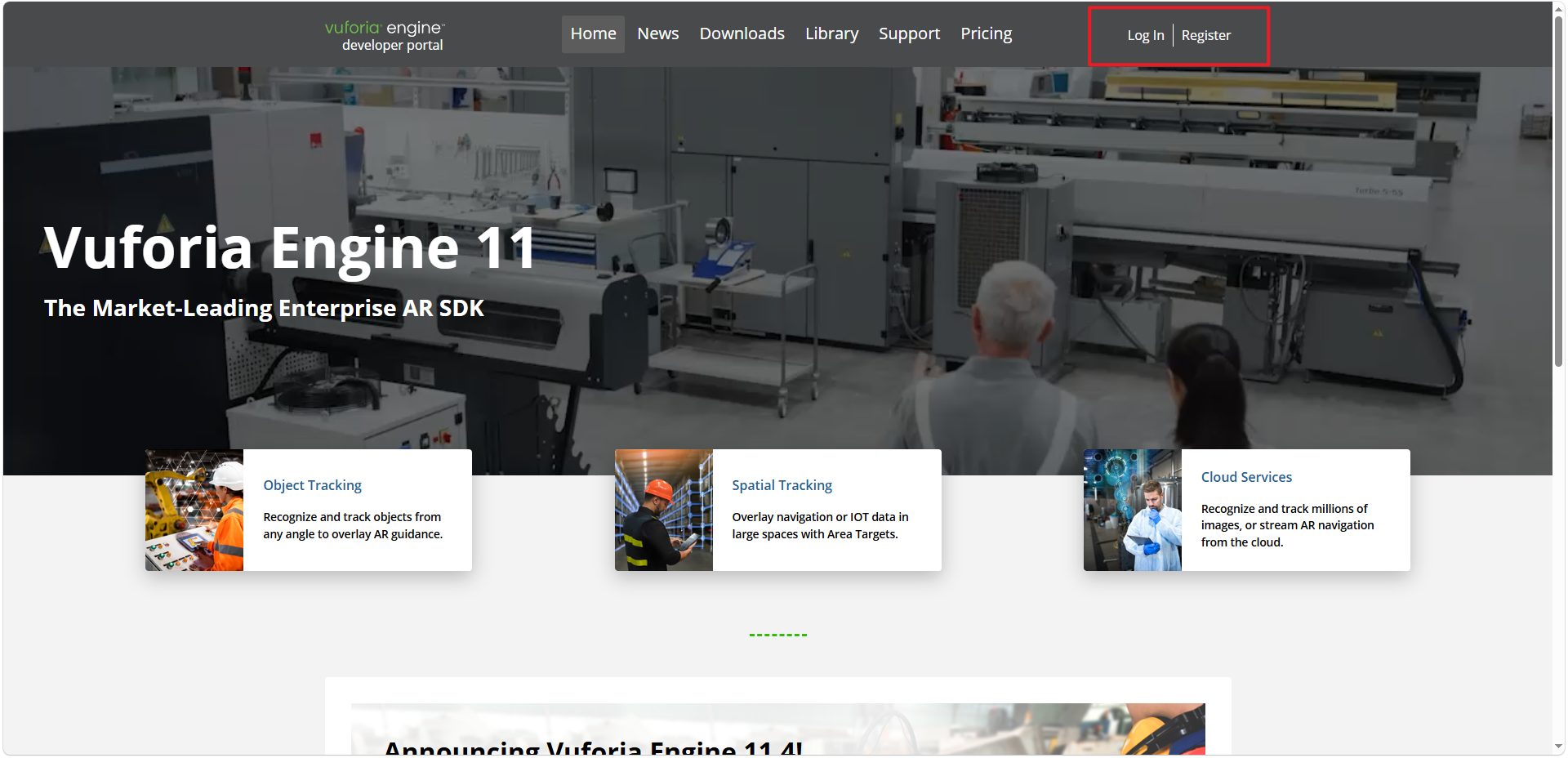
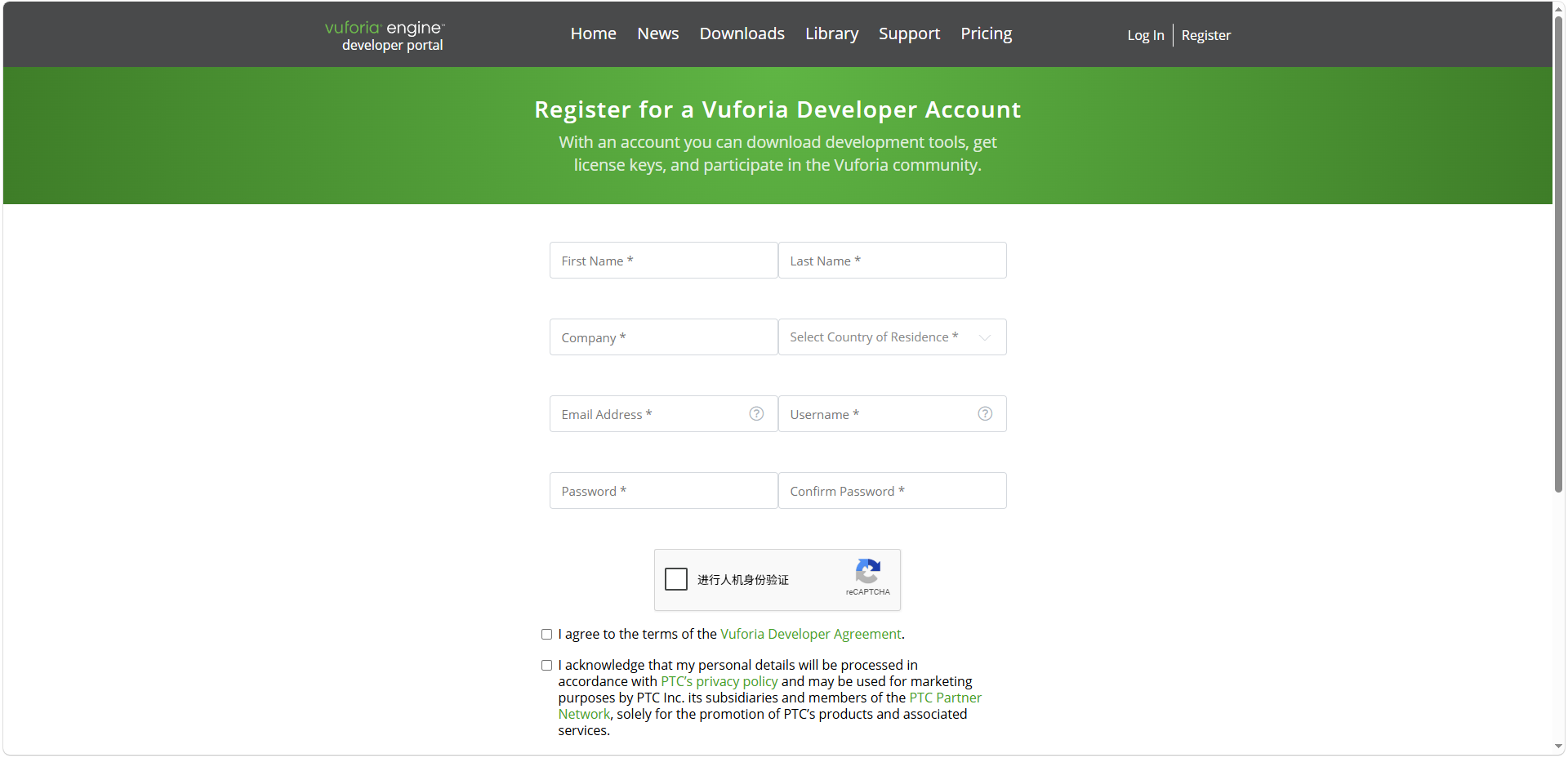
- 点Register进入如下界面:
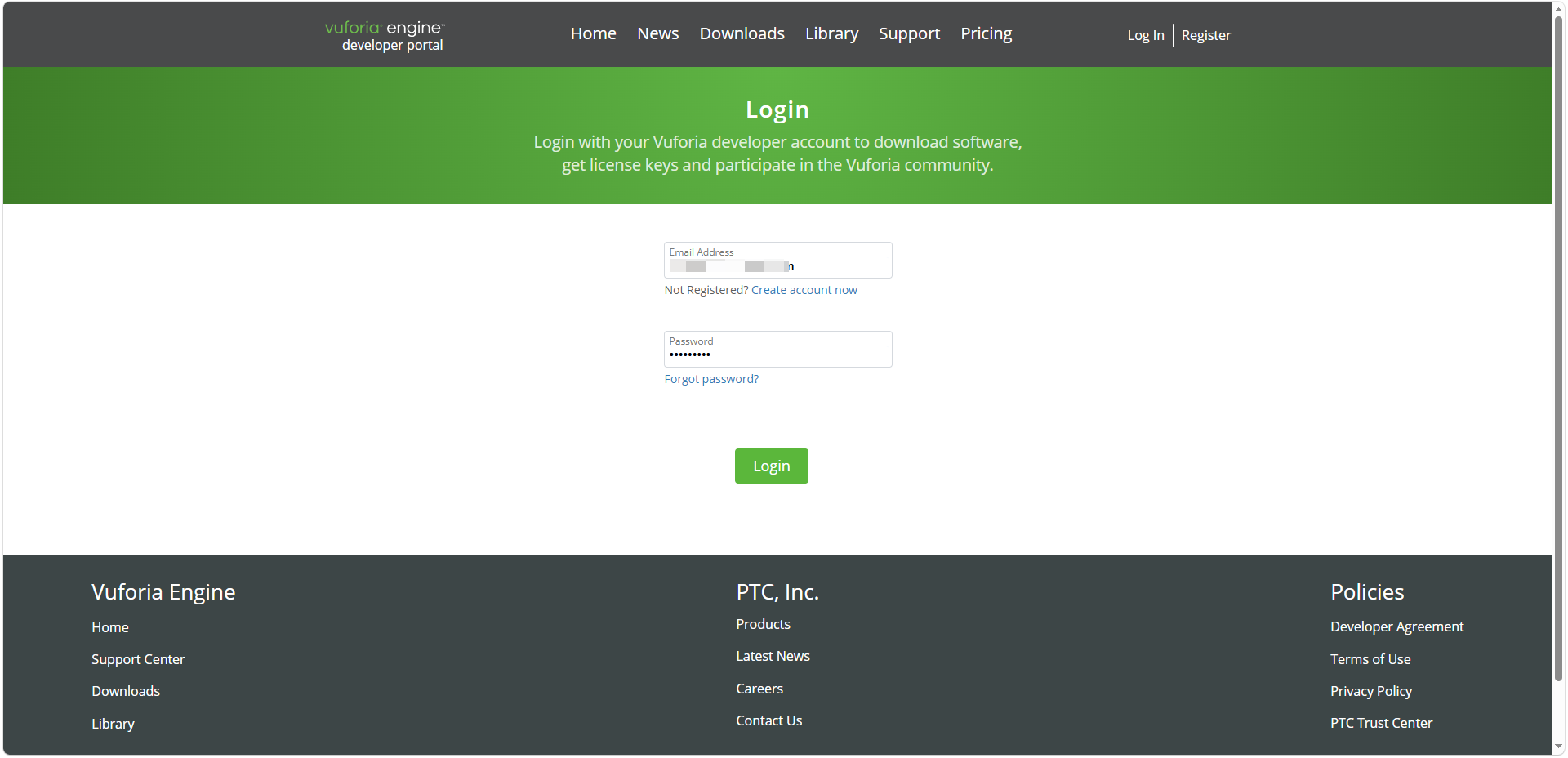
- 点Log In进入如下界面:
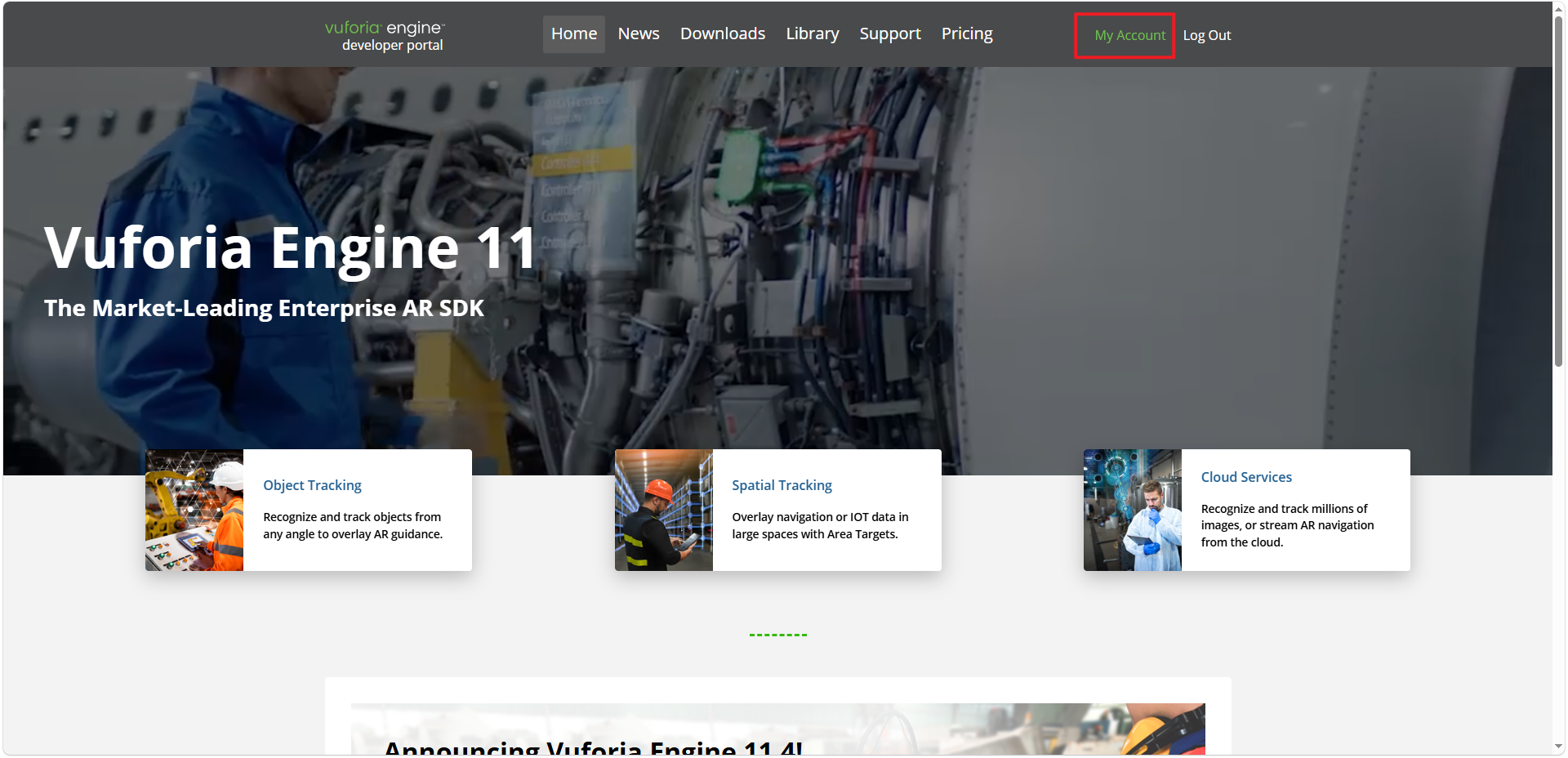
- 登录之后,会进入下面的界面,点击 My Account
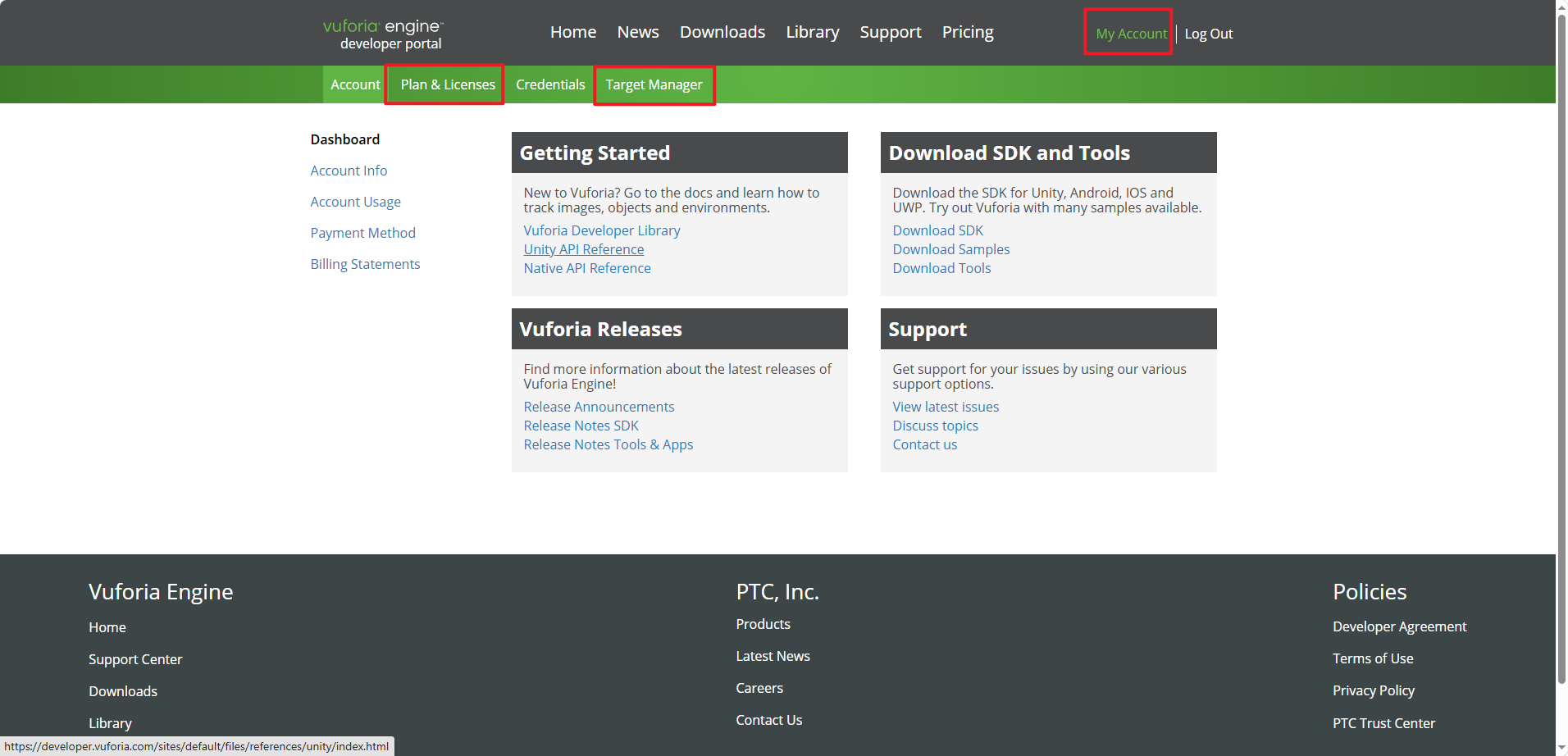
- 点击 My Account 之后,会进入这样的界面,我们主要用Plan &Licenses 和Target Manager 。(我就不一一翻译了,不认识的单词自己去查)
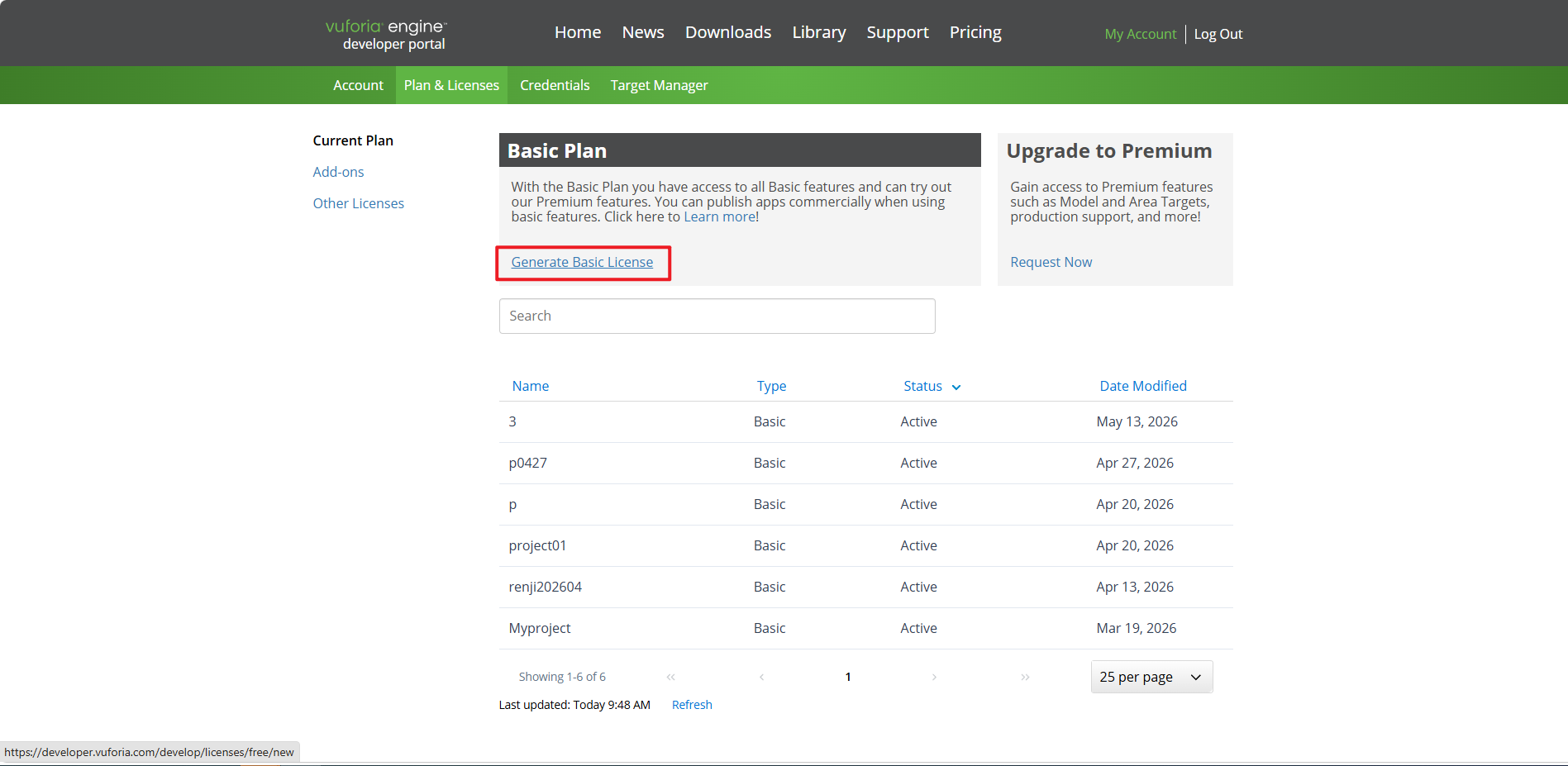
- 点击Generate Basic License 创建生成基础许可证;
-
来到创建许可证密钥之后,随便填写一个密钥的名称,授权打钩后,Confirm 验证一下就好了
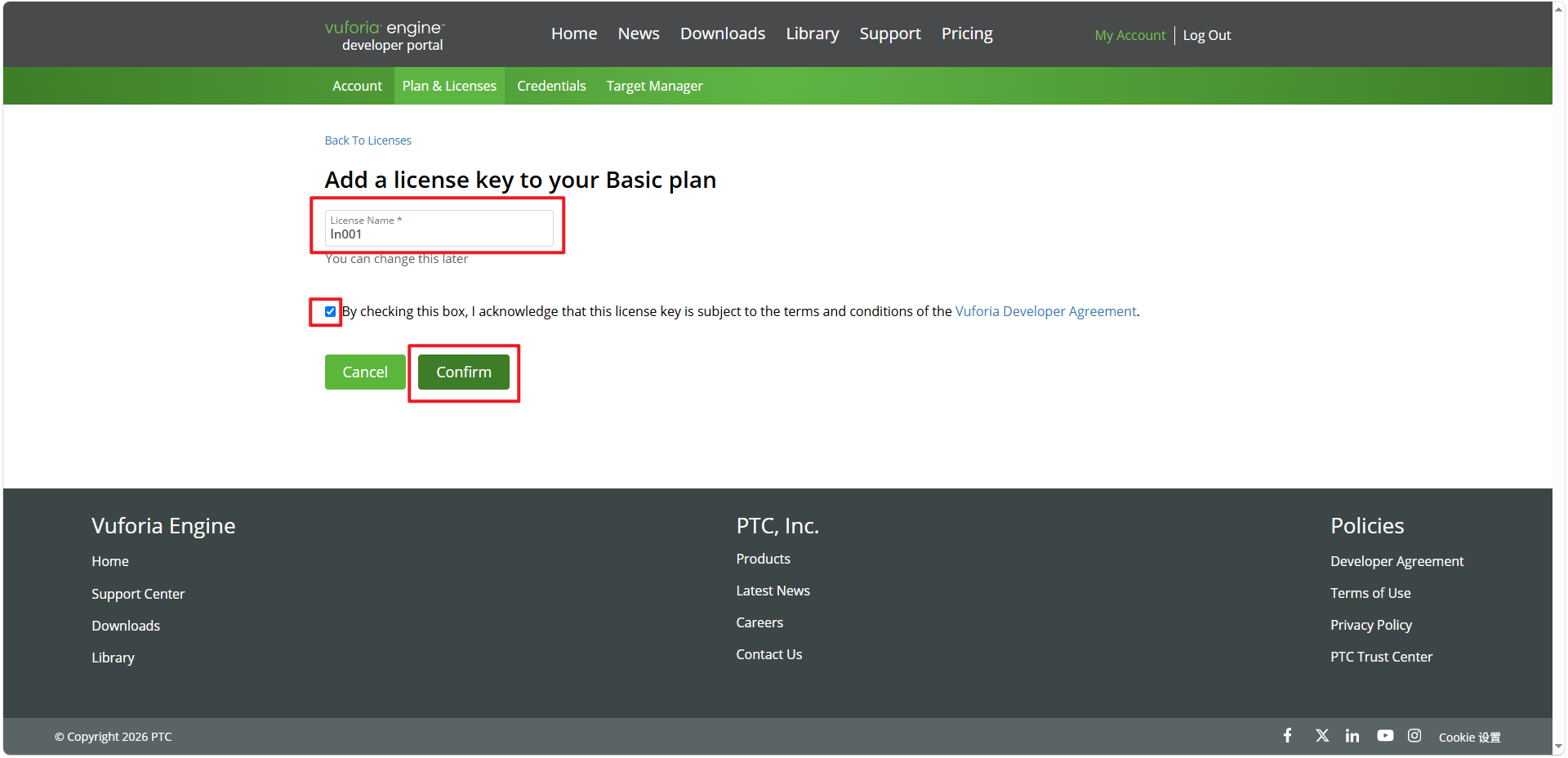
-
创建成功之后,就会在下面的界面中显示刚创建的 许可证密钥
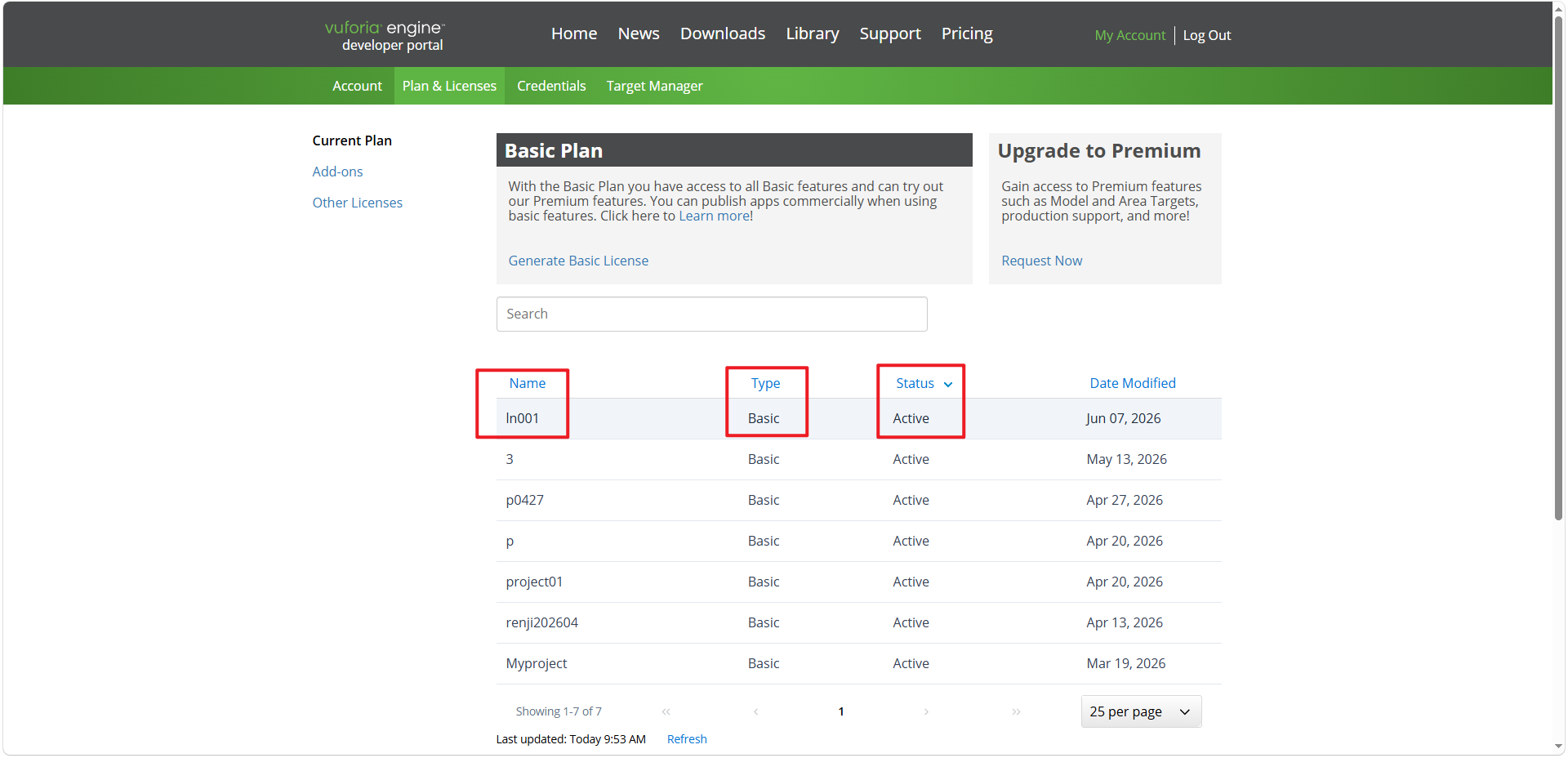
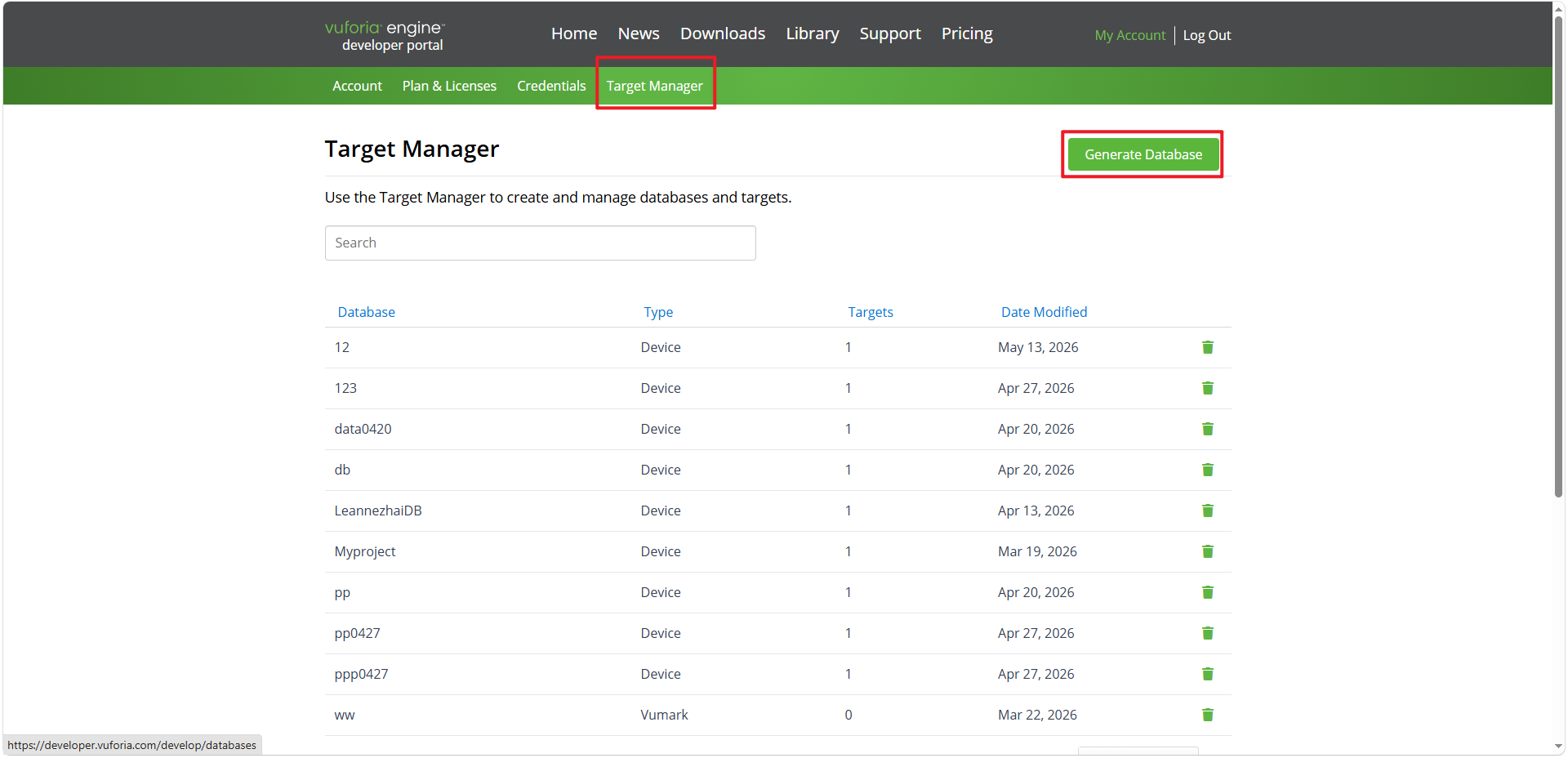
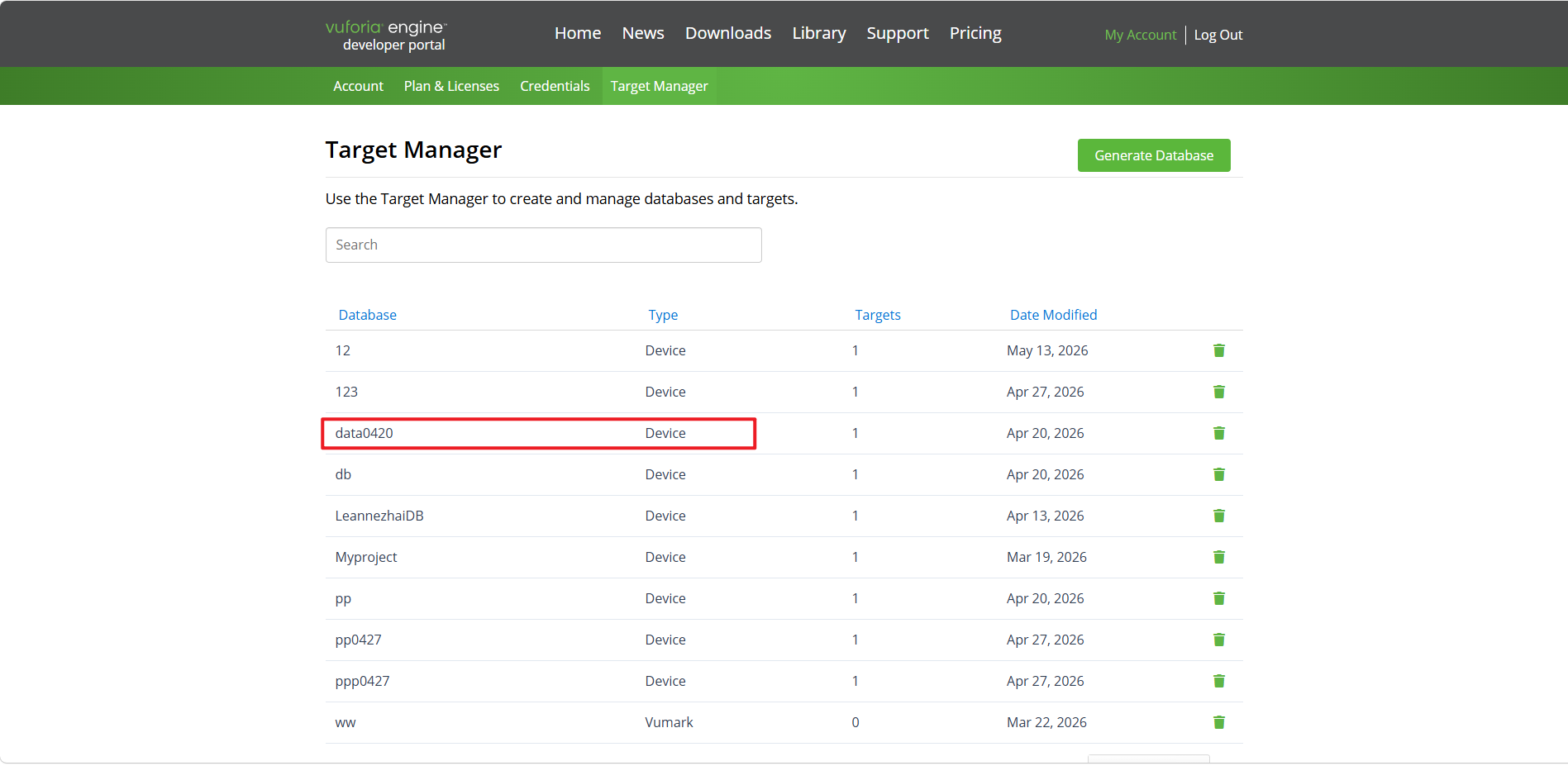
8.点击Target Manager ,会进入下面的界面,点击Generate Database
9.给数据库Database 随便起一个名字,Type选Device 即可。
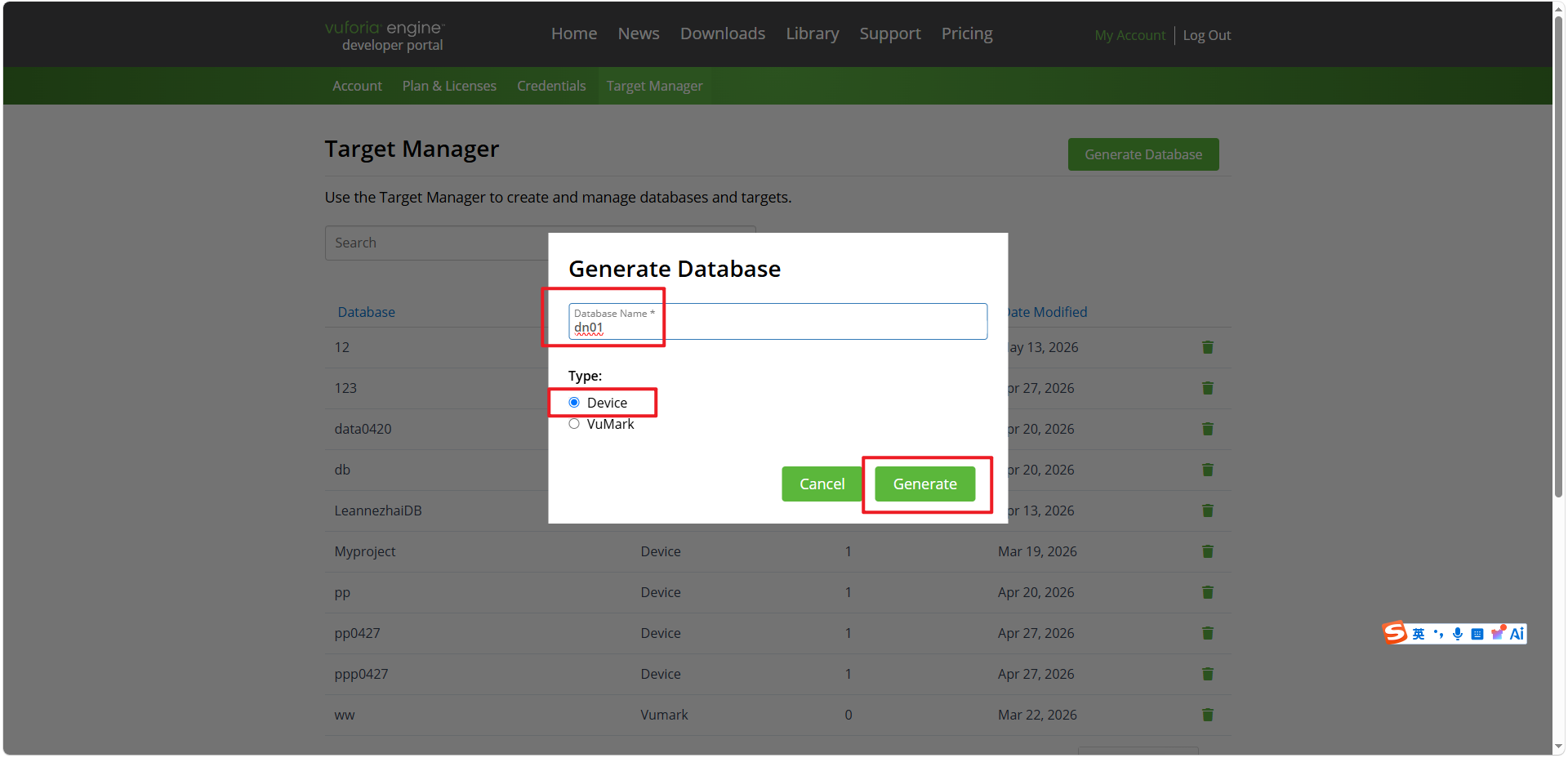
选中其中一个新创建的DataBase
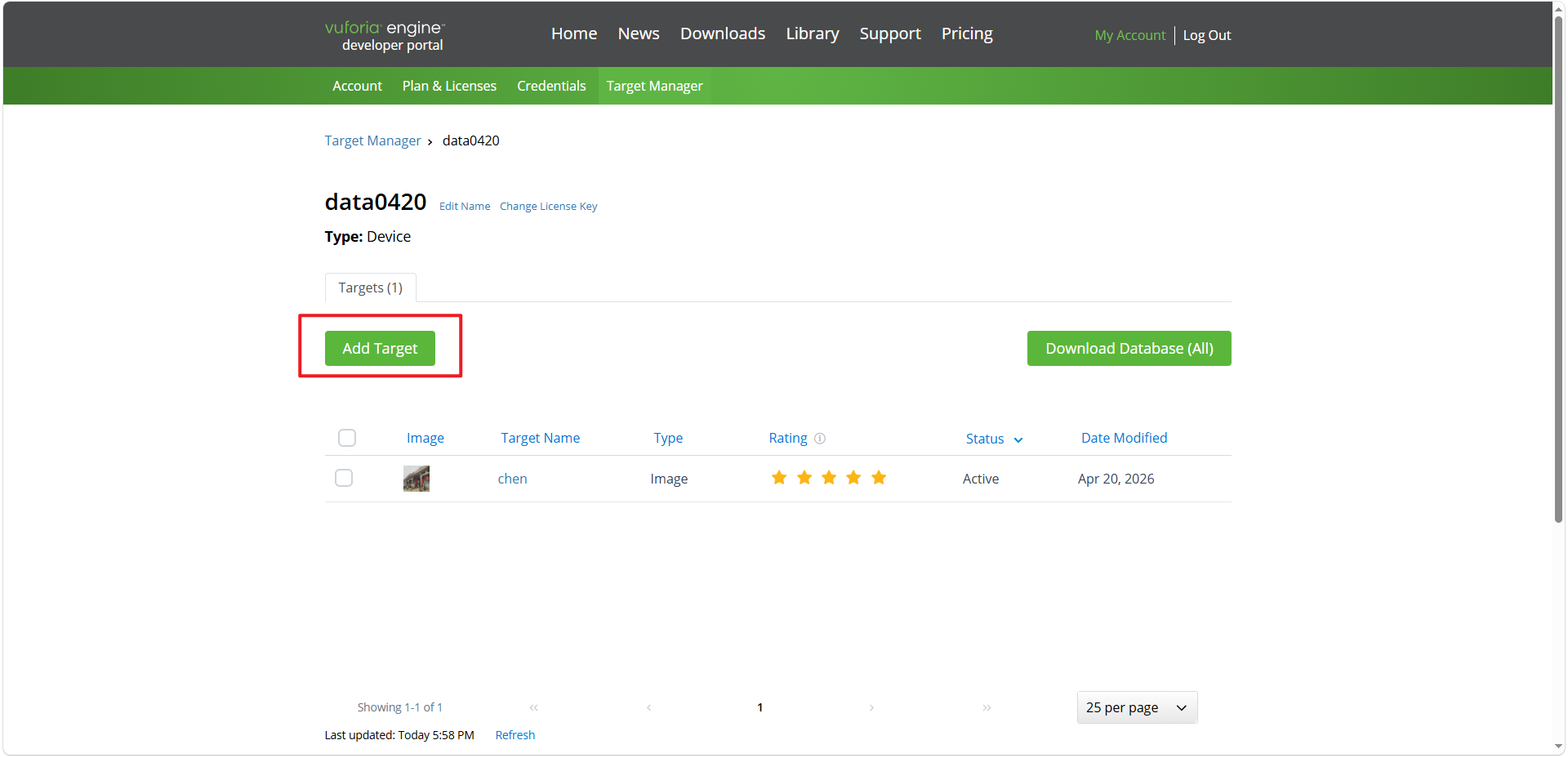
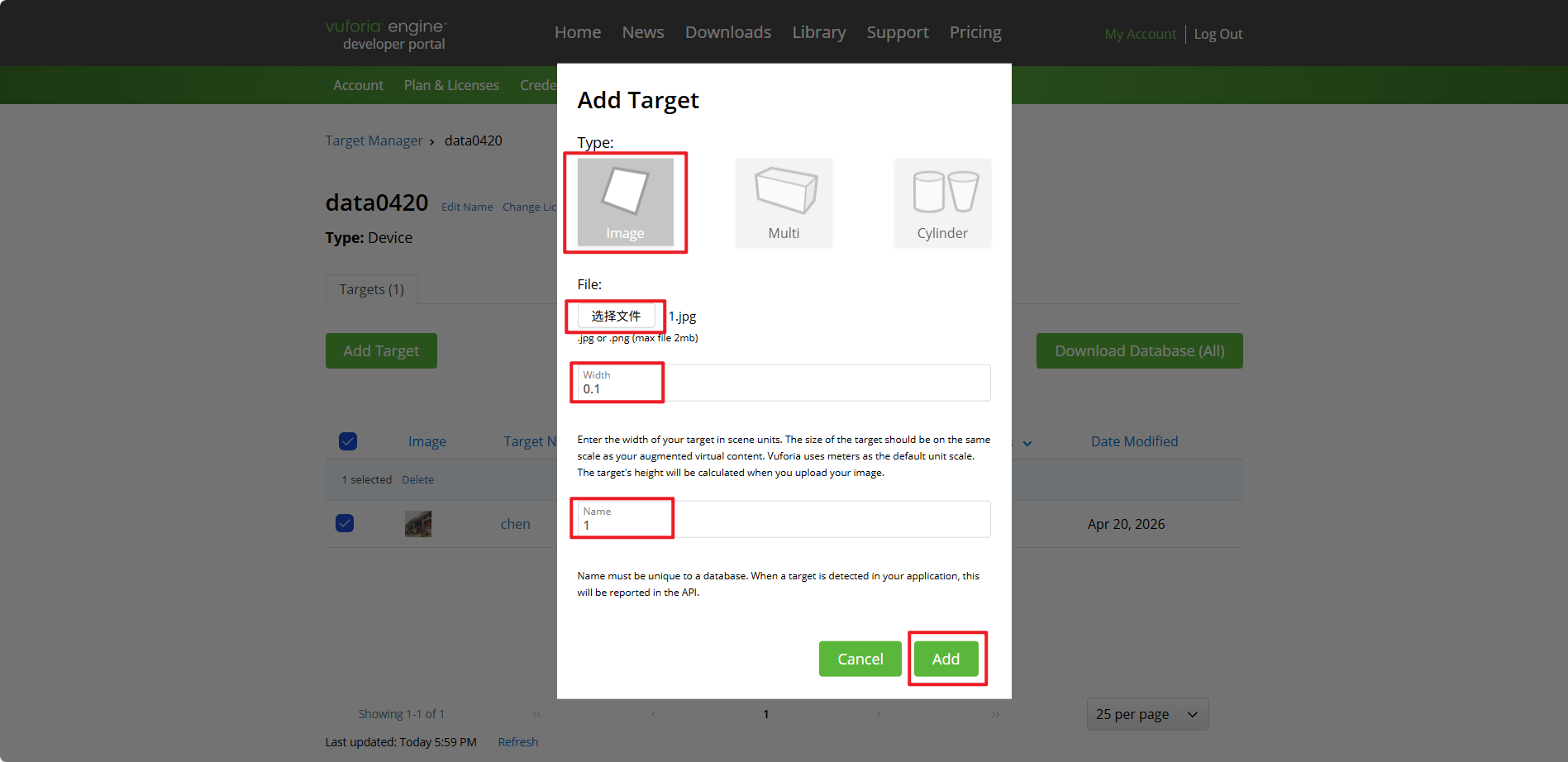
要保证上传的图片最少四星以上
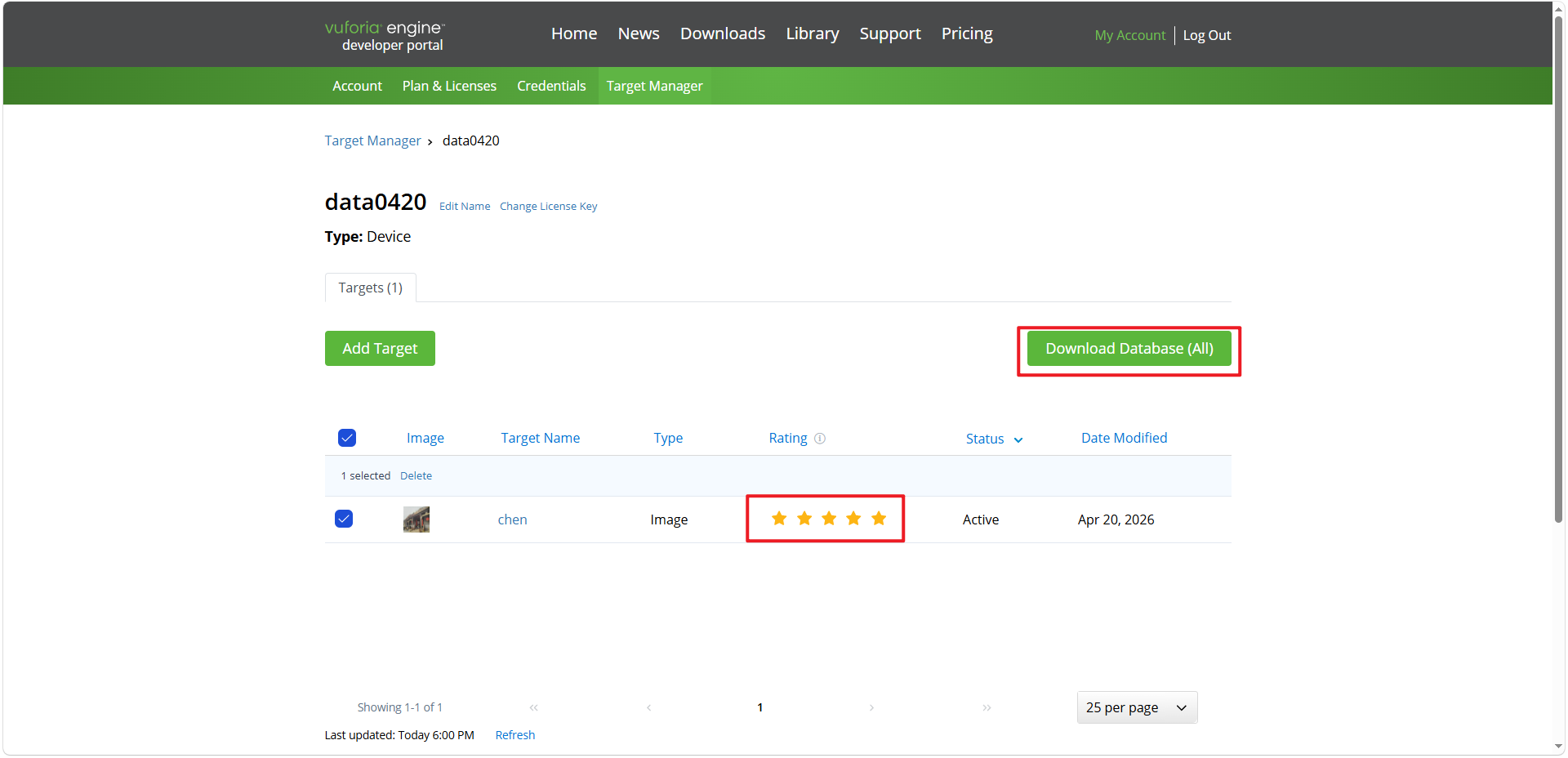
10.Download Database,即下载图片数据库
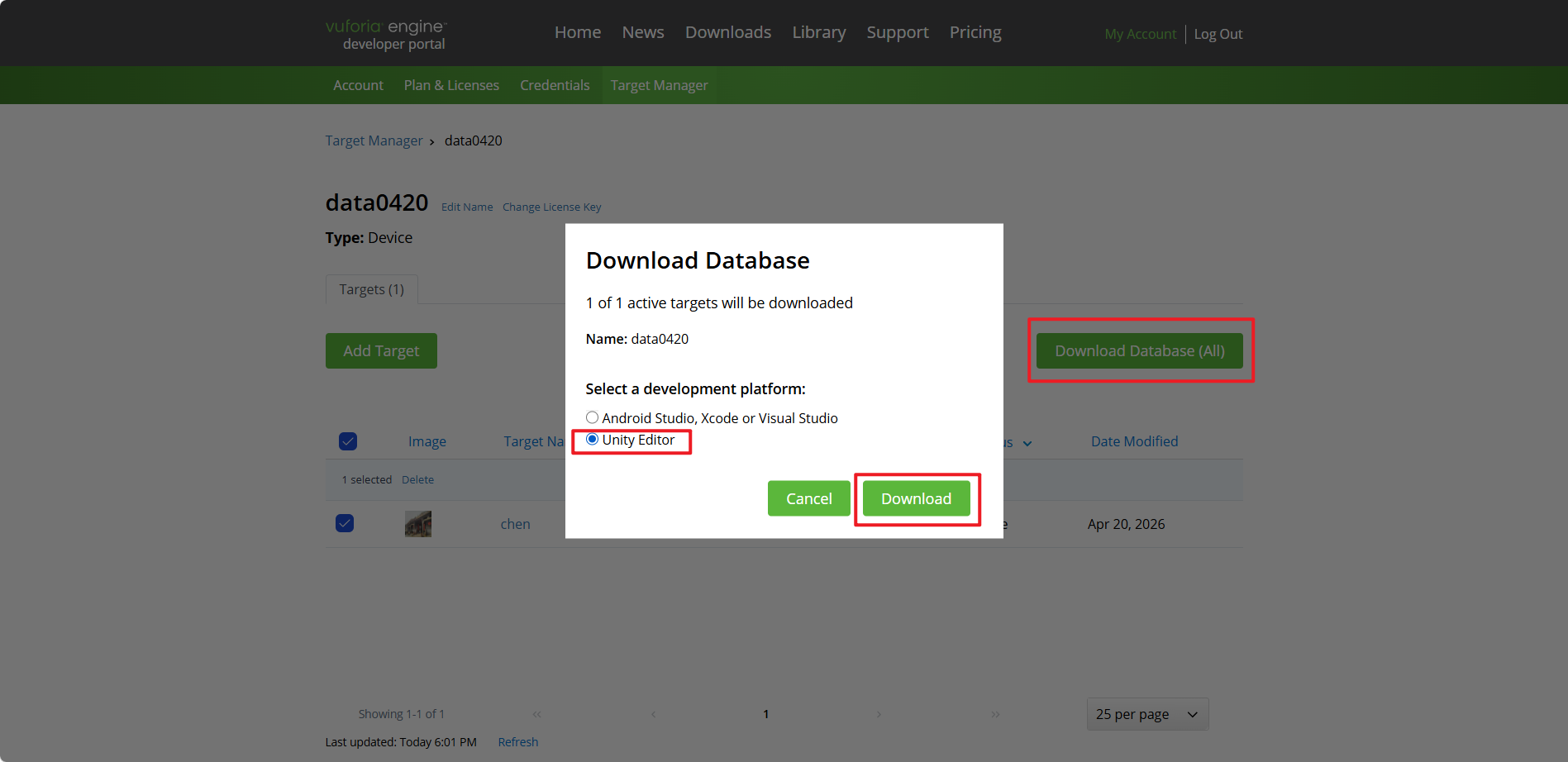
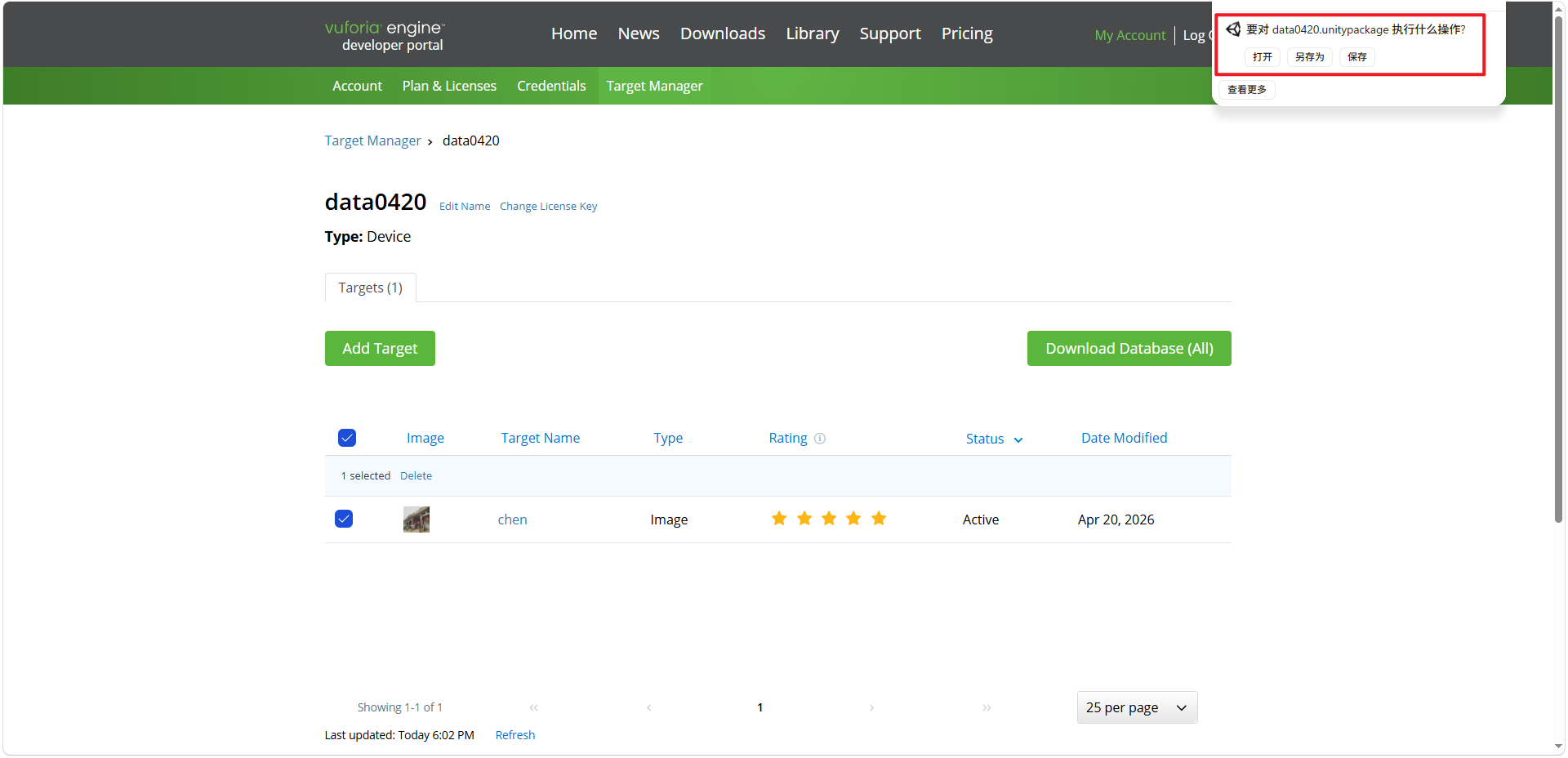
二、unity注册下载和安装
1.需要大家提前注册好unity账号,并且下载安装好UnityHub和unity2022.3.62
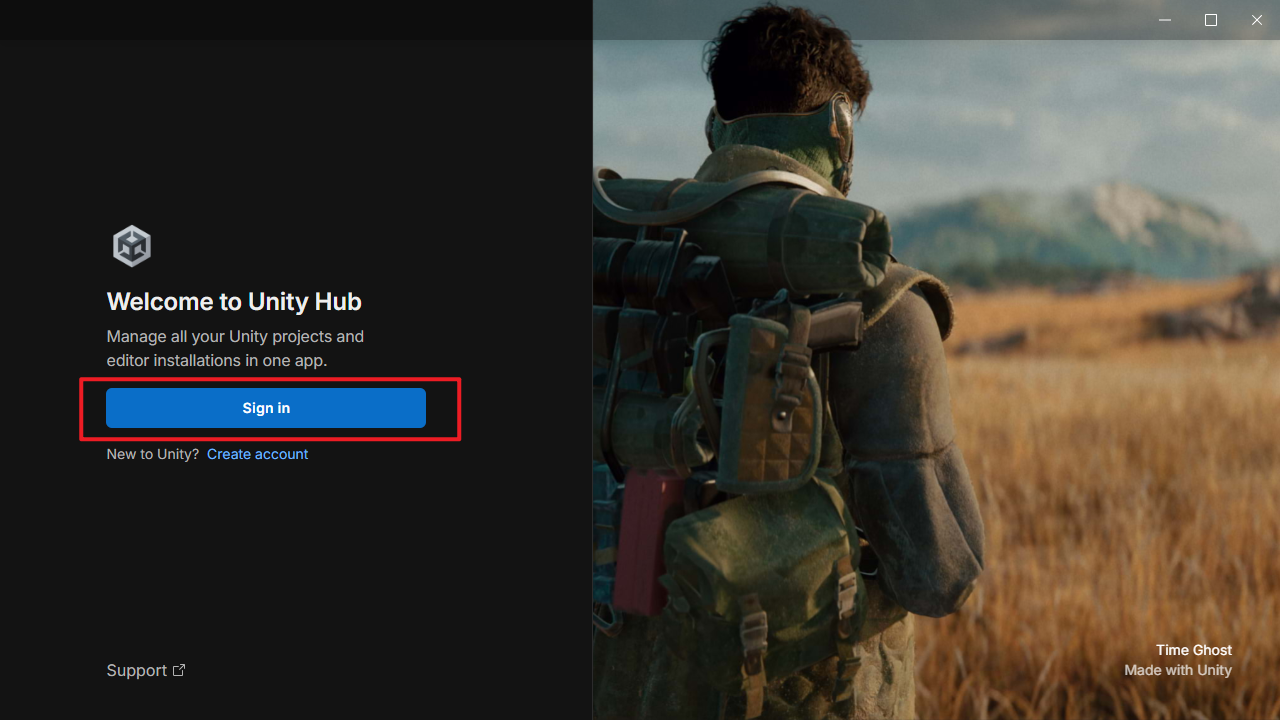
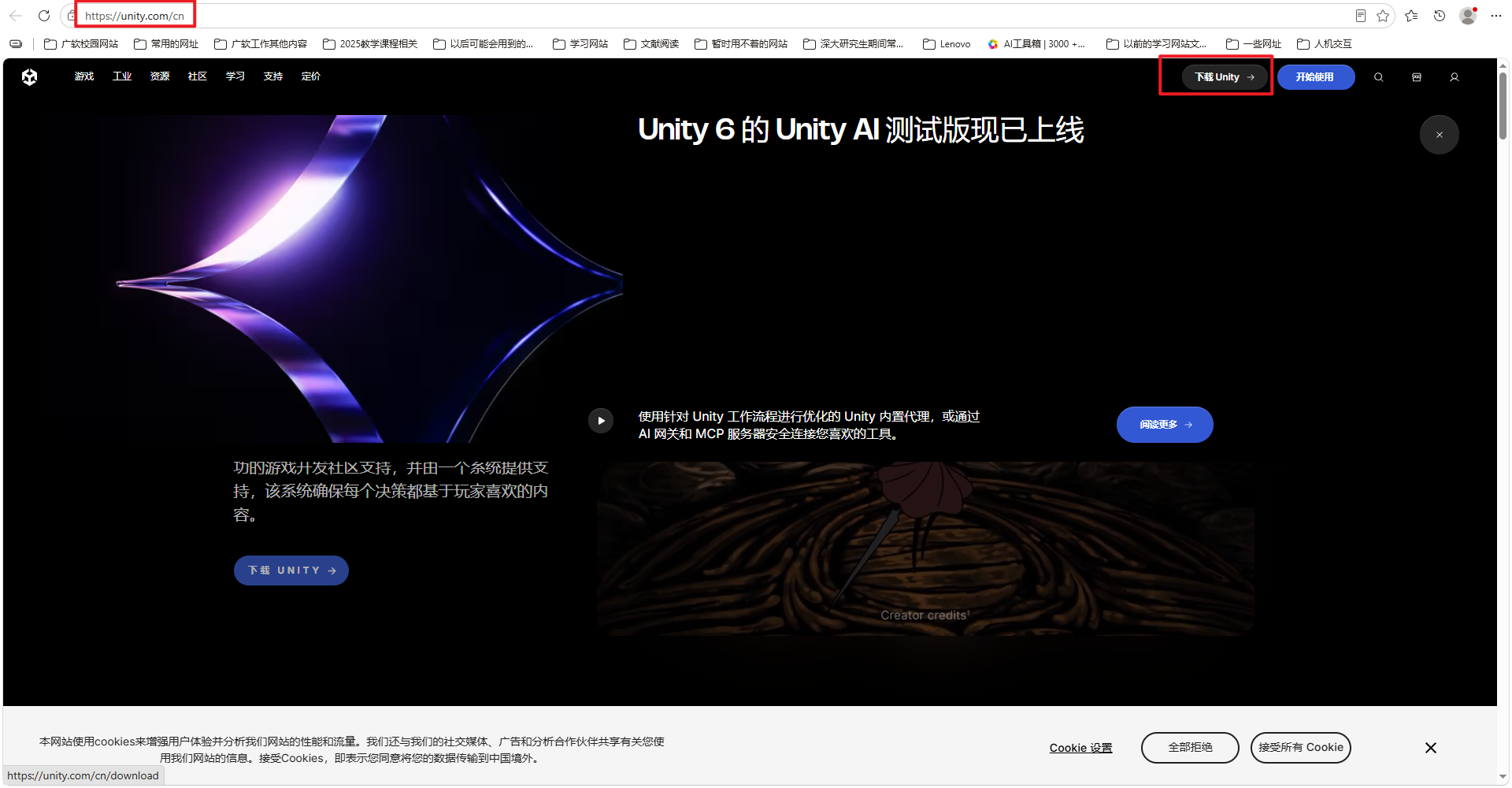
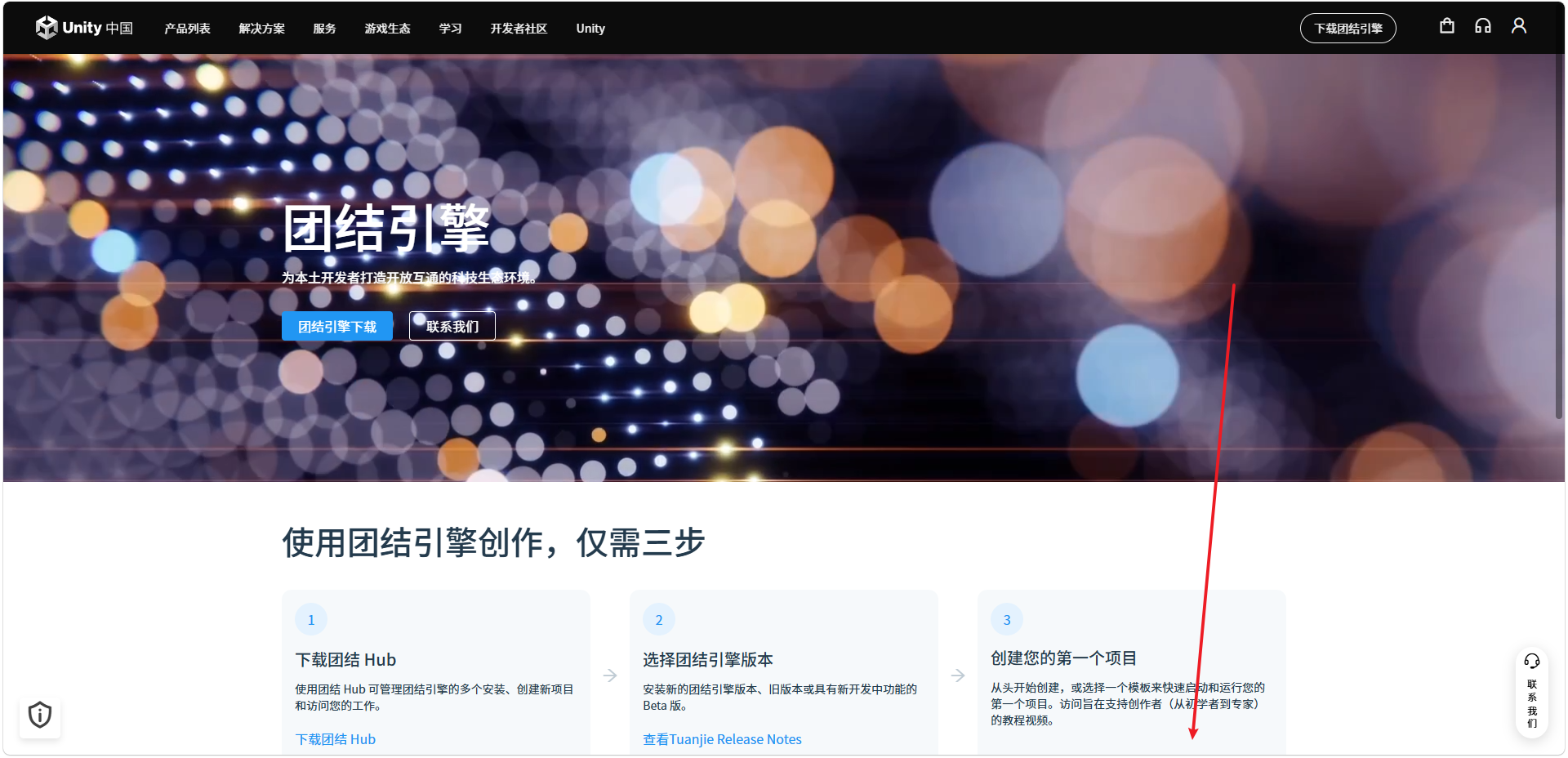
往下拉
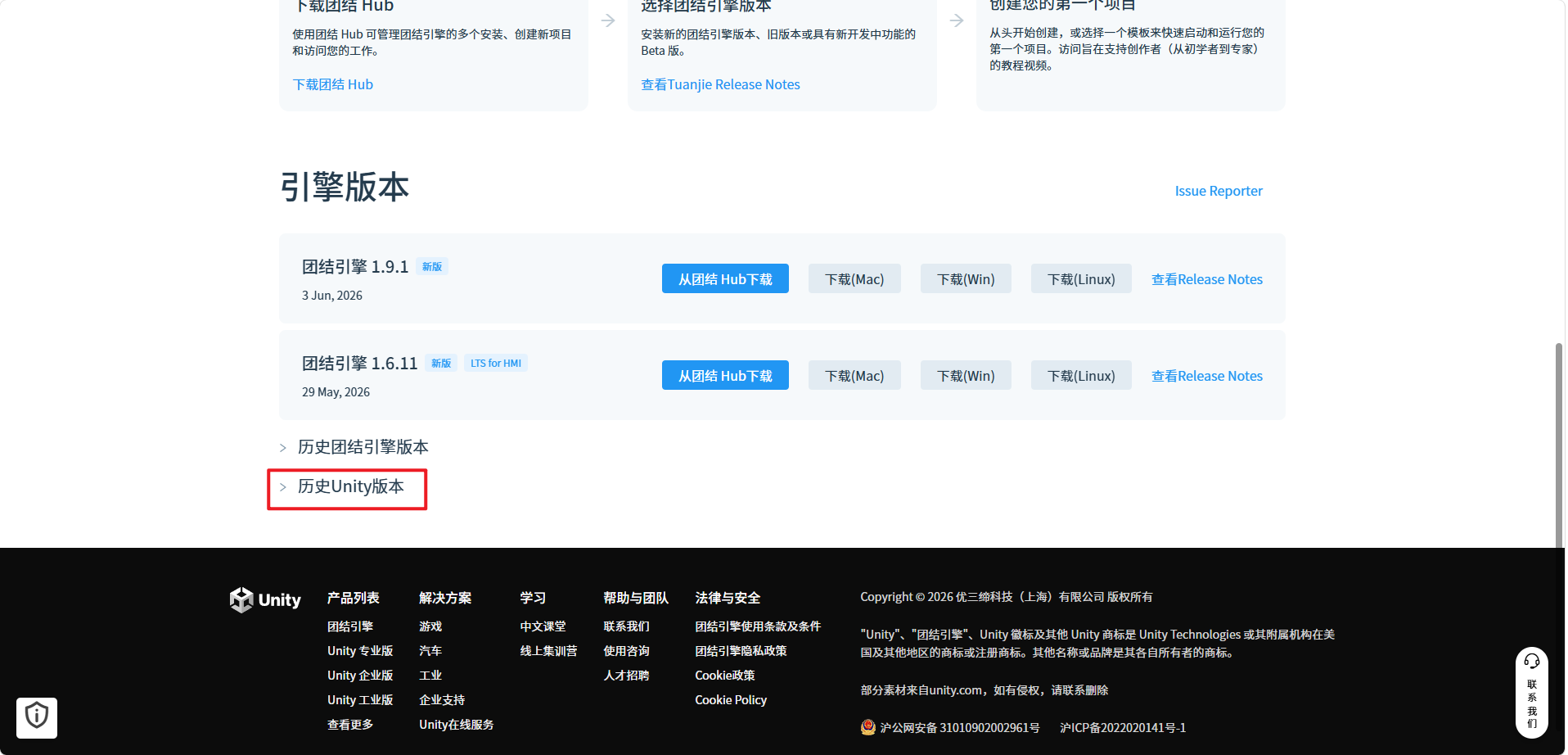
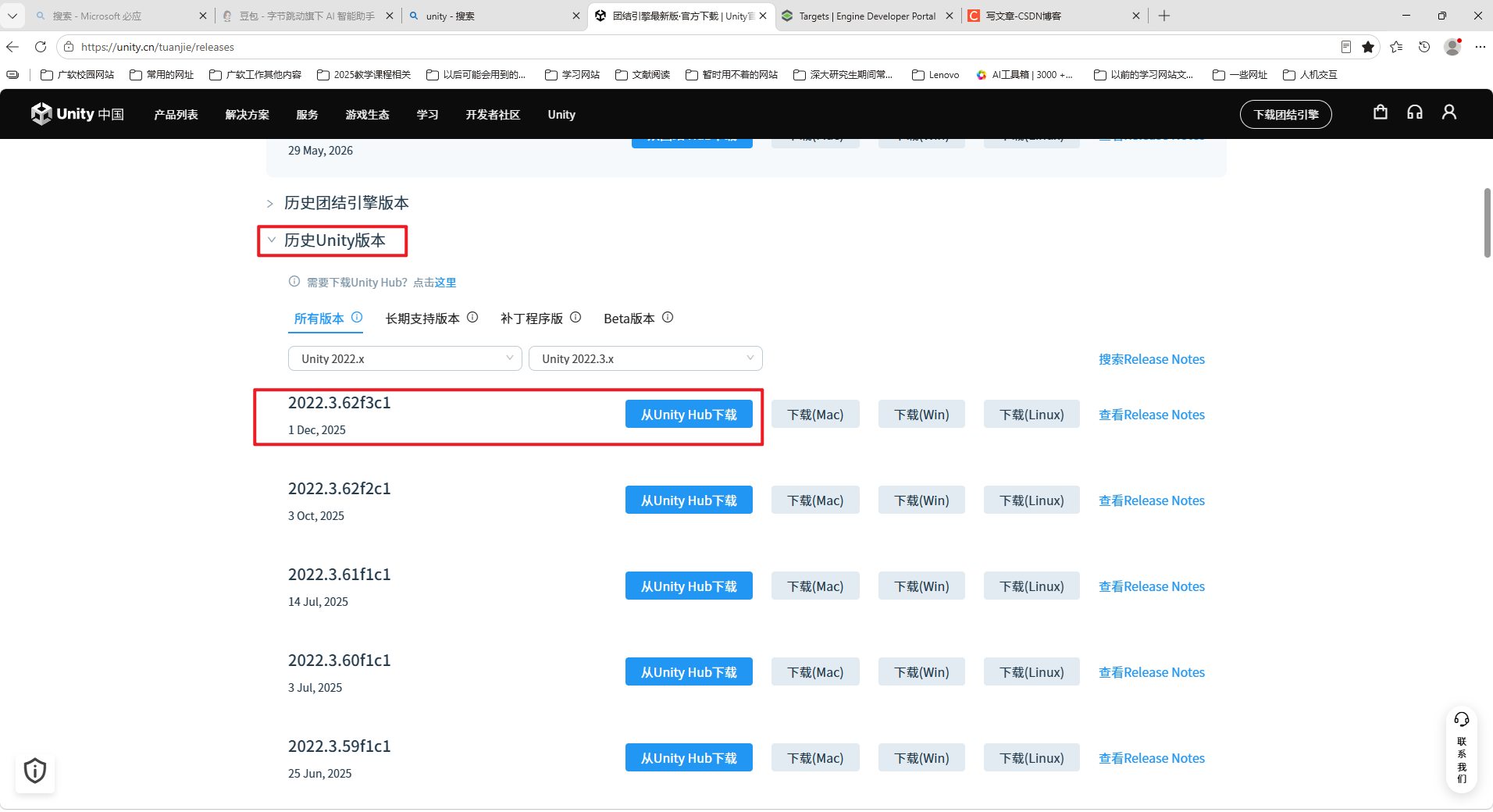
注意从Unity Hub下载2022.3.62f3c1版本,其他具体的教程大家自己在网上找教程吧!
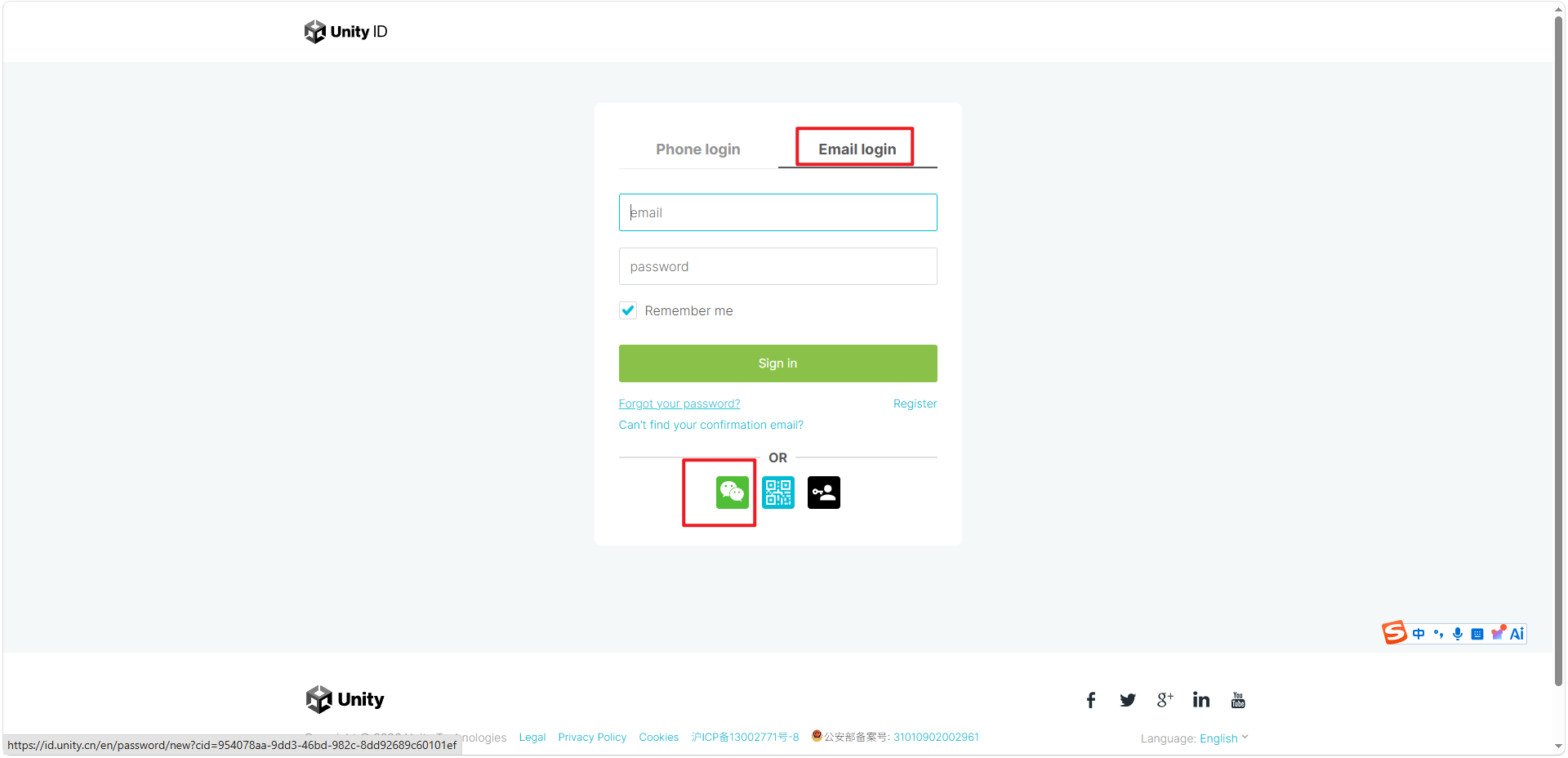
微信登录是最快的
新建项目
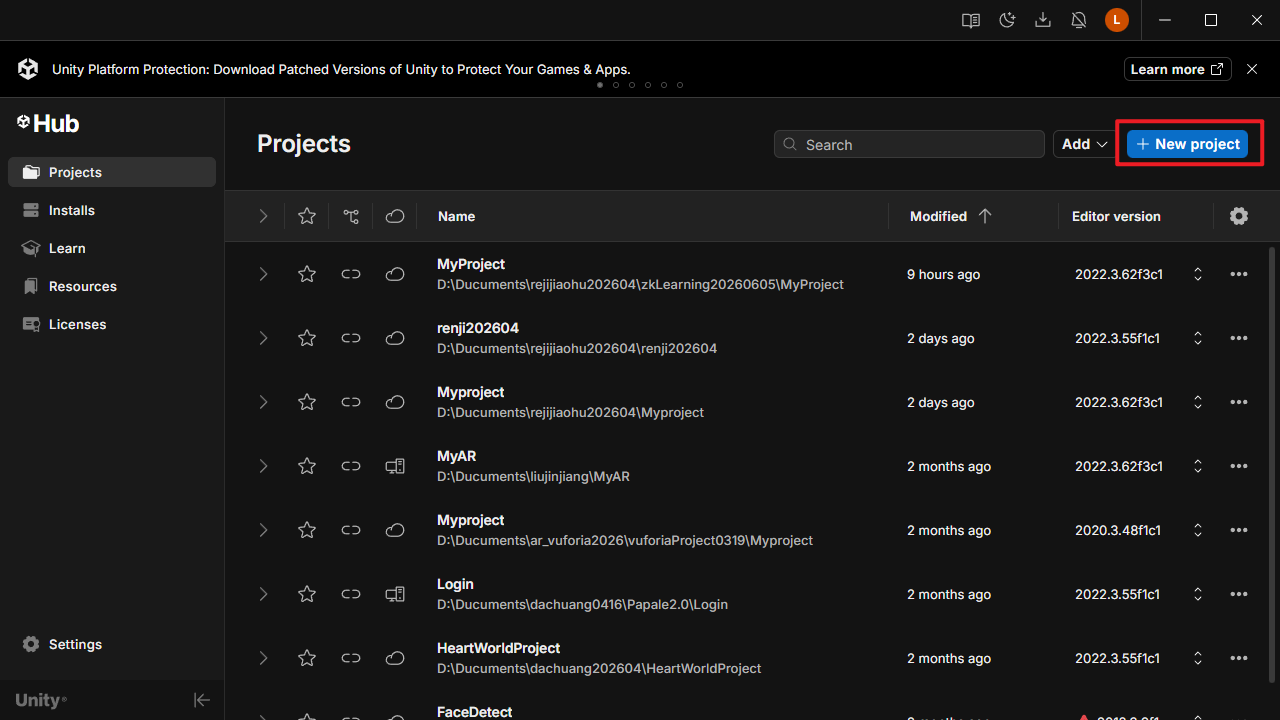
选好创建项目的版本,项目名称和项目保存的路径:
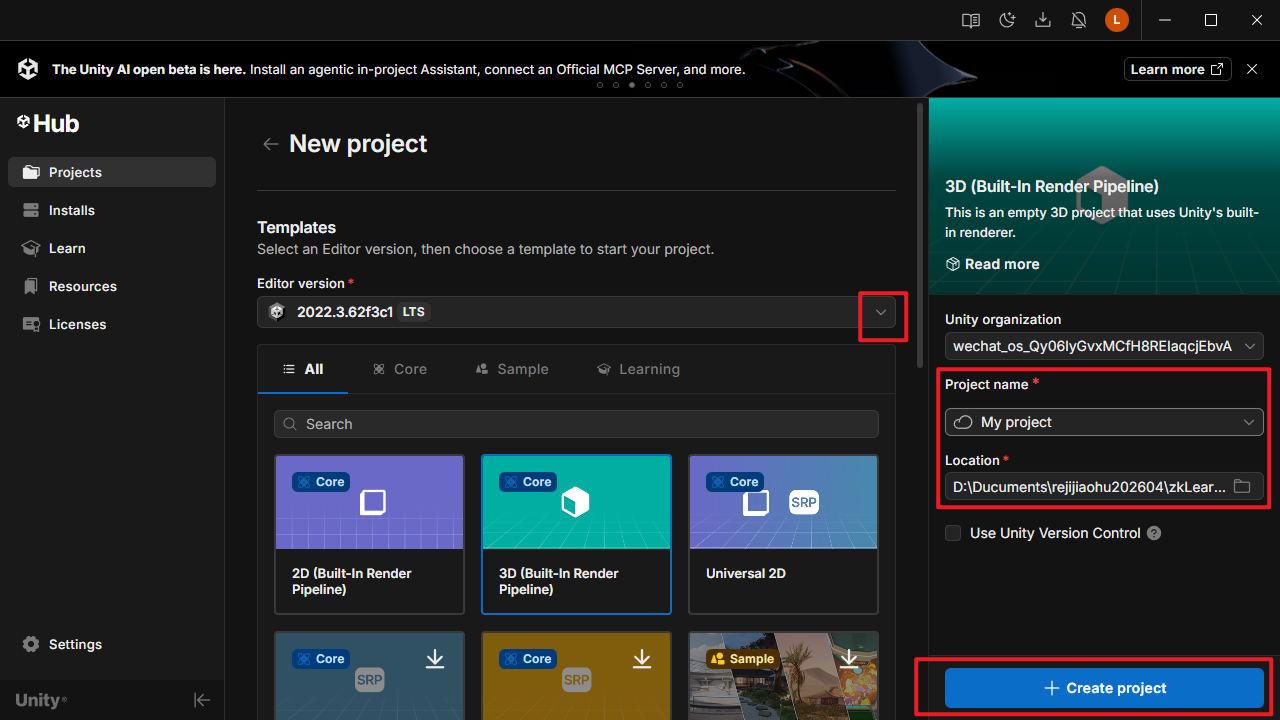
三、Unity Vuforia AR小实验真正开始
创建好项目,默认unity编辑器如下: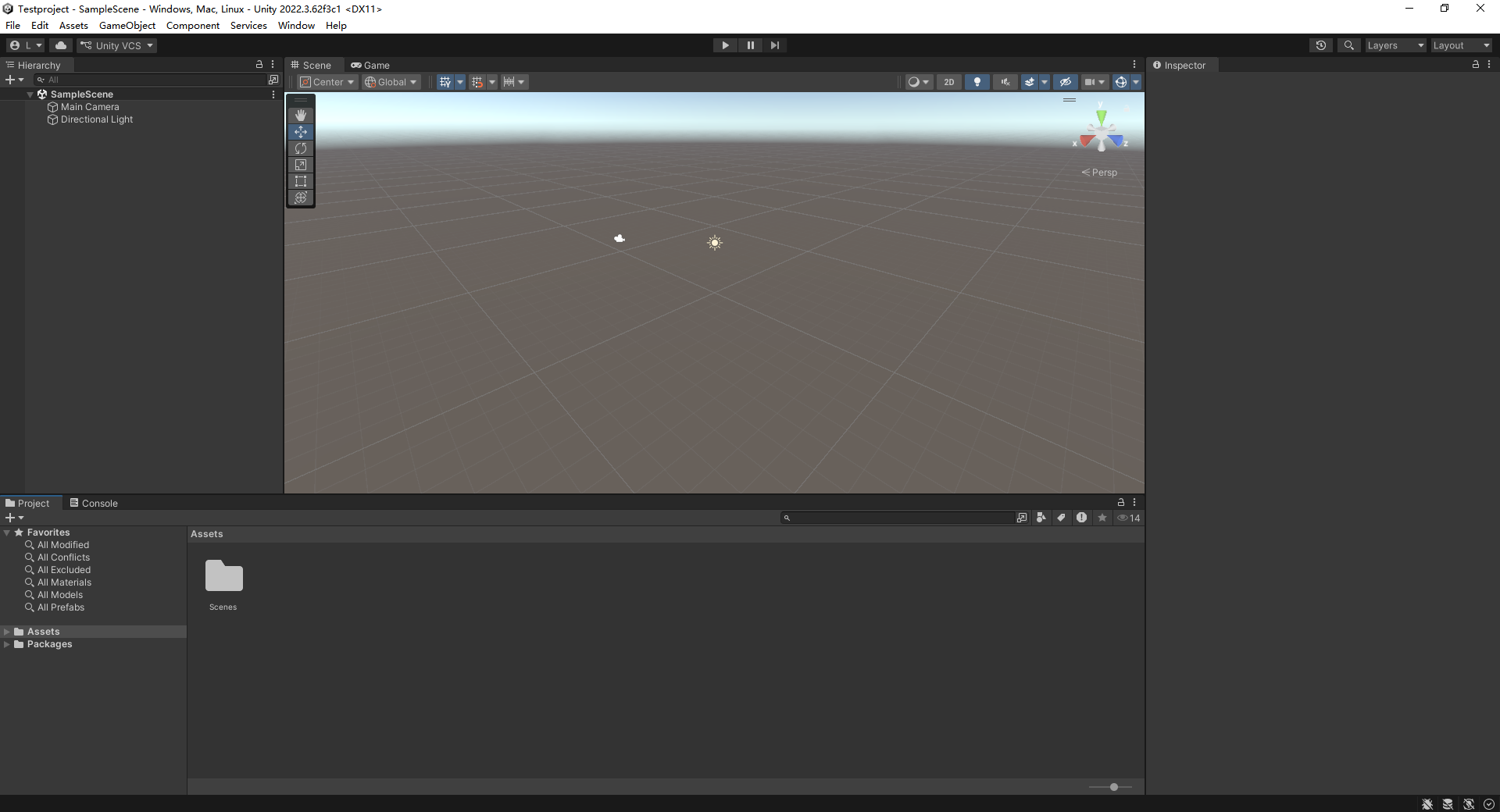
总共需要导入三个包,一个一个地导入,按照下面的步骤。
1.add-vuforia-package-11-4-4.unitypackage:是 Vuforia 官方推出的、适用于 Unity 的 AR 开发插件包,提供图像识别、物体追踪等核心 AR 功能,是本课程实现 AR 交互的基础工具。
2.是前面从vuforia平台下载的database识别图的包
- MMD4Mecanim.unitypackage:Unity 的 MMD 模型导入插件,用于将 MikuMikuDance 格式的角色与动画资源导入 Unity,实现 AR 场景中的虚拟角色展示与交互。
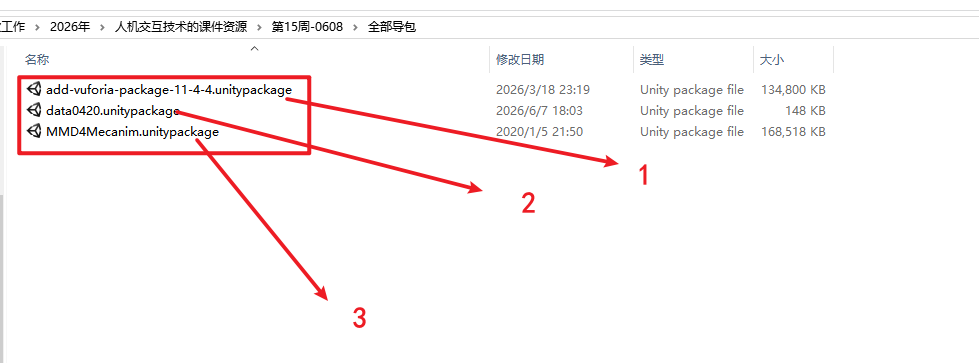
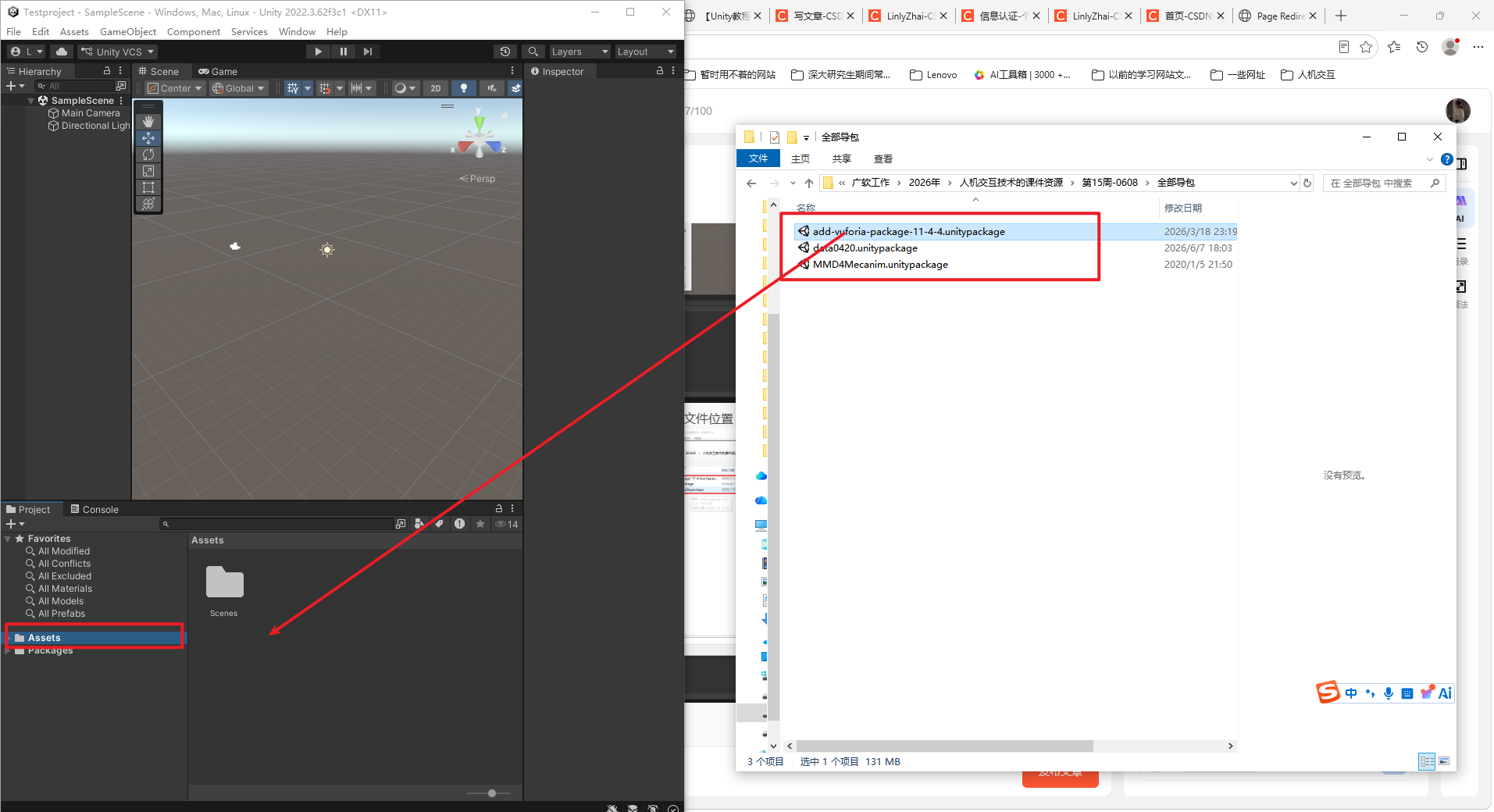
注意,导包可以有两种方式:
第一种: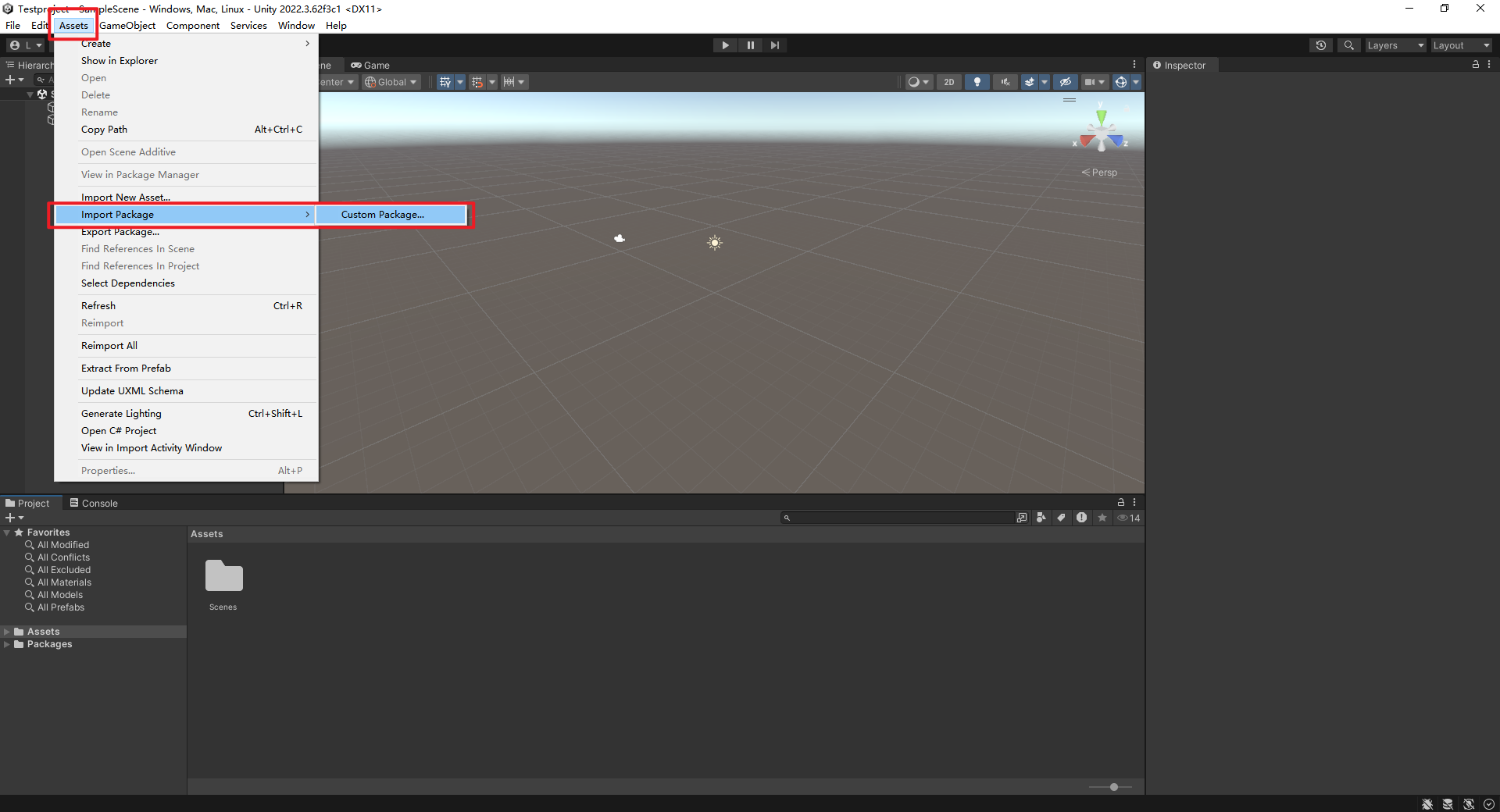
找到你要导的包的文件位置
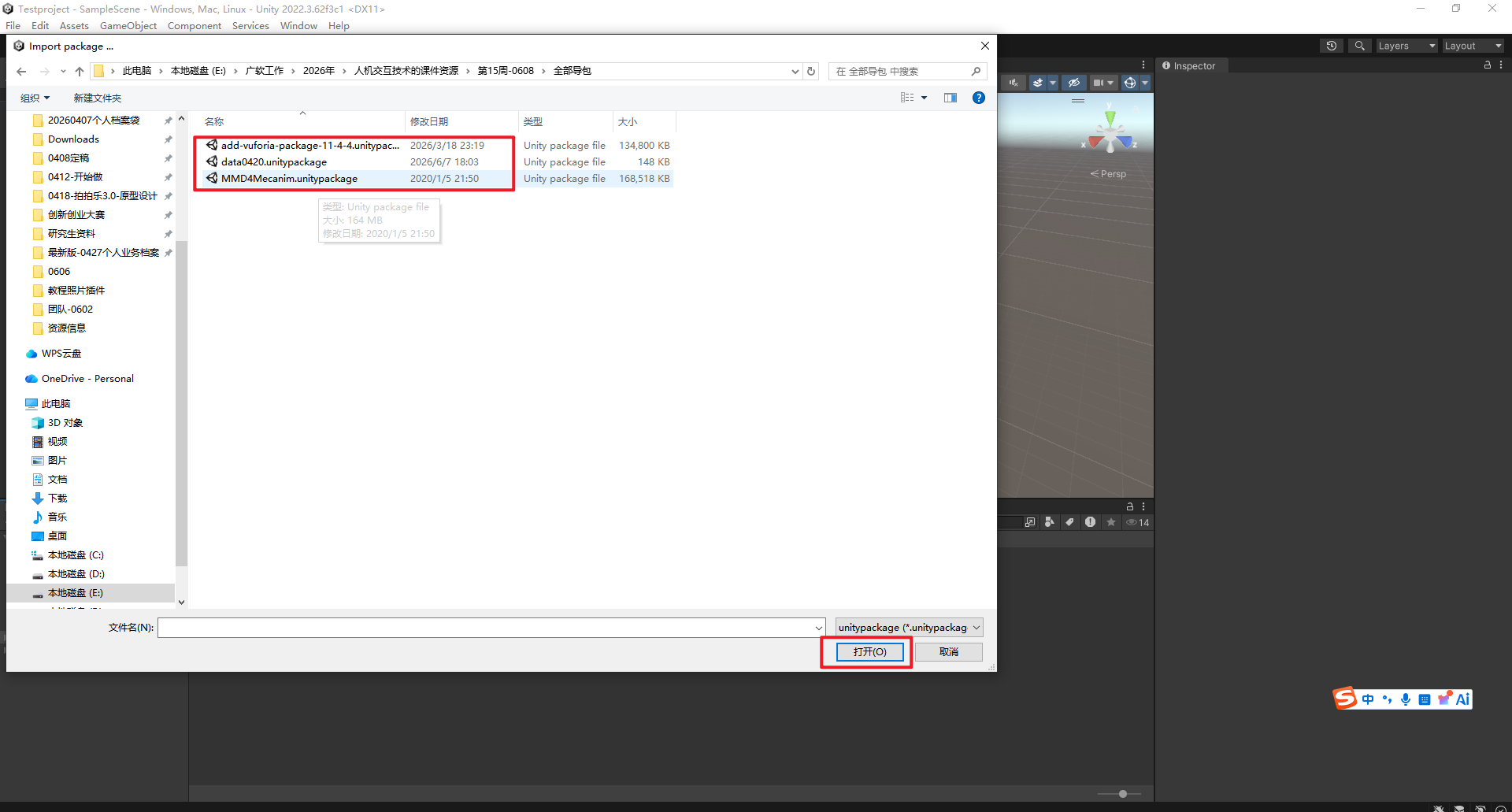
也可以采用直接拖拽的方式,打开Unity编辑器,同时在文件资源管理器找到包所在的位置,从资源管理器拖拽到unity编辑器的Assets文件夹底下
import导入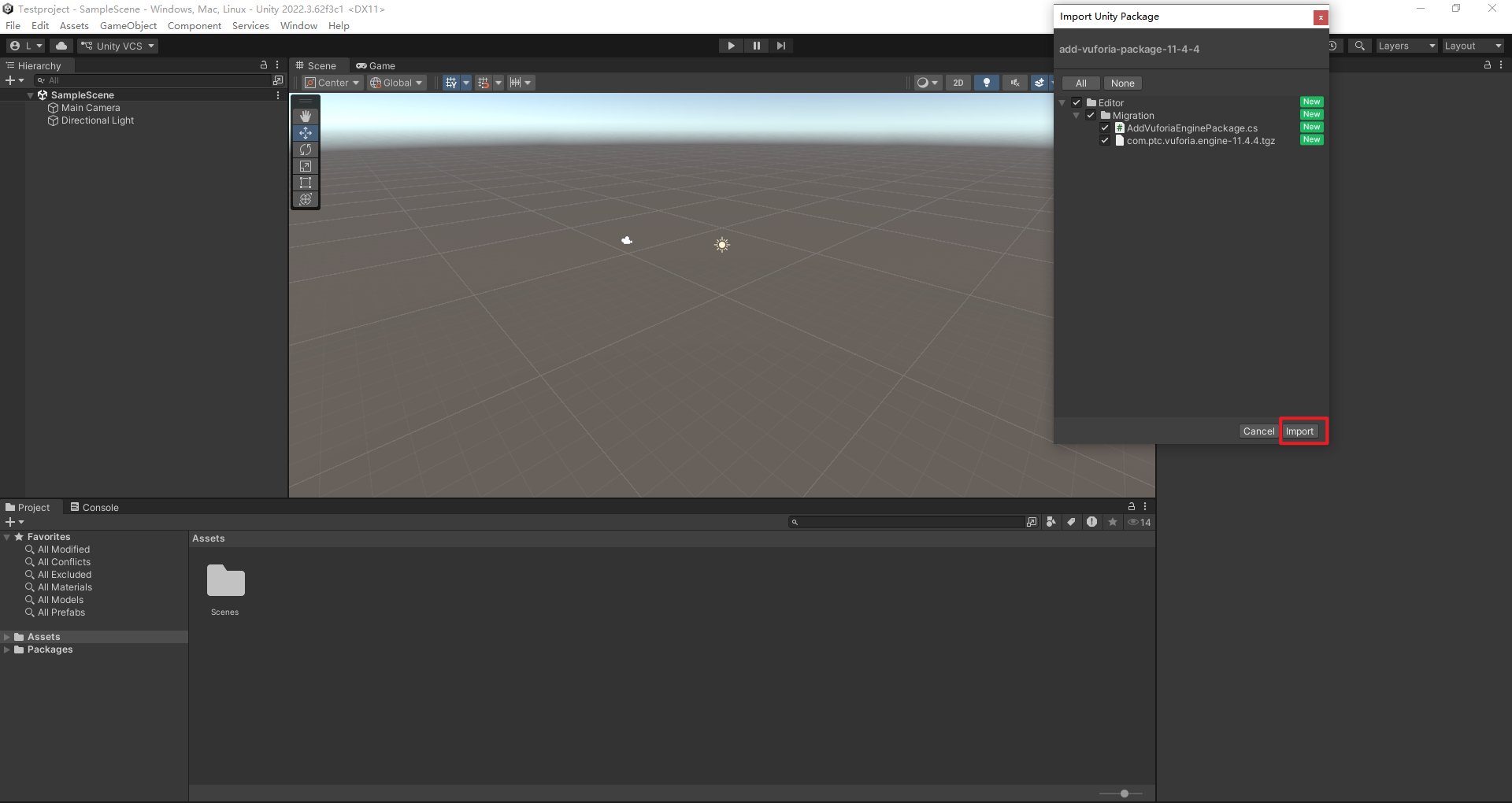
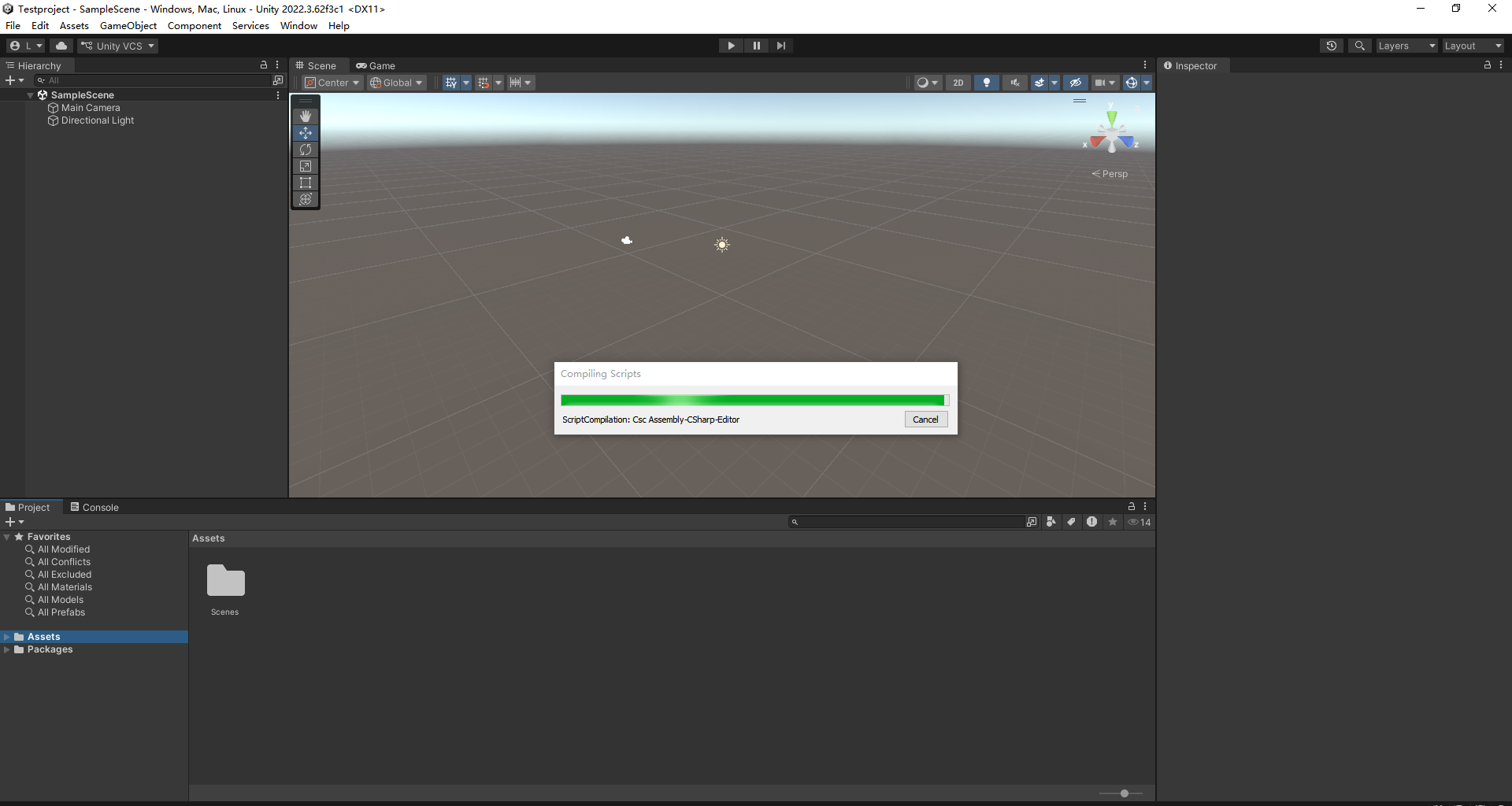
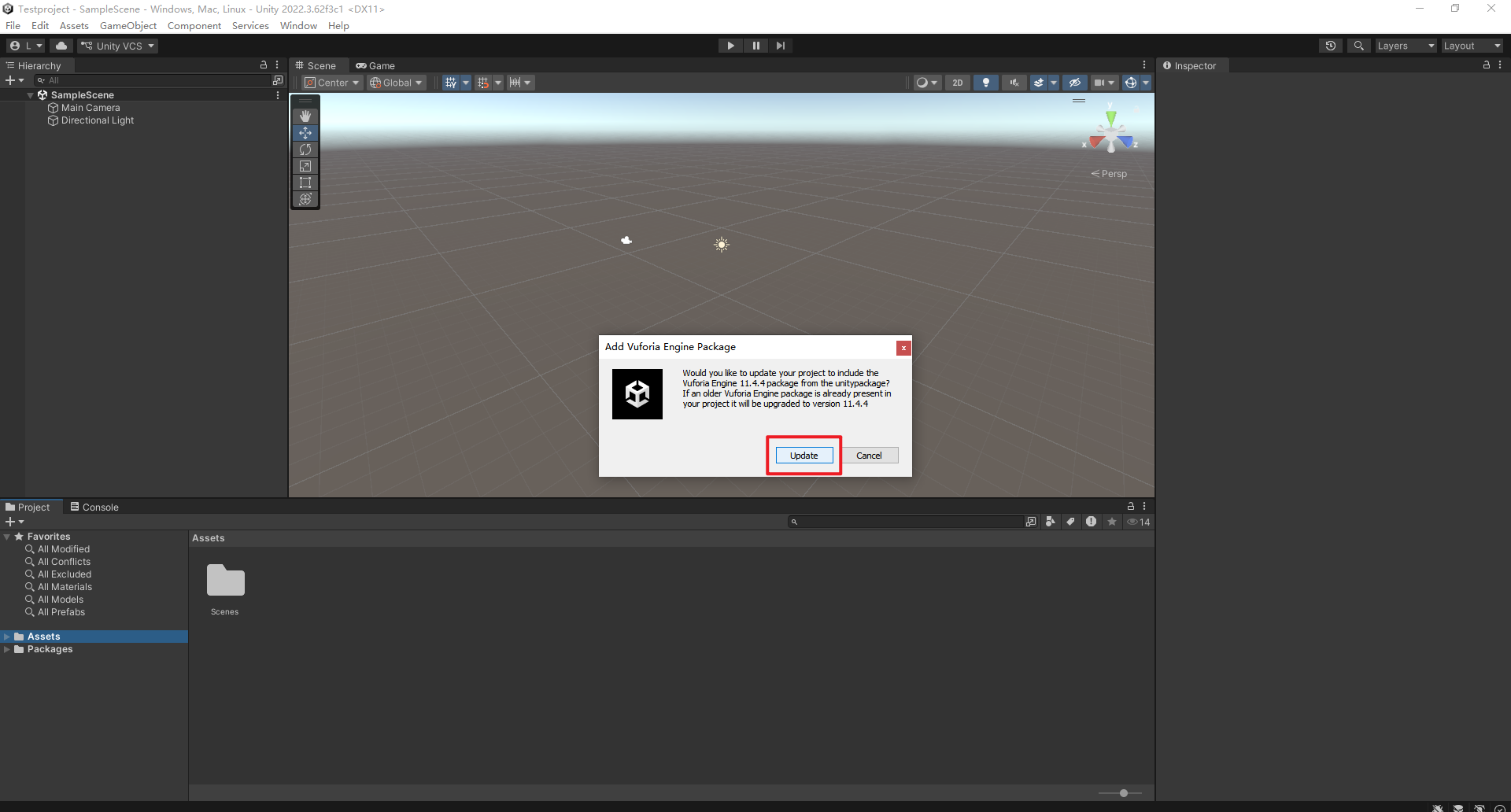
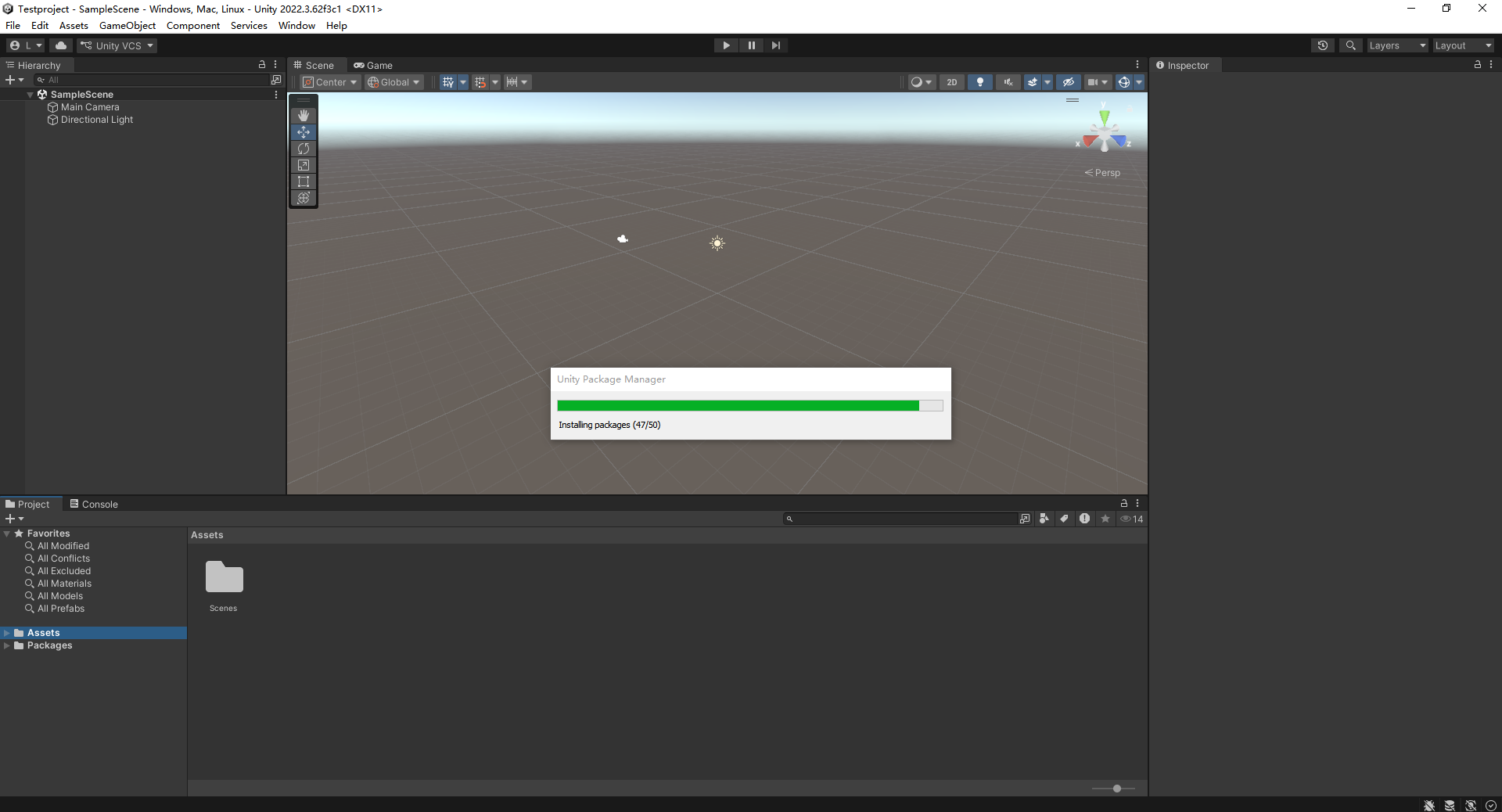
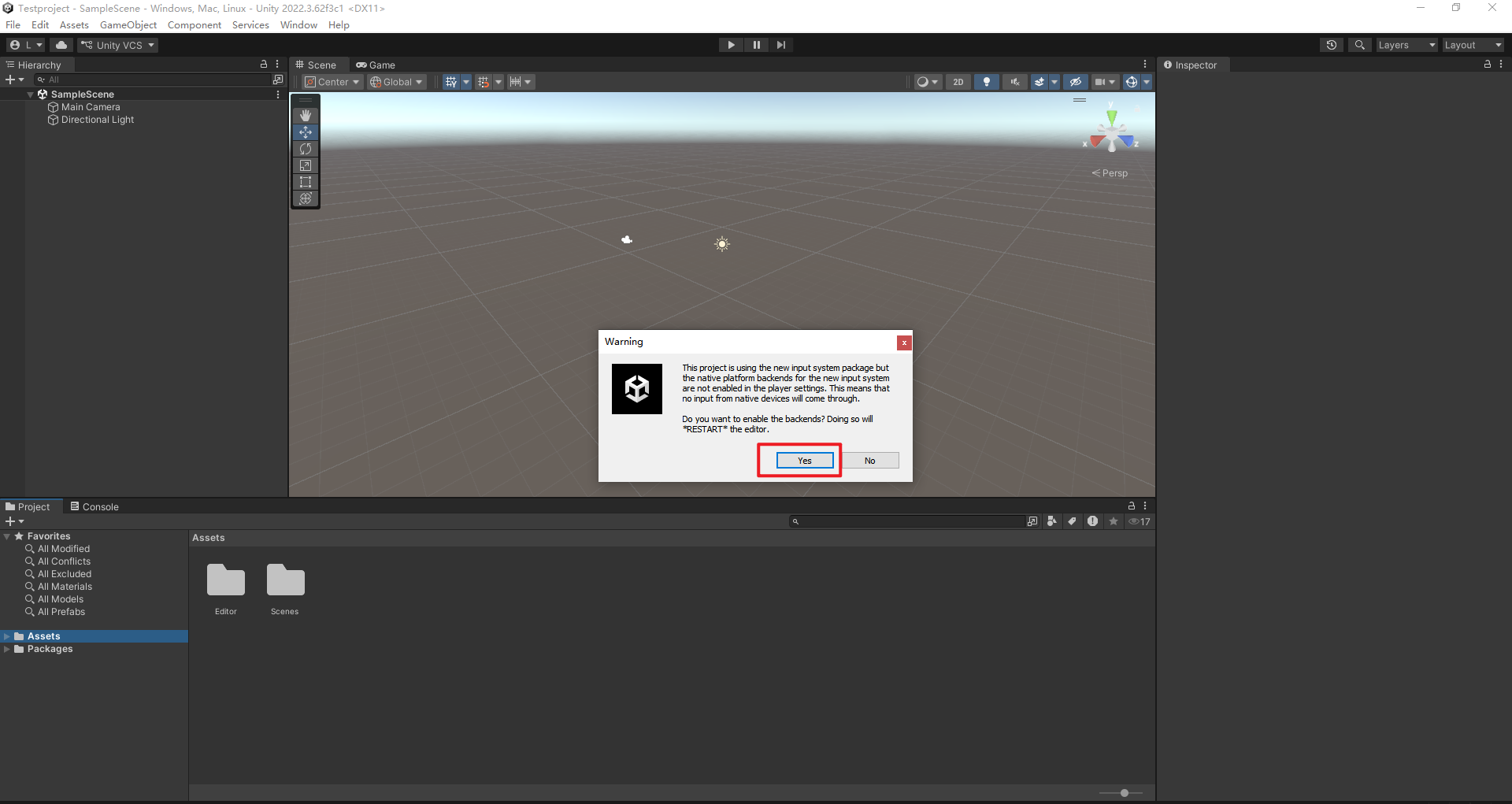
上面是先导的第一个包,即add-vuforia-package-11-4-4.unitypackage。导入之后会弹出更新或重启项目的弹窗,选择yes即可。
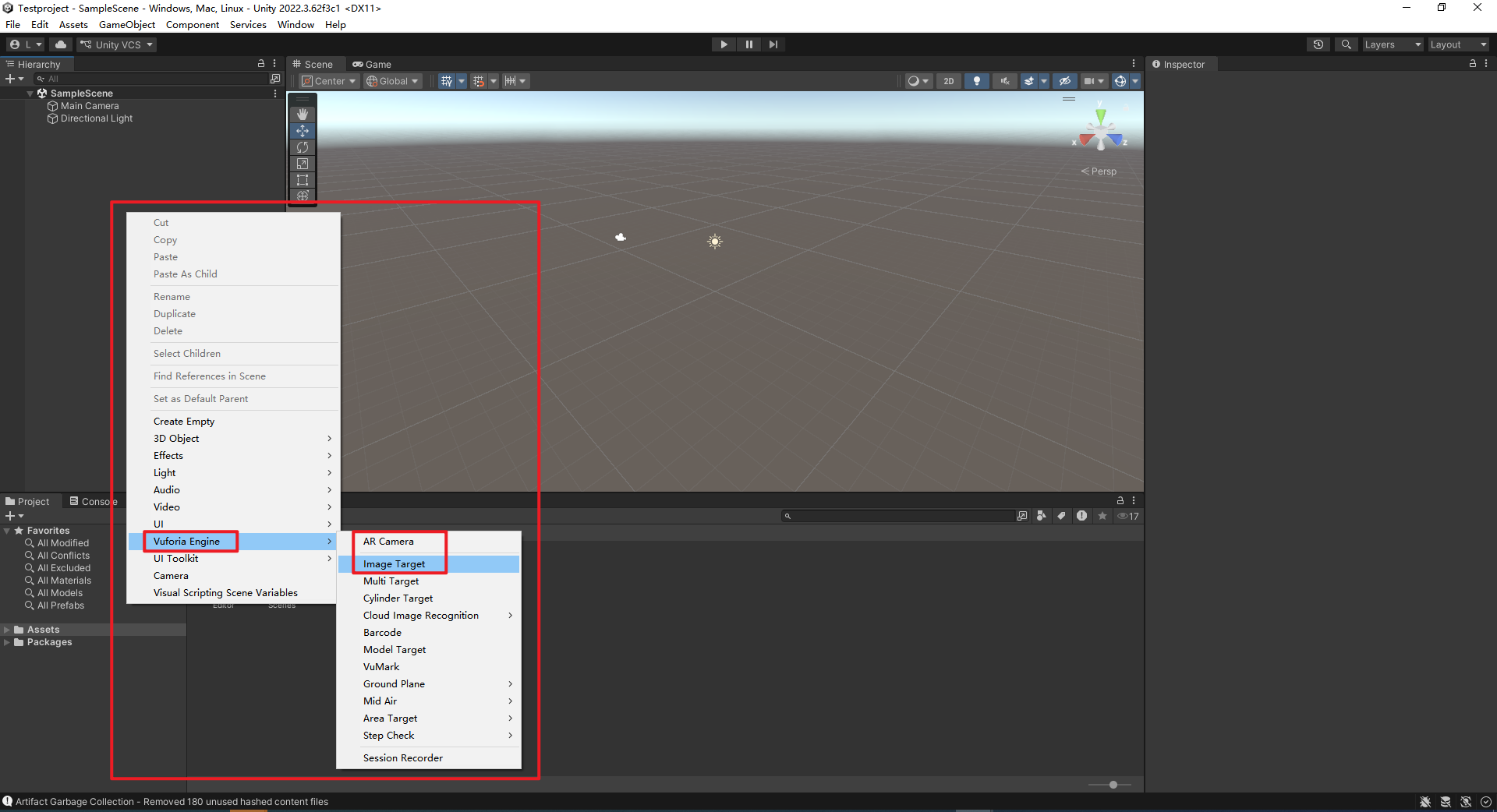
导入这个包之后,就可以右键发现出现Vuforia Engine下有AR Camera 和Image Target。
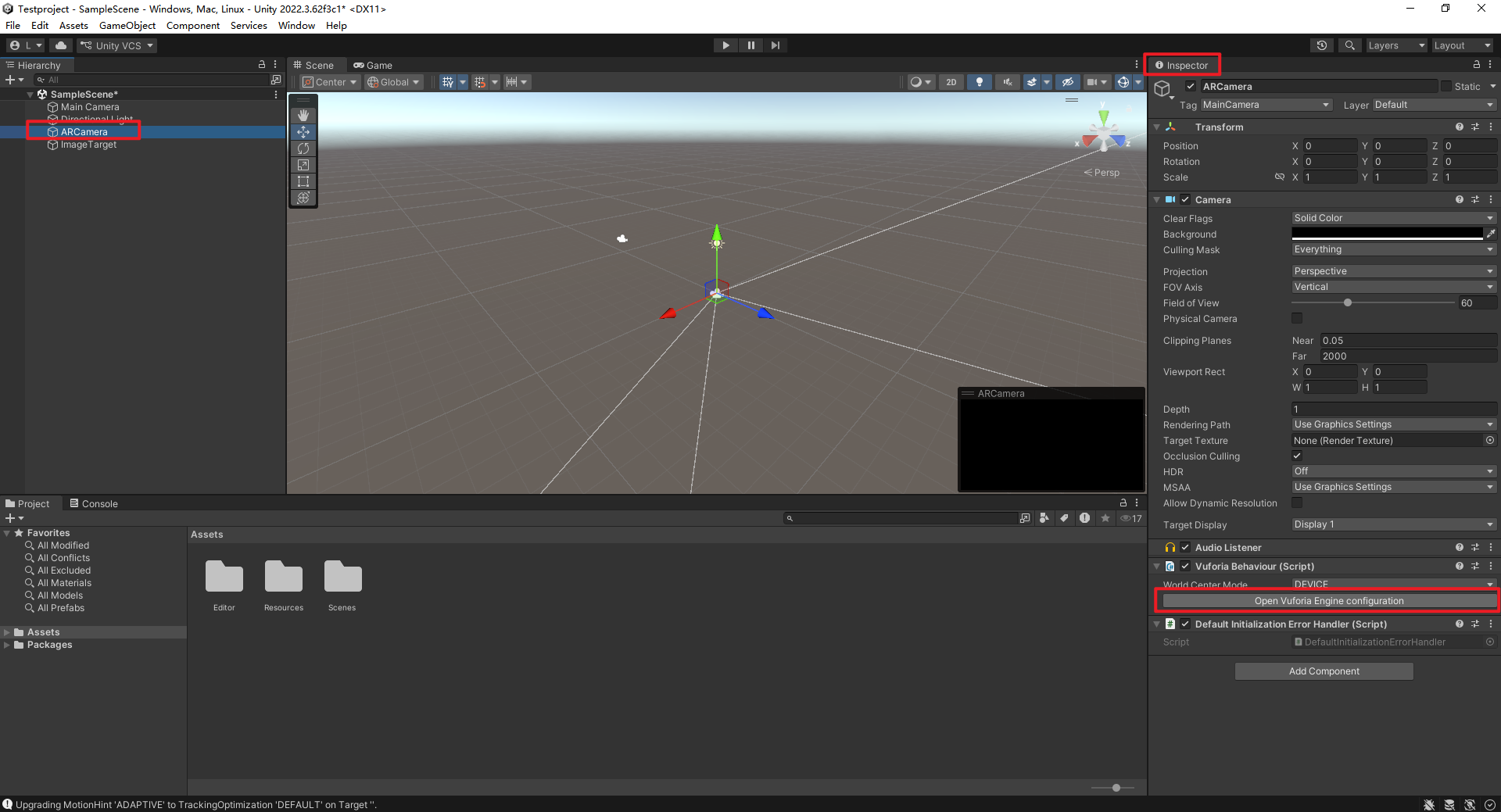
选中AR Camera,右边的Inspectator检查器下面会出现Open Vuforia Engine Configuration
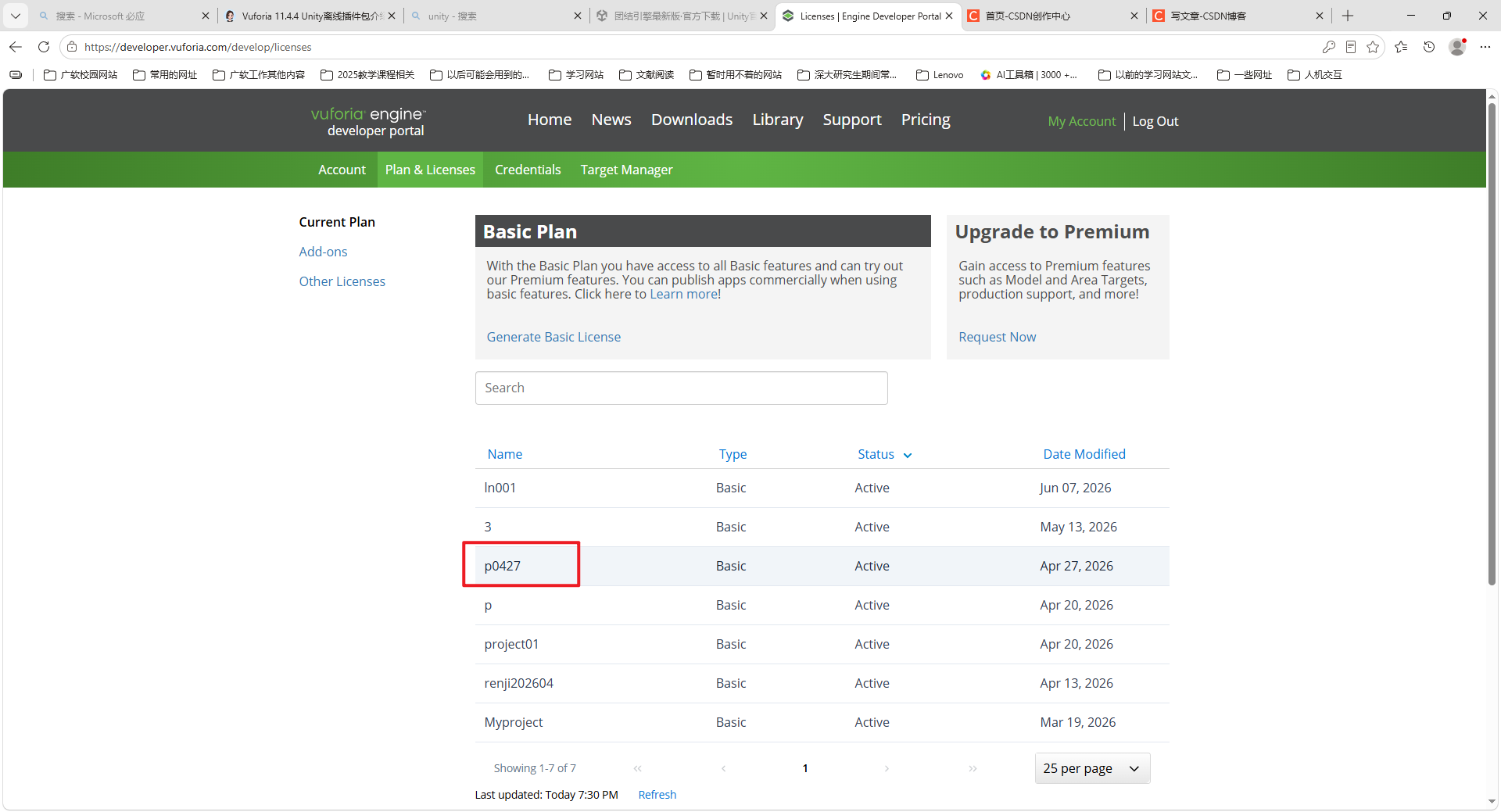
进入Vuforia平台的Plan&Licenses,点击其中一个许可证
鼠标放在密钥上面,就会自动复制
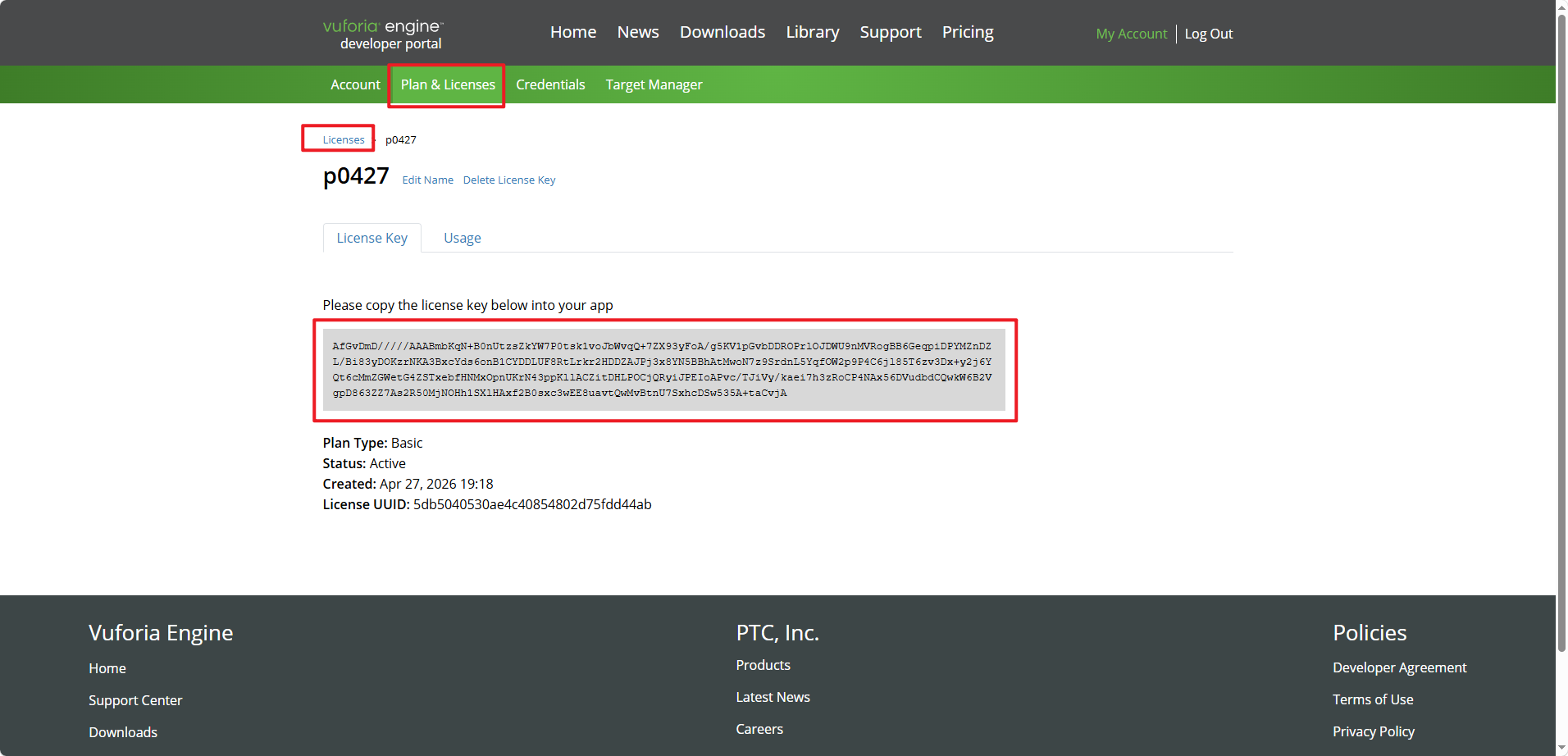
Add License Key,找到右边的部分,右键Paste。
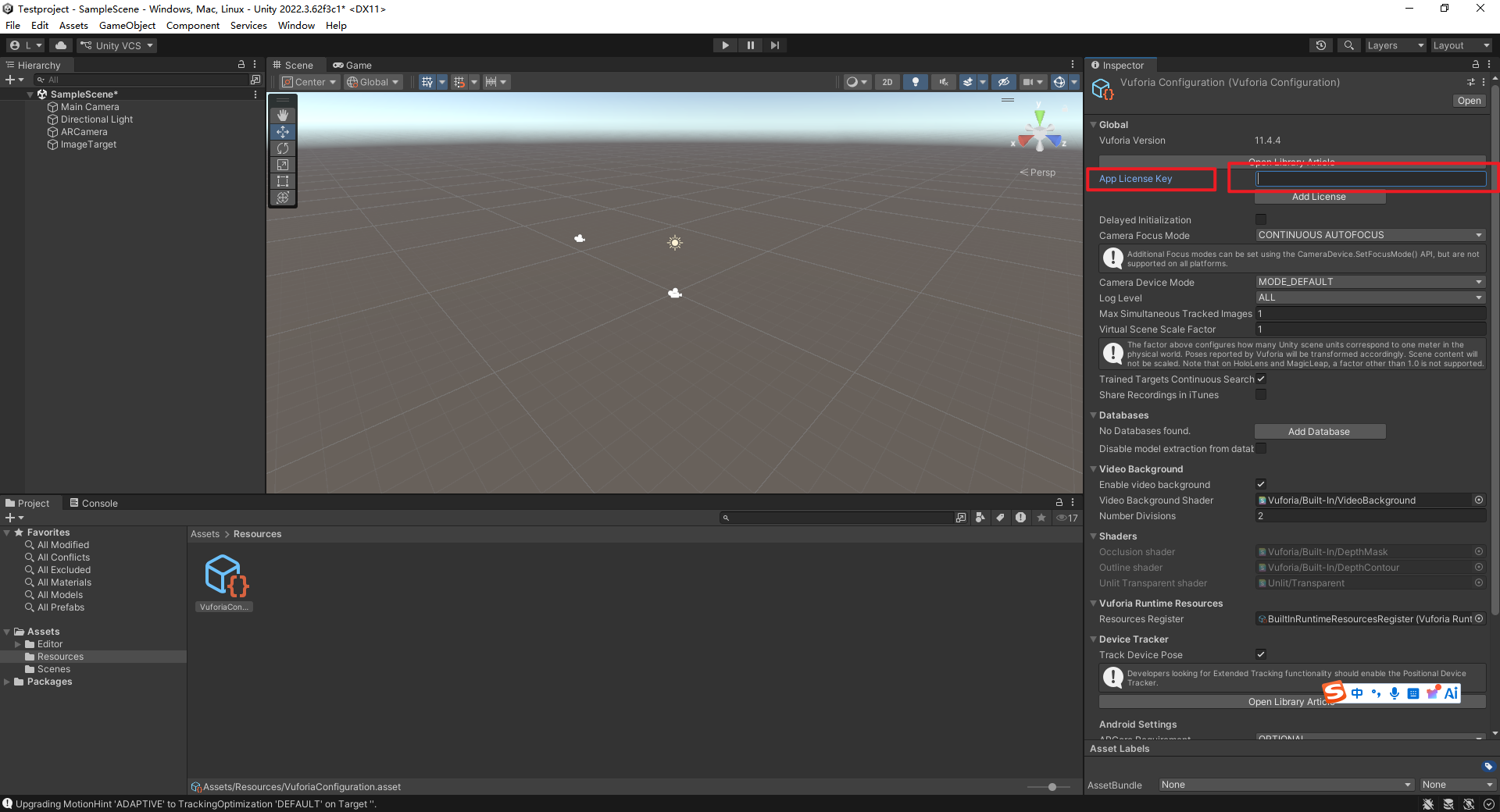
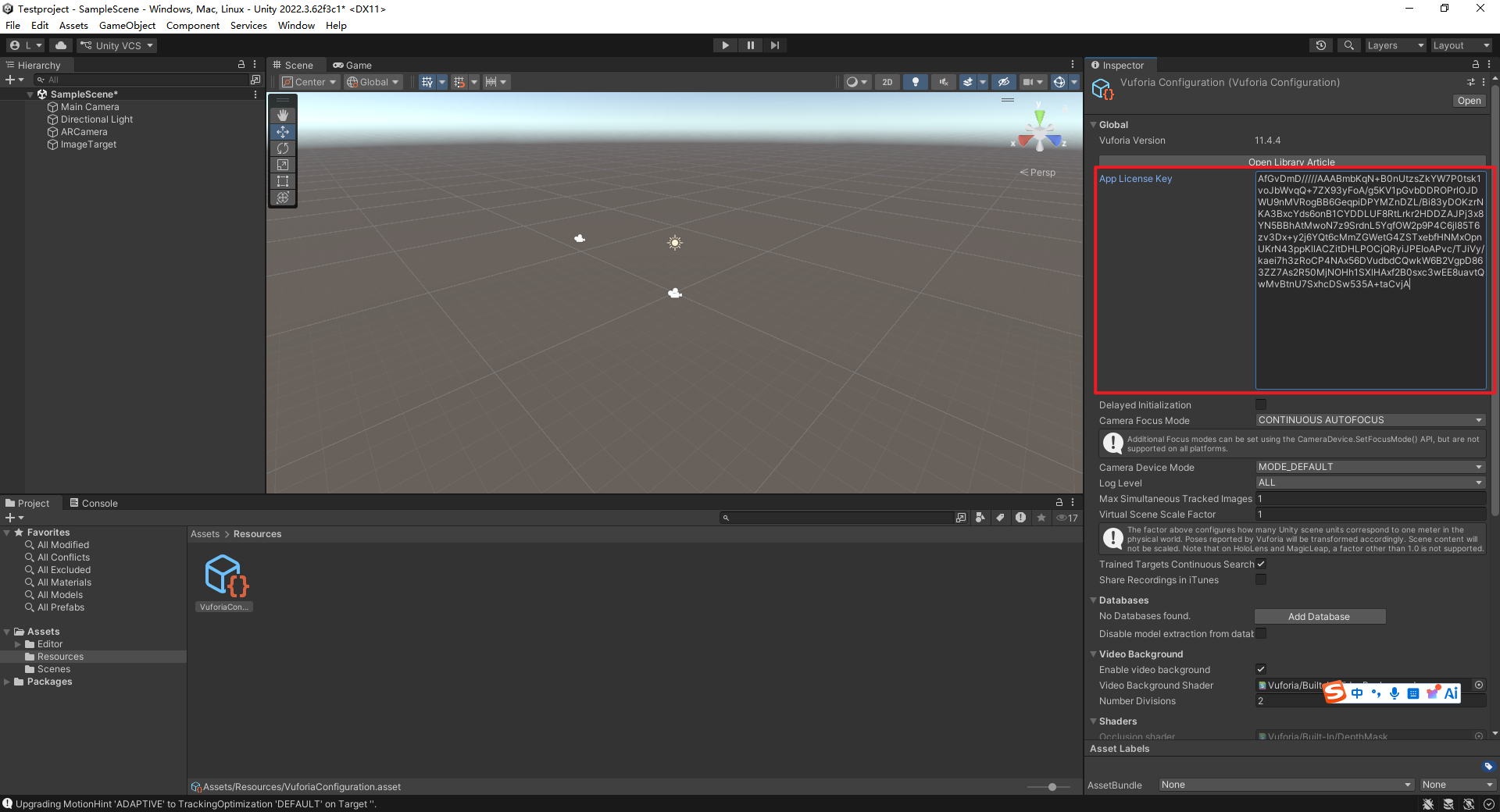
下面把从vuforia平台下载下来的图片数据库的包导入到项目里面
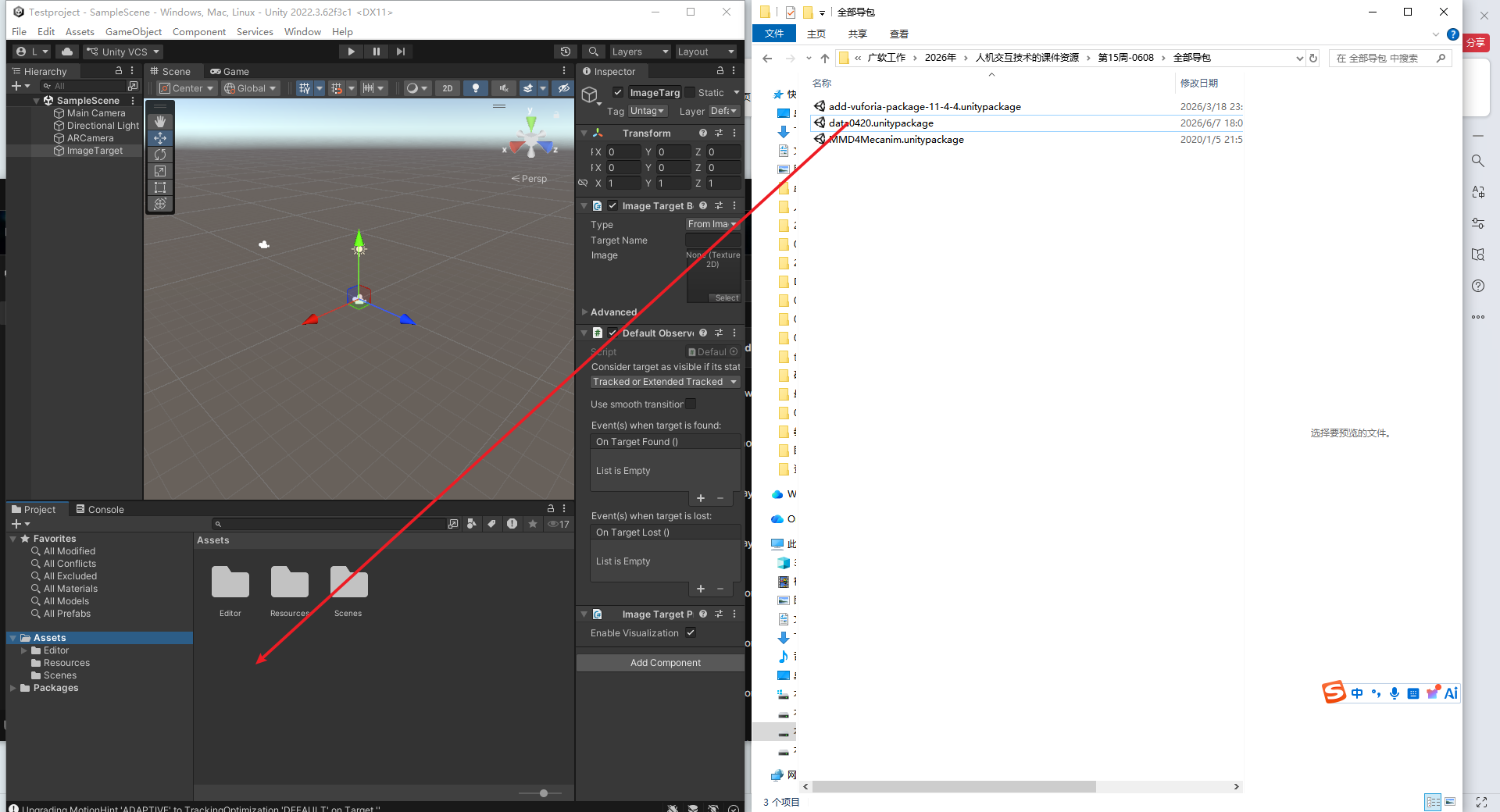
import导入即可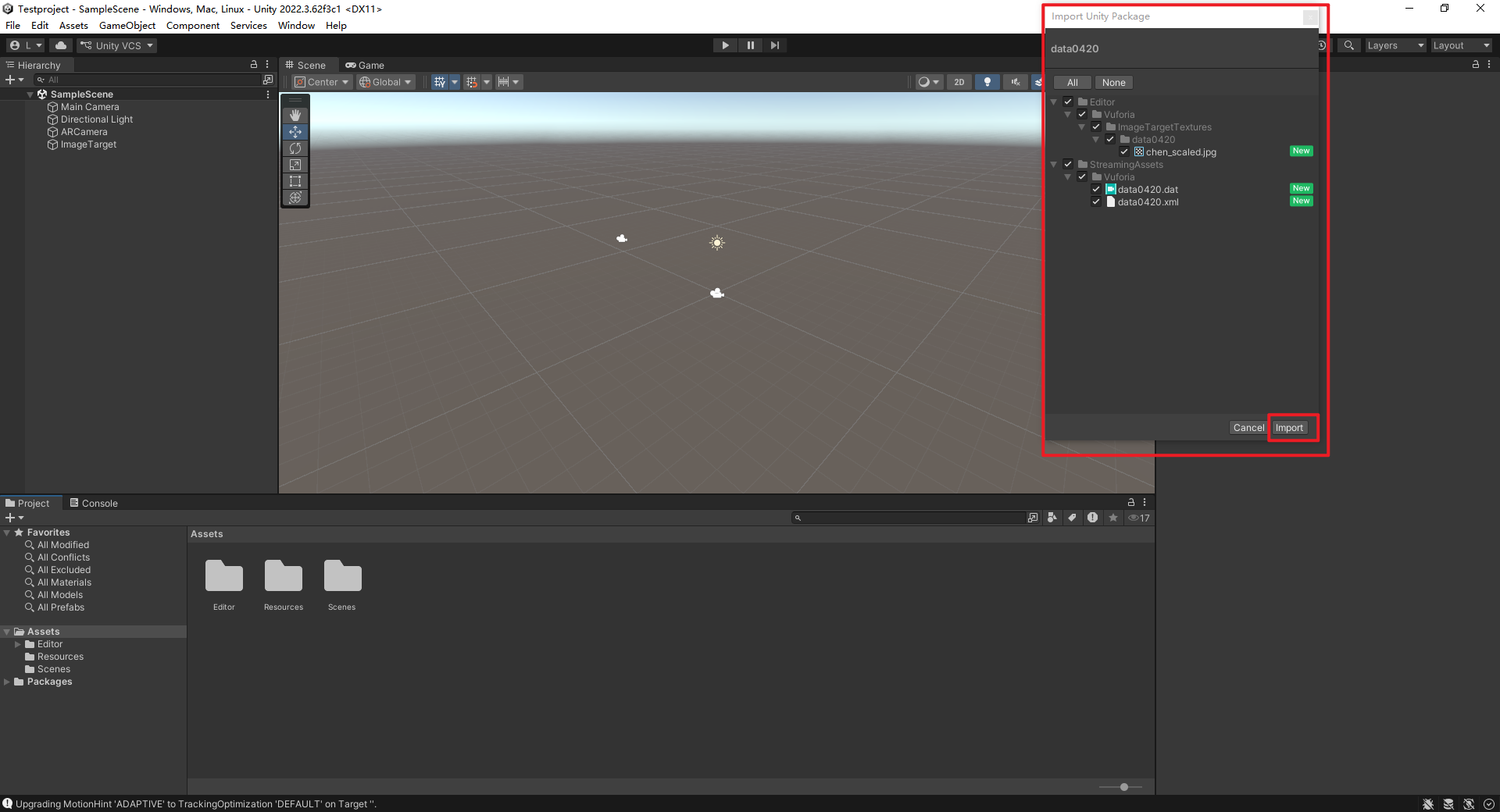
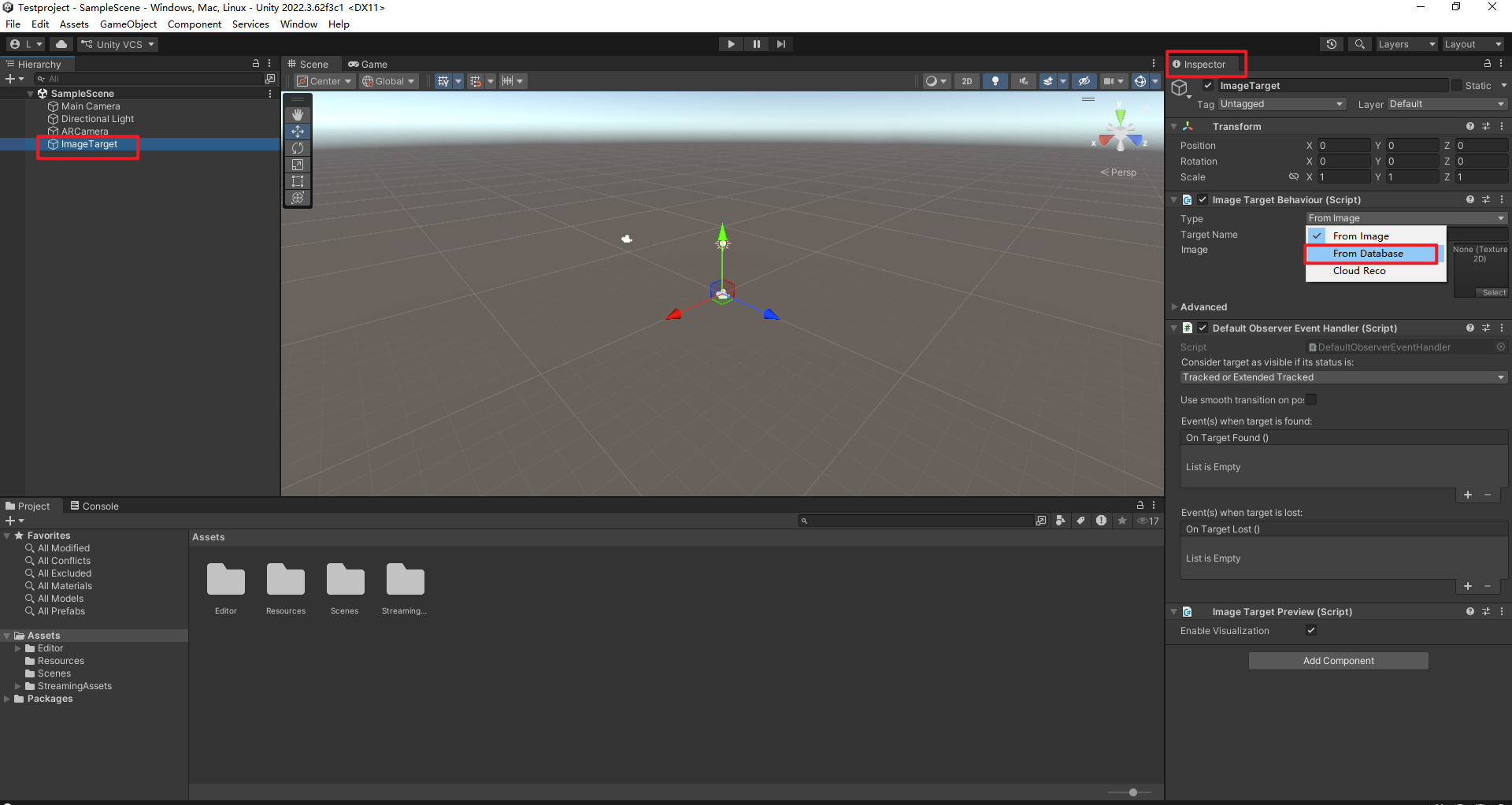
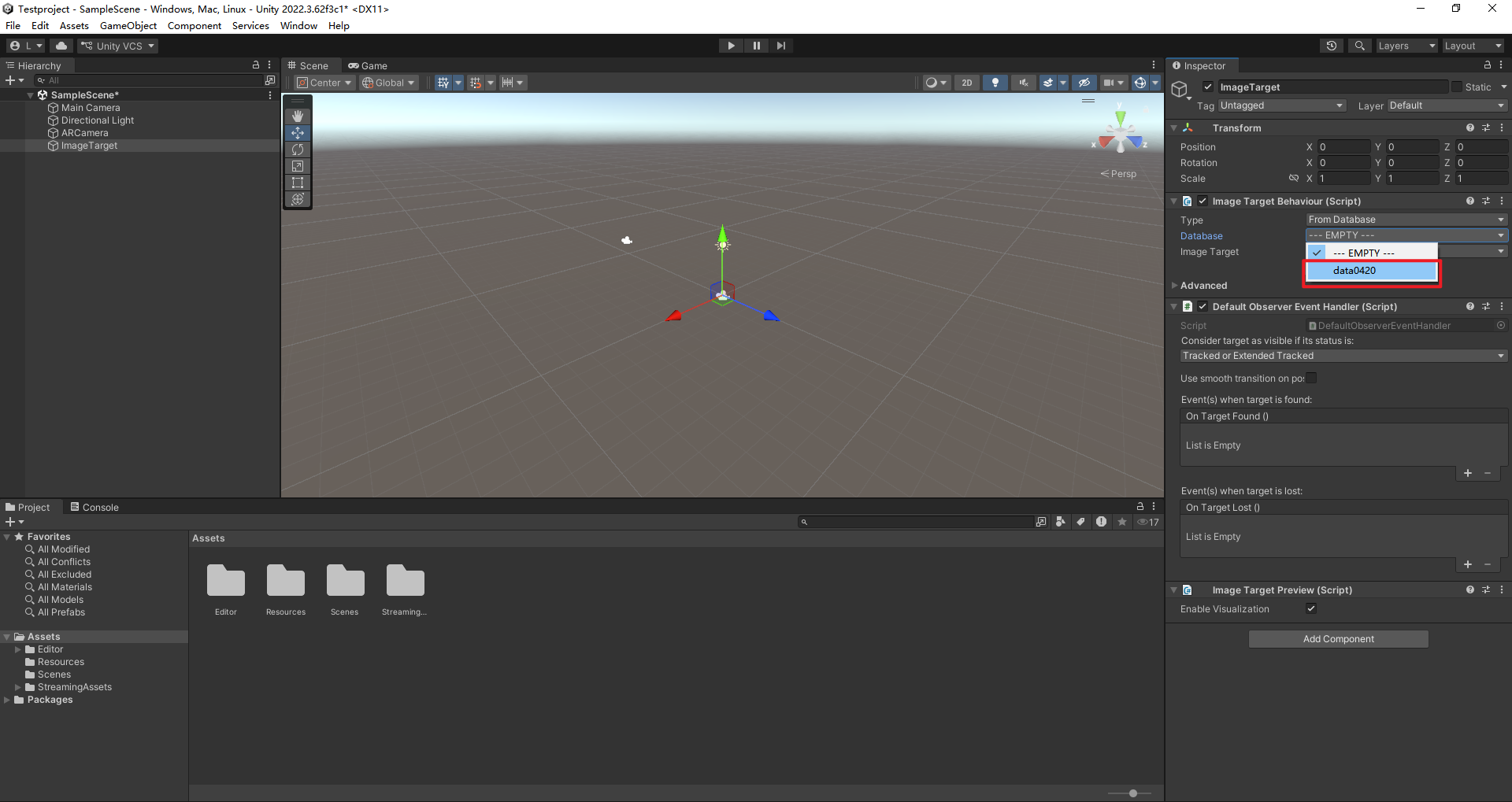
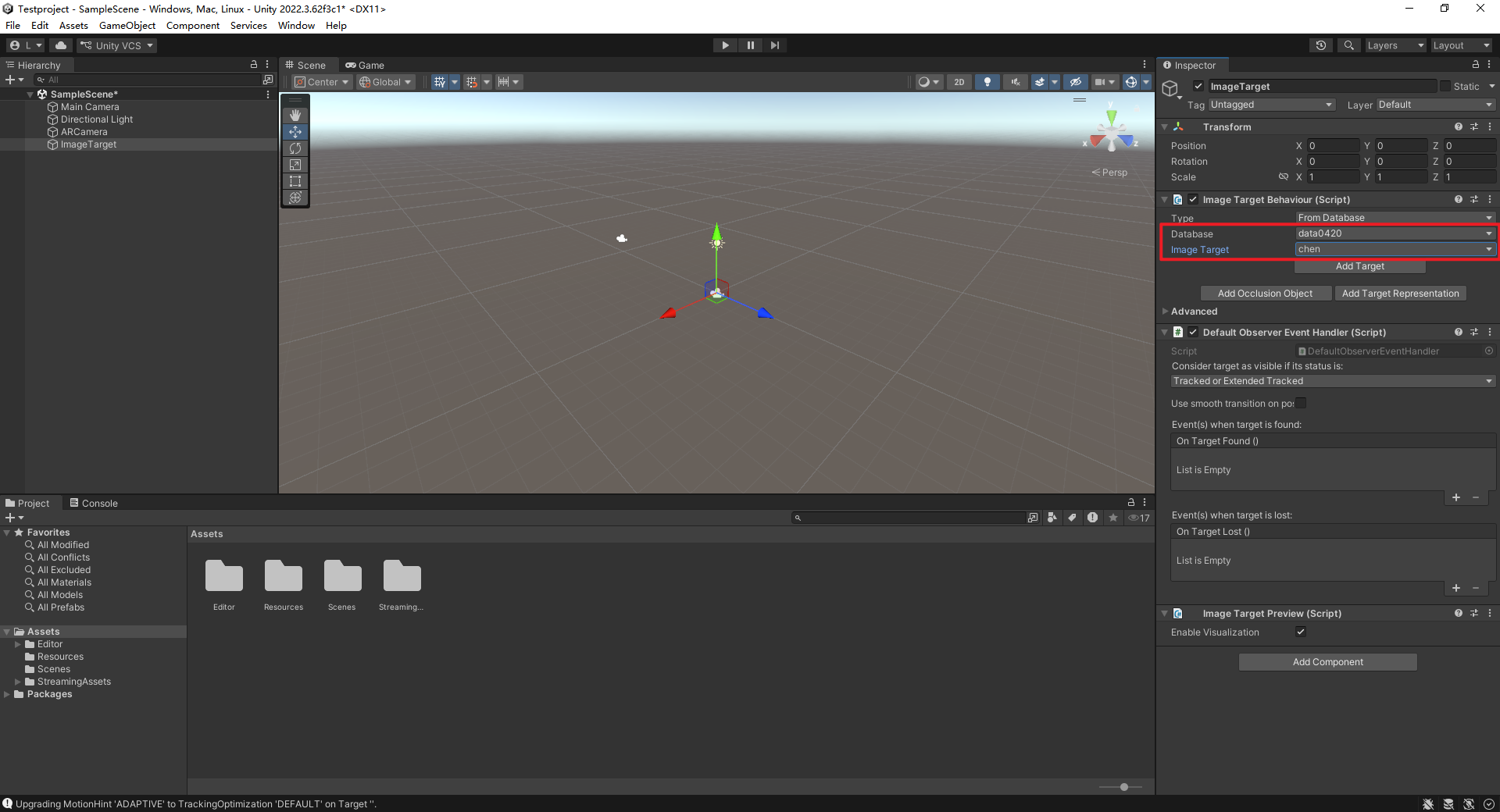
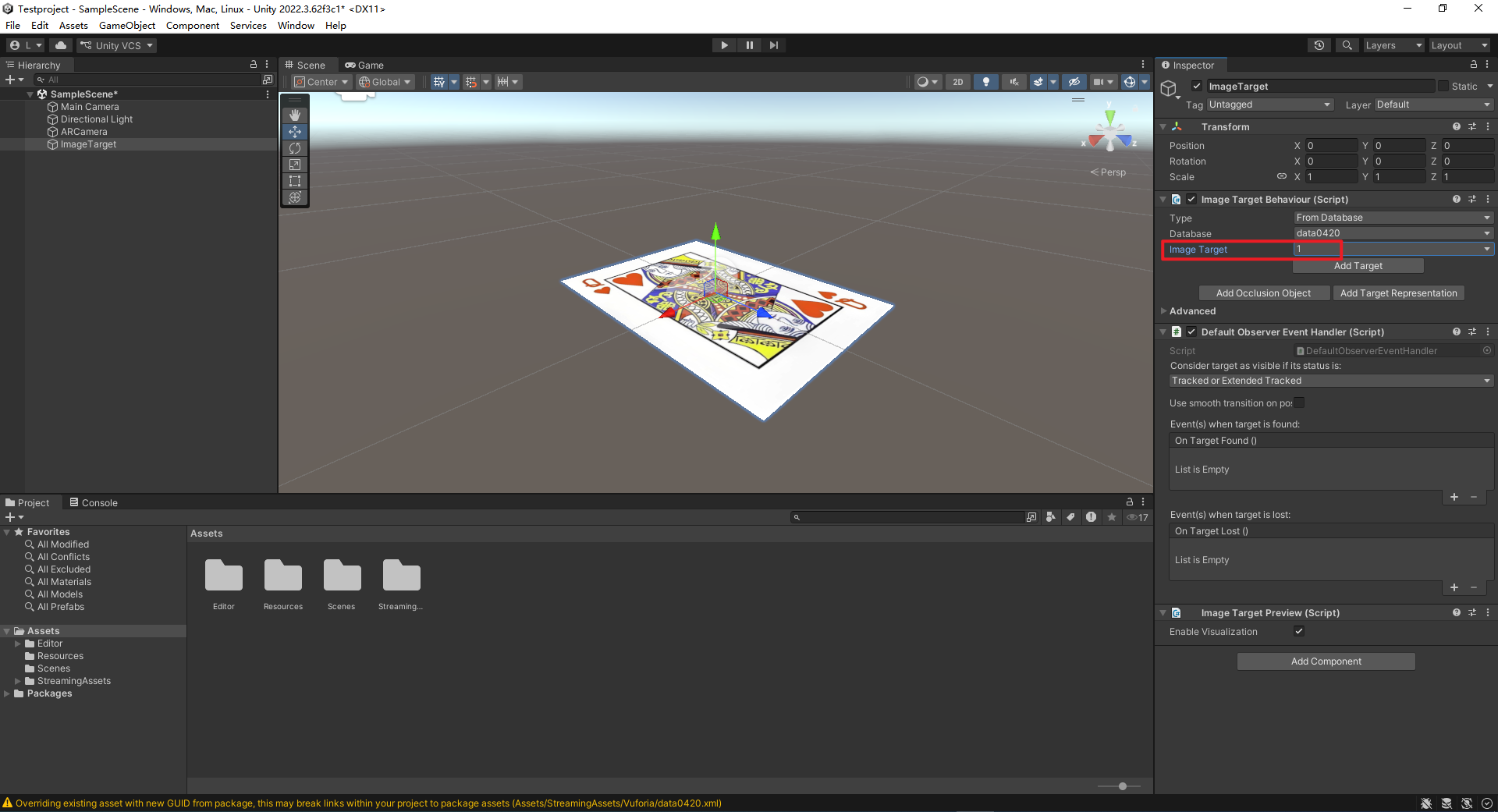
上面的内容Database和Image Target的填写和下面的数据库的名字以及图片识别图的名字要能够对应上
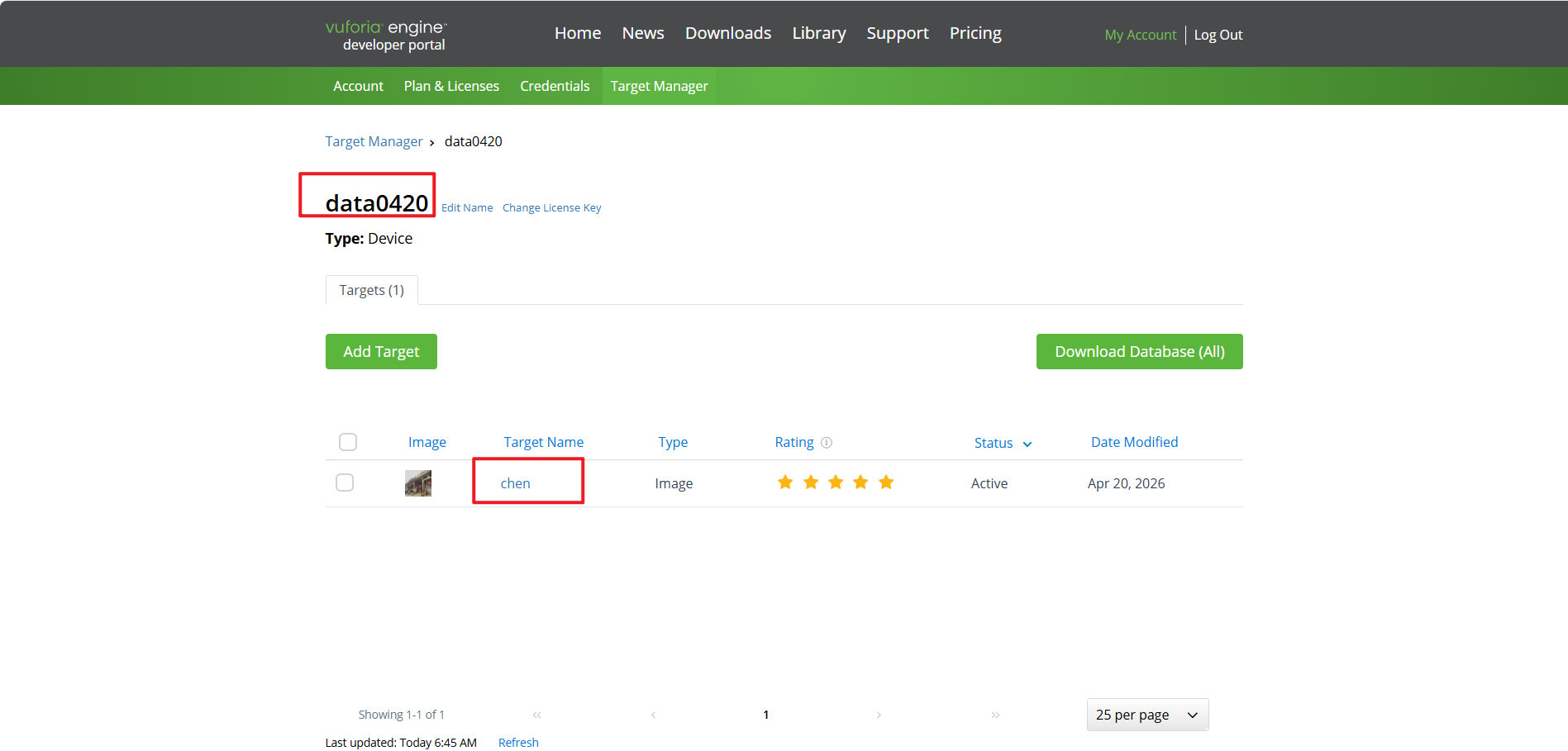
注意在unity编辑器里面的图片尺寸大小应选择(1,1,1),不然会出现下面的报错信息。
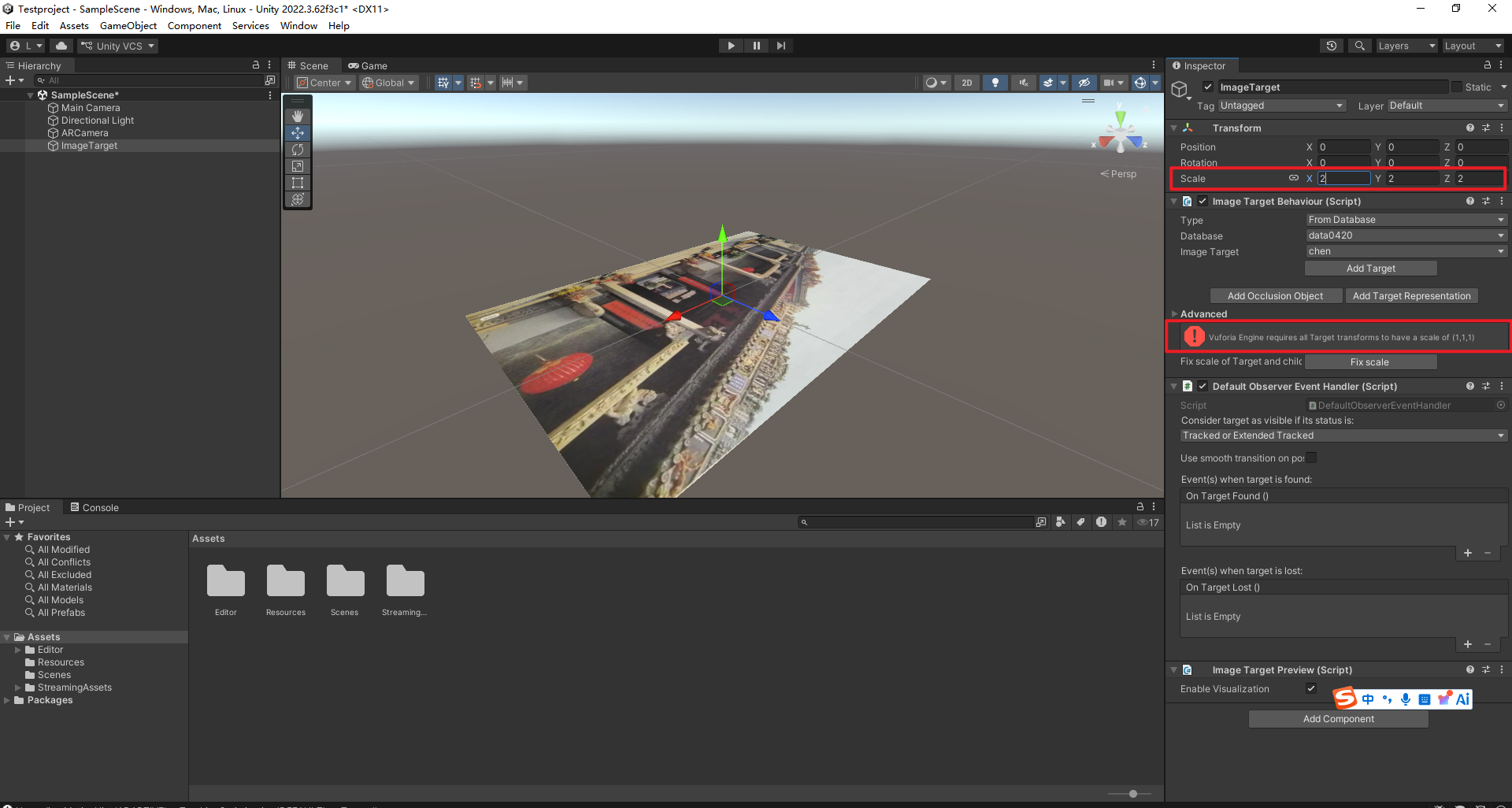
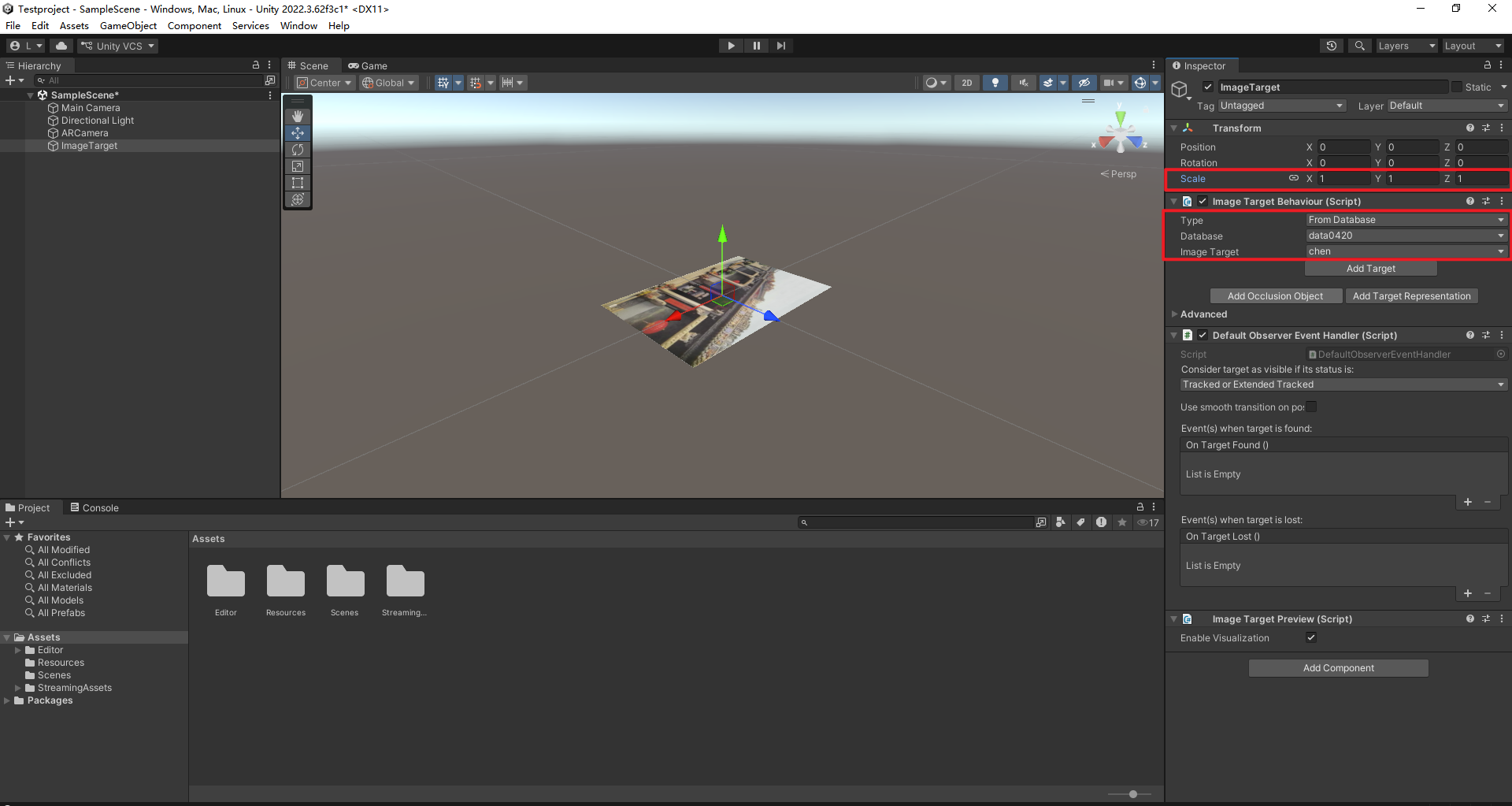
那如果想把图片放大怎么办?那就在Vuforia导入图片时设计图片尺寸的时候需要注意,在下面的地方修改width大小即可进行修改图片缩放比例即尺寸大小
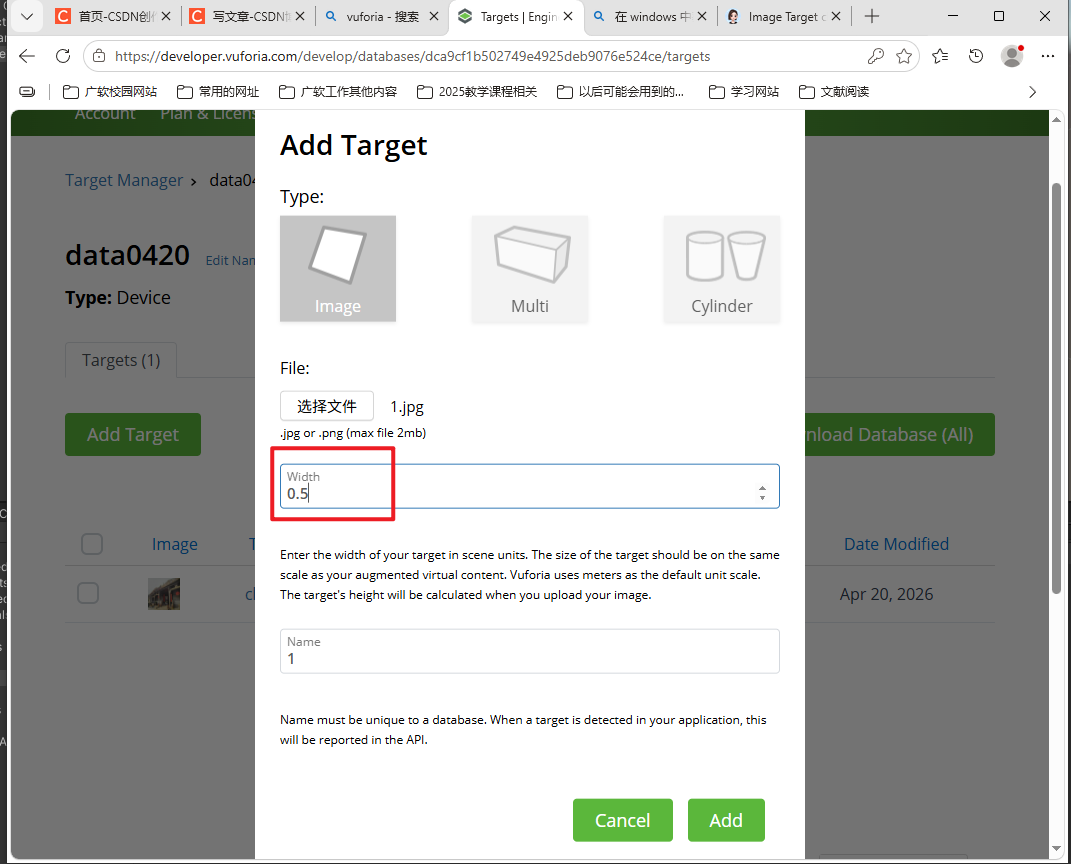
这样操作图片在unity里面的大小就会改变