如大家所熟悉的,Microsoft SQL Server是一款经典且常用的关系型数据库管理系统(RDBMS),主要用于存储、检索、管理和保护结构化数据,支持事务处理(OLTP)、数据分析(OLAP)、商业智能(BI)及云端集成,运行于Windows、Linux和容器环境。
下面,小编将从用途及场景、主要功能与特点学习、安装包下载、SQL Server保姆级安装教程等几个方面带大家来了解和熟悉这款数据库管理系统,希望对大家的学习、工作有所帮助!
一、用途及场景
企业级应用数据库(如ERP、CRM)、数据仓库、BI报表、混合云部署、Web应用后端,广泛用于金融、制造、政企等行业。
二、关键特性分析
高可用性(Always On可用性组)、内存优化(In-Memory OLTP)、透明数据加密(TDE)、行级安全、AI/ML集成等。
三、核心组件介绍与学习
包括 数据库引擎(处理存储、查询、事务)、Integration Services(SSIS)(ETL工具)、Analysis Services(SSAS)(多维分析与数据挖掘)、Reporting Services(SSRS)(报表生成)和SQL Server Management Studio(SSMS)(图形化管理工具)。
四、SQL Server2022安装教程图文详细步骤
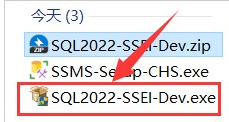
1.将从文中用百度云网盘保存、下载的SQL Server安装包打开
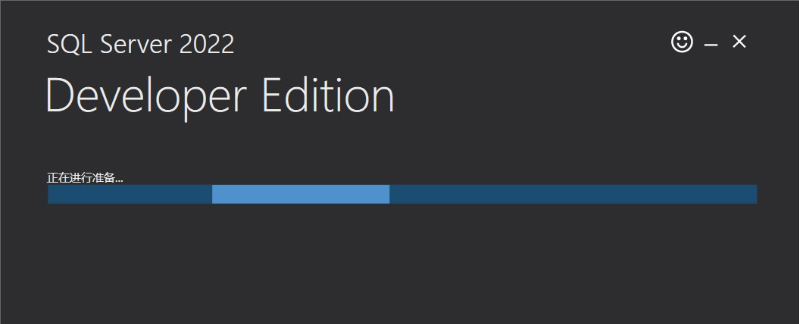
2.等待加载安装程序
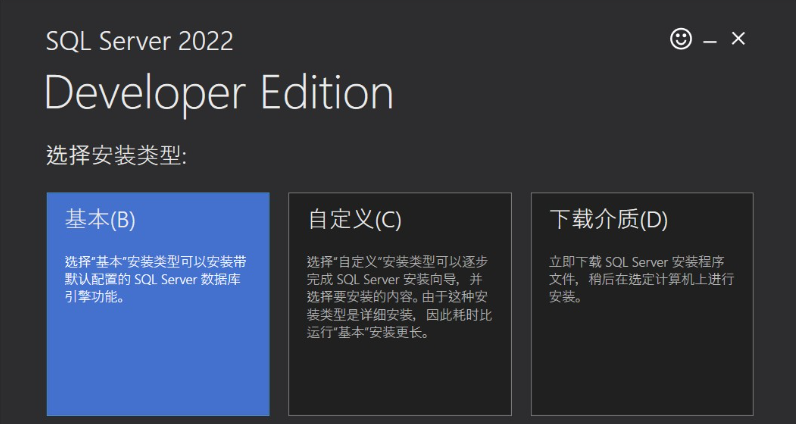
3.选择【基本安装】
4.自定义安装路径
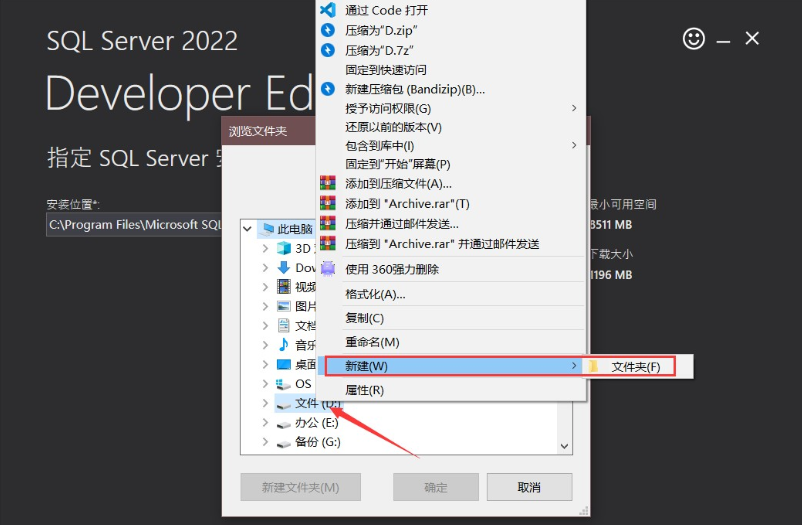
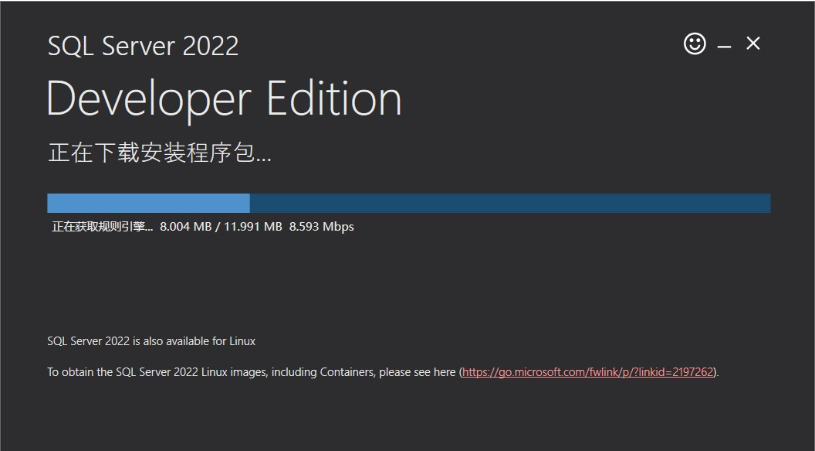
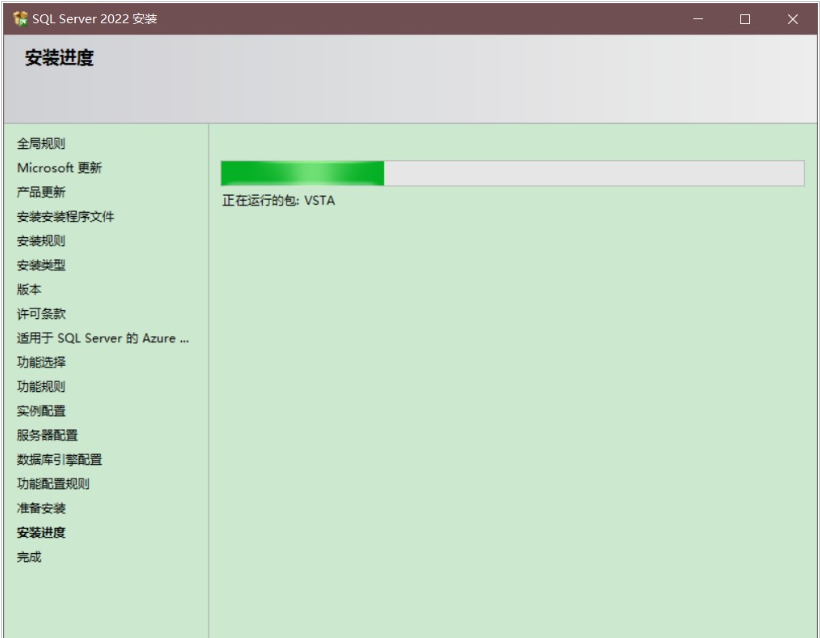
5.安装中,耐心等待
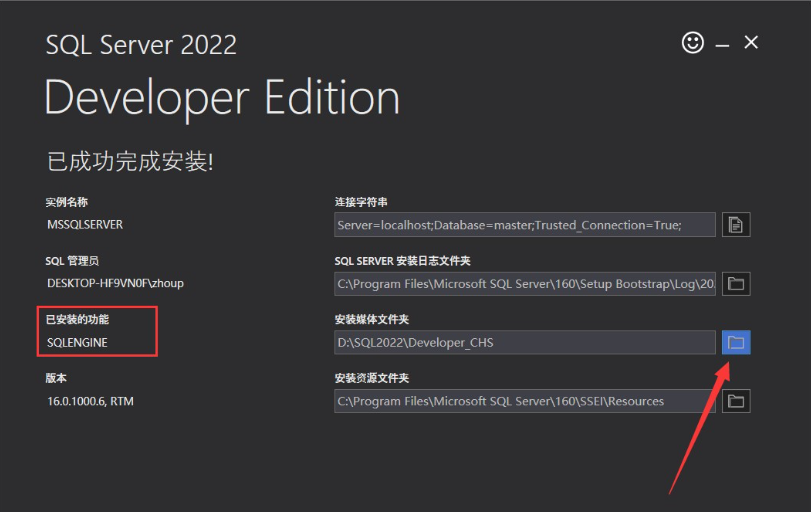
6.完成完成,点击文件夹按钮
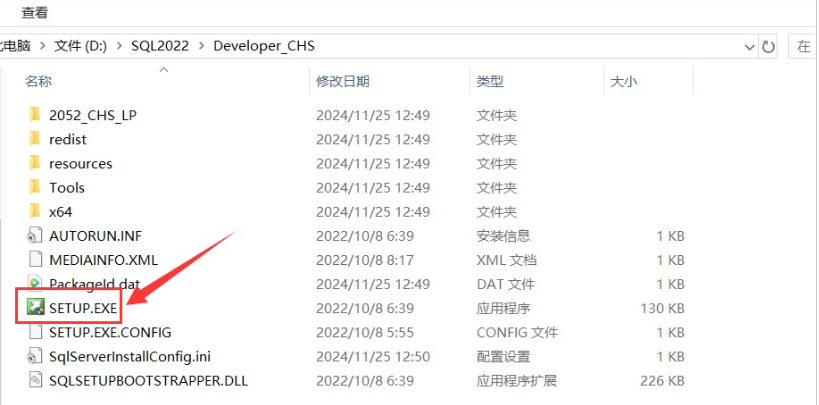
7.双击打开SETUP.EXE
8.点击安装
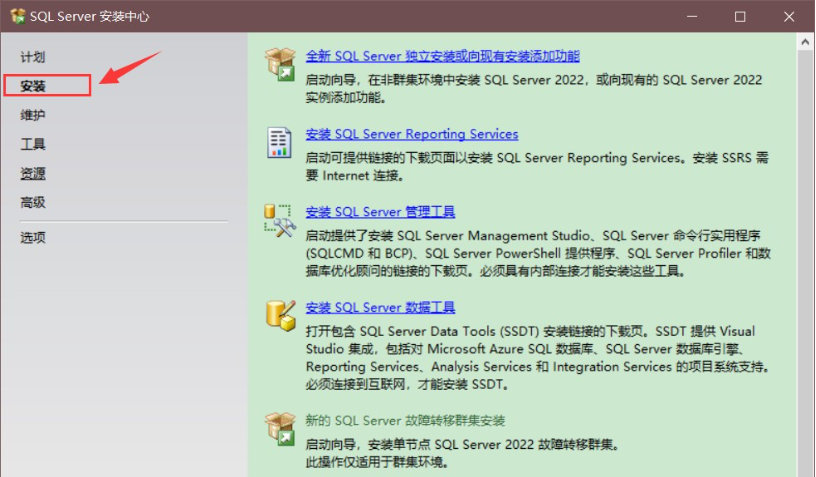
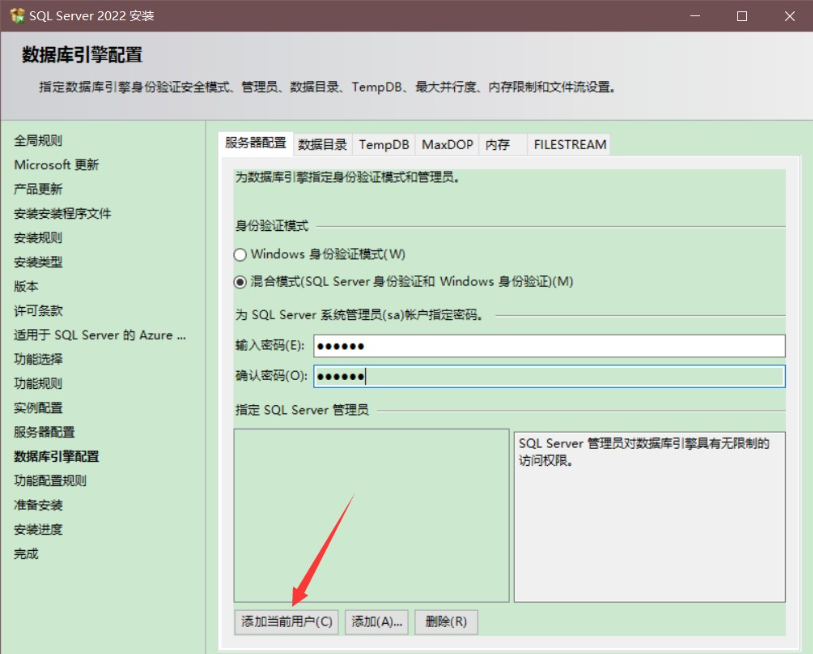
9.勾选混合模式
10.点击添加当前用户
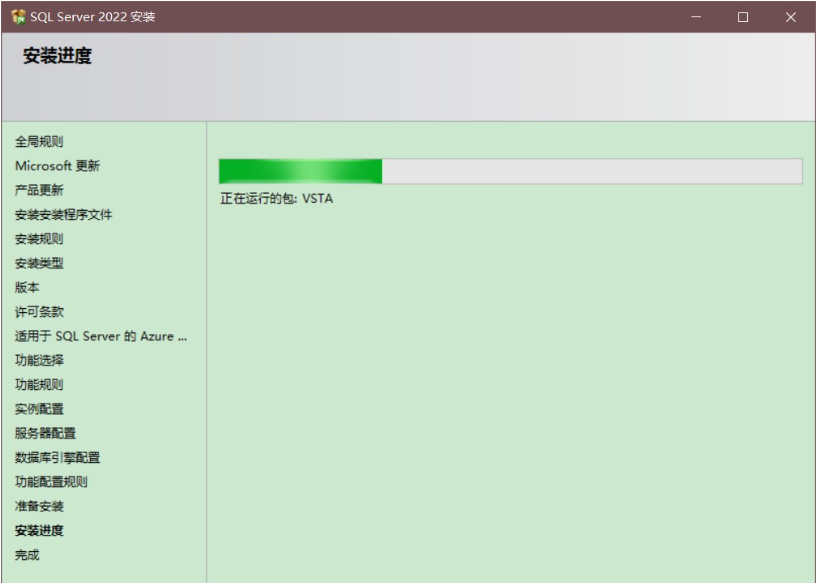
11.等待安装
12.安装完成点击关闭
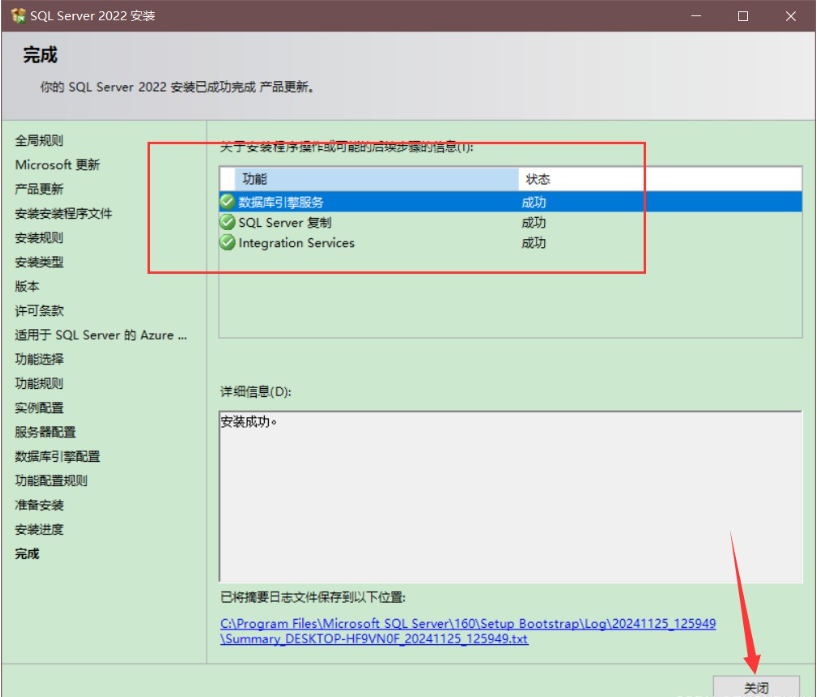
13.全部安装成功,启动界面如下
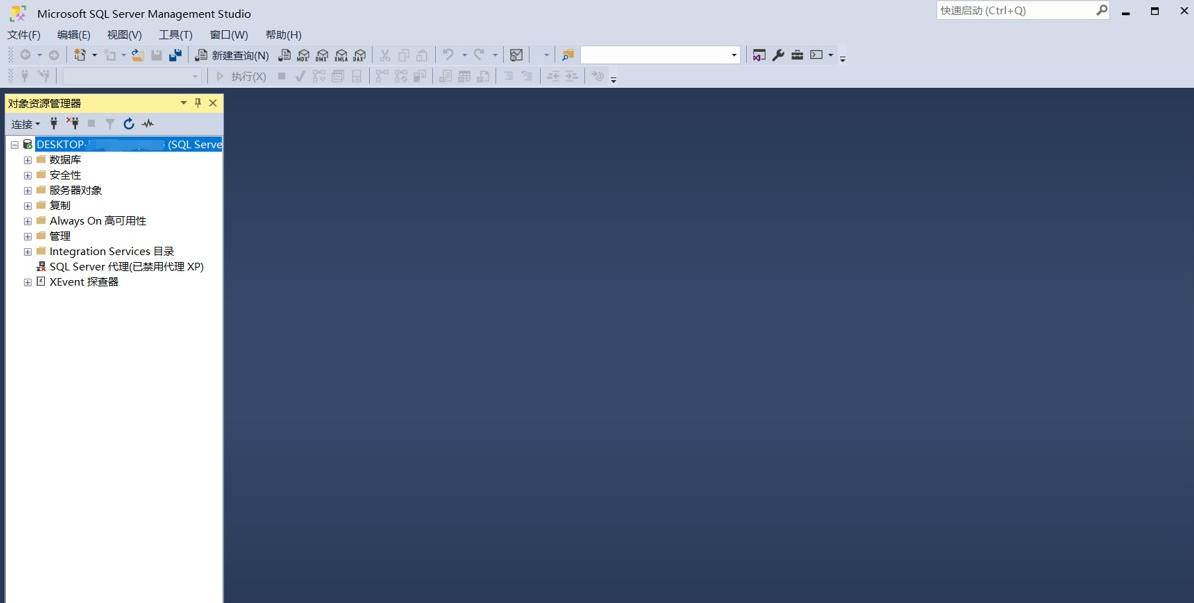
五、SQL Server安装包资源获取
|--------------------------------|
| 软件版本:SQL Server 2008/2019/2022 |
| 兼容性:Windows系统 |
| 下载地址:ourl.cn/QzaWNk |
PS:这里是以SQL Server 22版本为参考,篇幅有限,全部完整步骤没有给出,具体安装步骤以安装包里的图文详细安装教程为主,不同版本略有不同。
到这里,本文内容就全部结束了。本文关于关系型数据库管理系统SQL Server的介绍和分享就告一段落了,希望认真阅读全文的小伙伴,都能有所收获。当然了,如果大家在学习和使用上有问题,也欢迎留言一起探讨!