基于Django框架的静态个人名片网站设计(入门)
文章目录
- 基于Django框架的静态个人名片网站设计(入门)
-
- [一、什么是 MVT 模式?](#一、什么是 MVT 模式?)
- 二、开发步骤
-
- 第一步:创建项目与应用
- 第二步:注册应用与配置
- [第三步:定义 Model(数据模型)](#第三步:定义 Model(数据模型))
- 第四步:注册后台管理
- 第五步:执行迁移并创建管理员账号
- [第六步:编写 View(视图)](#第六步:编写 View(视图))
- 第七步:配置路由(URL)
- [第八步:编写 Template(模板)以下均为示例](#第八步:编写 Template(模板)以下均为示例)
- 第九步:添加静态文件
- 三、运行与验证
- 四、总结
如果你刚开始接触 Python Web 开发,Django 毫无疑问是一个功能完备、开箱即用的强大框架。为了帮助大家快速上手,本文将通过一个非常实用的 个人名片页面 项目,带你走通 Django 的核心开发流程,深入理解其经典的 MVT(Model-View-Template) 架构。
通过本教程,我们将实现:
- 一个结构清晰的个人名片首页。
- 使用 SQLite 数据库存储和读取"项目经历"数据(实现 Model 层)。
- 通过 Django 自带的 Admin 后台动态管理数据。
- 使用 HTML 模板展示个人技能与项目(实现 Template 层)。
- 编写视图逻辑处理数据请求(实现 View 层)。
一、什么是 MVT 模式?
在开始写代码前,我们先用一张简单的图表来理解 Django 的 MVT 模式:
| 层次 | 对应文件 | 职责 |
|---|---|---|
| M (Model - 模型) | models.py |
负责与数据库交互,定义数据结构(ORM)。 |
| V (View - 视图) | views.py |
负责核心业务逻辑。它从 Model 获取数据,并将其传递给 Template。 |
| T (Template - 模板) | index.html |
负责页面渲染,将数据用 HTML+CSS 的形式展示给用户。 |
二、开发步骤
第一步:创建项目与应用
- 首先,确保你的电脑中已安装 Python 和 Django。打开终端,切换到你的工作目录(例如
d:\Code\Web),运行以下命令:
bash
# 1. 创建名为 mycard 的 Django 项目
django-admin startproject mycard

# 2. 进入项目目录
cd mycard

# 3. 创建名为 card 的应用(App)
python manage.py startapp card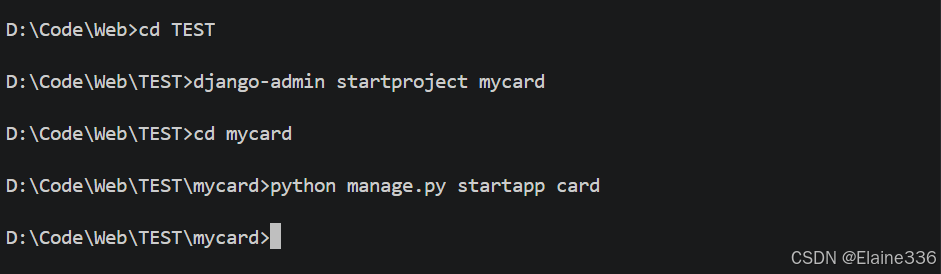
第二步:注册应用与配置
- 打开项目配置文件
mycard/settings.py,在INSTALLED_APPS列表中注册我们刚刚创建的card应用。同时,为了更符合用户的使用习惯,我们可以顺便修改语言和时区配置:
python
# mycard/settings.py

INSTALLED_APPS = [
    'django.contrib.admin',
    'django.contrib.auth',
    'django.contrib.contenttypes',
    'django.contrib.sessions',
    'django.contrib.messages',
    'django.contrib.staticfiles',
    'card',  # 注册 card 应用
]

# 设置为中文和东八区时区
LANGUAGE_CODE = 'zh-hans'
TIME_ZONE = 'Asia/Shanghai'
USE_I18N = True
USE_TZ = True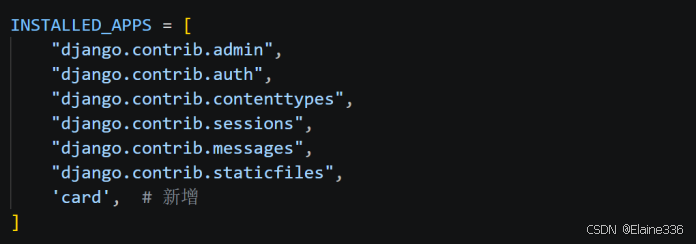
第三步:定义 Model(数据模型)
- 我们希望页面上的"项目经历"是可以动态维护的,而不是写死在 HTML 里。在
card/models.py中定义一个Project类:
python
# card/models.py
from django.db import models

class Project(models.Model):
    title = models.CharField('项目名称', max_length=100)
    description = models.TextField('项目描述')
    tech_stack = models.CharField('技术栈', max_length=200)
    url = models.URLField('项目链接', blank=True, default='')
    created_at = models.DateTimeField('创建时间', auto_now_add=True)

    class Meta:
        verbose_name = '项目'
        verbose_name_plural = '项目'
        ordering = ['-created_at']  # 按创建时间倒序排列

    def __str__(self):
        return self.title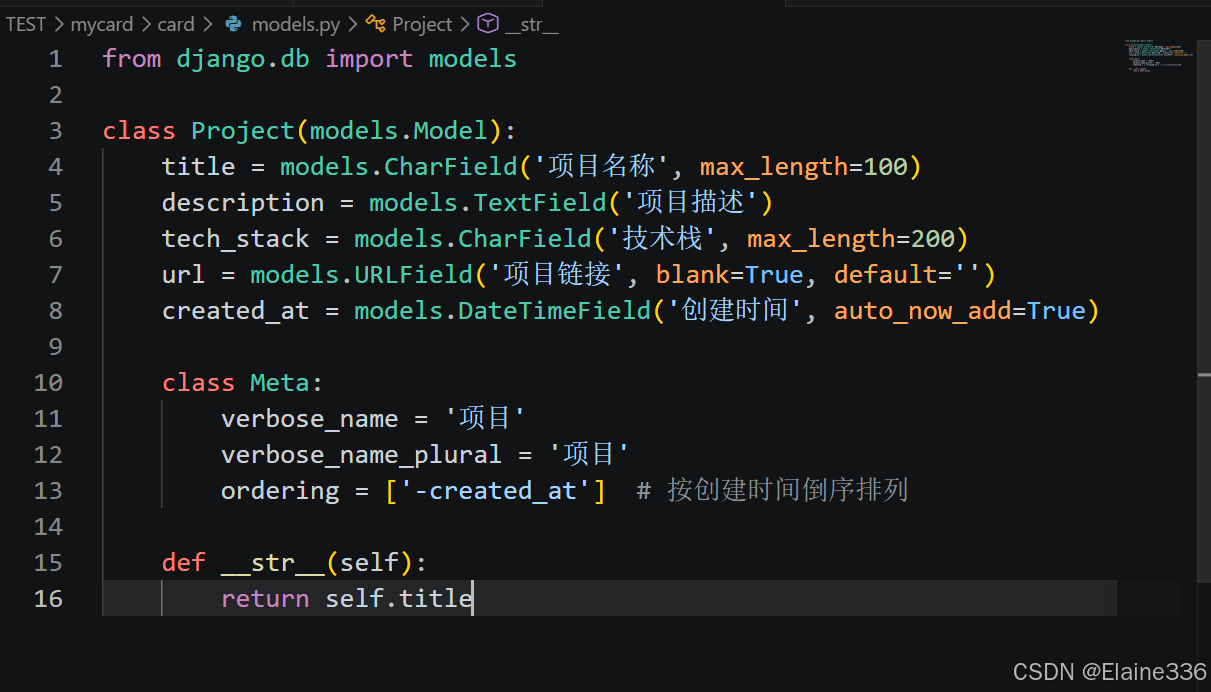
第四步:注册后台管理
- Django 自带了一个非常强大的后台管理系统。为了能在后台管理我们刚才创建的
Project数据,需要在card/admin.py中进行注册:
python
# card/admin.py
from django.contrib import admin
from .models import Project

@admin.register(Project)
class ProjectAdmin(admin.ModelAdmin):
    list_display = ['title', 'tech_stack', 'created_at']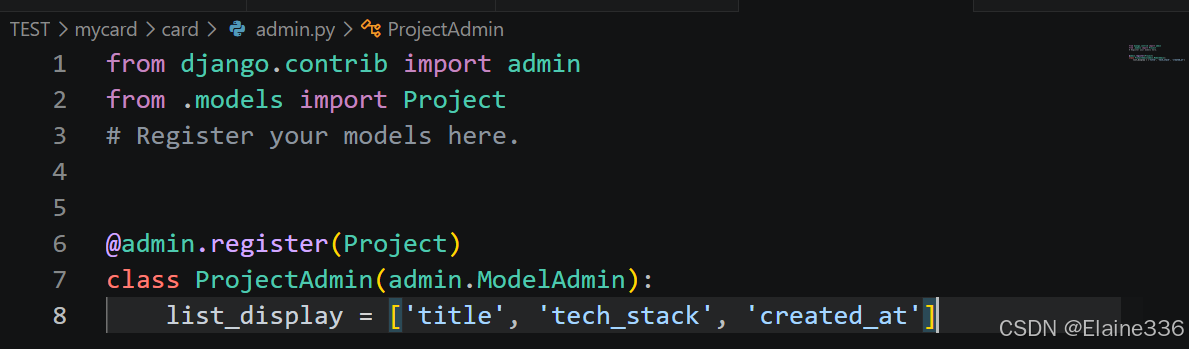
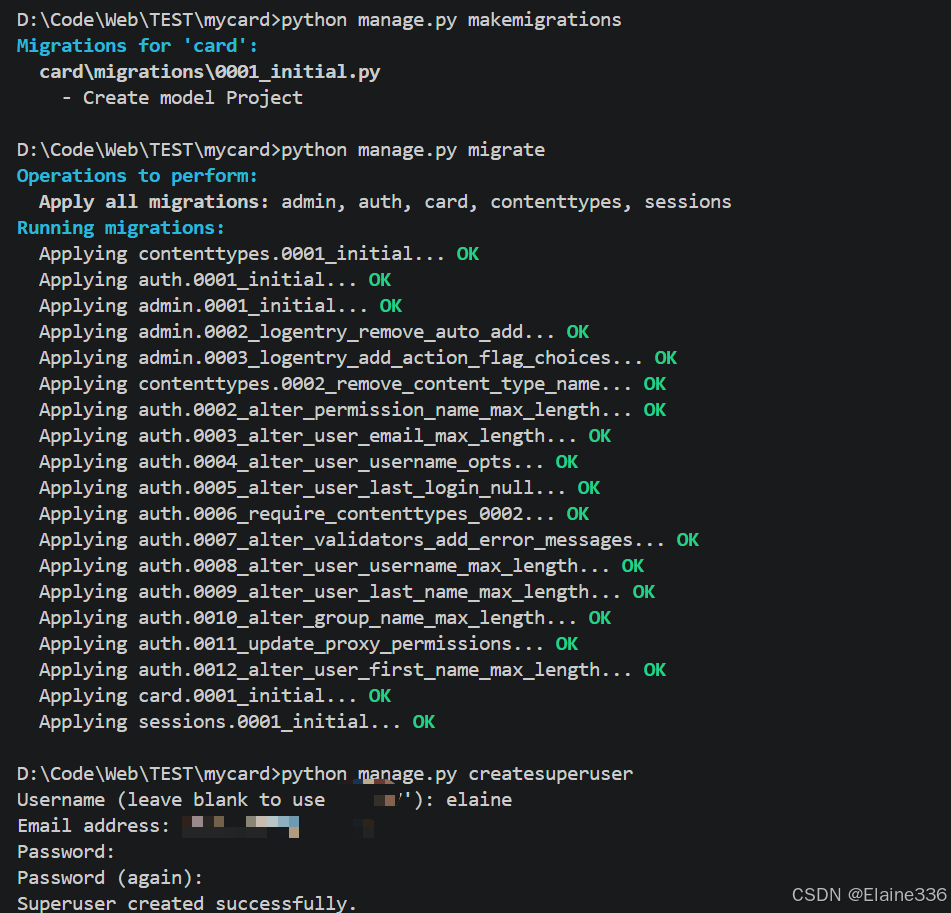
第五步:执行迁移并创建管理员账号
- 每次修改了
models.py后,都需要通过"迁移"操作将修改应用到真实的数据库中(Django 默认使用 SQLite 数据库,会自动在项目根目录生成db.sqlite3文件)。
在终端中执行以下命令:
bash
# 生成迁移文件
python manage.py makemigrations

# 执行迁移,创建数据库表
python manage.py migrate

# 创建用于登录后台的超级用户
python manage.py createsuperuser
根据提示输入用户名、邮箱和密码(密码输入时不会显示,直接输入后回车即可)。
第六步:编写 View(视图)
- 视图负责从数据库中获取数据,并组合一些静态信息,最后传递给前端模板。编辑
card/views.py:
python
# card/views.py
from django.shortcuts import render
from .models import Project

def index(request):
    """个人名片主页视图"""
    # 1. 从数据库中获取所有的项目经历
    projects = Project.objects.all()

    # 2. 定义个人基本信息(静态数据)
    profile = {
        'name': '示例',
        'title': '示例',
        'bio': '示例',
        'about': (
            '示例'
        ),
        'github': 'https://github.com/Elaine-one',
        'email': '',
        'location': '示例· 示例',
        'avatar': '',  # 留空时可在模板中展示首字母
    }

    # 3. 定义技能列表
    skills = [
        '示例',

    ]

    # 4. 将数据包装在 context 字典中传递给模板
    context = {
        'profile': profile,
        'skills': skills,
        'projects': projects,
    }
    return render(request, 'card/index.html', context)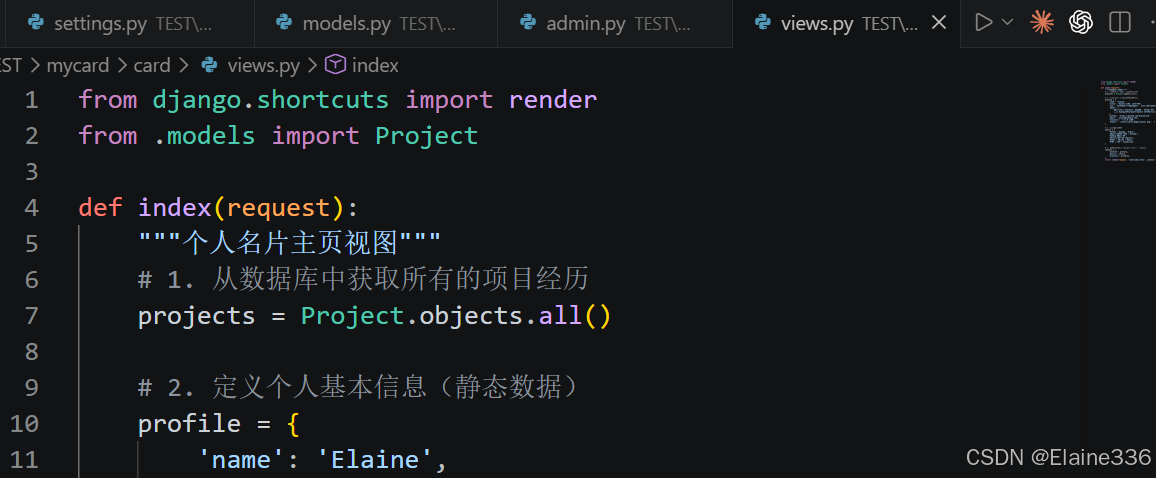
第七步:配置路由(URL)
Django 采用两级路由机制,即"项目主路由"分发给"应用子路由"。
- 首先,在应用目录中新建子路由文件
card/urls.py:
python
# card/urls.py
from django.urls import path
from . import views

app_name = 'card'

urlpatterns = [
    path('', views.index, name='index'),
]- 然后,配置项目的主路由
mycard/urls.py,将根路径请求引入到card的路由中:
python
# mycard/urls.py
from django.contrib import admin
from django.urls import path, include

urlpatterns = [
    path('admin/', admin.site.urls),
    path('', include('card.urls')),  # 包含应用的路由
]
第八步:编写 Template(模板)以下均为示例
- 在
card目录下创建模板文件夹,路径必须为:card/templates/card/index.html(这是 Django 的默认模板寻找约定)。
新建 index.html 并写入以下内容:
html
<!-- card/templates/card/index.html -->
{% load static %}
<!DOCTYPE html>
<html lang="zh-CN">
<head>
    <meta charset="UTF-8">
    <meta name="viewport" content="width=device-width, initial-scale=1.0">
    <title>{{ profile.name }} 的个人名片</title>
    <link rel="stylesheet" href="{% static 'card/css/style.css' %}">
</head>
<body>
    <div class="card-container">
        <!-- 头部个人信息 -->
        <header class="profile-header">
            <div class="avatar">
                {% if profile.avatar %}
                    <img src="{{ profile.avatar }}" alt="{{ profile.name }}">
                {% else %}
                    <span class="avatar-letter">{{ profile.name|slice:":1" }}</span>
                {% endif %}
            </div>
            <h1>{{ profile.name }}</h1>
            <p class="subtitle">{{ profile.title }}</p>
            <p class="location">📍 {{ profile.location }}</p>
        </header>

        <!-- 关于我 -->
        <section class="section">
            <h2>关于我</h2>
            <p class="about-text">{{ profile.about }}</p>
        </section>

        <!-- 专业技能 -->
        <section class="section">
            <h2>专业技能</h2>
            <div class="skills-tags">
                {% for skill in skills %}
                    <span class="tag">{{ skill }}</span>
                {% endfor %}
            </div>
        </section>

        <!-- 项目经历(动态获取自数据库) -->
        <section class="section">
            <h2>项目经历</h2>
            <div class="projects-list">
                {% for project in projects %}
                    <div class="project-item">
                        <h3>{{ project.title }}</h3>
                        <p class="tech-stack"><strong>技术栈:</strong> {{ project.tech_stack }}</p>
                        <p class="desc">{{ project.description }}</p>
                        {% if project.url %}
                            <a href="{{ project.url }}" target="_blank" class="project-link">查看项目 →</a>
                        {% endif %}
                    </div>
                {% empty %}
                    <p class="no-data">暂无项目经历,请在 Admin 后台添加。</p>
                {% endfor %}
            </div>
        </section>

        <!-- 联系方式 -->
        <footer class="profile-footer">
            <a href="mailto:{{ profile.email }}">📧 邮件联系</a>
            <a href="{{ profile.github }}" target="_blank">💻 GitHub</a>
        </footer>
    </div>
</body>
</html>
第九步:添加静态文件
- 在
card目录下创建静态文件夹,路径为:card/static/card/。
- 新建
css/style.css来美化我们的页面:
css
/* card/static/card/css/style.css */
body {
    font-family: -apple-system, BlinkMacSystemFont, "Segoe UI", Roboto, "Helvetica Neue", Arial, sans-serif;
    background-color: #f4f7f6;
    color: #333;
    line-height: 1.6;
    margin: 0;
    padding: 20px;
}
.card-container {
    max-width: 600px;
    margin: 40px auto;
    background: #fff;
    padding: 30px;
    border-radius: 12px;
    box-shadow: 0 4px 15px rgba(0,0,0,0.05);
}
.profile-header {
    text-align: center;
    border-bottom: 1px solid #eee;
    padding-bottom: 20px;
}
.avatar-letter {
    display: inline-block;
    width: 80px;
    height: 80px;
    line-height: 80px;
    border-radius: 50%;
    background: #007bff;
    color: #fff;
    font-size: 36px;
    font-weight: bold;
    text-transform: uppercase;
}
.subtitle {
    color: #666;
    font-size: 1.1em;
}
.location {
    font-size: 0.9em;
    color: #888;
}
.section {
    margin-top: 25px;
}
.section h2 {
    border-left: 4px solid #007bff;
    padding-left: 10px;
    font-size: 1.3em;
    margin-bottom: 15px;
}
.tag {
    display: inline-block;
    background: #e9ecef;
    padding: 5px 12px;
    border-radius: 15px;
    font-size: 0.85em;
    margin: 4px;
}
.project-item {
    background: #fafafa;
    padding: 15px;
    border-radius: 8px;
    margin-bottom: 15px;
    border: 1px solid #eee;
}
.project-item h3 {
    margin-top: 0;
    color: #007bff;
}
.tech-stack {
    font-size: 0.9em;
    color: #555;
}
.project-link {
    display: inline-block;
    margin-top: 10px;
    text-decoration: none;
    color: #007bff;
    font-size: 0.9em;
}
.profile-footer {
    text-align: center;
    margin-top: 30px;
    padding-top: 20px;
    border-top: 1px solid #eee;
}
.profile-footer a {
    margin: 0 15px;
    text-decoration: none;
    color: #333;
}- 同样地,你也可以在
card/static/card/js/script.js中放入你的交互脚本。
三、运行与验证
- 完成了上述步骤后,我们就可以启动 Django 的本地开发服务器来检验成果了:
bash
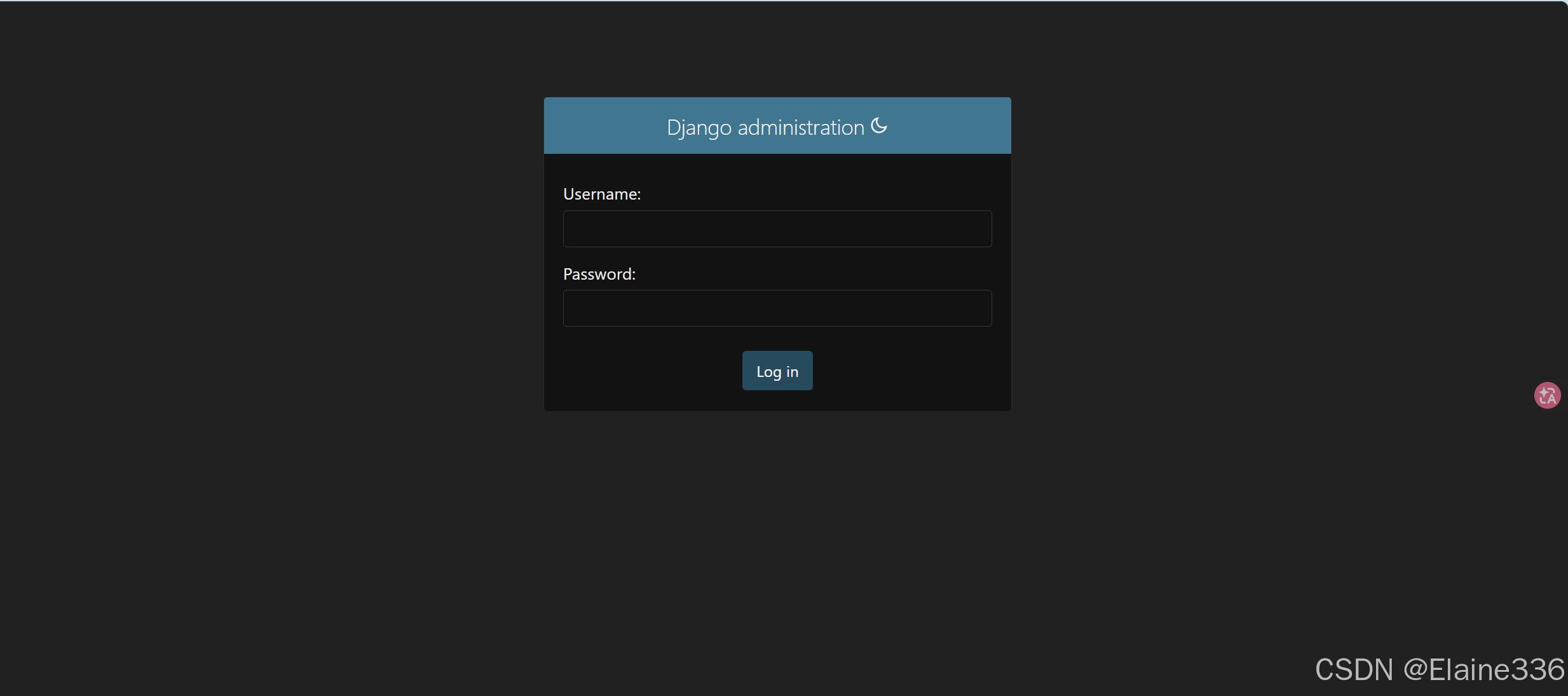
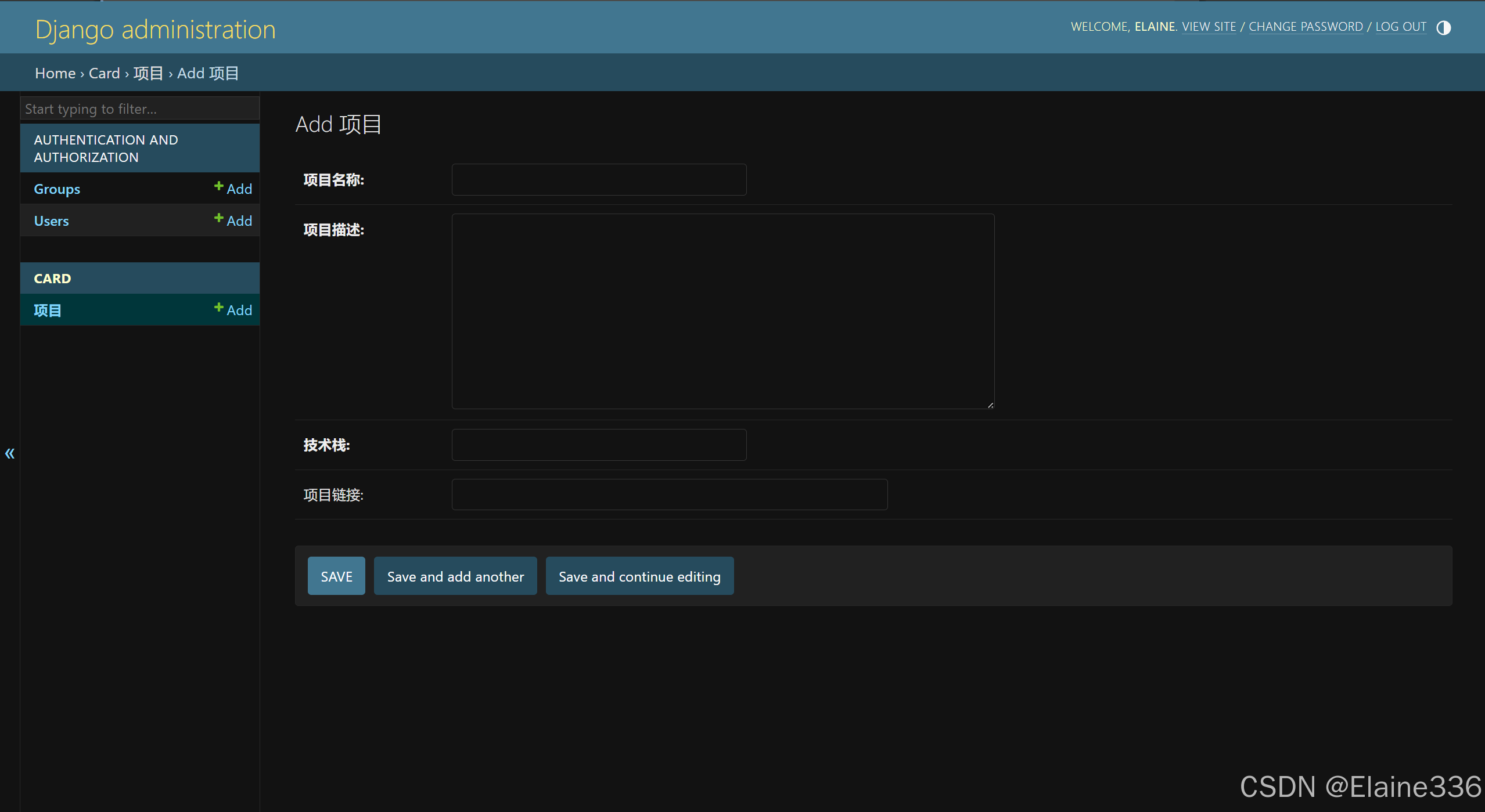
python manage.py runserver- 录入数据 :访问
http://127.0.0.1:8000/admin/,使用第 5 步创建的超级用户账号登录。点击"项目"旁边的"增加",添加几条你的项目经历。
- 查看名片 :访问
http://127.0.0.1:8000/,你将会看到一个排版整洁的个人名片页面,其中"项目经历"一栏正是你刚才在后台录入的数据。(示例)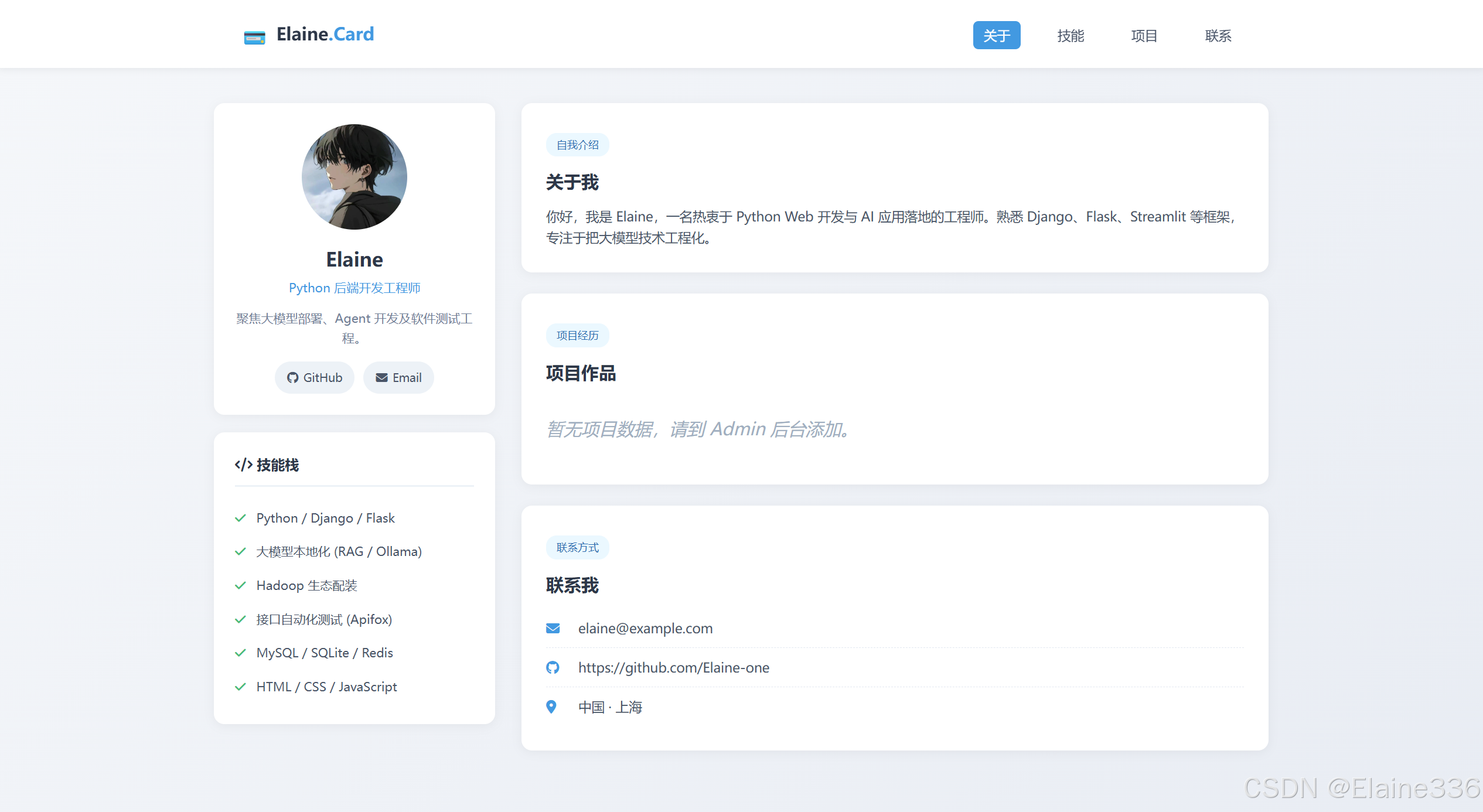
四、总结
- 在这篇教程中,我们通过动手实践,搭建了一个基于 Django MVT 架构的个人名片页面。这个虽然小巧但结构完整的项目,帮助我们直观地理解了 Django 的核心运行机制:
- 数据驱动的 Model 层:利用 Django ORM(对象关系映射),我们无需直接编写 SQL 语句,就能在 Python 代码中定义数据表结构。通过迁移工具(Migrations),数据库的创建和结构更新变得更加直观与安全。
- 松耦合的 Template 层:将 HTML 表现层与业务逻辑分离开来。借助 Django 模板语言(DTL),我们能够安全地渲染上下文变量、循环遍历列表,并根据条件展示不同的页面元素。
- 作为枢纽的 View 层:充当数据与页面之间的桥梁。它负责接收 HTTP 请求,从 Model 中检索数据,加工处理后将其传递给指定的 Template。
- 开箱即用的 Admin 模块:省去了自行开发后台管理系统的麻烦,通过极少的配置就能实现安全的数据增删改查功能。
下一步探索建议
如果你希望在当前名片项目的基础上继续深入学习,可以尝试以下几个方向:
- 引入 Django 表单(Forms):在名片页面下方增加一个"向我留言"的表单,通过 Django Forms 模块接收、校验访问者的输入并保存到数据库。
- 数据库切换:将开发环境默认的 SQLite 数据库配置修改为更适用于生产环境的 PostgreSQL 或 MySQL,体验多数据库配置。
- 静态文件优化 :了解在实际部署时,如何通过配置
STATIC_ROOT并运行python manage.py collectstatic命令来集中管理和分发静态资源。 - 尝试部署上线 :将项目代码托管至
GitHub,并尝试将其部署到免费或轻量级的云平台上,走通 Web 开发的最后一步。
- MVT 模式是 Django 的设计基石。理解了这一套协作机制,后续在面对更复杂的业务场景时,你将能够更自如地组织代码和扩展功能。