本文介绍如何利用中转站,实现本地AI编码。让AI成为你的打工仔。为什么用micu呢?因为便宜呗。当然目前deepseek也很便宜。中转站不需要tizi,用起来更加方便。
先介绍工具:
cc switch
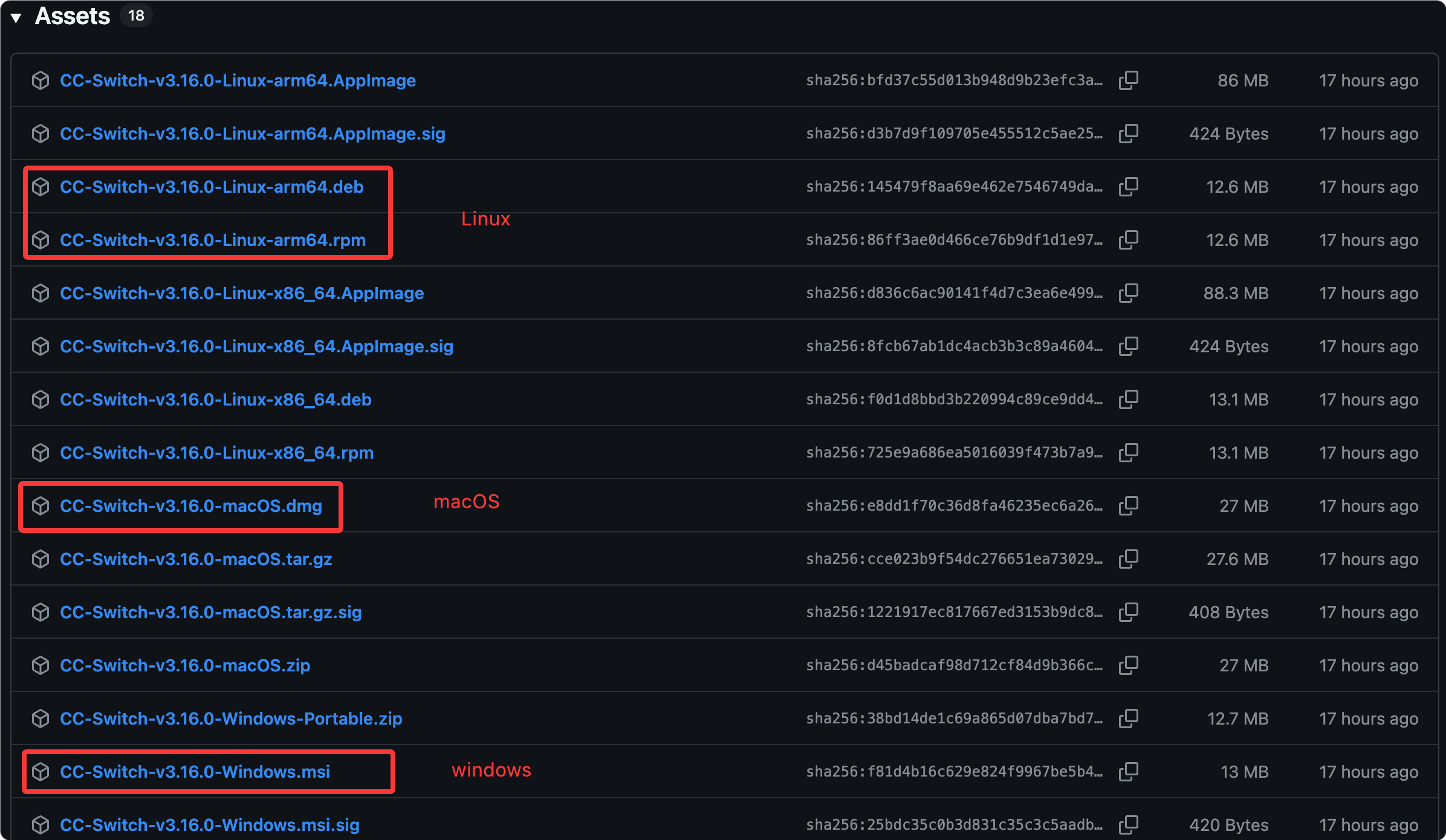
安装包下载地址为 https://github.com/farion1231/cc-switch/releases/latest
codex (终端用codex cli)
下载地址:https://chatgpt.com/codex
micu
米醋api ,注册地址 :https://www.micuapi.ai/register?aff=tvho
下面介绍如何使用:
**第一步:**先注册米醋api的账号,申请API token
注册不做过多赘述,上面的链接打开,然后注册就行了,登录后找到"控制台-令牌管理"菜单,点击添加令牌。如下图:
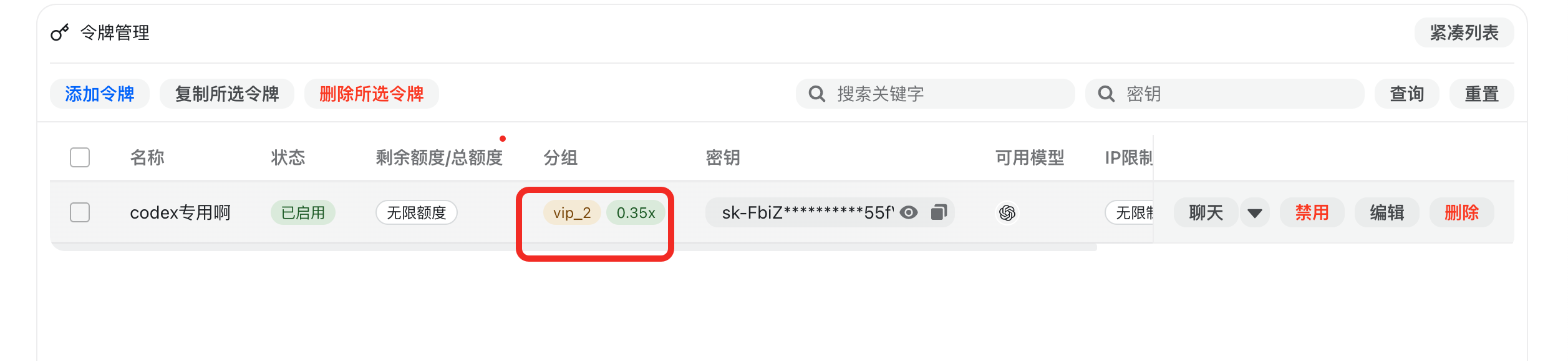
ps:注意这个分组,一定不能选错,需严格按照中转站的渠道和模型对应关系来,如下:
渠道与模型对应关系
完整 21 个分组的用途与 model 填写建议见 首页「令牌分组速查」。

最常见的几条规则:

Claude 类分组(vip_1_* / free_2*)→ model 留空或填 Claude 模型名
Codex / OpenAI 类(vip_2*)→ 填 gpt-5.4 或对应分组指定的 GPT 模型
vip_2_cc → Claude Code 调 OAI 模型,必须改成 gpt-5.4,不能继续填 Claude 模型名
Gemini / Grok / 国产(vip_3 / grok / vip_4*)→ 按 模型广场 中的模型 ID 填写
codex 渠道,请一定是vip_2*分组,待会下面还会介绍到模型,一定也要是gpt5.4。(杠精请绕行)
然后给账户充值,起充是50元,如下图:
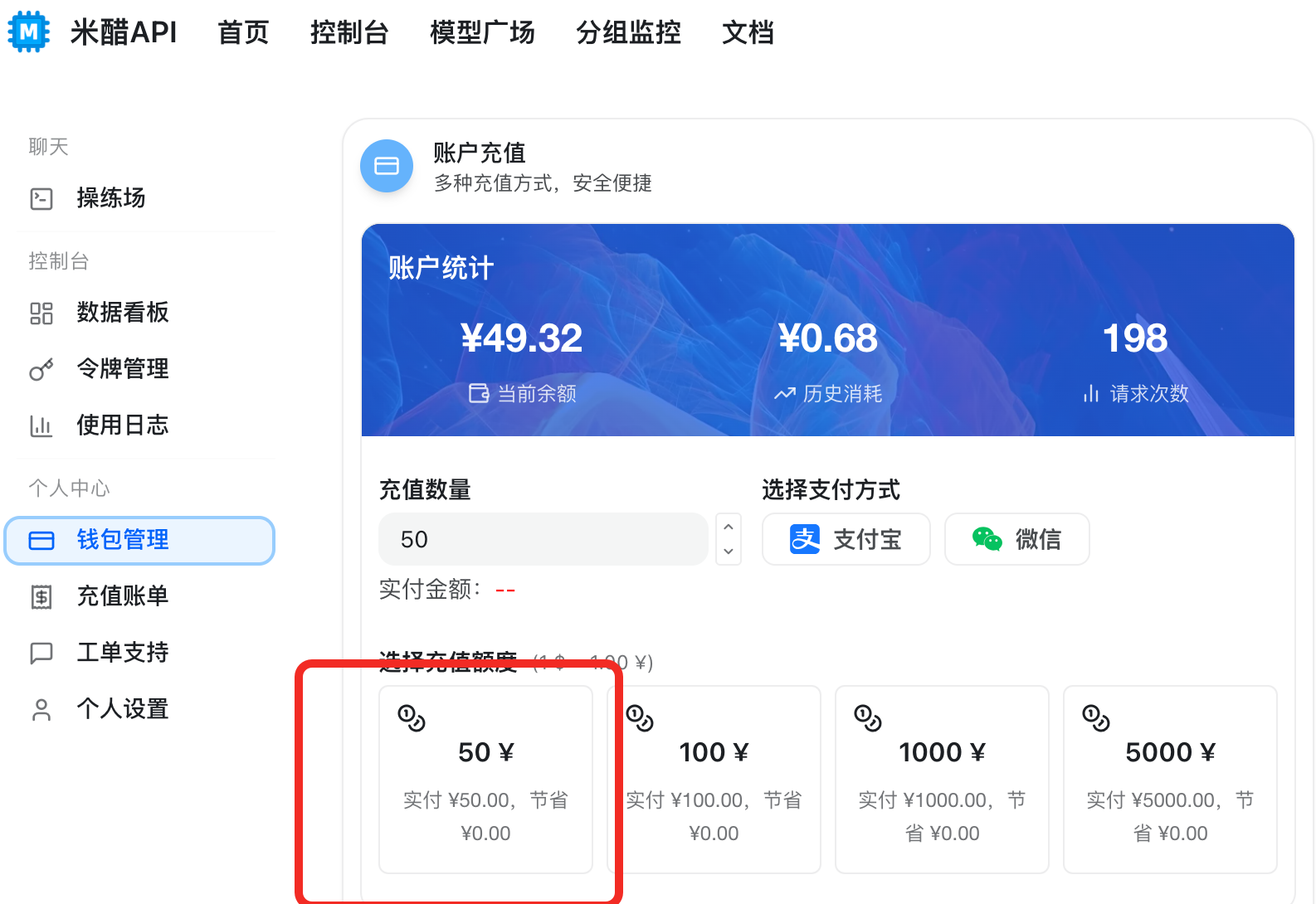
充值后,可以查看充值账单,后续还可以查看费用使用情况等。
第二步:安装cc switch
按照上面的地址,打开后,如下图,选择对应操作系统安装即可。
安装后,可视化页面如何使用,本文也不做过多赘述。聪明的你一定一眼就会。
第三步:cc switch 配置渠道API key
首先打开cc switch,选择codex渠道,添加供应商,如下图:

选择micu ,其他参数默认,然后API KEY,将micu中添加的令牌 ,复制填写进去即可。
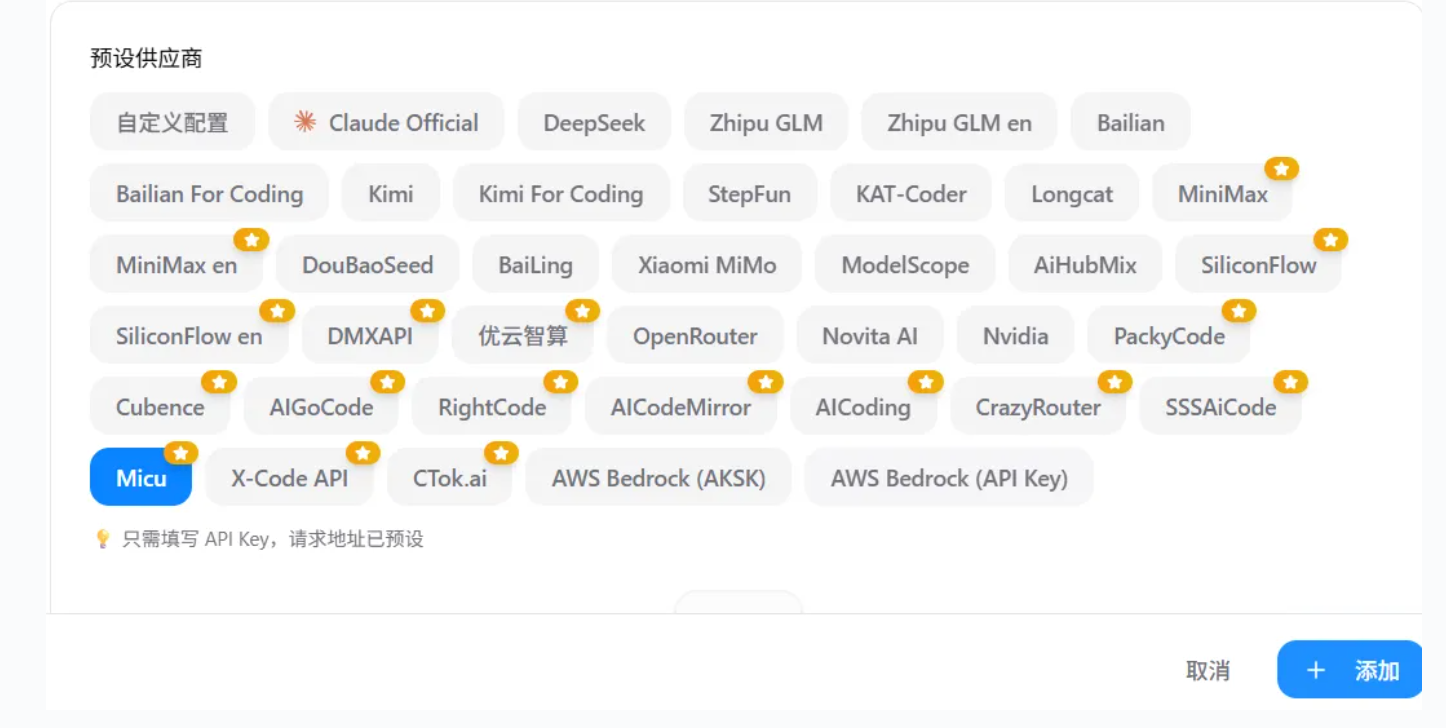 记得开启本地路由映射,然后模型选择gpt5.4。

保存后,可以看到刚才添加的供应商显示需要需要路由,如下图:
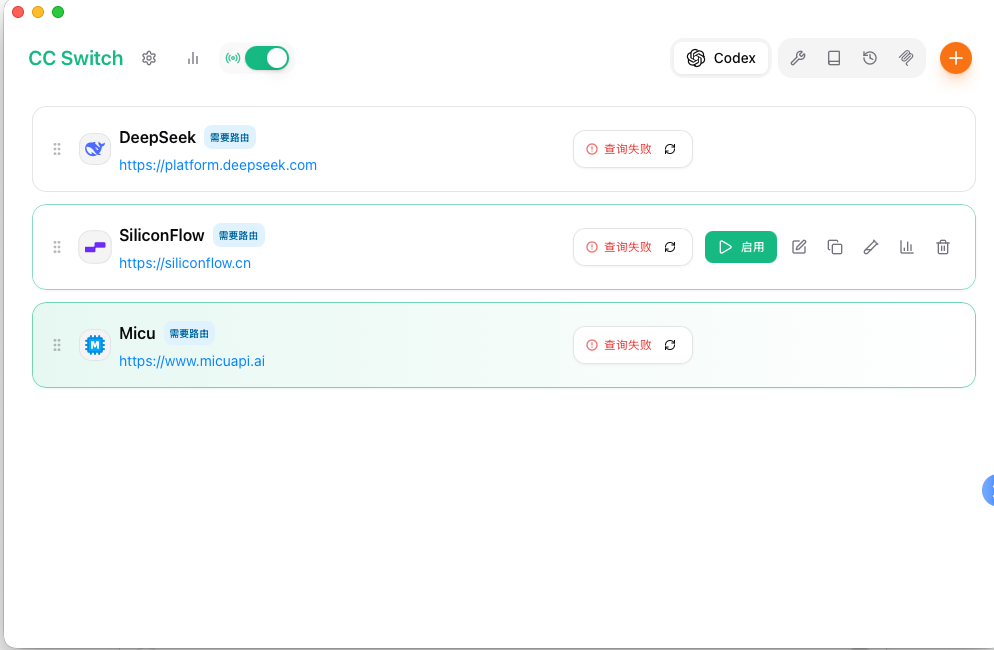
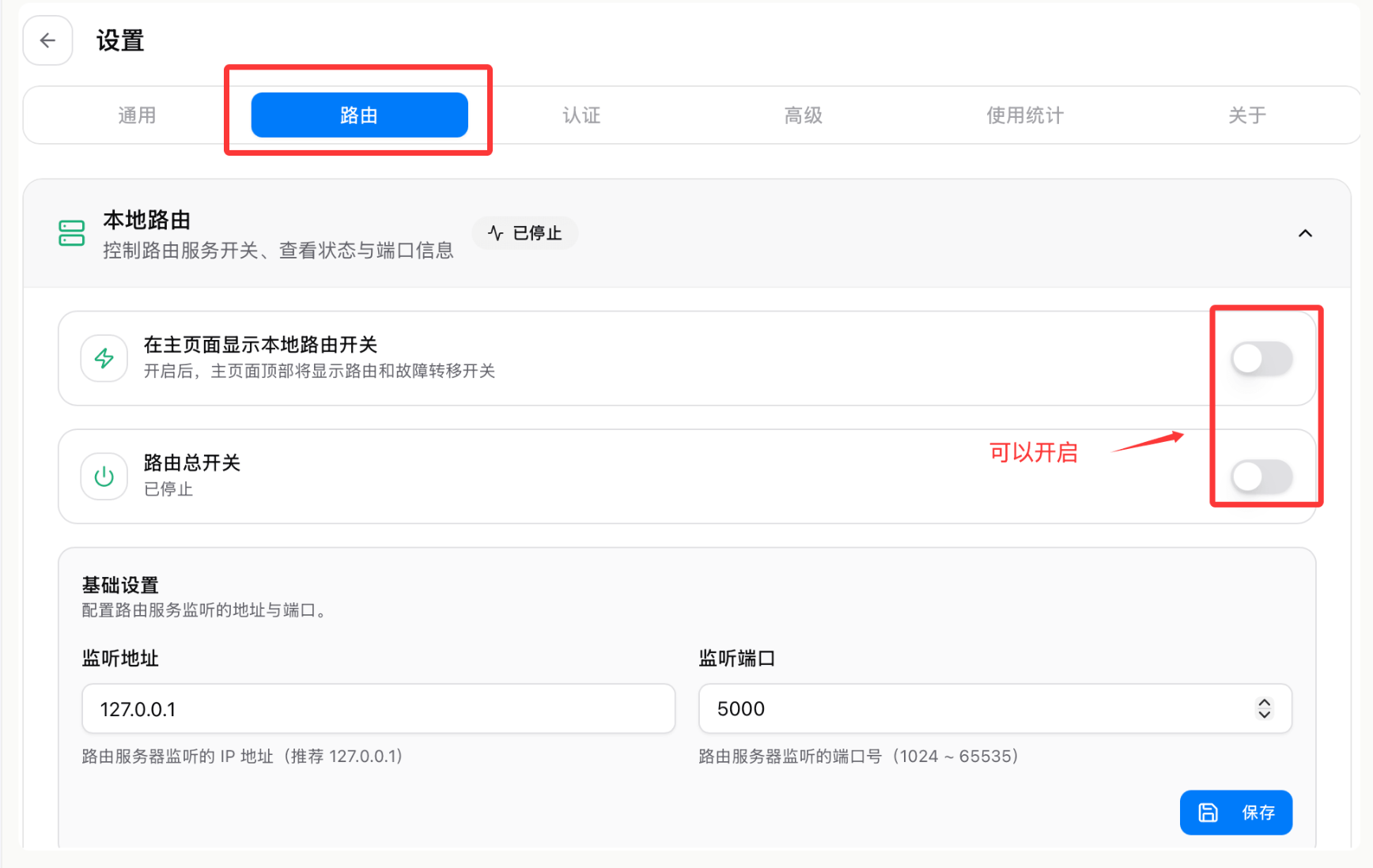
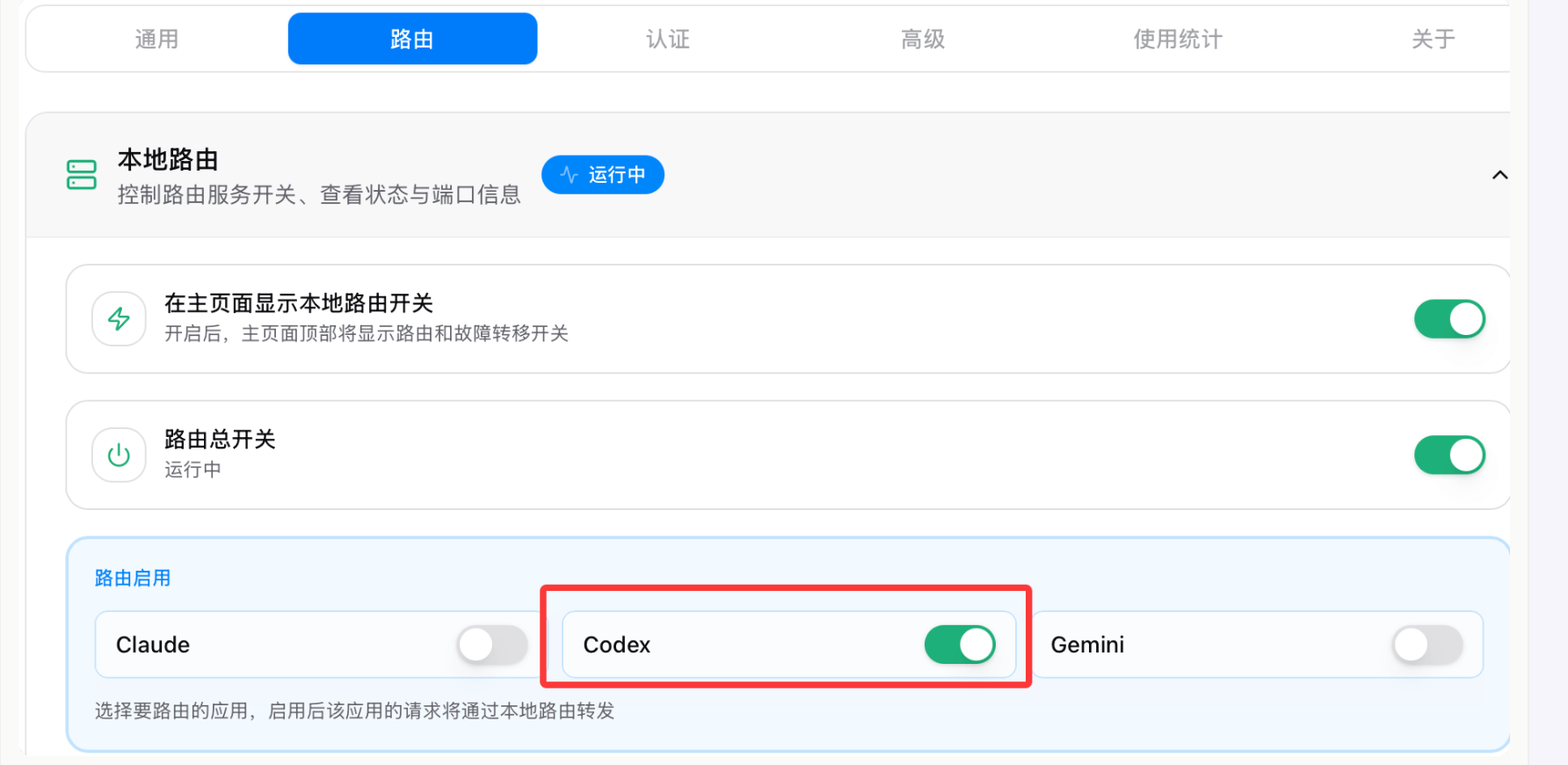
这时候需要打开 设置⚙按钮,开启路由,如下图:
选择codex,
第四步:验证效果
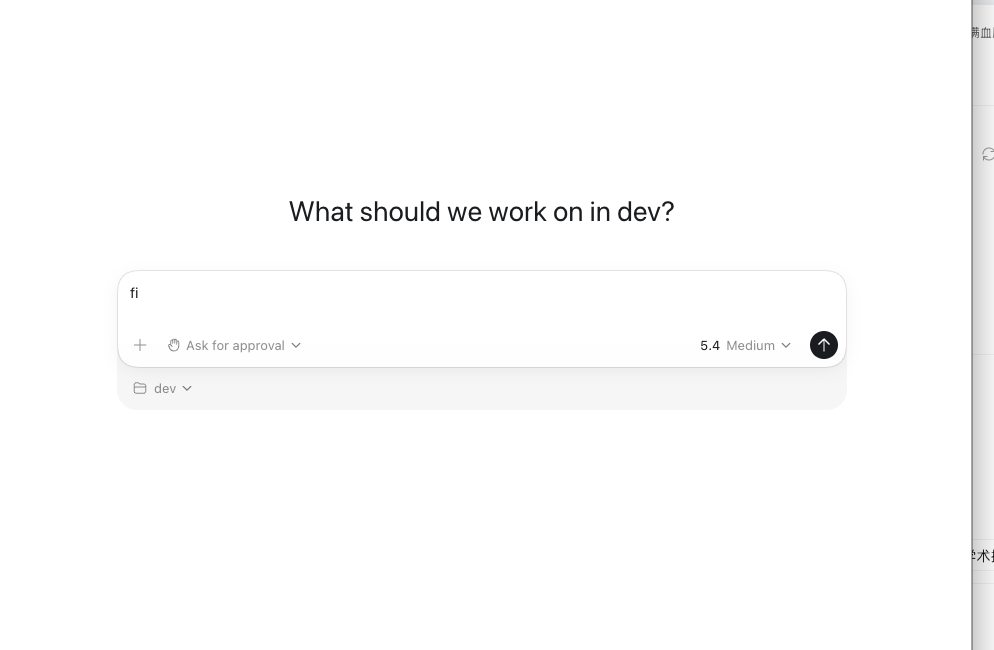
打开codex可视化页面,可以发现,现在模型变成了5.4,如下图。然后就可以打开项目,让AI去帮你编程,排查错误啦,你得专属打工仔就问世了。如下图:
第五步:查看使用情况
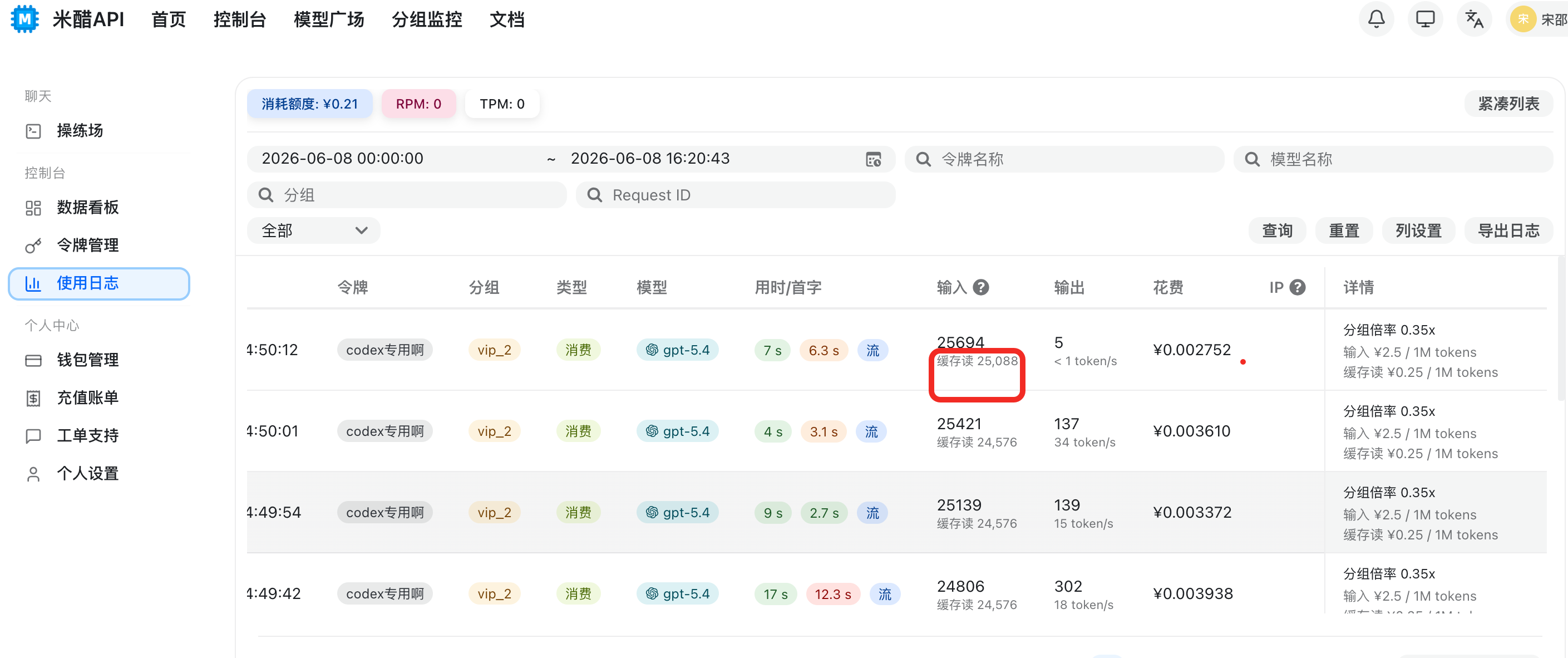
打开米醋控制台,使用日志查看,消费情况一目了然。
你以为结束了吗?其实可以结束了。下面是codex cli如何使用,有需要可以查看,不需要就忽略啦。
步骤一:安装
安装 Git
Codex CLI 依赖 Git。Windows 用户建议安装 Git for Windows,其他系统确保终端里可直接使用 git 即可。
下载地址 :Git for Windows
git --version安装 Node.js
Codex CLI 依赖 Node.js 18+ 和 npm。
下载地址 :Node.js LTS --- 选 LTS 长期支持版。
node -v && npm -v安装 Codex CLI
npm install -g @openai/codex验证:
codex --version步骤二:配置 API
和上面配置一样,配置过可忽略
步骤三:启动
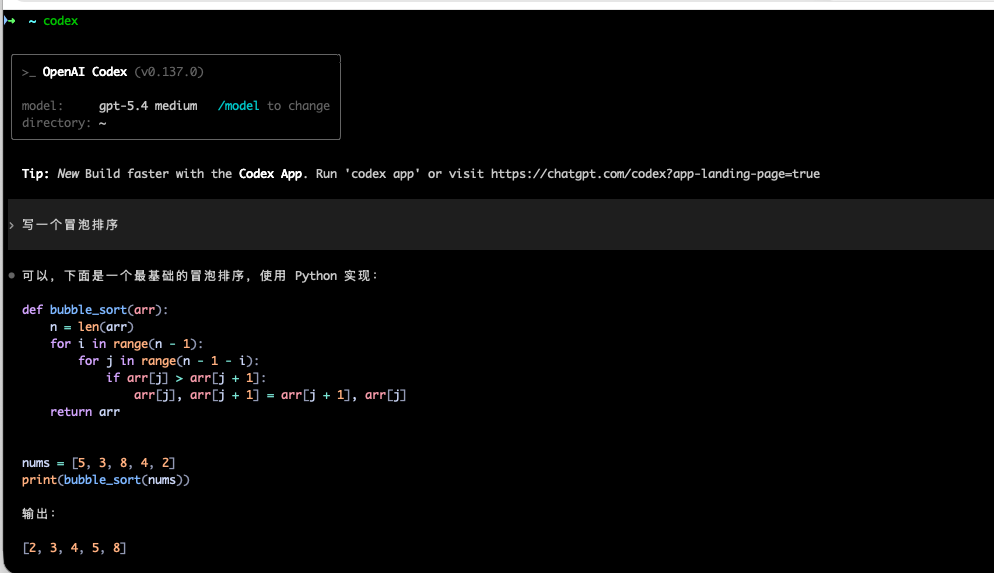
codex展示codex cli启动后的效果,如下图: