一、软件概述
PyCharm 是由 JetBrains 公司开发的 Python 集成开发环境,可用于 Python 脚本编写、项目开发、程序调试、机器学习等各类开发场景。该软件分为两个主流版本,功能定位与授权方式有所区别:
- Community Edition(社区版):免费开源,基础能力包含 Python 代码编写、智能补、程序调试、Git 版本控制、虚拟环境管理,能够满足绝大多数个人学习、基础开发场景。
- Professional Edition(专业版):商业付费版本,在社区版基础上扩展了主流 Web 框架(Django、Flask、FastAPI)支持、数据库管理工具、远程开发、Jupyter Notebook、HTTP 客户端等功能,适合 Web 开发、数据分析等专业开发场景。
1.1 系统与硬件要求
支持操作系统
- Windows 10 / 11(仅 64 位)
- macOS 12 Monterey 及以上版本
- 主流 Linux 发行版(Ubuntu、Debian、Fedora 等)
硬件配置
- 最低内存:4GB
- 推荐内存:8GB 及以上;多项目并行开发建议 16GB

二、PyCharm 2025.2 版本更新说明
2.1 AI 代码辅助功能
JetBrains 从 2024.x 版本开始内置 AI Assistant 能力,2025.2 版本在此基础上进行优化:
- AI 代码补全响应速度提升,针对带类型注解的代码,推荐结果精准度更高;
- Full Line Completion(整行补全) 独立于 AI Assistant,社区版也可直接使用,依托上下文预测整行代码,按下 Tab 键即可应用,本版本升级预测模型,准确率优于 2024 系列版本;
- AI Assistant 为专业版原生集成,社区版需手动安装对应插件,完整功能需要绑定 JetBrains 账号;无需 AI 功能可直接忽略,不影响软件常规使用。
2.2 调试器优化
- 断点触发后,变量面板对
dataclass、numpy array等复杂对象展示逻辑优化,无需手动逐层展开; - 针对 Numpy 数组调试优化,变量面板可直接查看数组维度(shape)与内部数据,无需在调试控制台手动打印;
- 增强异步代码调试能力,对 Python
async/await协程的状态识别、跟踪更加完善。
2.3 内置终端
- 延续 2024.3 版本全新终端架构,现已趋于稳定,支持多标签页,Windows 环境可同时运行 PowerShell、Git Bash 等不同 Shell 环境;
- 自动识别项目内
venv、conda虚拟环境,打开终端时自动完成环境激活,无需手动执行激活命令。
2.4 Python 版本适配
完善对 Python 3.12、Python 3.13 的语法与类型检查支持,可正常识别 type 等新版关键字,规避语法误报问题。
2.5 版本功能对比
表格
| 功能项 | 2024.1 | 2024.3 | 2025.2 |
|---|---|---|---|
| AI 整行补全 | 支持,准确率一般 | 功能优化 | 模型升级,准确率提升 |
| 复杂变量展示 | 基础展示 | 基础展示 | 展示逻辑优化 |
| Numpy 调试 | 需手动打印查看 | 部分优化 | 直接查看维度与数据 |
| 内置终端 | 旧架构 | 新架构(测试版) | 新架构(稳定版)、多标签 |
| Python 3.13 支持 | 不完善 | 部分支持 | 类型检查完整支持 |
| 虚拟环境激活 | 手动执行 | 部分自动 | 全自动激活 |
三、软件下载
3.1 官方下载地址
https://www.jetbrains.com/pycharm/download/ 页面会自动识别当前操作系统,区分 Professional(专业版) 和 Community(社区版),按需选择对应版本。
3.2 备用链接下载保存:https://pan.baidu.com/s/1p5mfVEdWnpbDyWghcltCaA?pwd=5555 提取码: 5555
3.3 各系统安装包格式
- Windows:
.exe可执行安装包,体积约 700MB - macOS:
.dmg镜像文件 - Linux:
.tar.gz压缩包
补充:JetBrains Toolbox App
也可使用 JetBrains Toolbox App 统一管理全系 IDE,支持一键安装、多版本切换、在线升级,工具免费,下载地址:https://pan.baidu.com/s/1p5mfVEdWnpbDyWghcltCaA?pwd=5555
四、Windows 系统安装步骤
- 双击下载完成的
.exe安装包,弹出用户账户控制(UAC)弹窗时,选择「是」。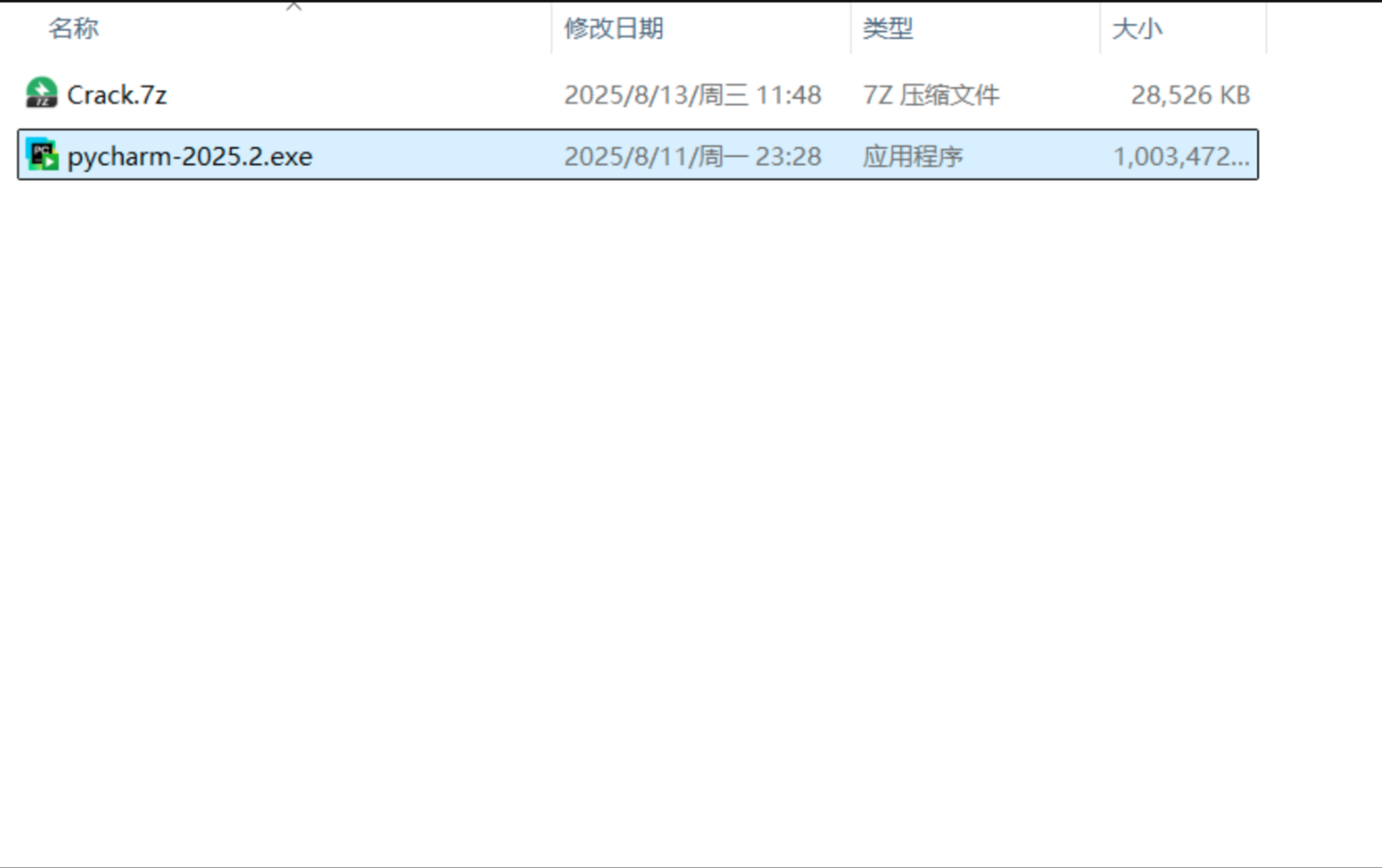
- 选择安装路径 默认路径:
C:\Program Files\JetBrains\PyCharm 2025.2。 若 C 盘空间不足,可自定义安装目录,路径中请勿包含中文字符 ,避免运行异常,设置完成后点击下一步。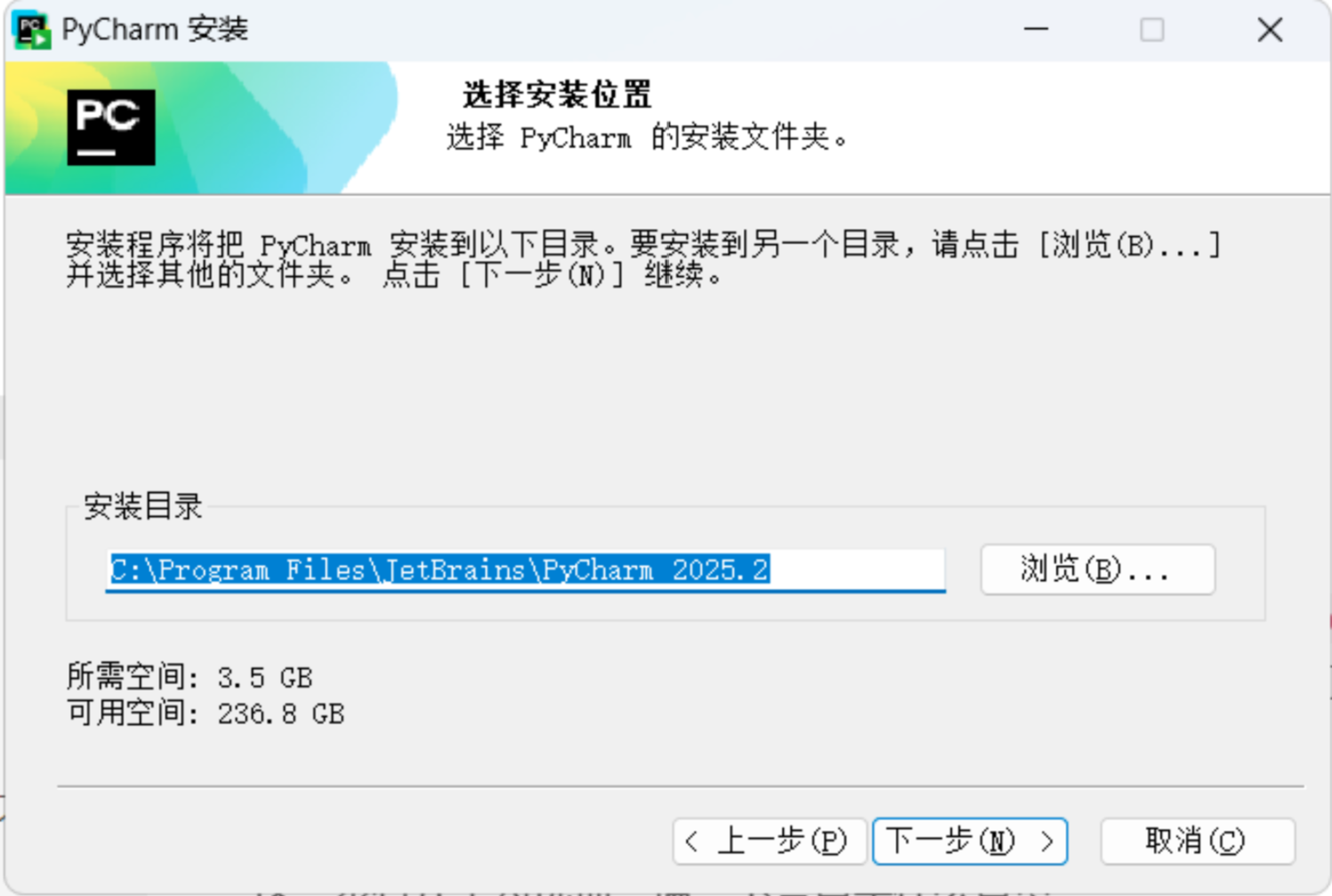
- 安装组件选项
- Create Desktop Shortcut:创建桌面快捷方式,建议勾选;
- Add "Open Folder as Project":系统右键增加「用 PyCharm 打开文件夹」选项,适合频繁打开项目,建议勾选;
- Add launchers dir to the PATH:将程序目录加入系统环境变量,可在命令行使用
charm指令启动,按需勾选; .py文件关联:将 Python 脚本默认打开方式设为 PyCharm,仅单一编辑器使用者建议勾选。
- 确认配置后点击
Install开始安装,根据硬盘性能,耗时 1~3 分钟。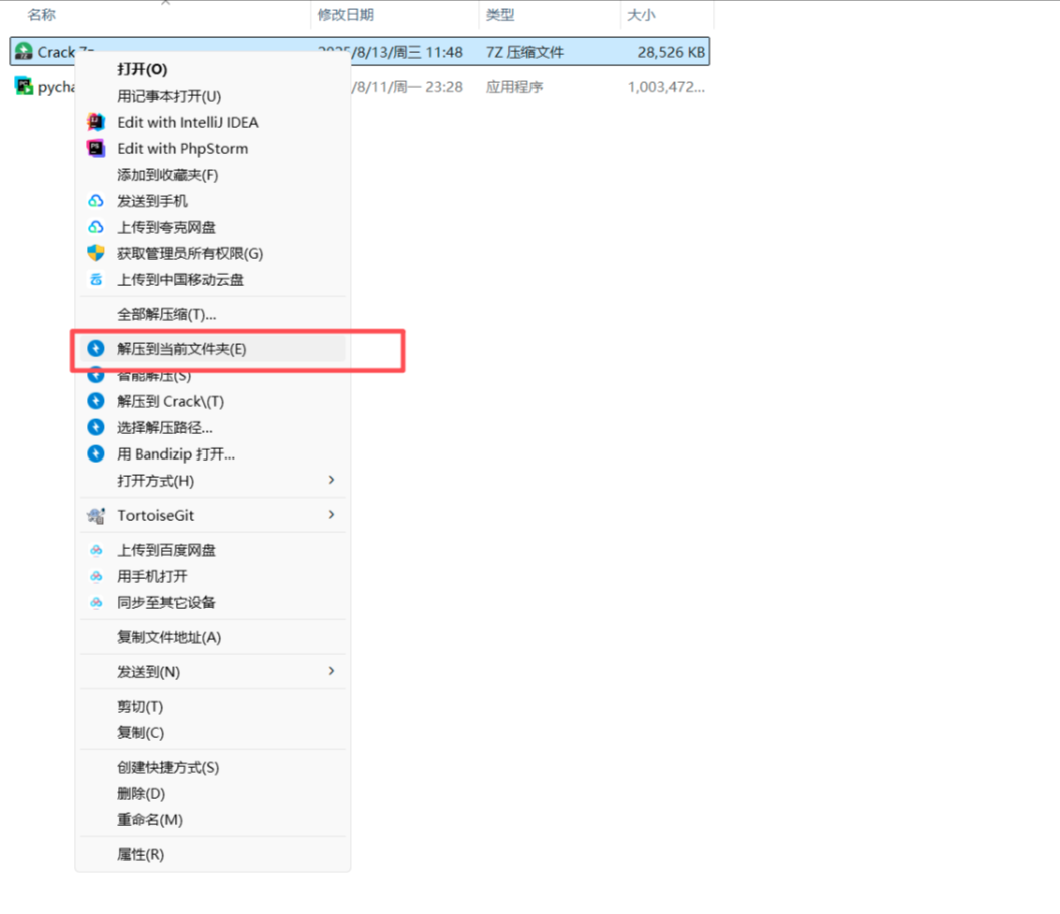
- 安装完成后按需选择立即启动软件。
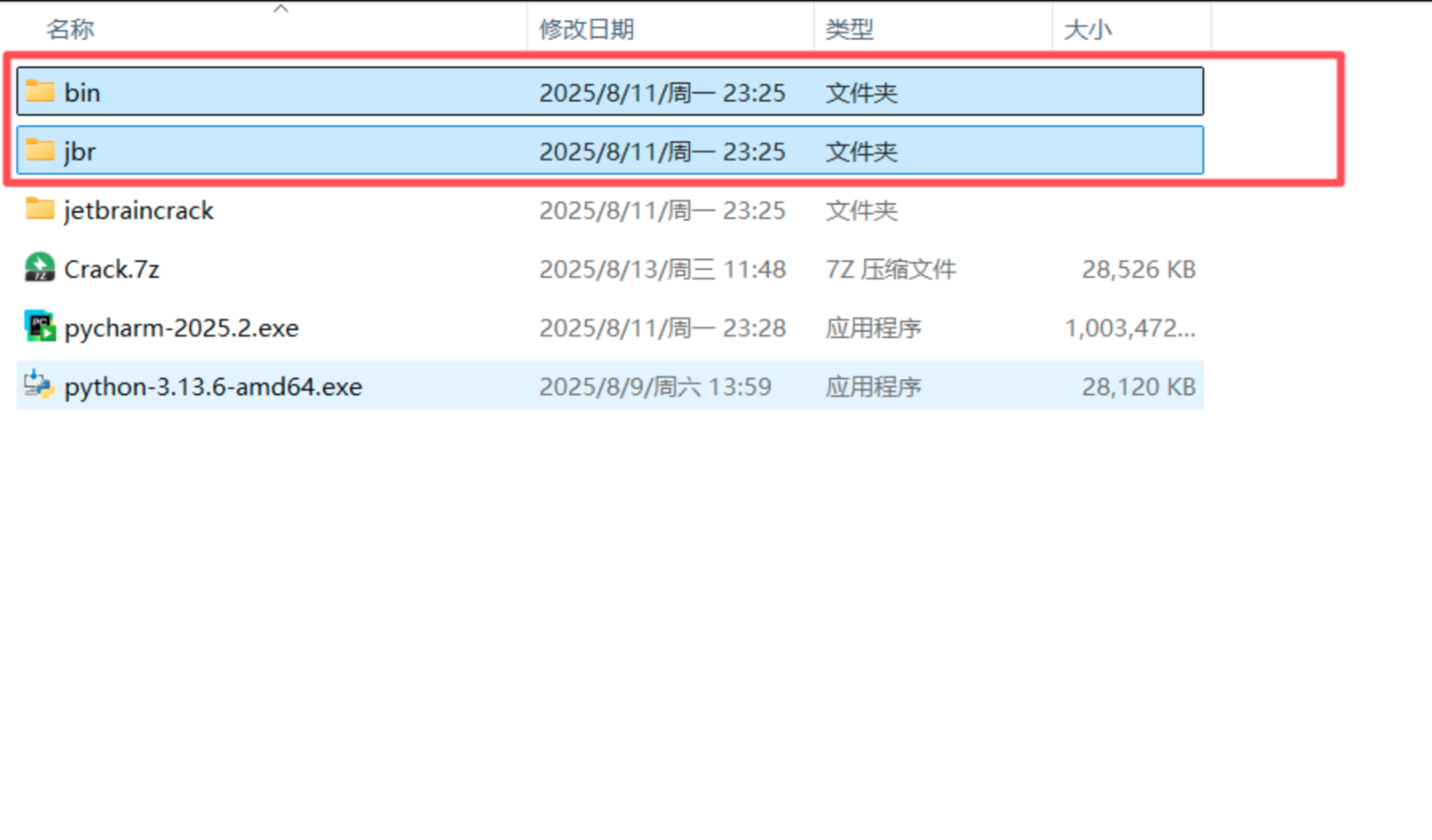
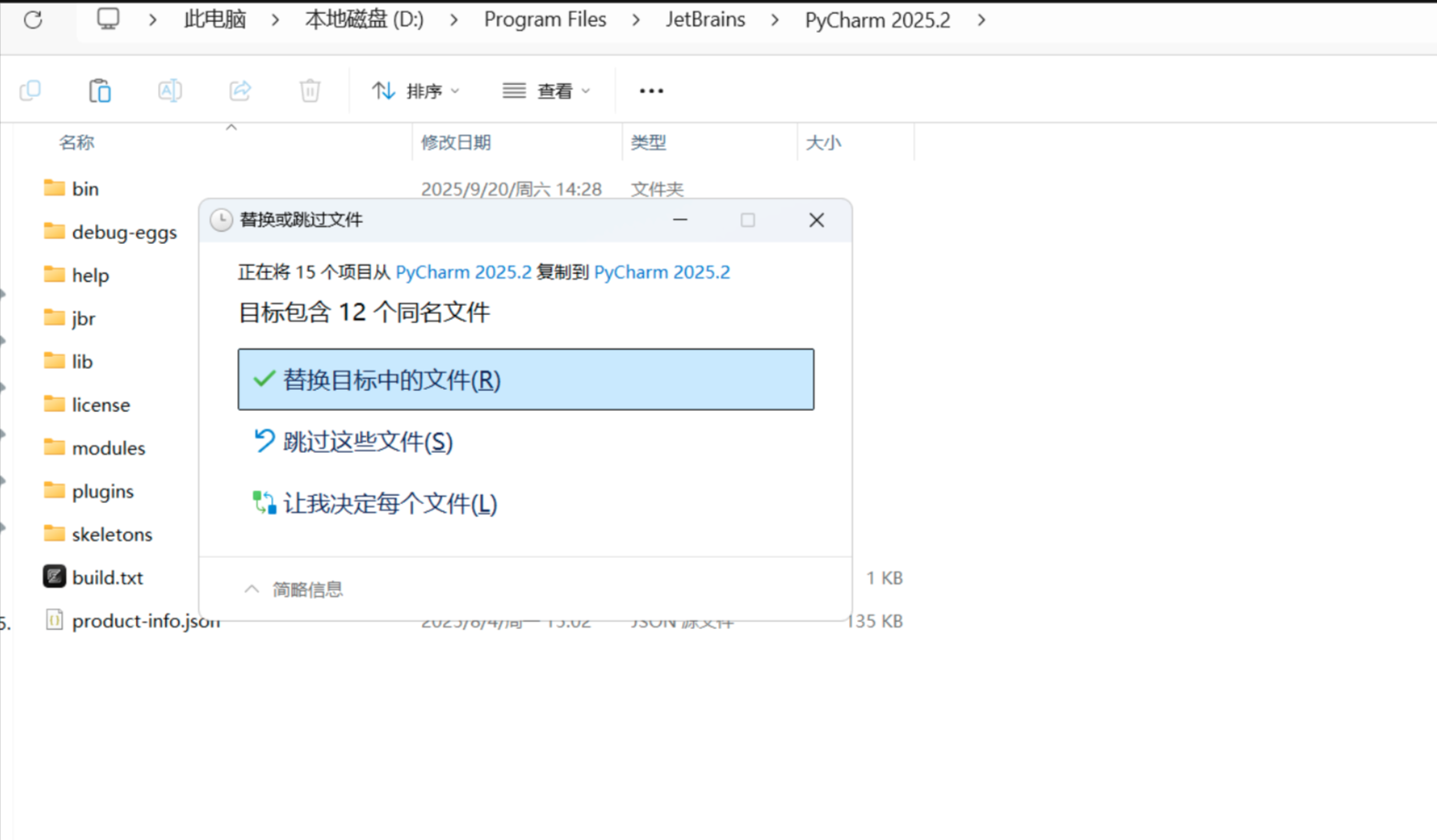
然后替换安装目录下面的文件
五、macOS 系统安装步骤
方式一:图形化安装
- 双击打开下载的
.dmg镜像文件; - 将 PyCharm 图标拖拽至
Applications文件夹,等待文件复制完成; - 进入应用程序目录,双击 PyCharm 启动。
- 权限处理:
- 首次启动弹出安全提示,选择「打开」即可;
- 若提示无法打开(非认证开发者),前往 系统设置 → 隐私与安全性,下滑找到对应程序,点击「仍然允许」。
方式二:Homebrew 命令行安装
打开终端,执行对应指令:
bash
运行
# 安装社区版
brew install --cask pycharm-ce

# 安装专业版
brew install --cask pycharm
安装完成后,可在应用程序列表中启动软件。
六、Linux 系统安装步骤
方式一:压缩包手动安装
- 打开终端,进入安装包所在目录,执行解压命令(需管理员权限):
bash
运行
sudo tar -xzf pycharm-community-2025.2.tar.gz -C /opt/- 进入解压目录,运行启动脚本:
bash
运行
cd /opt/pycharm-community-2025.2/bin/
./pycharm.sh- 创建系统桌面快捷方式: 软件启动后,点击顶部菜单栏
Tools → Create Desktop Entry,即可添加系统应用图标。
方式二:Snap 安装(适配 Ubuntu 等系统)
bash
运行
sudo snap install pycharm-community --classicSnap 方式便于后续在线更新,部分环境下启动速度略慢。
七、首次启动基础配置
7.1 配置导入
首次启动进入欢迎界面:
- 有历史配置:选择导入旧版本 PyCharm 的配置文件;
- 全新使用:选择 Do not import settings(不导入设置)。
7.2 主题选择
提供深色(Darcula)、浅色两套界面主题,可根据使用习惯选择,后续也可在 File → Settings → Appearance & Behavior → Appearance 中重新切换。
7.3 配置 Python 解释器
这是核心配置步骤,PyCharm 需要绑定本地 Python 环境才能运行代码:
- 打开设置,Windows 快捷键
Ctrl+Alt+S,macOS 快捷键Cmd+,; - 依次进入
Project → Python Interpreter; - 点击右侧齿轮图标 →
Add Interpreter→System Interpreter,选中本地已安装的 Python 程序; - 本地未安装 Python:选择
Add Local Interpreter → Python,点击 Download,软件自动下载并配置对应版本。
7.4 虚拟环境配置
推荐每个项目独立使用虚拟环境,隔离项目依赖,避免版本冲突:
- 新建项目时,环境选择
venv; - Location:虚拟环境目录,默认存放在项目根目录的
.venv文件夹; - Base interpreter:选择上一步配置好的 Python 解释器;
- 确认创建,软件自动生成并激活虚拟环境。
八、常用插件安装
进入 File → Settings → Plugins → Marketplace,搜索并安装所需插件,推荐常用插件:
- Chinese Language Pack:官方中文汉化插件,安装后重启软件生效;
- IdeaVim:为编辑器增加 Vim 快捷键支持;
- Rainbow Brackets:彩色区分多层括号,提升代码可读性;
- GitToolBox:集成 Git 信息,可查看代码修改人、修改时间。
九、运行内存优化
PyCharm 默认分配 750MB 运行内存,大型项目易出现卡顿:
- 点击顶部菜单栏
Help → Change Memory Settings; - 根据物理内存修改数值:
- 整机 8GB 内存:建议设置为 2048MB;
- 整机 16GB 及以上内存:建议设置为 4096MB;
- 修改完成后重启软件生效。