最近在 VMware 里装了一台 Linux 虚拟机,本来只是想做一件很简单的事:把虚拟机的 IP 固定下来。
因为每次开虚拟机之后 IP 都可能变,FinalShell、VS Code Remote-SSH 这些工具就要重新改连接地址,挺麻烦的。所以我就想着干脆给虚拟机配一个固定 IP,以后直接连就行。
结果没想到,IP 固定是固定了,但是 FinalShell 死活连不上,一直超时。
最后排查下来发现,问题不是 Linux,也不是 SSH,而是 Windows 宿主机这边的 VMware 虚拟网卡没有配到同一个网段。
这篇文章就记录一下完整过程,也算给以后自己留个备忘。
1. 我的目标
我的目标很简单:
Windows 宿主机上的 FinalShell
        ↓
通过 SSH 连接
        ↓
VMware 里的 Linux 虚拟机
我希望最后能用类似这样的地址连接:
192.168.X.135这里的 X 我就不写真实数字了,大家可以理解成自己电脑里 VMware NAT 网络对应的网段。
2. VMware NAT 模式到底是怎么回事?
我之前其实一直有点混淆 VMware 里的 NAT、桥接、Host-only。
这次弄完之后,我对 NAT 模式的理解大概是这样的:
VMware 会在 Windows 里虚拟出一个小网络,这个网络一般叫:
VMnet8在这个小网络里,大概有三个关键地址:
Windows 宿主机的 VMware 虚拟网卡:192.168.X.1
VMware NAT 网关:192.168.X.2
Linux 虚拟机:192.168.X.135
可以简单画成这样:
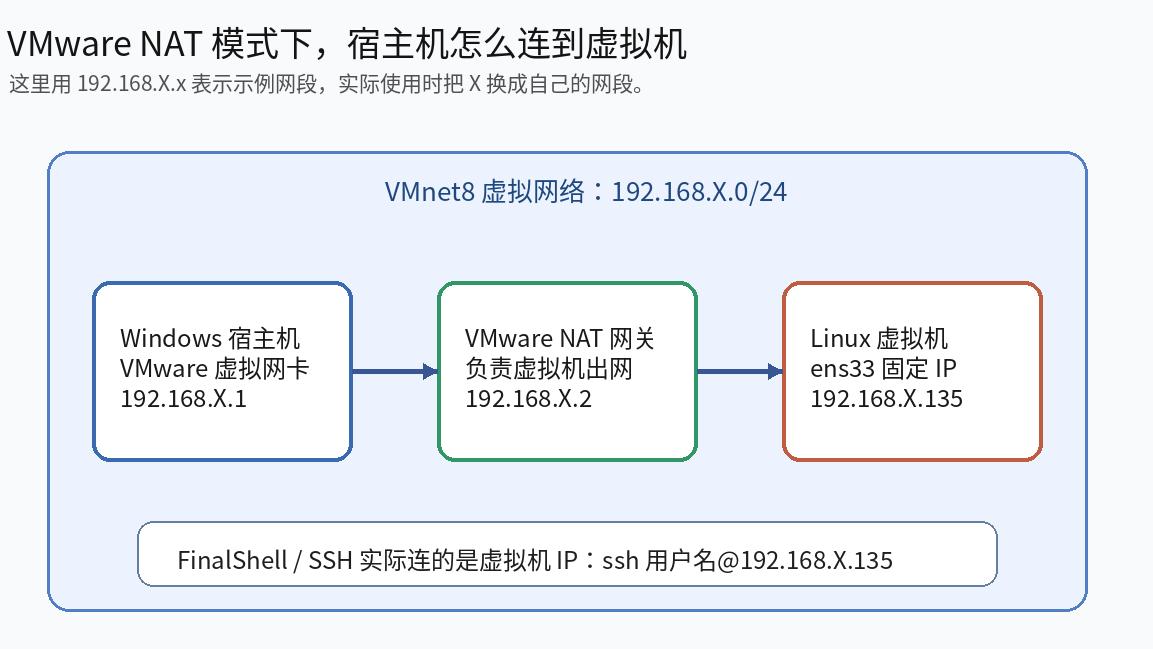
也就是说,Windows 要想连上虚拟机,Windows 自己也得有一个在 192.168.X.x 网段里的 VMware 虚拟网卡。
如果 Linux 虚拟机是:
192.168.X.135但是 Windows 这边没有:
192.168.X.1那 Windows 就找不到这台虚拟机。
这也是我这次遇到的核心问题。
3. 先在 Linux 里固定 IP
进入 Linux 虚拟机后,先看当前网卡:
ip addr一般 VMware 里的网卡可能叫:
ens33然后再看默认网关:
ip route如果是 VMware NAT 模式,默认网关一般是:
192.168.X.2接着查看 NetworkManager 的连接名称:
nmcli con show --active我这里的连接名类似:
Wired connection 1注意,这个名字中间有空格,所以后面执行命令时一定要加引号。
如果普通用户没有 sudo 权限,可以先切换到 root:
su -然后设置固定 IP:
nmcli con mod "Wired connection 1" ipv4.addresses 192.168.X.135/24
nmcli con mod "Wired connection 1" ipv4.gateway 192.168.X.2
nmcli con mod "Wired connection 1" ipv4.dns "8.8.8.8 114.114.114.114"
nmcli con mod "Wired connection 1" ipv4.method manual
nmcli con mod "Wired connection 1" connection.autoconnect yes
然后重启网络连接:
nmcli con down "Wired connection 1"
nmcli con up "Wired connection 1"
再检查一次:
ip addr
ip route
正常的话,应该能看到:
inet 192.168.X.135/24
default via 192.168.X.2 dev ens33
到这里,Linux 虚拟机这边的固定 IP 就算配置好了。
4. 然后检查 SSH 服务
FinalShell 连接 Linux,本质上是走 SSH,所以还要确认 Linux 里的 SSH 服务是开的。
执行:
systemctl status sshd如果看到:
active (running)说明 SSH 服务正在运行。
如果没启动,可以执行:
systemctl start sshd
systemctl enable sshd
再看 22 端口有没有监听:
ss -tnlp | grep :22正常能看到类似:
LISTEN 0 128 *:22这说明 SSH 服务已经在 22 端口等着别人连了。
我当时查到这里的时候,Linux 这边其实都没问题:
固定 IP 有了
网关也对
SSH 服务也开了
22 端口也监听了
但是 FinalShell 还是连接超时。
5. FinalShell 连接超时,不一定是密码问题
这里有个坑。
如果 FinalShell 提示类似:
Connection timed out一般不是密码错,而是网络根本没连上。
如果是用户名或密码错,一般会提示认证失败,类似:
Authentication failed我一开始也差点往密码方向排查,但后来发现不是。
所以遇到连接超时时,第一步应该在 Windows 上 ping 一下虚拟机:
ping 192.168.X.135如果 ping 不通,那 FinalShell 肯定也连不上。
6. 真正的问题出在 Windows 的 VMware 虚拟网卡
我在 Windows 里执行:
ipconfig按理说应该看到一块 VMware 的虚拟网卡,地址应该是:
192.168.X.1但是我一开始并没有看到这个地址。
这就说明一个问题:
Linux 虚拟机在 192.168.X.135
但是 Windows 宿主机没有 192.168.X.1
也就是说,两边不在同一个 VMware NAT 虚拟网络里。
这时候就算 Linux 里 SSH 服务开得再正常,FinalShell 也连不上。
7. 怎么修 Windows 这边的 VMnet8?
在 Windows 上打开网络连接:
Win + R
输入 ncpa.cpl
回车
然后会看到一堆网卡。
有时候 Windows 不一定直接显示:
VMware Network Adapter VMnet8可能只显示成:
以太网 3
以太网 5
这种名字。
这时候可以看网卡描述,只要描述里有:
VMware Virtual Ethernet Adapter就说明它是 VMware 的虚拟网卡。
我这里的情况是,其中一块 VMware 虚拟网卡没有拿到正确 IP,所以需要手动设置。
操作步骤:
右键对应的 VMware 虚拟网卡
属性
Internet 协议版本 4 TCP/IPv4
使用下面的 IP 地址
然后填:
IP 地址:192.168.X.1
子网掩码:255.255.255.0
默认网关:不填
DNS:不填
这里默认网关和 DNS 可以不填,因为这块网卡只是 Windows 用来和虚拟机通信的,不是用来给 Windows 上网的。
保存之后,再执行:
ipconfig这时候应该能看到:
IPv4 地址:192.168.X.1然后再 ping 虚拟机:
ping 192.168.X.135如果能看到回复,就说明 Windows 到虚拟机的网络已经通了。
8. 最后再回到 FinalShell 连接
网络通了之后,FinalShell 里这样填:
主机:192.168.X.135
端口:22
认证方式:密码
用户名:Linux 用户名
密码:Linux 用户密码
然后就可以正常连接了。
如果 ping 已经通了,但是 FinalShell 还是不行,可以再测一下 22 端口:
powershell Test-NetConnection 192.168.X.135 -Port 22如果看到:
TcpTestSucceeded : True说明网络和端口都没问题,剩下就基本是用户名或密码的问题。
9. 这次问题到底是哪里错了?
总结一下,这次不是 Linux IP 配错,也不是 SSH 没开。
真正的问题是:
Windows 这边的 VMware VMnet8 虚拟网卡没有正确配置到 192.168.X.1Linux 虚拟机已经是:
192.168.X.135VMware NAT 网关也是:
192.168.X.2但是 Windows 一开始没有:
192.168.X.1所以 Windows 找不到虚拟机,自然 FinalShell 也连接不上。
修复之后,整个网络结构变成:
Windows VMnet8:192.168.X.1
VMware NAT 网关:192.168.X.2
Linux 虚拟机:192.168.X.135
三者都在同一个网段:
192.168.X.0/24所以连接就正常了。
10. 我的排查顺序
以后再遇到类似问题,我会按这个顺序查:
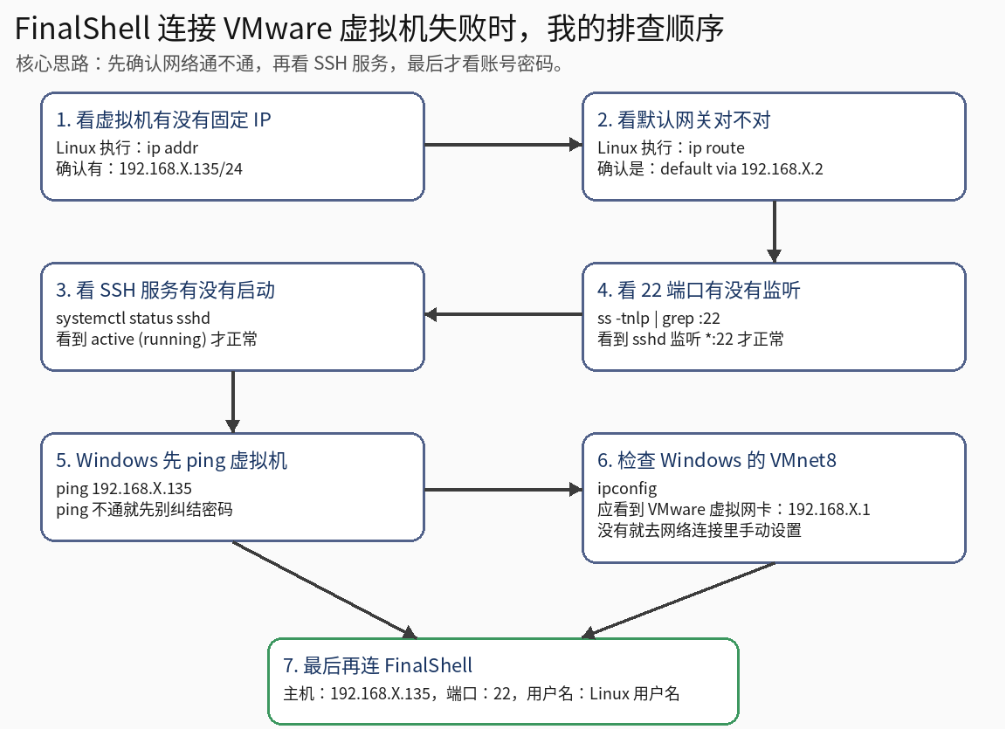 简单来说就是:
第一步:看 Linux IP
ip addr确认虚拟机 IP 是否正确。
第二步:看默认网关
ip route确认默认网关是不是 VMware NAT 网关。
第三步:看 SSH 服务
systemctl status sshd确认 SSH 服务是否运行。
第四步:看 22 端口
ss -tnlp | grep :22确认 sshd 是否监听 22 端口。
第五步:Windows ping 虚拟机
ping 192.168.X.135ping 不通就先查网络,不要先纠结密码。
第六步:Windows 看 VMnet8
ipconfig确认 Windows 是否有:
192.168.X.1没有的话,就去 ncpa.cpl 里手动修 VMware 虚拟网卡。
第七步:最后再看 FinalShell
如果 ping 通、22 端口通,但是 FinalShell 还是登不上,再考虑用户名和密码。
11. 几个容易踩的坑
1)只看虚拟机,不看宿主机
Linux 里 IP 固定成功,不代表 Windows 一定能访问它。
Windows 这边也必须有同网段的 VMware 虚拟网卡。
2)VMnet1 和 VMnet8 容易搞混
一般来说:
VMnet1:Host-only
VMnet8:NAT
如果虚拟机用的是 NAT 模式,就重点看 VMnet8。
3)连接超时不是密码错
FinalShell 如果是:
Connection timed out一般先查网络。
如果是:
Authentication failed再查用户名和密码。
4)Windows 网卡名字不一定叫 VMnet8
有时候它可能显示成:
以太网 3
以太网 5
不要只看名字,要看描述和 IP 地址。
5)Windows 的 VMnet8 网关不要乱填
Windows 这块 VMware 虚拟网卡一般这样填就行:
IP:192.168.X.1
子网掩码:255.255.255.0
默认网关:空
DNS:空
12. 最后总结
这次问题折腾了一圈,最后发现其实核心就一句话:
Linux 虚拟机、VMware NAT 网关、Windows VMnet8 虚拟网卡,必须在同一个网段。也就是:
Windows VMnet8:192.168.X.1
VMware NAT 网关:192.168.X.2
Linux 虚拟机:192.168.X.135
只要这三个地址关系对了,再确认 SSH 服务启动、22 端口监听,FinalShell 基本就能连上。
这次也算长记性了:以后遇到 SSH 连接超时,先别急着改密码,也别急着重装服务,先从 ping 和 ipconfig 开始查网络。
:::