Flutter三方库适配OpenHarmony【random_joke】随机笑话应用项目完整实战
前言
欢迎加入开源鸿蒙跨平台社区:https://openharmonycrossplatform.csdn.net
random_joke 是一个结构很轻、但非常适合练习 Flutter 状态管理与动画节奏的小项目。它没有接入网络接口,也没有复杂业务模型,而是通过本地笑话列表、随机抽取、按钮状态切换、AnimatedSwitcher、AnimationController、AnimatedBuilder、Opacity 与 Transform.scale 组合出一个完整的随机笑话体验。
这类项目看起来简单,但对跨平台适配很有价值。因为它覆盖了移动端应用中非常典型的能力:页面入口、主题配置、本地数据结构、状态刷新、条件渲染、动画生命周期、Material 组件、图标字体、渐变背景和基础交互验证。在 OpenHarmony 适配过程中,越是这种"小而完整"的项目,越容易帮助我们确认 Flutter 基础能力是否稳定。
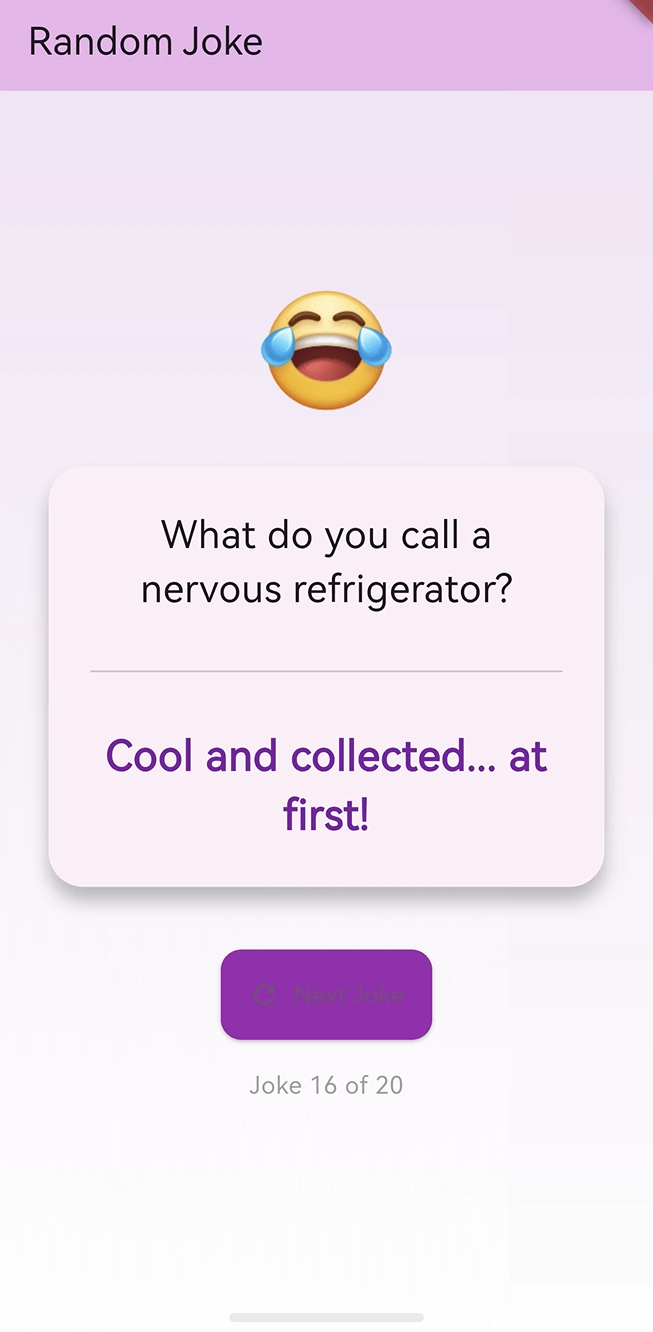
图示说明:本文围绕 Flutter 工程中的 random_joke 项目展开,重点拆解随机笑话页面的源码结构、交互状态、动画实现与 OpenHarmony 适配关注点。
一个好用的随机笑话应用,核心不在于代码量,而在于节奏:先给 setup,再揭晓 punchline,最后让用户自然进入下一条。
本文将基于项目真实源码展开,重点包括:
MaterialApp与 Material 3 主题配置StatefulWidget如何维护当前笑话状态- 本地
List<Map<String, String>>笑话库的组织方式 math.Random()如何完成随机抽取Reveal Punchline与Next Joke的按钮切换逻辑AnimatedSwitcher如何让 setup 切换更平滑AnimationController与CurvedAnimation如何驱动 punchline 动画- OpenHarmony 适配时应该重点验证哪些 Flutter 能力
一、项目背景与目标
1.1 项目定位
random_joke 是一个随机笑话展示应用。应用启动后会自动从本地笑话库中抽取一条笑话,页面默认只展示 setup,用户点击按钮后再显示 punchline。当 punchline 已经展示后,按钮切换为下一条笑话入口。
从用户视角看,流程非常直接:
- 打开应用。
- 看到一条笑话题干。
- 点击
Reveal Punchline。 - 看到笑点内容和动画反馈。
- 点击
Next Joke进入下一条。
从工程视角看,它对应的是一条完整的状态流:
- 初始化动画控制器。
- 初始化当前笑话内容。
- 使用随机数从列表中取数据。
- 使用
setState刷新页面。 - 按条件展示按钮和 punchline 区域。
- 释放动画控制器资源。
1.2 核心功能清单
| 功能 | 当前实现 | 技术点 |
|---|---|---|
| 应用入口 | runApp(const RandomJokeApp()) |
Flutter 启动流程 |
| 主题配置 | 紫色 ColorScheme.fromSeed |
Material 3 |
| 本地数据 | 20 条英文笑话 | List<Map<String, String>> |
| 随机抽取 | math.Random().nextInt() |
dart:math |
| 题干展示 | 默认显示 setup | Text + AnimatedSwitcher |
| 笑点展示 | 点击后显示 punchline | 条件渲染 |
| 动画效果 | 淡入 + 缩放 | AnimationController |
| 下一条 | 点击后重新抽取 | 状态重置 |
| 序号显示 | Joke x of 20 |
列表反查索引 |
1.3 为什么适合做 OpenHarmony 适配练习
这个项目不依赖复杂插件,主要能力集中在 Flutter Framework 层,因此很适合作为 OpenHarmony Flutter 适配的基础验证用例。
适配时可以观察:
- Material 组件渲染是否正常
- 按钮点击事件是否稳定
- 动画帧是否顺滑
- 图标字体是否能正确显示
- 文本布局是否存在截断或溢出
- 渐变背景与 Card 阴影是否符合预期
- 应用生命周期中动画控制器是否正常释放
OpenHarmony 适配并不只看应用能否启动,还要看交互、动画、文本、图标、布局这些基础体验是否稳定。
二、环境准备与工程结构
2.1 技术栈概览
项目使用 Flutter 默认工程结构,依赖非常克制,主要依靠 Flutter SDK 自身能力完成页面和交互。
| 类别 | 当前使用 | 说明 |
|---|---|---|
| 开发语言 | Dart | Flutter 应用主语言 |
| UI 框架 | Flutter Material | 构建页面、按钮、卡片、图标 |
| 动画系统 | Flutter Animation | 控制 punchline 动画 |
| 随机数 | dart:math |
随机选择笑话 |
| 状态管理 | StatefulWidget |
页面内轻量状态 |
| 第三方依赖 | 无业务三方包 | 主要使用 Flutter SDK |
2.2 pubspec 关键配置
工程依赖中最关键的是 Flutter SDK、Material Icons 支持以及测试和 lint 配置。
yaml
environment:
  sdk: ^3.9.2

dependencies:
  flutter:
    sdk: flutter
  cupertino_icons: ^1.0.8

dev_dependencies:
  flutter_test:
    sdk: flutter
  flutter_lints: ^5.0.0

flutter:
  uses-material-design: true
这里有两个点值得注意:
uses-material-design: true会让 Material Icons 字体资源随应用打包。- 当前页面使用了
Icons.lightbulb和Icons.refresh,因此图标字体能力需要在目标平台上验证。
2.3 主源码结构
项目核心代码集中在 lib/main.dart,文件结构非常清晰:
dart
import 'package:flutter/material.dart';
import 'dart:math' as math;

void main() {
  runApp(const RandomJokeApp());
}
代码只引入了两个包:
package:flutter/material.dart:提供页面、主题、按钮、卡片、图标等 Material 能力。dart:math as math:用于创建随机数生成器并抽取笑话。
2.4 工程运行命令
在 Flutter 环境准备完成后,可以使用下面的命令进行基础验证:
bash
flutter pub get
flutter analyze
flutter test
flutter run
如果目标环境包含 OpenHarmony Flutter 运行链路,则可以在对应设备或模拟器上执行平台相关构建与运行命令。具体命令取决于本地 Flutter OpenHarmony 发行版和设备配置。
三、应用入口与主题配置
3.1 main 函数
Flutter 应用入口非常标准:
dart
void main() {
  runApp(const RandomJokeApp());
}
这里使用 const RandomJokeApp(),说明根组件本身没有可变字段,有利于减少不必要的对象创建。
3.2 RandomJokeApp 根组件
根组件是一个 StatelessWidget:
dart
class RandomJokeApp extends StatelessWidget {
  const RandomJokeApp({super.key});

  @override
  Widget build(BuildContext context) {
    return MaterialApp(
      title: 'Random Joke',
      theme: ThemeData(
        colorScheme: ColorScheme.fromSeed(seedColor: Colors.purple),
        useMaterial3: true,
      ),
      home: const RandomJokeHomePage(title: 'Random Joke'),
    );
  }
}
这段代码完成了三件事:
- 设置应用标题为
Random Joke。 - 使用紫色种子色生成 Material 3 色彩方案。
- 将首页设置为
RandomJokeHomePage。
3.3 Material 3 主题的价值
ThemeData 中的 useMaterial3: true 让项目使用 Material 3 风格:
dart
theme: ThemeData(
  colorScheme: ColorScheme.fromSeed(seedColor: Colors.purple),
  useMaterial3: true,
)
在 OpenHarmony 适配验证中,主题相关能力主要看:
| 验证点 | 观察方式 | 预期表现 |
|---|---|---|
| AppBar 背景色 | 查看顶部栏 | 使用 inversePrimary |
| 按钮颜色 | 查看主按钮 | 紫色按钮可见 |
| 文本对比度 | 查看卡片文字 | setup 与 punchline 可读 |
| Card 阴影 | 查看内容卡片 | 阴影层次正常 |
| 圆角 | 查看按钮和 Card | 圆角边界平滑 |
四、页面状态与生命周期
4.1 首页组件设计
首页是一个 StatefulWidget,因为当前笑话、punchline 是否展示、动画状态都会变化。
dart
class RandomJokeHomePage extends StatefulWidget {
  const RandomJokeHomePage({super.key, required this.title});
  final String title;

  @override
  State<RandomJokeHomePage> createState() => _RandomJokeHomePageState();
}
title 由上层传入,并在 AppBar 中显示。
4.2 状态字段
页面状态定义在 _RandomJokeHomePageState 中:
dart
class _RandomJokeHomePageState extends State<RandomJokeHomePage>
    with SingleTickerProviderStateMixin {
  bool _showPunchline = false;
  String _currentSetup = '';
  String _currentPunchline = '';
  late AnimationController _controller;
  late Animation<double> _animation;
}
字段含义如下:
| 字段 | 类型 | 作用 |
|---|---|---|
_showPunchline |
bool |
控制是否显示 punchline |
_currentSetup |
String |
当前笑话题干 |
_currentPunchline |
String |
当前笑话笑点 |
_controller |
AnimationController |
控制动画播放 |
_animation |
Animation<double> |
输出曲线动画值 |
4.3 为什么使用 SingleTickerProviderStateMixin
页面状态类混入了 SingleTickerProviderStateMixin:
dart
with SingleTickerProviderStateMixin它为 AnimationController 提供 vsync,避免动画在不可见状态下持续消耗资源。由于当前页面只创建了一个动画控制器,使用 SingleTickerProviderStateMixin 是合适的。
如果页面需要多个 AnimationController,可以考虑使用 TickerProviderStateMixin。
五、本地笑话库设计
5.1 数据结构
项目使用一个本地列表存储 20 条笑话:
dart
final List<Map<String, String>> _jokes = [
  {
    'setup': 'Why don\\'t scientists trust atoms?',
    'punchline': 'Because they make up everything!',
  },
  {
    'setup': 'Why did the scarecrow win an award?',
    'punchline': 'He was outstanding in his field!',
  },
];
每条笑话包含两个字段:
setup:题干或铺垫。punchline:最终笑点。
这种结构简单直观,非常适合入门项目。它不需要额外模型类,也不需要 JSON 解析。
5.2 数据内容特点
当前笑话库是英文内容,数量固定为 20 条。示例包括:
| setup | punchline |
|---|---|
| Why don't scientists trust atoms? | Because they make up everything! |
| What do you call a fake noodle? | An impasta! |
| Why did the math book look so sad? | Because it had too many problems! |
这些数据都是硬编码在内存中的,因此应用具备几个特点:
- 离线可用。
- 加载速度快。
- 没有网络失败问题。
- 内容更新需要修改源码。
- 没有收藏、历史记录或远程同步能力。
5.3 是否需要独立模型类
当前使用 Map<String, String> 完全可行,但随着功能扩展,模型类会更稳健。例如可以定义:
dart
class Joke {
  const Joke({
    required this.setup,
    required this.punchline,
  });

  final String setup;
  final String punchline;
}
模型类的好处是字段更明确,编译期约束更强,也能避免字符串 key 写错导致运行时问题。当前项目规模较小,继续使用 Map 也符合轻量工具定位。
六、随机抽取与状态重置
6.1 _loadNewJoke 方法
随机抽取逻辑封装在 _loadNewJoke() 中:
dart
void _loadNewJoke() {
  final random = math.Random();
  final joke = _jokes[random.nextInt(_jokes.length)];
  setState(() {
    _currentSetup = joke['setup']!;
    _currentPunchline = joke['punchline']!;
    _showPunchline = false;
  });
}
这段代码的流程是:
- 创建一个
Random实例。 - 根据
_jokes.length生成随机索引。 - 从列表中取出对应笑话。
- 更新当前 setup 和 punchline。
- 将
_showPunchline重置为false。
6.2 为什么要重置 _showPunchline
当用户点击 Next Joke 后,新笑话应该重新进入"先看 setup,再揭晓 punchline"的流程。因此 _loadNewJoke() 中会执行:
dart
_showPunchline = false;如果不重置这个状态,下一条笑话会直接显示 punchline,破坏应用的交互节奏。
6.3 当前随机逻辑的真实边界
当前逻辑没有排除上一条笑话,因此可能出现连续两次抽到同一条的情况。
dart
final joke = _jokes[random.nextInt(_jokes.length)];对于娱乐工具来说,这不是严重问题,但如果希望体验更自然,可以记录上一条索引并重新抽取。例如:
dart
int? _lastIndex;

int _nextJokeIndex() {
  if (_jokes.length <= 1) {
    return 0;
  }

  final random = math.Random();
  var nextIndex = random.nextInt(_jokes.length);
  while (nextIndex == _lastIndex) {
    nextIndex = random.nextInt(_jokes.length);
  }
  _lastIndex = nextIndex;
  return nextIndex;
}
这个改法可以避免连续重复,但它属于体验增强,并不是当前源码已经实现的能力。
七、setup 与 punchline 的分段展示
7.1 为什么分段展示
笑话的体验重点在于延迟揭晓。setup 负责建立期待,punchline 负责制造反转。如果两个内容同时出现,点击按钮的意义就会减弱。
当前项目通过 _showPunchline 控制内容显隐:
dart
if (_showPunchline) ...[
  const SizedBox(height: 24),
  const Divider(),
  const SizedBox(height: 24),
  AnimatedBuilder(
    animation: _animation,
    builder: (context, child) {
      return Opacity(
        opacity: _animation.value,
        child: Transform.scale(
          scale: 0.8 + (_animation.value * 0.2),
          child: Text(_currentPunchline),
        ),
      );
    },
  ),
]
7.2 setup 文案切换
setup 使用 AnimatedSwitcher 包裹:
dart
AnimatedSwitcher(
  duration: const Duration(milliseconds: 300),
  child: Text(
    _currentSetup,
    key: ValueKey(_currentSetup),
    style: const TextStyle(
      fontSize: 22,
      fontWeight: FontWeight.w500,
    ),
    textAlign: TextAlign.center,
  ),
)
这里最关键的是 ValueKey(_currentSetup)。
当 _currentSetup 变化时,AnimatedSwitcher 能识别为新的 child,并执行切换动画。如果没有 key,Flutter 可能认为前后 child 类型相同而复用原组件,动画效果会不明显。
7.3 文本样式设计
当前 setup 文本使用:
| 属性 | 值 | 作用 |
|---|---|---|
fontSize |
22 |
保证题干醒目 |
fontWeight |
FontWeight.w500 |
让文字有一定强调 |
textAlign |
TextAlign.center |
居中展示 |
在 OpenHarmony 设备上需要关注英文长句是否换行自然,尤其是较窄屏幕下是否出现溢出。
八、punchline 动画实现
8.1 动画初始化
动画控制器在 initState() 中初始化:
dart
@override
void initState() {
  super.initState();
  _controller = AnimationController(
    duration: const Duration(milliseconds: 500),
    vsync: this,
  );
  _animation = CurvedAnimation(parent: _controller, curve: Curves.easeInOut);
  _loadNewJoke();
}
这段代码有两个重点:
- 动画时长为 500ms。
- 动画曲线为
Curves.easeInOut。
500ms 对 punchline 揭晓来说比较合适,既能让用户感知到反馈,又不会显得拖沓。
8.2 点击按钮时启动动画
用户点击 Reveal Punchline 后,会重置并播放动画:
dart
onPressed: () {
  _controller.reset();
  _controller.forward();
  setState(() {
    _showPunchline = true;
  });
}
这里的顺序比较重要:
reset()让动画值回到起点。forward()从起点开始播放。setState()让 punchline 区域进入 widget tree。
实际运行时,punchline 显示后会根据 _animation.value 从透明和较小尺寸过渡到正常状态。
8.3 AnimatedBuilder 的实现
punchline 动画由 AnimatedBuilder 驱动:
dart
AnimatedBuilder(
  animation: _animation,
  builder: (context, child) {
    return Opacity(
      opacity: _animation.value,
      child: Transform.scale(
        scale: 0.8 + (_animation.value * 0.2),
        child: Text(
          _currentPunchline,
          style: TextStyle(
            fontSize: 24,
            fontWeight: FontWeight.bold,
            color: Colors.purple.shade700,
          ),
          textAlign: TextAlign.center,
        ),
      ),
    );
  },
)
这里组合了两个视觉变化:
| 动画属性 | 起始值 | 结束值 | 效果 |
|---|---|---|---|
opacity |
0.0 | 1.0 | 从透明到可见 |
scale |
0.8 | 1.0 | 从略小放大到正常 |
这种实现方式不依赖额外动画库,完全使用 Flutter 内置能力,在跨平台适配时也更容易定位问题。
8.4 动画资源释放
动画控制器必须释放:
dart
@override
void dispose() {
  _controller.dispose();
  super.dispose();
}
这是 Flutter 动画开发的基本要求。如果忘记释放,调试时通常会看到 ticker 相关警告,也可能造成资源泄漏。
九、按钮状态与交互流转
9.1 Reveal Punchline 按钮
当 _showPunchline 为 false 时,页面显示 Reveal Punchline 按钮:
dart
if (!_showPunchline)
  ElevatedButton.icon(
    onPressed: () {
      _controller.reset();
      _controller.forward();
      setState(() {
        _showPunchline = true;
      });
    },
    icon: const Icon(Icons.lightbulb),
    label: const Text('Reveal Punchline'),
  )
这个按钮的职责是揭晓当前笑话的 punchline。
9.2 Next Joke 按钮
当 _showPunchline 为 true 时,页面改为显示 Next Joke 按钮:
dart
else
  Row(
    mainAxisAlignment: MainAxisAlignment.center,
    children: [
      ElevatedButton.icon(
        onPressed: _loadNewJoke,
        icon: const Icon(Icons.refresh),
        label: const Text('Next Joke'),
      ),
    ],
  )
这个按钮的职责是重新抽取一条笑话,并将 punchline 状态恢复为未展示。
9.3 状态机视角
可以把页面看成一个很小的状态机:
| 当前状态 | 用户操作 | 状态变化 | 页面变化 |
|---|---|---|---|
| 未展示 punchline | 点击 Reveal Punchline |
_showPunchline = true |
显示 punchline,按钮变为下一条 |
| 已展示 punchline | 点击 Next Joke |
_showPunchline = false |
加载新 setup,隐藏 punchline |
这种设计比多个布尔变量更清晰,因为一个 _showPunchline 就能覆盖当前交互主状态。
十、页面布局与视觉层次
10.1 Scaffold 与 AppBar
页面最外层使用 Scaffold:
dart
return Scaffold(
  appBar: AppBar(
    title: Text(widget.title),
    backgroundColor: Theme.of(context).colorScheme.inversePrimary,
  ),
  body: Container(
    decoration: BoxDecoration(
      gradient: LinearGradient(
        begin: Alignment.topCenter,
        end: Alignment.bottomCenter,
        colors: [Colors.purple.shade50, Colors.white],
      ),
    ),
  ),
);
AppBar 使用主题中的 inversePrimary,主体区域使用紫色到白色的垂直渐变,整体风格与随机笑话的轻松氛围匹配。
10.2 SafeArea 与 Padding
主体内容放在 SafeArea 与 Padding 中:
dart
SafeArea(
  child: Padding(
    padding: const EdgeInsets.all(24),
    child: Column(
      mainAxisAlignment: MainAxisAlignment.center,
      children: [
        // 页面内容
      ],
    ),
  ),
)
SafeArea 可以避开系统状态栏、刘海区域等系统 UI,Padding 保证内容不会贴边。
10.3 Card 内容区域
笑话主体被放在 Card 中:
dart
Card(
  elevation: 8,
  shape: RoundedRectangleBorder(
    borderRadius: BorderRadius.circular(20),
  ),
  child: Container(
    width: double.infinity,
    padding: const EdgeInsets.all(24),
    child: Column(
      mainAxisSize: MainAxisSize.min,
      children: [
        // setup 和 punchline
      ],
    ),
  ),
)
这里的视觉层次很明确:
- 背景渐变负责整体氛围。
- Card 负责承载主要内容。
elevation: 8增强层级感。borderRadius.circular(20)让界面更柔和。
10.4 顶部表情
页面顶部使用一个大号表情作为视觉锚点:
dart
const Text('😂', style: TextStyle(fontSize: 64))它不是图片资源,而是文本字符。在 OpenHarmony 适配时,需要确认目标设备字体是否能正确显示该表情。如果目标系统字体缺失,可能需要换成应用内图片资源或更稳定的图标方案。
十一、Joke 序号显示
11.1 当前实现
页面底部显示当前笑话序号:
dart
Text(
  'Joke ${_jokes.indexOf(_jokes.firstWhere((j) => j['setup'] == _currentSetup, orElse: () => _jokes.first)) + 1} of ${_jokes.length}',
  style: const TextStyle(color: Colors.grey),
)
这段逻辑通过当前 setup 反查列表中的笑话对象,然后计算索引。
11.2 实现优点
当前写法不需要额外保存 _currentIndex,代码量较少,适合小项目。
它能正确工作的前提是:
- 每条笑话的
setup唯一。 _currentSetup一定来自_jokes列表。_jokes列表不为空。
11.3 潜在边界
如果未来出现重复 setup,firstWhere 会返回第一条匹配项,导致显示序号可能不是当前真实条目。
更稳的做法是直接保存索引:
dart
int _currentIndex = 0;

void _loadNewJoke() {
  final random = math.Random();
  final nextIndex = random.nextInt(_jokes.length);
  final joke = _jokes[nextIndex];

  setState(() {
    _currentIndex = nextIndex;
    _currentSetup = joke['setup']!;
    _currentPunchline = joke['punchline']!;
    _showPunchline = false;
  });
}
显示时就可以写成:
dart
Text(
  'Joke ${_currentIndex + 1} of ${_jokes.length}',
  style: const TextStyle(color: Colors.grey),
)
这个优化能让序号逻辑更直接,也避免重复 setup 带来的歧义。
十二、OpenHarmony 适配要点
12.1 适配关注范围
由于 random_joke 没有网络、存储、相机、定位等平台插件,适配重点主要在 Flutter 基础渲染与交互层。
| 适配项 | 涉及源码 | 验证重点 |
|---|---|---|
| Material 组件 | MaterialApp、Scaffold、Card |
渲染是否正常 |
| 图标字体 | Icons.lightbulb、Icons.refresh |
图标是否可见 |
| 文本布局 | Text |
换行、居中、字号 |
| 动画系统 | AnimationController |
帧率与过渡 |
| 渐变绘制 | LinearGradient |
背景是否平滑 |
| 点击事件 | ElevatedButton.icon |
回调是否触发 |
| 安全区域 | SafeArea |
内容是否避开系统区域 |
12.2 Material Icons 验证
项目依赖 Material Icons:
yaml
flutter:
  uses-material-design: true
按钮里使用了两个图标:
dart
icon: const Icon(Icons.lightbulb)
icon: const Icon(Icons.refresh)
如果在目标平台上图标显示为空白方块,需要优先检查:
- Material Icons 字体是否随包体正确打入。
- Flutter OpenHarmony 渲染链路是否支持字体资源加载。
- 构建产物中字体资源路径是否完整。
12.3 动画流畅度验证
punchline 使用 500ms 动画:
dart
_controller = AnimationController(
  duration: const Duration(milliseconds: 500),
  vsync: this,
);
适配验证时可以连续点击多次,观察:
- punchline 是否从透明到可见。
- 缩放是否从 0.8 过渡到 1.0。
- 动画结束后文本是否稳定。
- 切换下一条后 punchline 是否被隐藏。
- 再次点击揭晓时动画是否从头播放。
12.4 文本与表情验证
页面同时包含英文文本和表情字符:
dart
const Text('😂', style: TextStyle(fontSize: 64))英文文本通常比较稳定,但表情字符依赖系统字体支持。适配时建议观察是否出现:
- 表情不显示。
- 表情显示为方框。
- 表情高度异常导致布局偏移。
- 不同设备字体渲染差异明显。
如果表情兼容性不稳定,可以改为本地图片资源,但当前源码没有采用图片资源方案。
十三、测试与验证
13.1 静态分析
Flutter 项目首先建议执行静态分析:
bash
flutter analyze这一步主要检查:
- Dart 语法问题。
- lint 规则问题。
- 未使用导入。
- 类型推断和空安全相关问题。
13.2 单元与组件测试
可以执行默认测试命令:
bash
flutter test如果工程中的默认 widget_test.dart 仍然是 Flutter 模板测试,可能需要结合当前页面内容更新测试用例。例如可以验证:
- 页面标题包含
Random Joke。 - 初始状态能看到
Reveal Punchline。 - 点击后能看到
Next Joke。 - 点击后 punchline 区域出现。
13.3 手动交互验证
对于这个项目,手动验证非常重要。推荐按如下顺序测试:
- 启动应用,确认页面加载出一条 setup。
- 点击
Reveal Punchline,确认 punchline 出现。 - 观察 punchline 是否有淡入缩放动画。
- 确认按钮切换为
Next Joke。 - 点击
Next Joke,确认 setup 更新且 punchline 隐藏。 - 连续点击多次,确认应用没有崩溃或布局错乱。
13.4 OpenHarmony 真机观察点
在 OpenHarmony 设备上,建议重点观察以下结果:
| 验证场景 | 预期结果 |
|---|---|
| 应用冷启动 | 首页正常显示 |
| 顶部 AppBar | 标题和背景色正常 |
| 背景渐变 | 紫色到白色平滑过渡 |
| Card | 阴影、圆角、宽度正常 |
| setup 切换 | 文本切换自然 |
| punchline 动画 | 淡入缩放可见 |
| 图标 | 灯泡和刷新图标正常 |
| 表情 | 笑脸表情正常显示 |
| 按钮点击 | 状态切换稳定 |
十四、常见问题与优化建议
14.1 为什么下一条可能还是同一个笑话
因为当前源码每次都直接随机取索引:
dart
final joke = _jokes[random.nextInt(_jokes.length)];随机并不等于"不重复"。如果希望避免连续重复,需要额外记录上一次的索引。
14.2 为什么序号可能需要重构
当前序号通过 setup 反查:
dart
_jokes.firstWhere((j) => j['setup'] == _currentSetup)只要 setup 唯一,这个逻辑就能工作。若未来新增重复 setup,序号可能出现歧义。更稳妥的方案是保存 _currentIndex。
14.3 为什么 punchline 动画要 reset
点击揭晓时先执行:
dart
_controller.reset();
_controller.forward();
这样每次揭晓 punchline 都能从动画起点开始。如果不 reset,动画可能停留在结束状态,用户再次点击时看不到明显过渡。
14.4 为什么没有使用网络接口
当前项目定位是本地随机笑话工具,所有数据都在源码中。这样做有几个优势:
- 不需要处理网络权限。
- 不需要处理接口失败。
- 首屏加载很快。
- 更适合作为 Flutter 基础能力演示。
如果未来希望内容更丰富,可以接入远程笑话 API,但那会引入网络请求、加载状态、错误重试和数据缓存等新问题。
14.5 为什么使用 setState 而不是状态管理框架
当前页面状态很少:
- 当前 setup
- 当前 punchline
- punchline 是否展示
- 动画状态
这些状态全部属于单页内部状态,用 setState 足够清晰。引入 Provider、Riverpod 或 Bloc 反而会增加项目复杂度。
十五、工程扩展方向
15.1 增加分类
可以为笑话增加分类字段:
dart
class Joke {
  const Joke({
    required this.category,
    required this.setup,
    required this.punchline,
  });

  final String category;
  final String setup;
  final String punchline;
}
这样页面可以增加分类筛选,例如:
- General
- Programming
- School
- Animal
- Food
分类能力适合配合 DropdownButton、SegmentedButton 或 TabBar 实现。
15.2 增加收藏功能
收藏功能可以让用户保存喜欢的笑话。简单版本可以先在内存中维护收藏集合:
dart
final Set<String> _favoriteSetups = {};

void _toggleFavorite(String setup) {
  setState(() {
    if (_favoriteSetups.contains(setup)) {
      _favoriteSetups.remove(setup);
    } else {
      _favoriteSetups.add(setup);
    }
  });
}
如果需要持久化,可以再引入本地存储方案。
15.3 增加历史记录
历史记录适合记录用户已经看过的笑话:
dart
final List<String> _history = [];

void _recordHistory(String setup) {
  if (!_history.contains(setup)) {
    _history.add(setup);
  }
}
这样可以实现"已看过"、"回看上一条"或"本轮不重复"等能力。
15.4 改造为 JSON 数据
当笑话数量增加后,可以把数据从 Dart 源码中拆到 JSON 文件:
json
[
  {
    "setup": "Why don't scientists trust atoms?",
    "punchline": "Because they make up everything!"
  }
]
再通过资源加载读取:
dart
final jsonString = await rootBundle.loadString('assets/jokes.json');这种方式更适合内容和代码分离,也便于非开发同学维护笑话数据。
总结
random_joke 用很少的代码完成了一个完整的随机笑话应用:它通过本地 20 条笑话数据提供离线内容,通过 math.Random() 完成随机抽取,通过 _showPunchline 控制 setup 与 punchline 的分段展示,通过 AnimatedSwitcher 优化题干切换,再通过 AnimationController、CurvedAnimation、Opacity 和 Transform.scale 为 punchline 增加淡入缩放反馈。
从 OpenHarmony 适配角度看,这个项目的价值在于覆盖了 Flutter 基础能力的多个关键面:Material 组件、图标字体、文本渲染、渐变绘制、Card 阴影、按钮点击、状态刷新和动画生命周期。虽然它没有网络、存储或平台插件,但正因为依赖简单,才更适合作为跨平台基础能力验证样例。
当前源码也有几个真实边界:随机抽取可能连续出现同一条笑话,底部序号依赖 setup 反查索引,笑话数据固定在内存中,没有历史、收藏和远程更新能力。这些边界不影响项目作为入门实战案例使用,也为后续扩展留下了清晰方向。
如果这篇文章对你有帮助,欢迎点赞、收藏、关注,你的支持是我持续创作的动力!
相关资源:
- OpenHarmony 官网:https://www.openharmony.cn
- OpenHarmony 文档:https://docs.openharmony.cn
- 开源鸿蒙跨平台社区:https://openharmonycrossplatform.csdn.net
- Flutter 官网:https://flutter.dev
- Flutter 文档:https://docs.flutter.dev