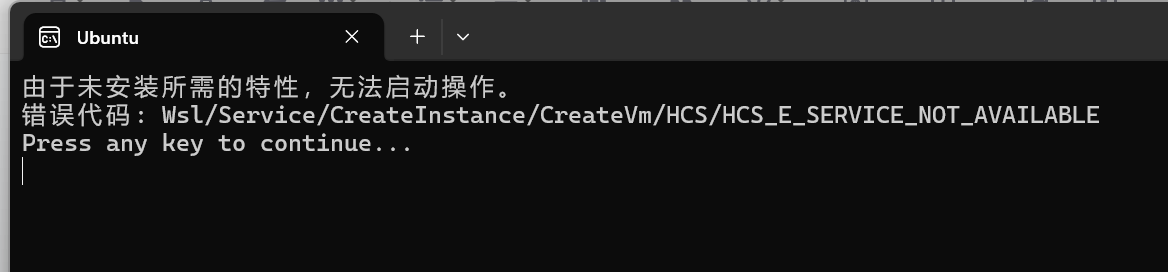
报错如上。
排查解决方案如下:
- 按下
Win + R,输入optionalfeatures,回车打开「Windows 功能」窗口。 - 在列表里找这两个选项,看前面的方框有没有打勾:
- 适用于 Linux 的 Windows 子系统
- 虚拟机平台
- 如果这两个都没打勾,说明 WSL 相关功能根本没开;如果打了勾但 WSL 还是报错,说明是虚拟化或服务层面的问题。
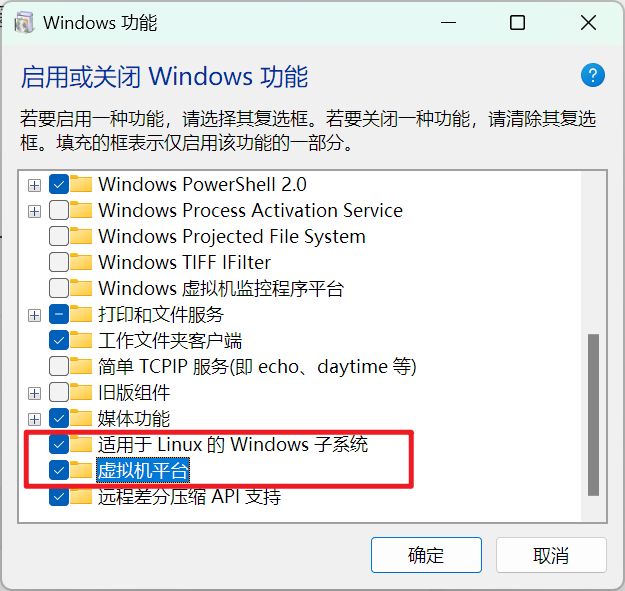
(我的是执行完上述就解决了,没解决的按照下面排查)
🔍 第一步:先确认虚拟化是否真的开启了
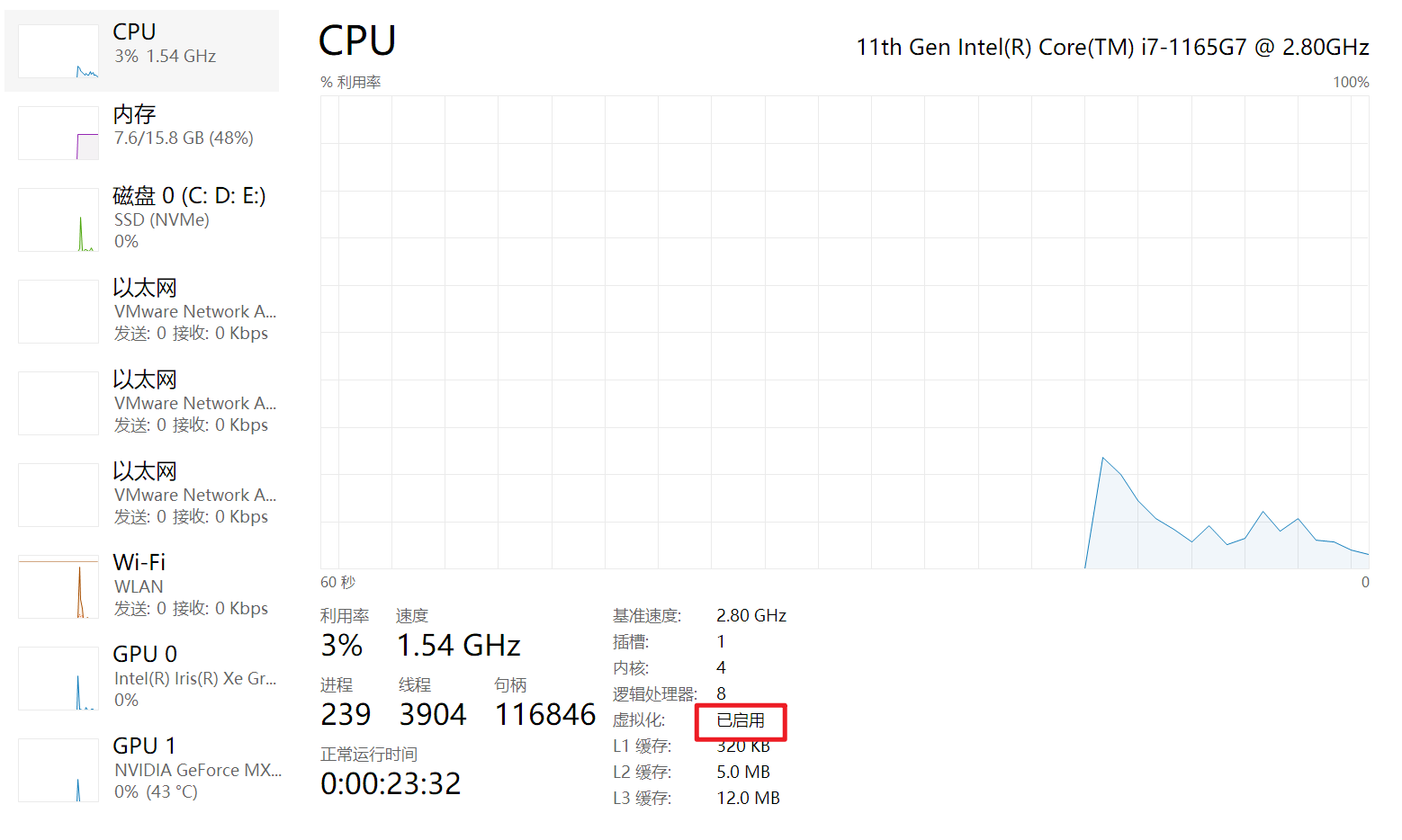
- 打开「任务管理器」(Ctrl+Shift+Esc)→ 切换到「性能」选项卡 → 选中「CPU」
- 看右下角的「虚拟化」状态:
- 如果是已启用:那不是 BIOS 的问题,往下走第二步
-
- 如果是已禁用:说明 BIOS 里的虚拟化没开,需要重启电脑进 BIOS 开启(Intel 叫 VT-x,AMD 叫 SVM Mode)
⚙️ 第二步:开启 Windows 的 WSL 相关功能
用管理员身份打开 PowerShell,依次执行下面三条命令,执行完重启电脑:
powershell
# 开启适用于Linux的Windows子系统
dism.exe /online /enable-feature /featurename:Microsoft-Windows-Subsystem-Linux /all /norestart

# 开启虚拟机平台(WSL2必须依赖)
dism.exe /online /enable-feature /featurename:VirtualMachinePlatform /all /norestart

# (可选,部分电脑需要)开启Windows虚拟机监控程序平台
dism.exe /online /enable-feature /featurename:HypervisorPlatform /all /norestart
🛠️ 第三步:检查并启动 WSL 依赖的核心服务
还是用管理员 PowerShell 执行:
powershell
# 设置vmcompute服务为自动启动
Set-Service -Name vmcompute -StartupType Automatic

# 启动vmcompute服务
net start vmcompute
如果这里提示「服务启动失败」,说明 Hyper-V 组件有问题,或者和其他虚拟机软件冲突了。
⚠️ 第四步:排查软件冲突(VMware/VirtualBox/ 模拟器)
- 如果你电脑上装了旧版 VMware、VirtualBox(6.0 以下)或者安卓模拟器,它们会和 WSL 抢虚拟化权限,导致 WSL 服务无法启动。
- 临时解决:先卸载 / 关闭这些软件,再重启电脑试 WSL
- 长期解决:升级 VMware 到 15.5.5+、VirtualBox 到 6.0+,它们支持和 Hyper-V 共存
🔄 第五步:重置 / 重装 WSL(前面都无效时用)
管理员 PowerShell 执行:
powershell
# 关闭所有WSL实例
wsl --shutdown

# 注销并重装WSL
wsl --unregister Ubuntu
wsl --install