刚更换新 Windows 主机,需要完整复现旧电脑全部 Python 开发环境,同时配置 RTX 显卡 GPU 训练环境,整理一套零翻车完整流程。
目录
[第一步:Python3.11.9 自定义安装](#第一步:Python3.11.9 自定义安装)
[第二步:PyCharm 2022.3.2 配置 + 官方汉化](#第二步:PyCharm 2022.3.2 配置 + 官方汉化)
[第四步:CUDA12.1 + PyTorch2.5.1 GPU 环境配置](#第四步:CUDA12.1 + PyTorch2.5.1 GPU 环境配置)
最终环境版本清单
- 系统:Windows111
- Python:3.11.9(安装至 D 盘)
- IDE:PyCharm 2022.3.2(附官方汉化教程)
- CUDA Toolkit:12.1(适配 RTX40 系显卡)
- PyTorch:2.5.1 GPU 版(适配 CUDA12.1)
- 第三方库:opencv、numpy、matplotlib、sklearn、jieba、xgboost、Flask 等全套数据分析 / 爬虫库
第一步:Python3.11.9 自定义安装
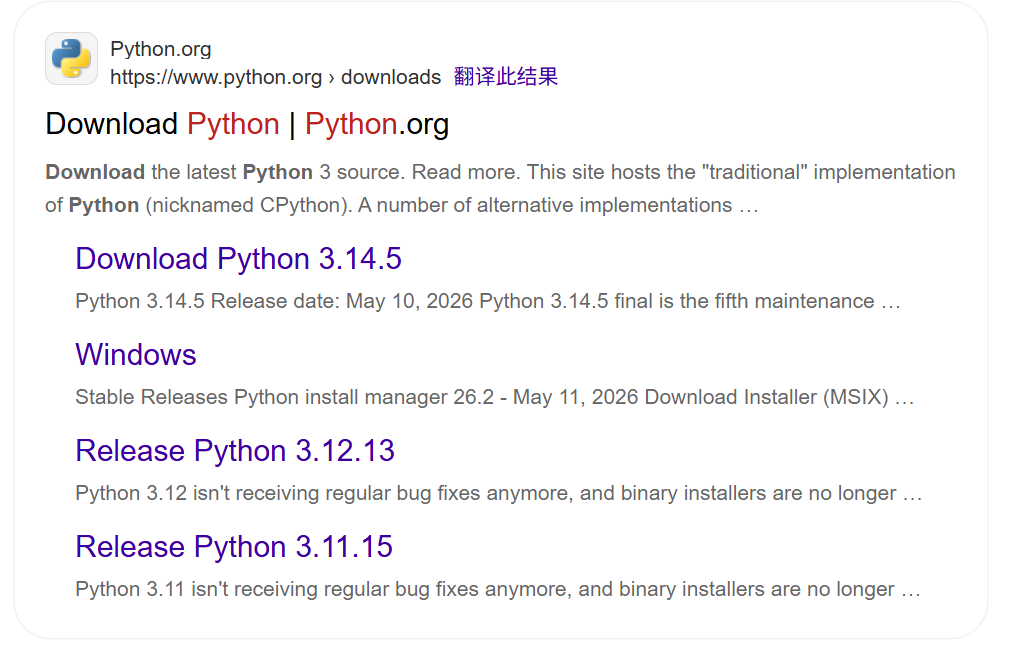
不必多说网上搜索python进入官网
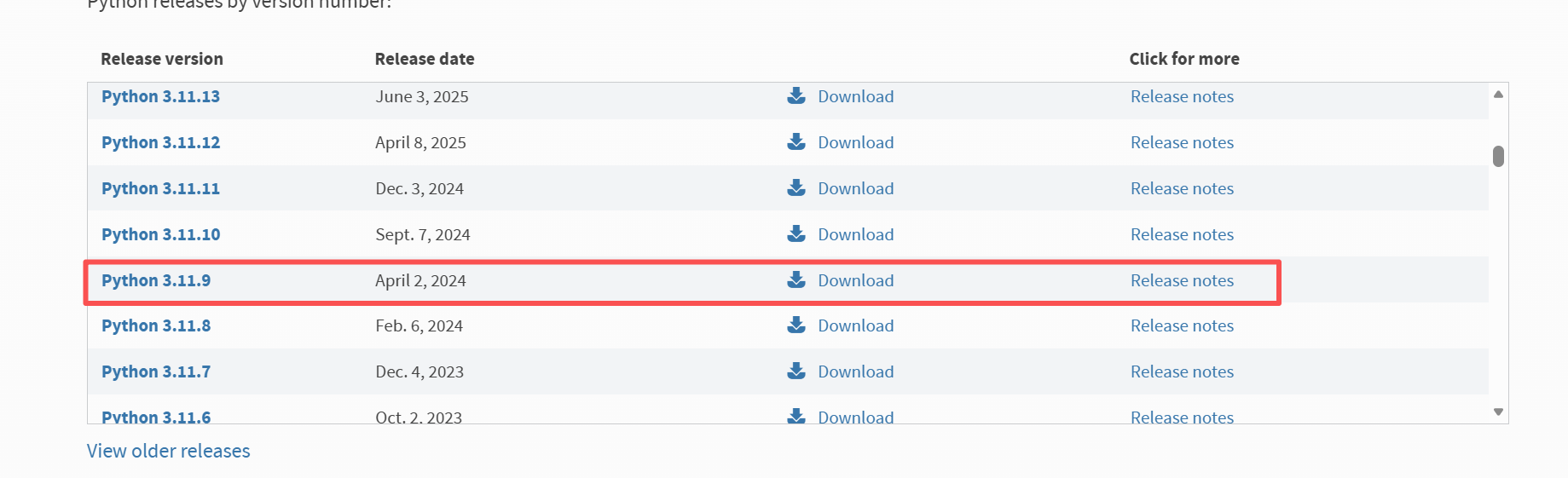
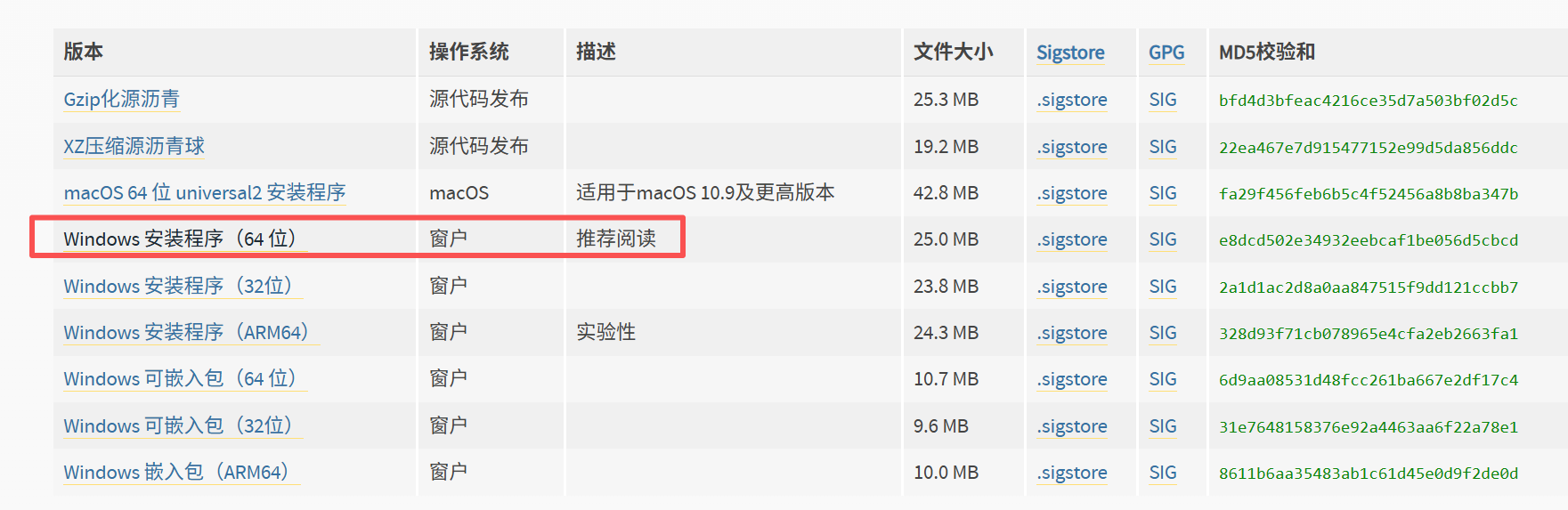
进去后下滑找到我们需要的版本(我这里学习需要下载的3.11.9)点进去选择Windows安装程序(64位)开始安装
运行 Python 安装程序,务必勾选 Add python.exe to PATH ,不要默认 Install Now(会装 C 盘用户目录),选择Customize installation,全部内置组件默认勾选,下一步勾选「Install for all users」,自定义安装路径修改为 D 盘:D:\Python311
确认安装,等待完成。
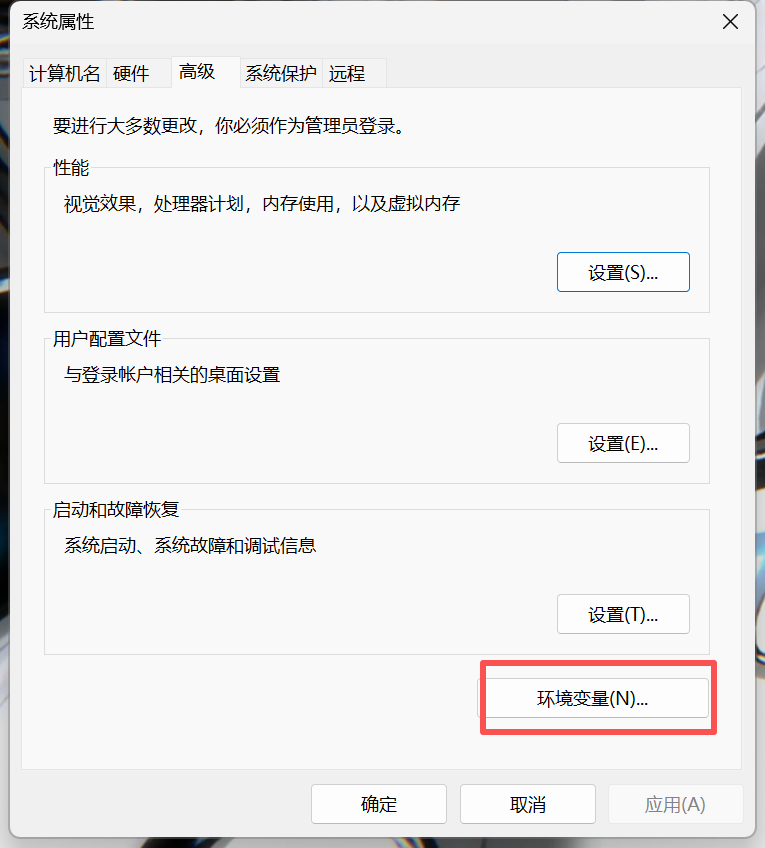
安装完成后,打开 此电脑 → 属性 → 高级系统设置 → 环境变量 → 系统变量 → Path 找到3.11.9 Python 的两条路径,点击「上移」,挪到列表最顶端:
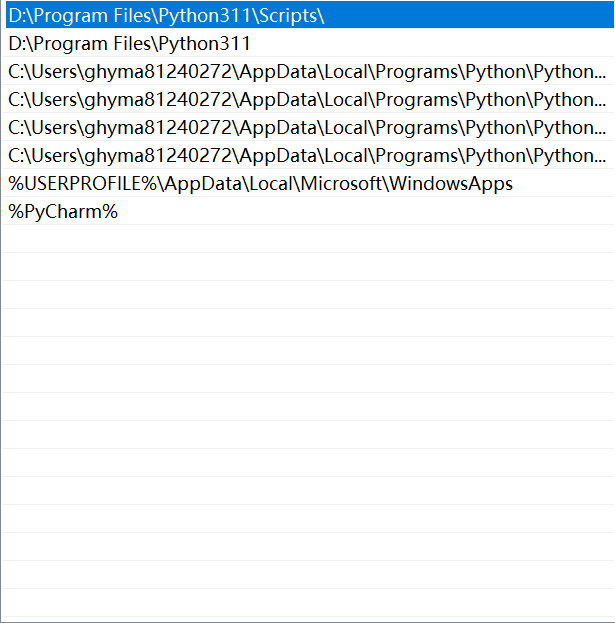
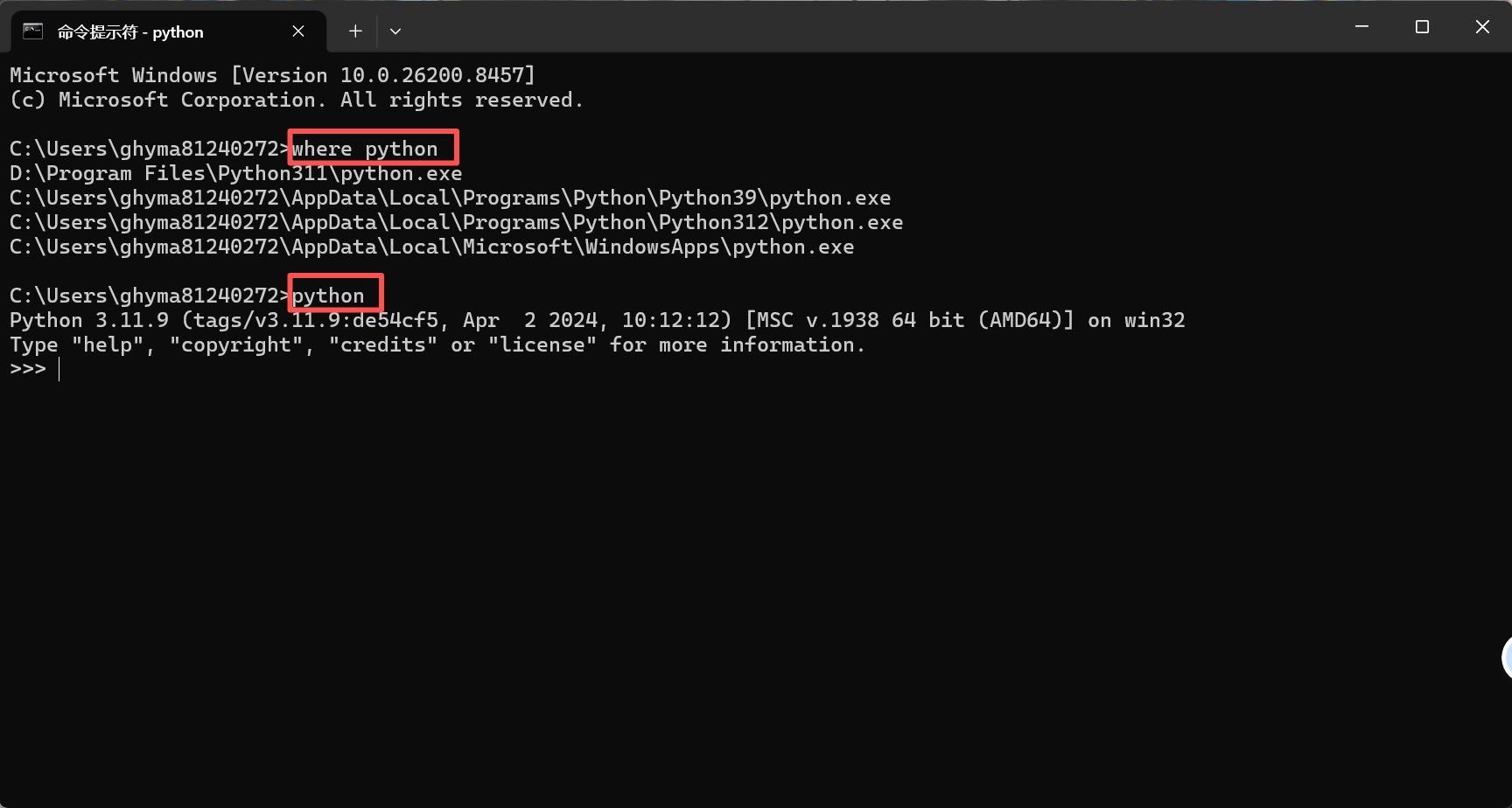
全部窗口确定,这时3.11.9版本Python 就成功设为全局默认了。cmd命令验证一下
第二步:PyCharm 2022.3.2 配置 + 官方汉化
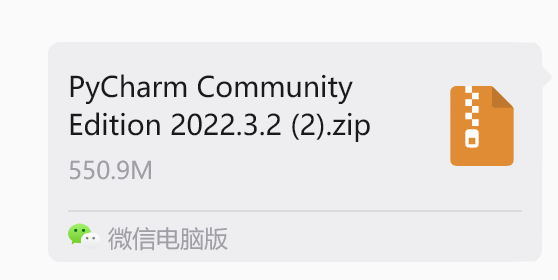
我是从老电脑上直接把我的pycharm 2022.3.2 直接压缩文件发到新电脑上,解压开即安装。
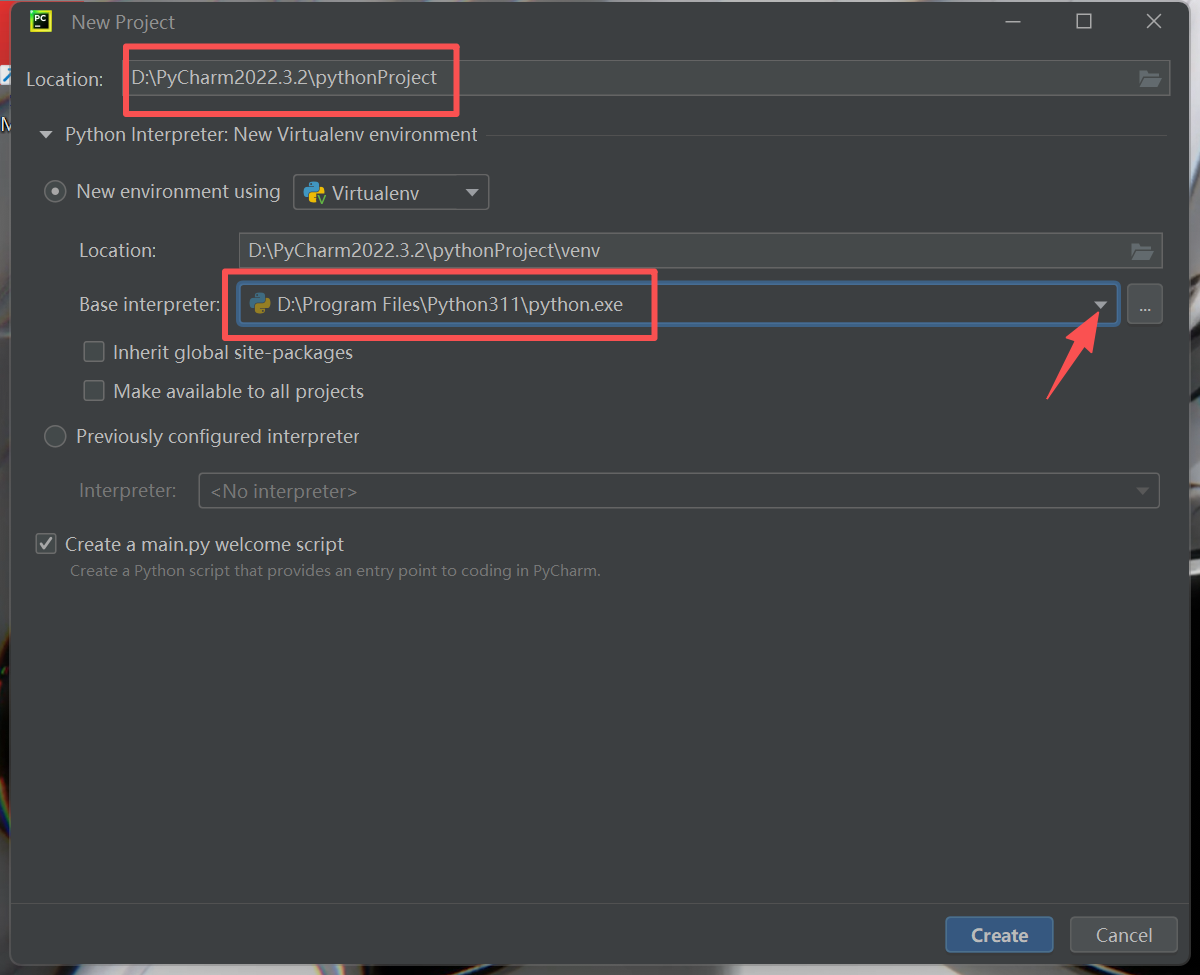
然后解释器选择我们刚下单3.11版本就OK了。
然后开始安全汉化(JetBrains 官方中文插件)
顶部 File → Settings(快捷键 Ctrl+Alt+S)→ Plugins → Marketplace 搜索 Chinese (Simplified) Language Pack,官方出品,点击 Install。
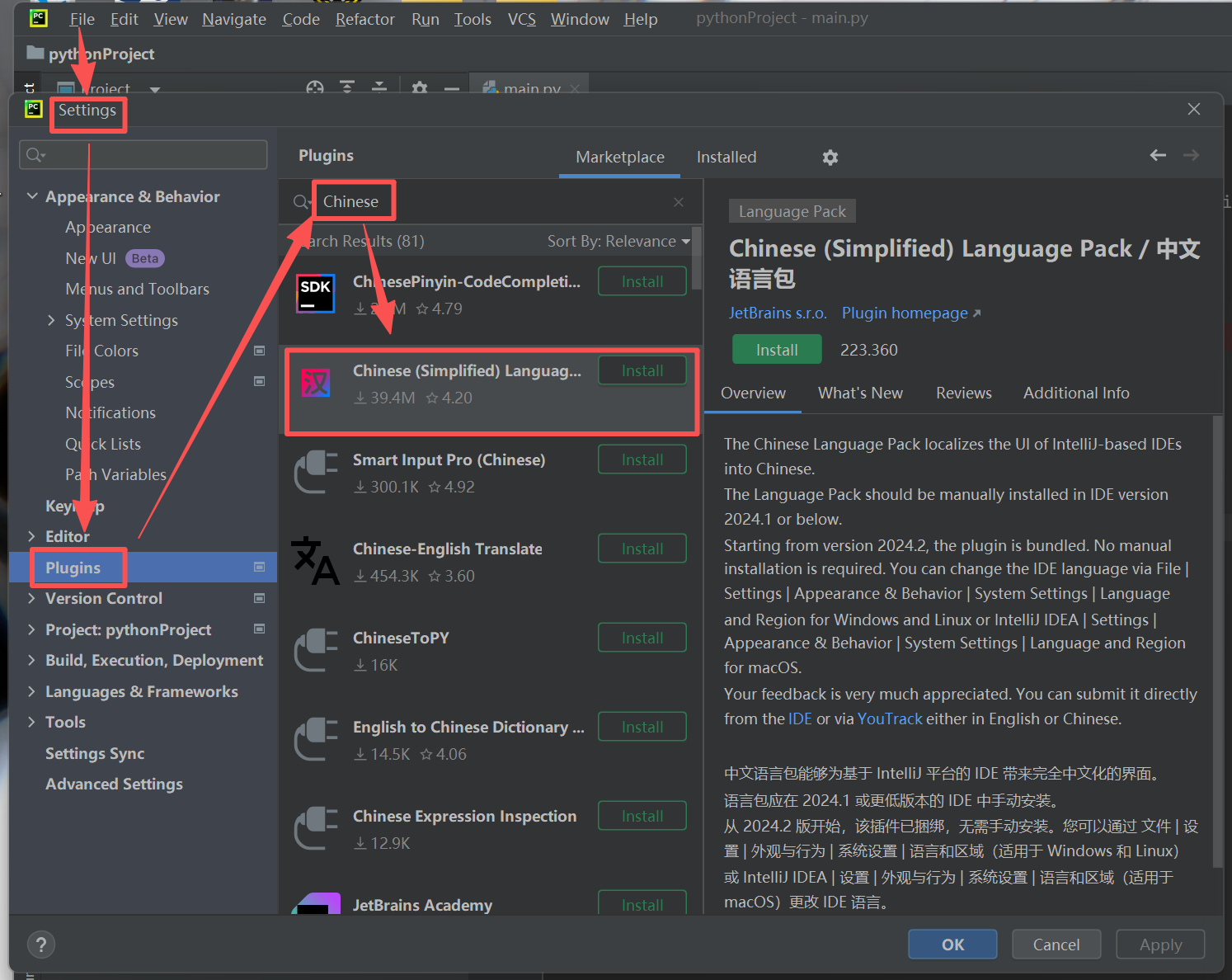
重启 PyCharm 自动切换简体中文界面。
第三步:旧电脑第三方库一键迁移
旧电脑导出库清单:
旧电脑 CMD 执行,导出所有已安装第三方库:
pip freeze > requirements.txt高频踩坑点
- Windows 默认隐藏文件后缀,容易出现
requirements.txt.txt,文件夹「查看」勾选文件扩展名 ,重命名为纯requirements.txt; - 文件名不能带空格、换行、中文,否则 CMD 提示「无此文件」。
- 要注意你原来用的pycharm版本和你现在新电脑下载的pycharm是否相同,如果不同你原来的第三方库可能有些版本会用不了,下载第三方库时前得先用记事本打开 requirements.txt 检查一下第三方库的各个版本。
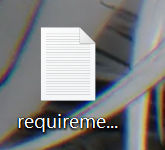
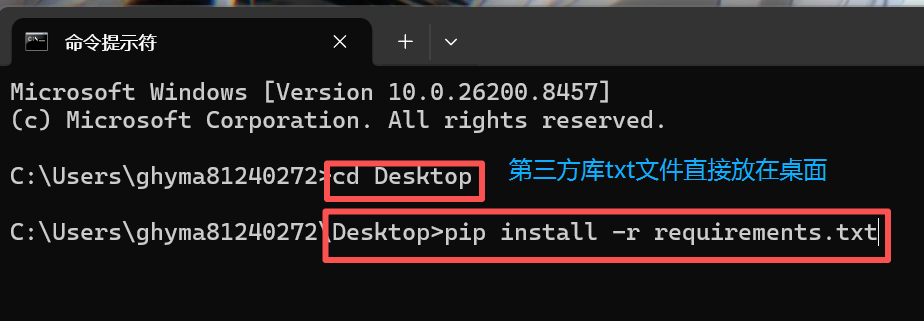
新电脑批量安装通用库:
首先我们先配置一下镜像地址提高我们下载的速度,pip 从国外官网下载库,速度慢、易超时失败。配置国内清华镜像源 后,所有 pip install 都会走国内节点,下载速度大幅提升,且一次配置永久生效,全局所有 Python 版本、虚拟环境都能用。
打开 CMD 窗口,直接执行下面整条命令,配置永久清华镜像:
pip config set global.index-url https://pypi.tuna.tsinghua.edu.cn/simple执行查看配置命令:
pip config list输出中能看到 index-url = https://pypi.tuna.tsinghua.edu.cn/simple,代表配置完成。
将 txt 文件放到任意磁盘,使用带双引号的绝对路径执行安装:
这里我识别不到文件,就是拆坑了,尝试改了文件名为req然后用加双引号的绝对路径进行了安装就成功了
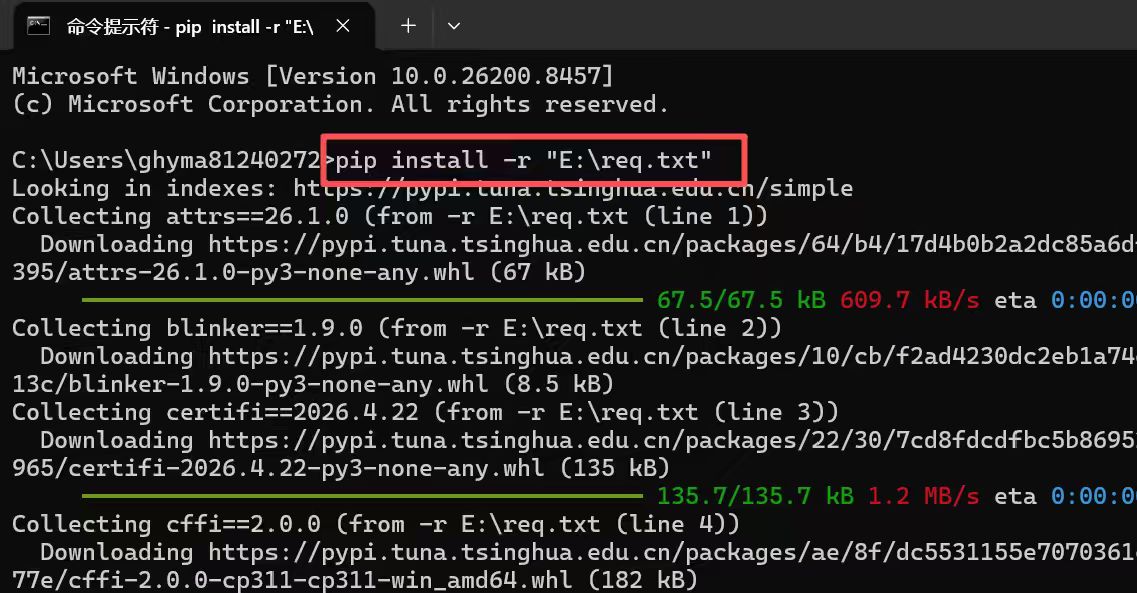
终端输出 Successfully installed xxx 说明我们的第三方库全部安装完毕。
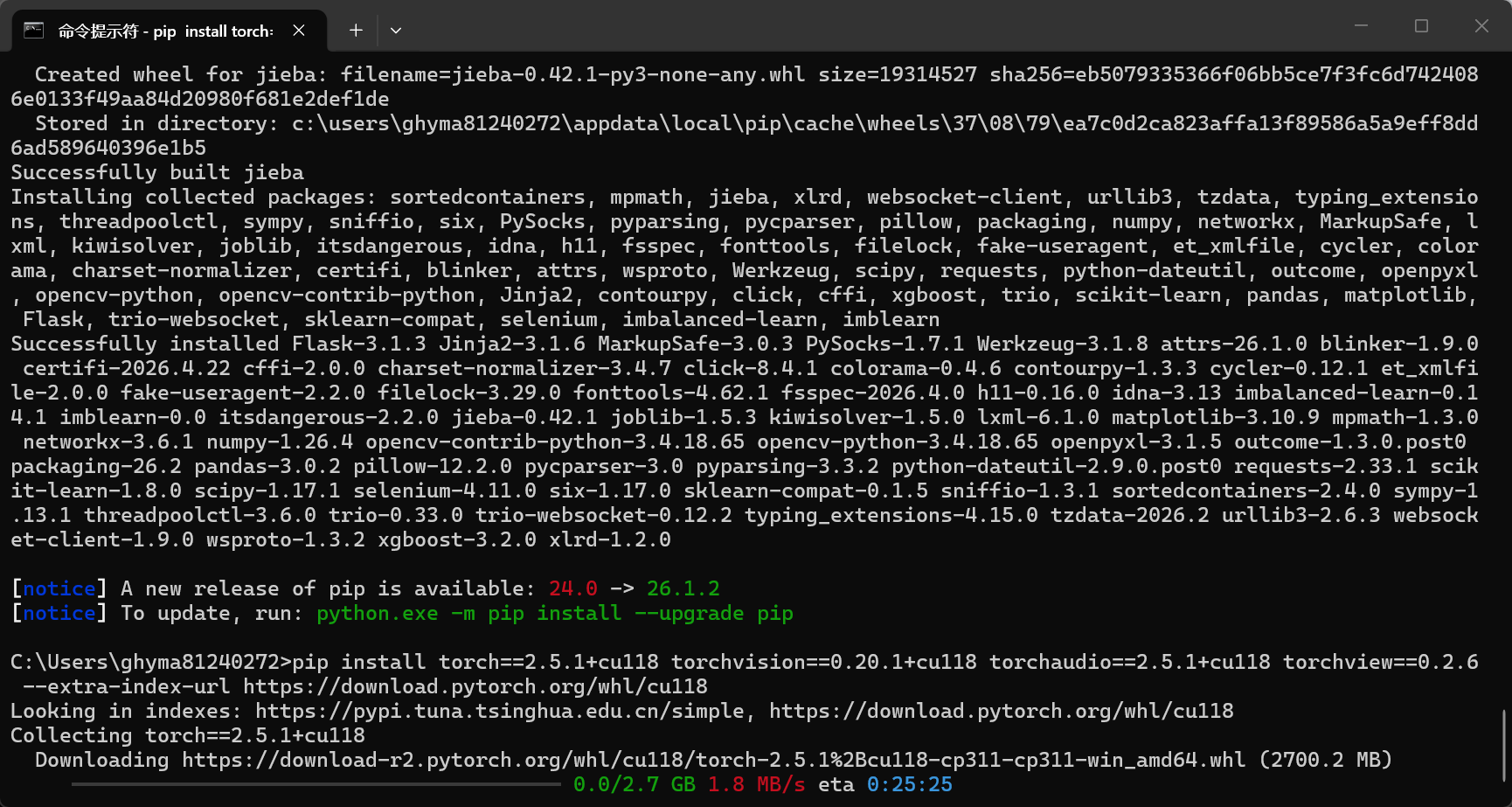
第四步:CUDA12.1 + PyTorch2.5.1 GPU 环境配置
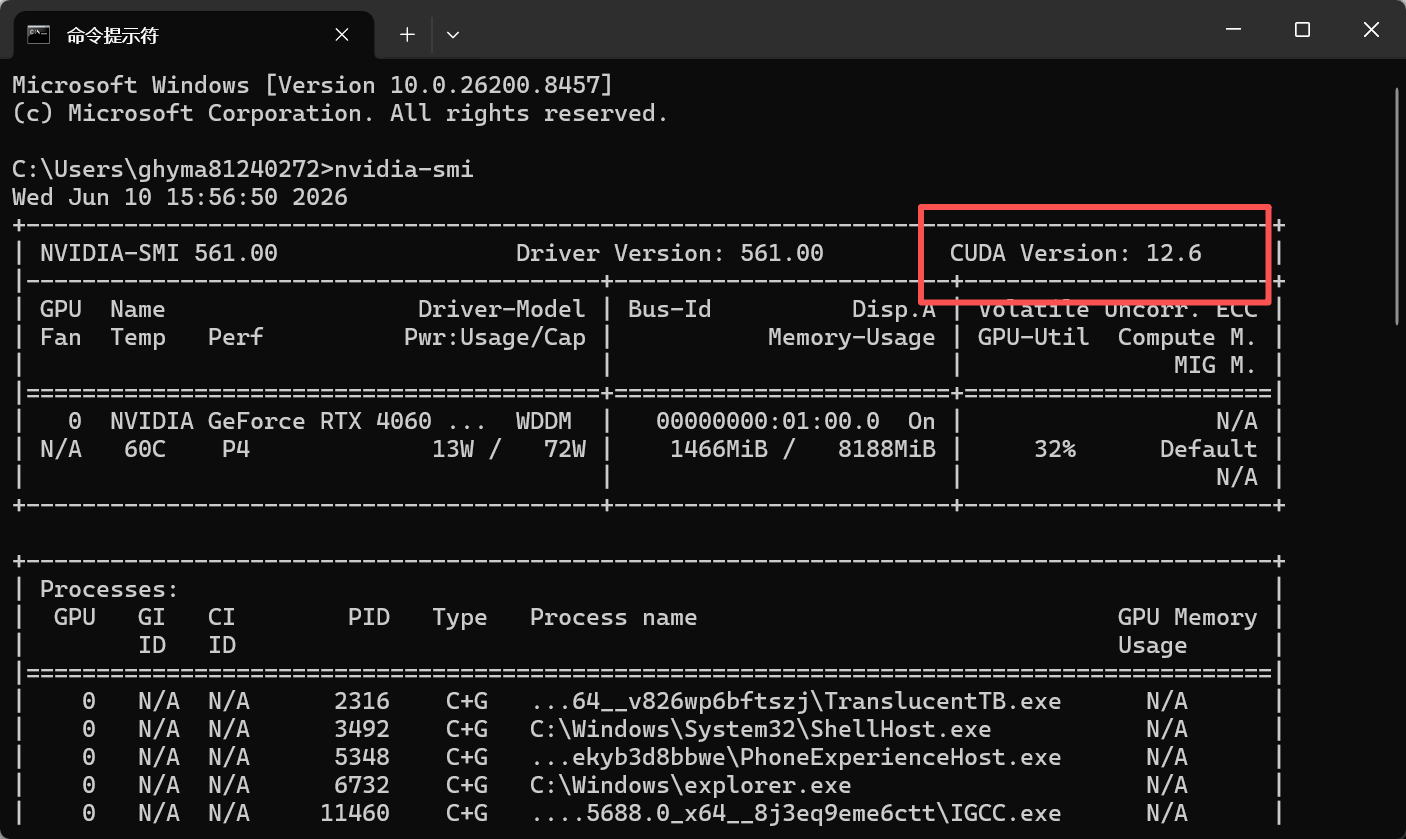
版本匹配说明:本机显卡为 RTX40 系列,选用 CUDA12.1,对应 PyTorch 后缀cu121,版本必须严格对应,否则无法调用 GPU。
你可以在CMD里查看自己电脑可以用的最高CUDA版本,如下图
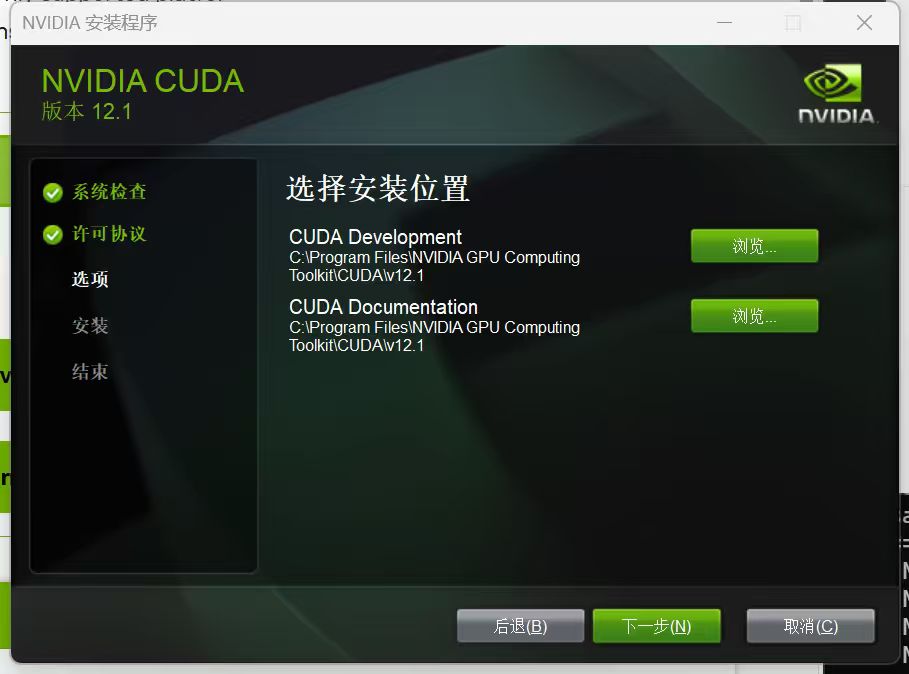
下载 CUDA Toolkit 12.1
下图这个选项取消勾选
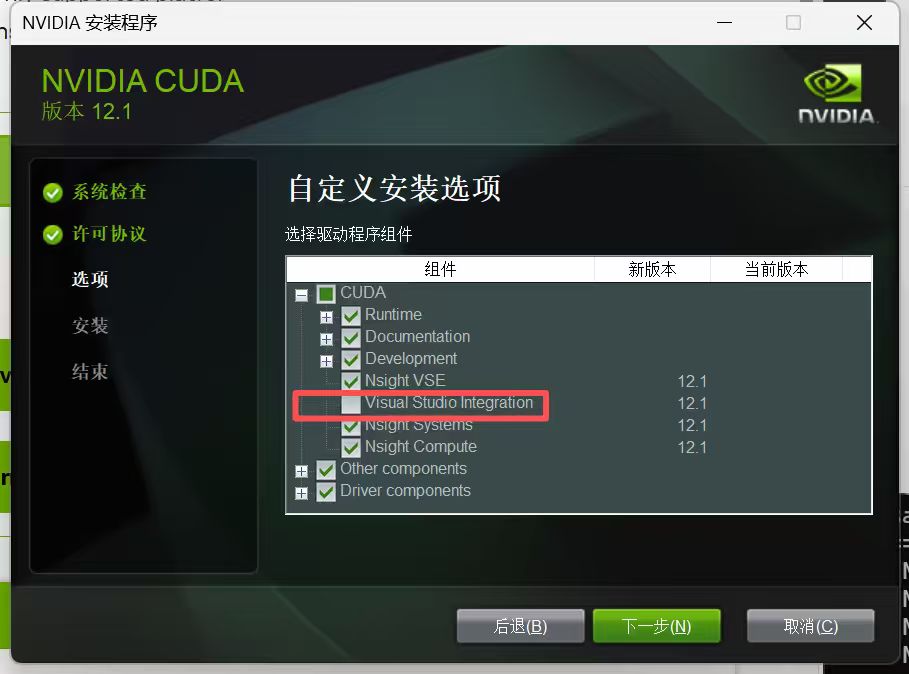
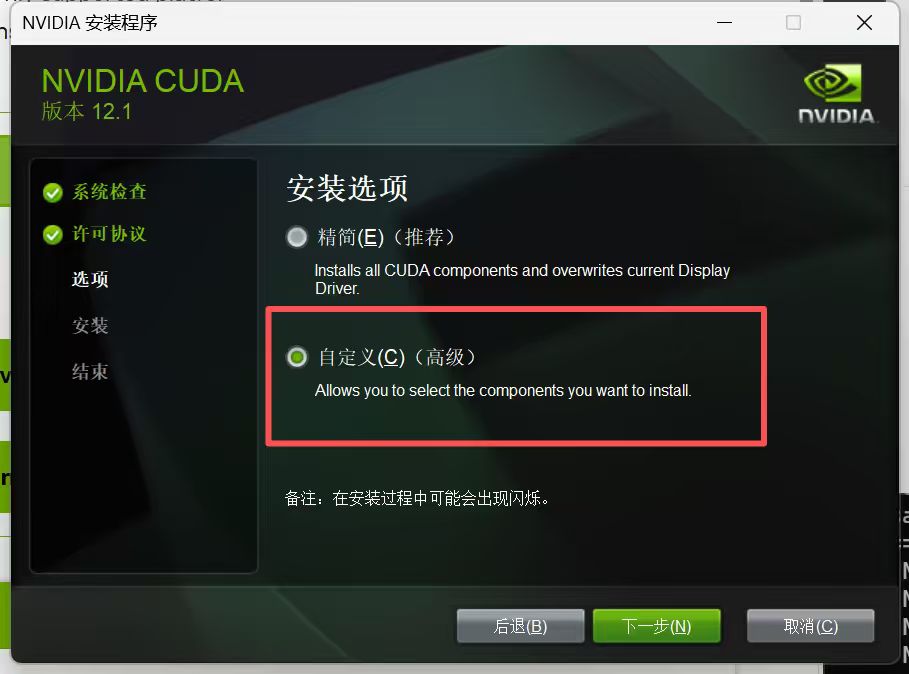
安装选择自定义
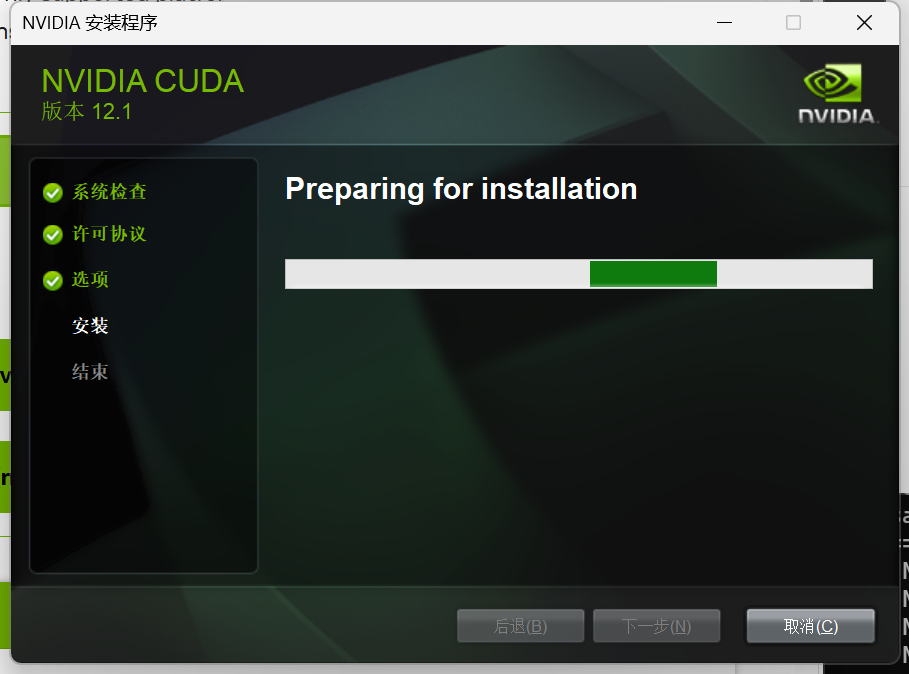
然后等待安装完成点击关闭
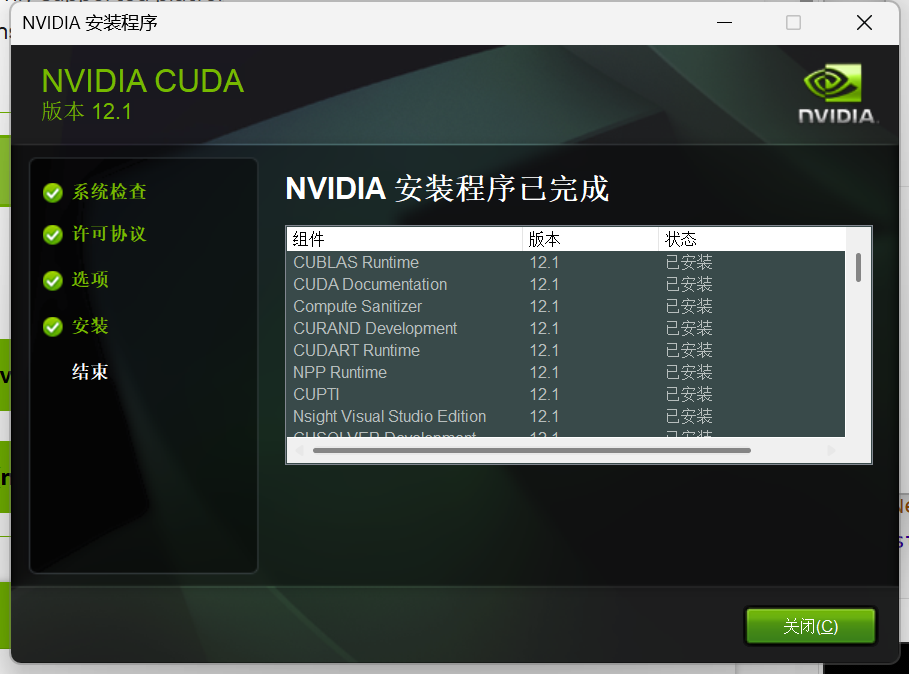
可以去环境变量里面查看我们是否安装配置成功
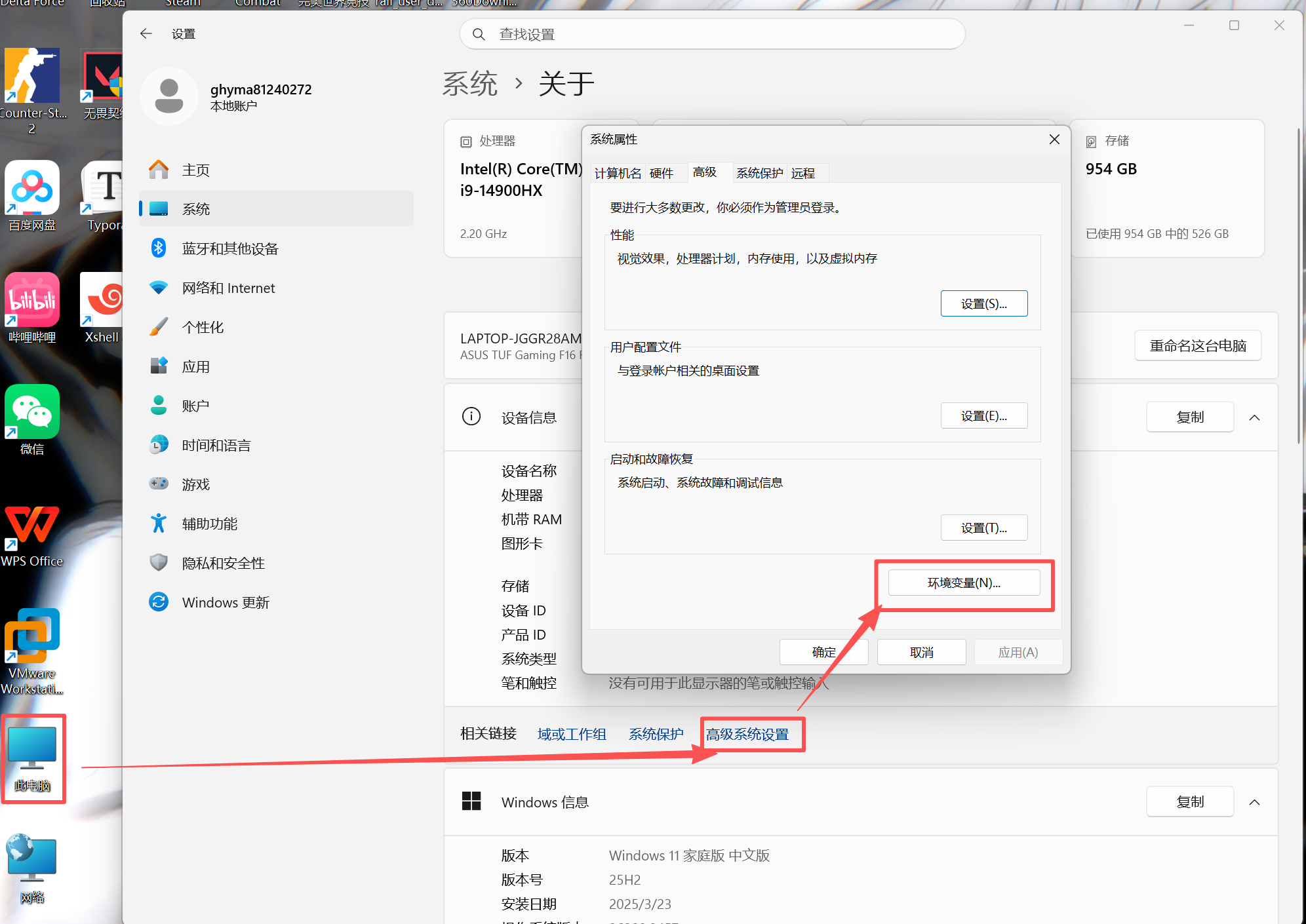
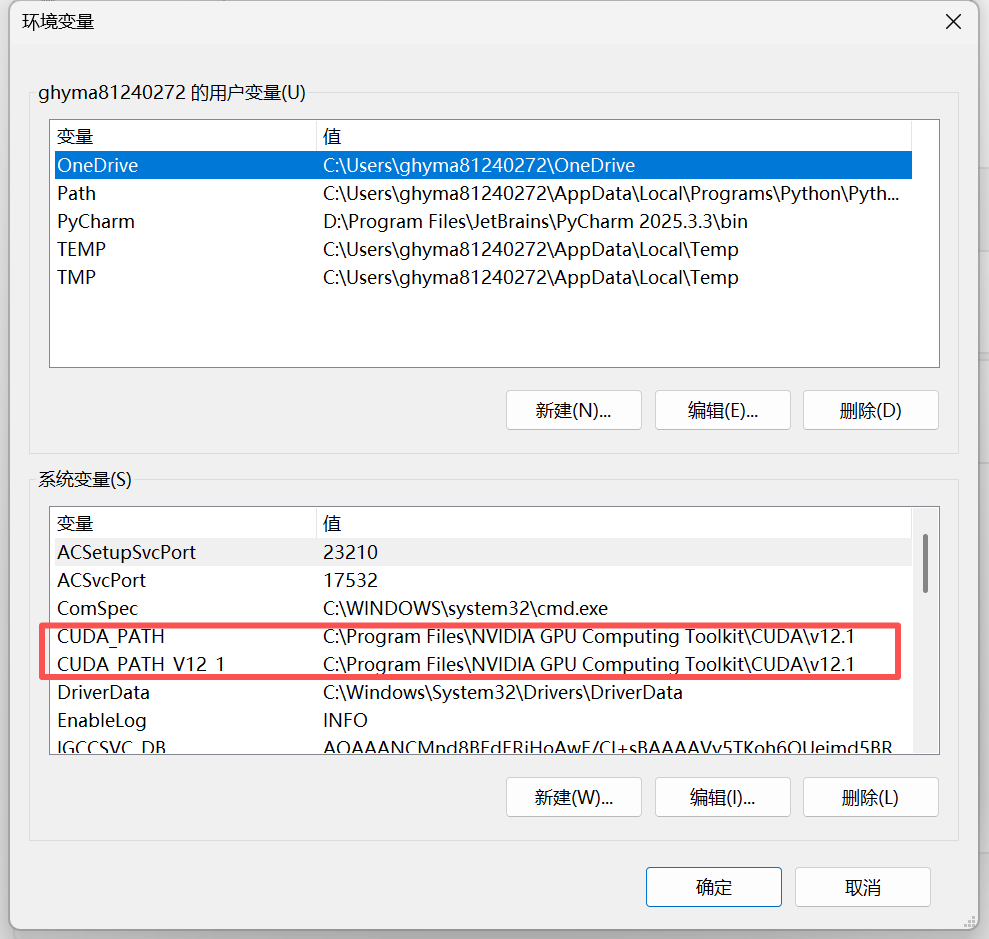
确认无误后我们开始安装 GPU 版 PyTorch(2.5.1 + cu121, torchview)
通用库安装完成后,单独执行这条命令,安装 GPU 深度学习框架:
pip install torch==2.5.1 torchvision==0.20.1 torchaudio==2.5.1 torchview==0.2.6 --extra-index-url https://download.pytorch.org/whl/cu121GPU 可用性验证:
CMD 运行以下代码,输出True代表显卡加速生效:
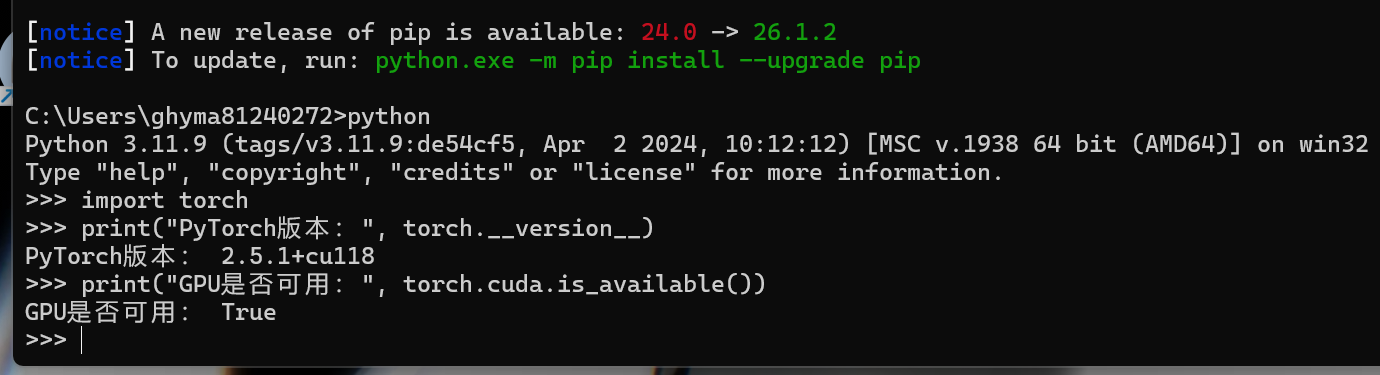
至此我的新电脑pycharm所有内容配置完成。