⚡ 已部署上线! 截止本文更新时,流水线已成功运行,服务正在服务器上正常运行。
📋 概述
本文详细记录了一套完整的 CI/CD 自动化部署流水线的搭建过程,实现:
- 本地提交代码到 GitHub
dev分支 - GitHub Actions 自动触发构建
- Maven 编译打包 Spring Boot JAR
- 通过 SCP 上传 JAR 到服务器
- 自动重启 systemd 服务完成部署
1. 环境说明
1.1 项目信息
| 项目 | 值 |
|---|---|
| 项目地址 | https://github.com/xxxxx/projectXXXX.git |
| 分支策略 | dev → 自动部署 |
| 项目类型 | Spring Boot 2.6.13 |
| JDK 版本 | Java 8 |
| 构建工具 | Maven |
| 项目端口 | 9092 |
1.2 服务器信息
| 项目 | 值 |
|---|---|
| 服务器 IP | 111.11.222.111 |
| 系统 | OpenCloudOS (Linux 5.4.119) |
| 用户 | xxxxx (UID 1005, sudo 权限) |
| 工作目录 | /home/xxxxx |
| Shell | /bin/bash |
1.3 架构图
┌───────────────────────────────────────────────────────────┐
│                       开发者本地                            │
│  ┌────────────────────────────────────────────────────┐   │
│  │  IDE (IntelliJ) → Git commit → git push origin dev │   │
│  └──────────────────────┬─────────────────────────────┘   │
└─────────────────────────┼─────────────────────────────────┘
                          │
                          ▼
┌─────────────────────────────────────────────────────────┐
│                  GitHub (云端)                           │
│  ┌──────────────────────────────────────────────────┐   │
│  │  dev 分支收到 push → 触发 GitHub Actions           │   │
│  │  ┌─────────────────────────────────────────┐     │   │
│  │  │ 1. Checkout 代码                         │     │   │
│  │  │ 2. 设置 JDK 8 + Maven 缓存               │     │   │
│  │  │ 3. mvn clean package 编译打包            │     │   │
│  │  │ 4. SCP 上传 JAR 到服务器                  │     │   │
│  │  │ 5. SSH 执行 deploy.sh 部署               │     │   │
│  │  └─────────────────────────────────────────┘     │   │
│  └──────────────────────────────────────────────────┘   │
└─────────────────────────┼───────────────────────────────┘
                          │
                          ▼
┌─────────────────────────────────────────────────────────┐
│                  服务器                                  │
│  ┌──────────────────────────────────────────────────┐   │
│  │ /opt/projectXXXX/                         │   │
│  │  ├── releases/           ← 存放历史 JAR 包         │   │
│  │  ├── current.jar         ← 当前运行版本(软链接)     │   │
│  │  └── deploy.sh           ← 部署脚本                │   │
│  │                                                   │   │
│  │ systemd: projectXXXX.service               │   │
│  │  → 自动重启, 失败回滚, 保留最近5个版本                 │   │
│  └──────────────────────────────────────────────────┘   │
└─────────────────────────────────────────────────────────┘
2. 服务器端环境准备
2.1 登录服务器检查环境
bash
# 通过 SSH 密码登录
ssh xxxxx@111.11.222.111

# 检查系统信息
uname -a
# Linux VM-8-13-opencloudos 5.4.119-20.0009.20 #1 SMP x86_64 GNU/Linux

# 检查 Java
java -version
# openjdk version "1.8.0_492"
服务器已经预装了 Java 8,无需额外安装。
2.2 创建应用目录结构
bash
# 创建应用目录和 releases 子目录
sudo mkdir -p /opt/projectXXXX/releases

# 将目录所有权交给部署用户
sudo chown -R xxxxx:xxxxx /opt/projectXXXX
目录结构说明:
| 路径 | 用途 |
|---|---|
/opt/projectXXXX/ |
应用根目录 |
/opt/projectXXXX/releases/ |
存放历史版本 JAR 包 |
/opt/projectXXXX/current.jar |
当前运行版本的软链接 |
/opt/projectXXXX/deploy.sh |
部署脚本 |
3. SSH 密钥认证配置
🔑 为什么要配密钥?CI/CD 流水线需要自动登录服务器,使用 SSH 密钥可以实现免密登录,更安全也更可靠。
3.1 本地生成部署专用密钥对
⚠️ 注意 :GitHub Actions 的 Ubuntu runner 对密钥格式兼容性有限,必须使用 RSA PEM 格式。不要使用 ed25519。
bash
# 在本地 Windows 电脑上生成 RSA 4096 PEM 格式密钥对
ssh-keygen -t rsa -b 4096 -m PEM -f ~/.ssh/github_actions_deploy_pem -N "" -C "github-actions-deploy@projectXXXX"
生成的文件:
~/.ssh/github_actions_deploy_pem--- 私钥(⚠️ 绝不要泄露,待会要添加到 GitHub Secret)~/.ssh/github_actions_deploy_pem.pub--- 公钥(需要添加到服务器 authorized_keys)
3.2 将公钥添加到服务器
bash
# 查看公钥内容
cat ~/.ssh/github_actions_deploy_pem.pub
# ssh-rsa AAAAB3NzaC1yc2EAAAADAQABAAACAQCz... github-actions-deploy@projectXXXX

# 登录服务器
ssh xxxxx@111.11.222.111

# 将公钥追加到 authorized_keys
mkdir -p ~/.ssh && chmod 700 ~/.ssh
echo "ssh-rsa AAAAB3NzaC1y...完整公钥..." >> ~/.ssh/authorized_keys
chmod 600 ~/.ssh/authorized_keys
3.3 验证免密登录
bash
# 使用部署密钥测试 SSH 连接
ssh -i ~/.ssh/github_actions_deploy_pem xxxxx@111.11.222.111 "echo SSH_LOGIN_OK"
# 输出: SSH_LOGIN_OK ✅
4. 部署脚本编写
部署脚本是整个流水线的核心执行者,负责替换 JAR 包、重启服务、健康检查、失败回滚。
4.1 deploy.sh 完整内容
bash
#!/usr/bin/env bash
set -euo pipefail

APP_NAME="projectXXXX"
APP_DIR="/opt/${APP_NAME}"
RELEASES_DIR="${APP_DIR}/releases"
CURRENT_JAR="${APP_DIR}/current.jar"
SERVICE_NAME="${APP_NAME}"
NEW_RELEASE="${1:-}"

if [[ -z "${NEW_RELEASE}" ]]; then
  echo "Usage: $0 <release-jar-name>"
  exit 1
fi

NEW_JAR="${RELEASES_DIR}/${NEW_RELEASE}"
if [[ ! -f "${NEW_JAR}" ]]; then
  echo "Release jar not found: ${NEW_JAR}"
  exit 1
fi

# 保存当前版本以便回滚
PREVIOUS_TARGET=""
if [[ -L "${CURRENT_JAR}" ]]; then
  PREVIOUS_TARGET="$(readlink -f "${CURRENT_JAR}")"
elif [[ -f "${CURRENT_JAR}" ]]; then
  PREVIOUS_TARGET="${CURRENT_JAR}"
fi

echo "Deploying ${NEW_JAR}"
ln -sfn "${NEW_JAR}" "${CURRENT_JAR}"

sudo /usr/bin/systemctl daemon-reload
sudo /usr/bin/systemctl restart "${SERVICE_NAME}"
sleep 8

# 健康检查
if sudo /usr/bin/systemctl is-active --quiet "${SERVICE_NAME}"; then
  echo "Deploy success: ${NEW_RELEASE}"
  # 只保留最近 5 个版本
  ls -1t "${RELEASES_DIR}"/*.jar 2>/dev/null | tail -n +6 | xargs -r rm -f
  exit 0
fi

# 部署失败,执行回滚
echo "Deploy failed, attempting rollback..."
if [[ -n "${PREVIOUS_TARGET}" && -f "${PREVIOUS_TARGET}" ]]; then
  ln -sfn "${PREVIOUS_TARGET}" "${CURRENT_JAR}"
  sudo /usr/bin/systemctl restart "${SERVICE_NAME}"
  sleep 8
  if sudo /usr/bin/systemctl is-active --quiet "${SERVICE_NAME}"; then
    echo "Rollback successful"
    exit 1
  fi
fi

echo "Rollback unavailable or failed"
exit 1
4.2 部署脚本的核心特性
| 特性 | 说明 |
|---|---|
| ✅ 原子切换 | 使用软链接 current.jar 指向新版本,不中断服务文件 |
| ✅ 自动回滚 | 新版本启动失败时自动切回上一版本 |
| ✅ 版本保留 | 保留最近 5 个版本,自动清理旧包 |
| ✅ 幂等操作 | 每次部署参数独立,可重复执行 |
4.3 配置 sudo 免密(关键!)
部署脚本中使用了
sudo systemctl,但 GitHub Actions 远程执行时没有 TTY 输入密码,必须配置 NOPASSWD。
bash
# 登录服务器
ssh xxxxx@111.11.222.111

# 创建 sudoers 规则:允许 xxxxx 免密执行 systemctl 命令
echo 'xxxxx ALL=(ALL) NOPASSWD: /usr/bin/systemctl' | sudo tee /etc/sudoers.d/xxxxx-systemctl
sudo chmod 440 /etc/sudoers.d/xxxxx-systemctl

# 验证
sudo -n /usr/bin/systemctl status projectXXXX --no-pager | head -5
4.4 上传脚本到服务器
bash
# 将部署脚本上传到服务器
scp -i ~/.ssh/github_actions_deploy_pem deploy.sh xxxxx@111.11.222.111:/home/xxxxx/

# 设置执行权限
chmod +x /home/xxxxx/deploy.sh

# 复制到应用目录
sudo cp /home/xxxxx/deploy.sh /opt/projectXXXX/deploy.sh
sudo chmod +x /opt/projectXXXX/deploy.sh
5. Systemd 服务配置
使用 systemd 管理 Spring Boot 应用进程,实现自动重启、日志管理和开机自启。
5.1 创建服务文件
ini
# /etc/systemd/system/projectXXXX.service
[Unit]
Description=projectXXXX Spring Boot Application
After=network.target

[Service]
User=xxxxx
WorkingDirectory=/opt/projectXXXX
ExecStart=/usr/bin/java -jar /opt/projectXXXX/current.jar
SuccessExitStatus=143
Restart=always
RestartSec=10
StandardOutput=journal
StandardError=journal

[Install]
WantedBy=multi-user.target
关键配置说明:
| 配置项 | 值 | 说明 |
|---|---|---|
User |
xxxxx |
以普通用户运行,不暴露 root |
ExecStart |
java -jar current.jar |
通过软链接引用,方便切换版本 |
SuccessExitStatus |
143 |
Spring Boot 优雅关闭(SIGTERM)的退出码 |
Restart |
always |
崩溃或退出时自动重启 |
RestartSec |
10 |
重启间隔 10 秒 |
5.2 注册并启动服务
bash
# 复制服务文件
sudo cp projectXXXX.service /etc/systemd/system/

# 加载配置
sudo systemctl daemon-reload

# 启用开机自启
sudo systemctl enable projectXXXX
6. GitHub Actions 工作流编写
GitHub Actions 在每次 push 到
dev分支时自动触发构建和部署。
⚠️ 重要:工作流文件位置
工作流文件必须放在仓库根目录 的 .github/workflows/ 下,GitHub 才能识别。不能放在子目录里。
仓库根目录/               ← 这里!
├── .github/
│   └── workflows/
│       └── deploy.yml   ← 工作流文件
├── projectXXXX/  ← 项目代码
│   ├── pom.xml
│   └── src/
6.1 工作流文件
yaml
# .github/workflows/deploy.yml
name: Build and Deploy projectXXXX

on:
  push:
    branches:
      - dev
  workflow_dispatch:

concurrency:
  group: projectXXXX-deploy
  cancel-in-progress: true

jobs:
  build-and-deploy:
    name: Build and Deploy
    runs-on: ubuntu-latest

    steps:
      - name: Checkout source code
        uses: actions/checkout@v4

      - name: Set up JDK 8
        uses: actions/setup-java@v4
        with:
          distribution: temurin
          java-version: '8'
          cache: maven

      - name: Build Spring Boot JAR
        working-directory: ./projectXXXX
        run: mvn -B clean package -DskipTests

      - name: Get JAR filename
        id: jar
        working-directory: ./projectXXXX
        run: |
          JAR_FILE=$(ls target/*.jar | head -1)
          echo "file=projectXXXX/$JAR_FILE" >> $GITHUB_OUTPUT
          echo "name=$(basename $JAR_FILE)" >> $GITHUB_OUTPUT

      - name: Upload JAR via SCP
        uses: appleboy/scp-action@v0.1.7
        with:
          host: ${{ secrets.SERVER_HOST }}
          username: ${{ secrets.SERVER_USER }}
          key: ${{ secrets.SERVER_SSH_KEY }}
          port: 22
          source: "${{ steps.jar.outputs.file }}"
          target: "/opt/projectXXXX/releases/"
          strip_components: 2
          command_timeout: 60s

      - name: Rename uploaded JAR
        uses: appleboy/ssh-action@v1.0.3
        with:
          host: ${{ secrets.SERVER_HOST }}
          username: ${{ secrets.SERVER_USER }}
          key: ${{ secrets.SERVER_SSH_KEY }}
          port: 22
          script: |
            RELEASE_NAME="projectXXXX-${{ github.sha }}.jar"
            UPLOADED_FILE=$(ls /opt/projectXXXX/releases/projectXXXX-*.jar 2>/dev/null | head -1)
            mv "$UPLOADED_FILE" "/opt/projectXXXX/releases/${RELEASE_NAME}"

      - name: Deploy on server
        uses: appleboy/ssh-action@v1.0.3
        with:
          host: ${{ secrets.SERVER_HOST }}
          username: ${{ secrets.SERVER_USER }}
          key: ${{ secrets.SERVER_SSH_KEY }}
          port: 22
          script: |
            RELEASE_NAME="projectXXXX-${{ github.sha }}.jar"
            bash /opt/projectXXXX/deploy.sh ${RELEASE_NAME}
6.2 为什么使用 appleboy actions?
最初尝试直接用 scp + ssh 原生命令,但遇到了 error in libcrypto 错误------GitHub runner 的 OpenSSL 版本解析 Windows 生成的 SSH 私钥时兼容性有问题。
改用 appleboy/scp-action 和 appleboy/ssh-action 后,它们内部处理 SSH 连接更稳健,完美解决这个问题。
6.3 流水线步骤详解
| 步骤 | 作用 | 关键参数 |
|---|---|---|
| Checkout | 拉取代码 | actions/checkout@v4 |
| JDK 8 | 安装 Java 8 | temurin 发行版, 启用 Maven 缓存 |
| Build | Maven 编译打包 | mvn -B clean package -DskipTests,working-directory: ./projectXXXX |
| JAR 定位 | 定位生成的 JAR 包 | 动态获取文件名,避免硬编码 |
| 上传 JAR | appleboy/scp-action 上传 | strip_components: 2 剥离目录前缀 |
| 重命名 | appleboy/ssh-action 重命名 | 按 项目名-commitSHA.jar 格式命名 |
| 部署 | appleboy/ssh-action 执行 | 调用 deploy.sh 完成服务切换 |
7. GitHub Secrets 配置
GitHub Secrets 用于安全存储敏感信息,流水线运行时自动注入。
7.1 需要配置的 Secrets
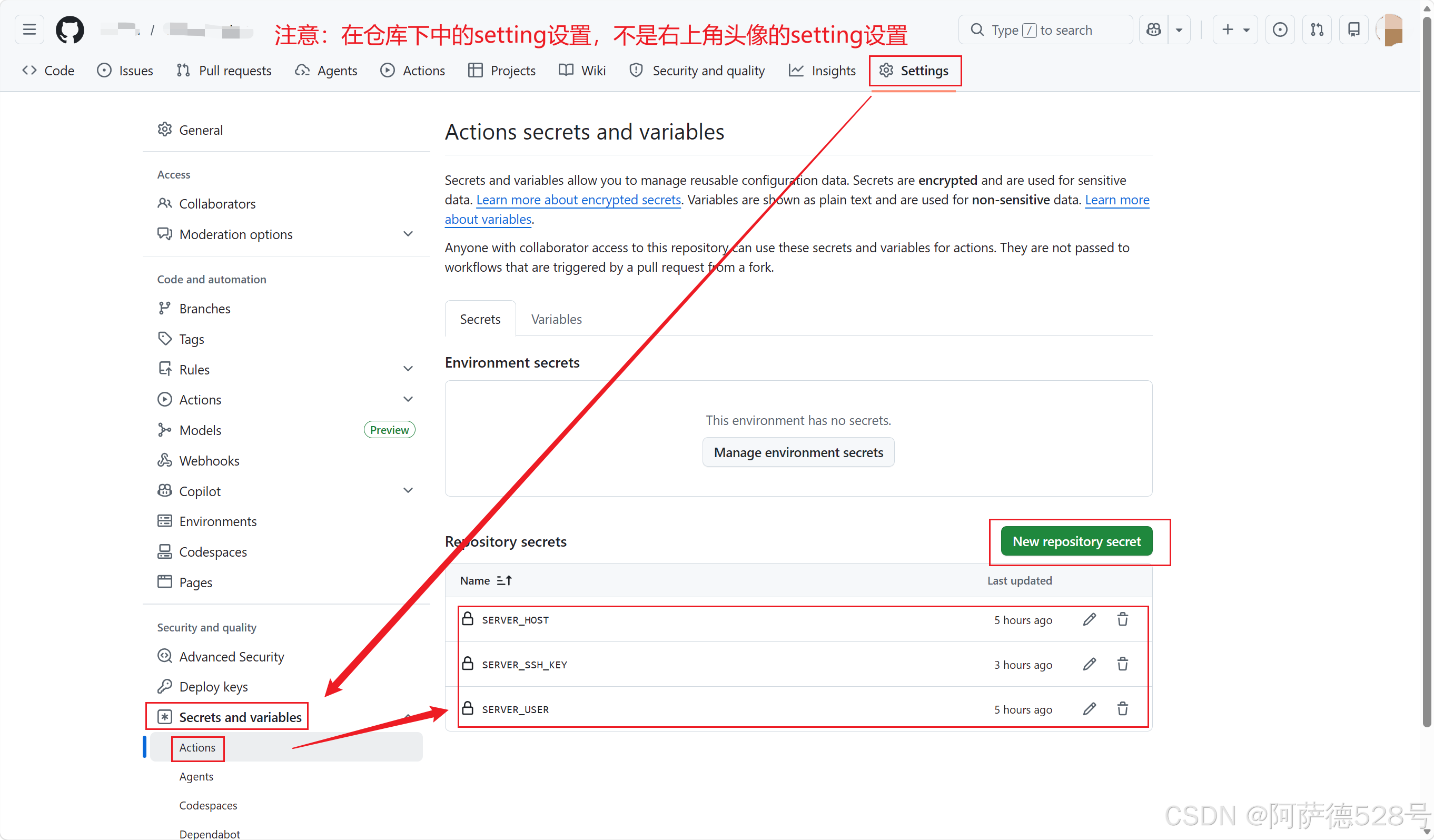
在 GitHub 仓库页面 → Settings → Secrets and variables → Actions 中添加:
| Secret 名称 | 值 | 说明 |
|---|---|---|
SERVER_SSH_KEY |
部署私钥全文 | GitHub Actions 用来 SSH 登录服务器 |
SERVER_HOST |
111.11.222.111 |
服务器 IP 地址 |
SERVER_USER |
xxxxx |
服务器登录用户名 |
7.2 获取私钥内容
bash
# 在 Windows 本地执行
cat ~/.ssh/github_actions_deploy_pem

# 复制完整输出(包括 -----BEGIN RSA PRIVATE KEY----- 头尾)
# 粘贴到 GitHub 的 SERVER_SSH_KEY 字段中
⚠️ 务必使用 PEM 格式的 RSA 私钥 (
github_actions_deploy_pem),不要使用 ed25519 格式。GitHub Actions runner 不支持 OpenSSH 新版私钥格式,会报
error in libcrypto。
7.3 配置步骤截图指引
-
打开 GitHub 仓库 → Settings
-
左侧导航 → Secrets and variables → Actions
-
点击 New repository secret
-
分别添加上述 3 个 Secret
-
添加完成后应看到:
✅ SERVER_SSH_KEY (Updated)
✅ SERVER_HOST (Updated)
✅ SERVER_USER (Updated)
8. 本地提交触发部署
8.1 提交并推送代码
bash
# 进入项目目录
cd C:\Users\xxxxx\IdeaProjects\projectXXXX

# 切换到 dev 分支
git checkout dev

# 添加修改的文件
git add .

# 提交
git commit -m "feat: 修改xxx功能"

# 推送到 GitHub
git push origin dev
⚠️ 如果推送时提示需要 GitHub 认证,建议配置 Personal Access Token:
bash
git remote set-url origin https://<token>@github.com/xxxxx/projectXXXX.git8.2 查看流水线执行
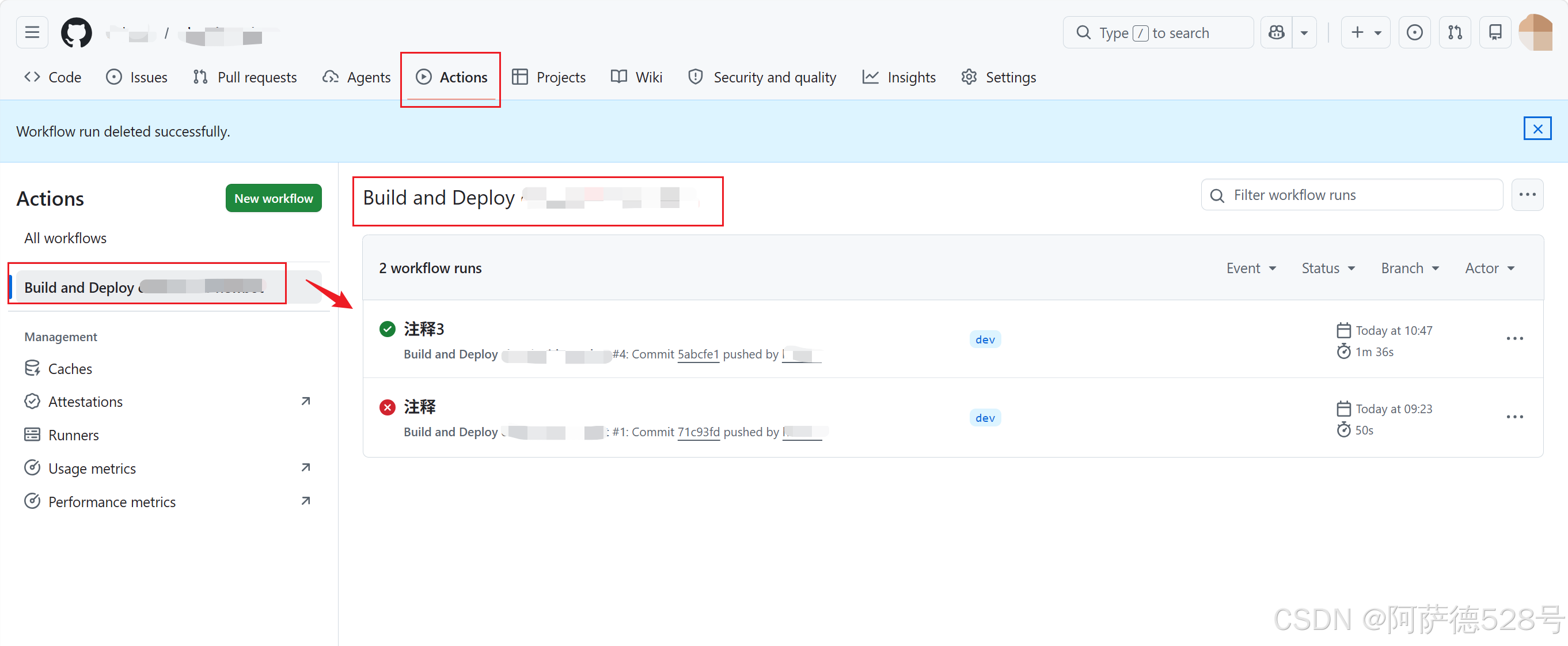
-
打开 GitHub 仓库 → Actions 标签页
-
可以看到
Build and Deploy projectXXXX工作流正在运行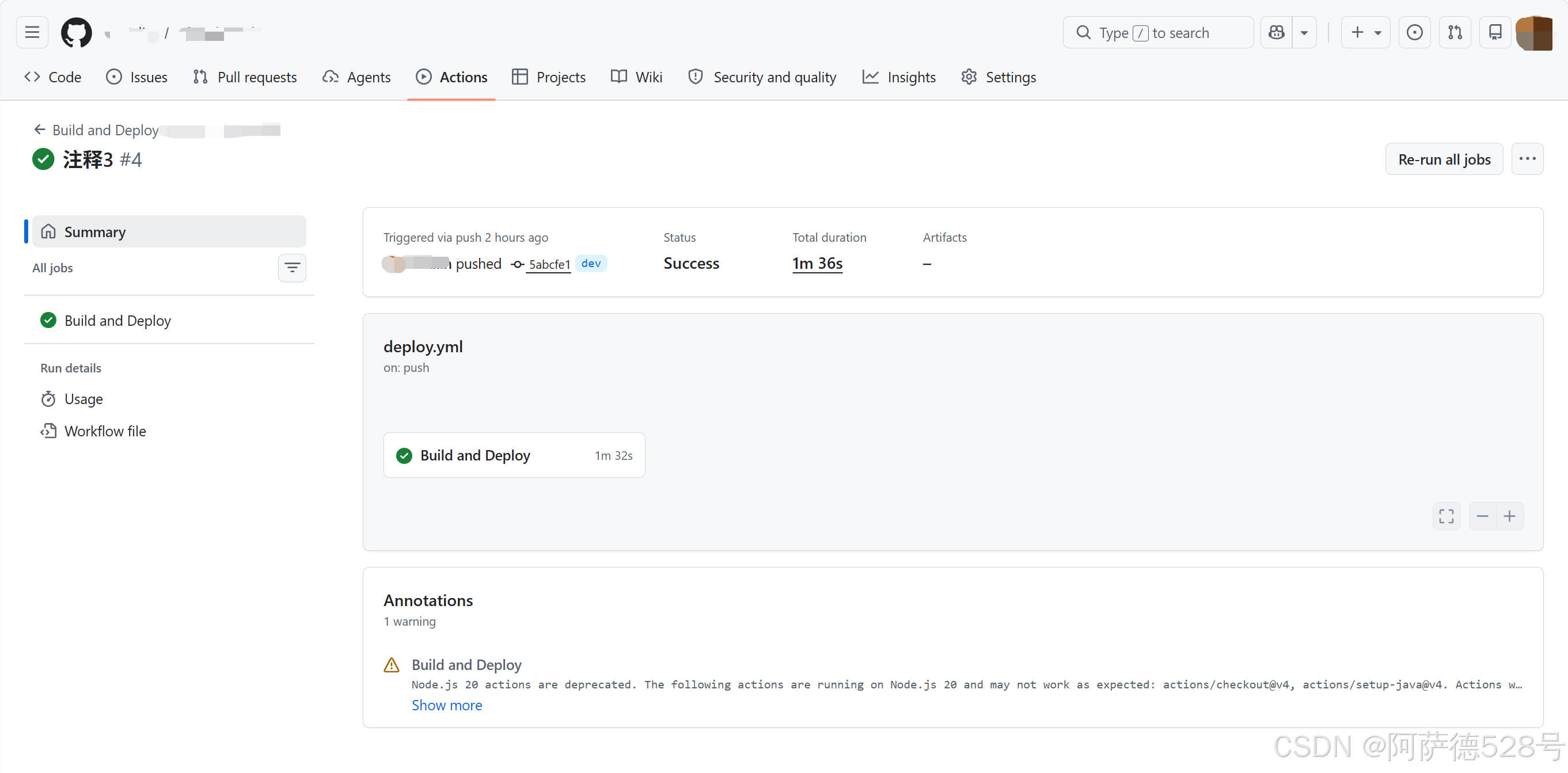
-
点击进入可查看每个步骤的实时日志
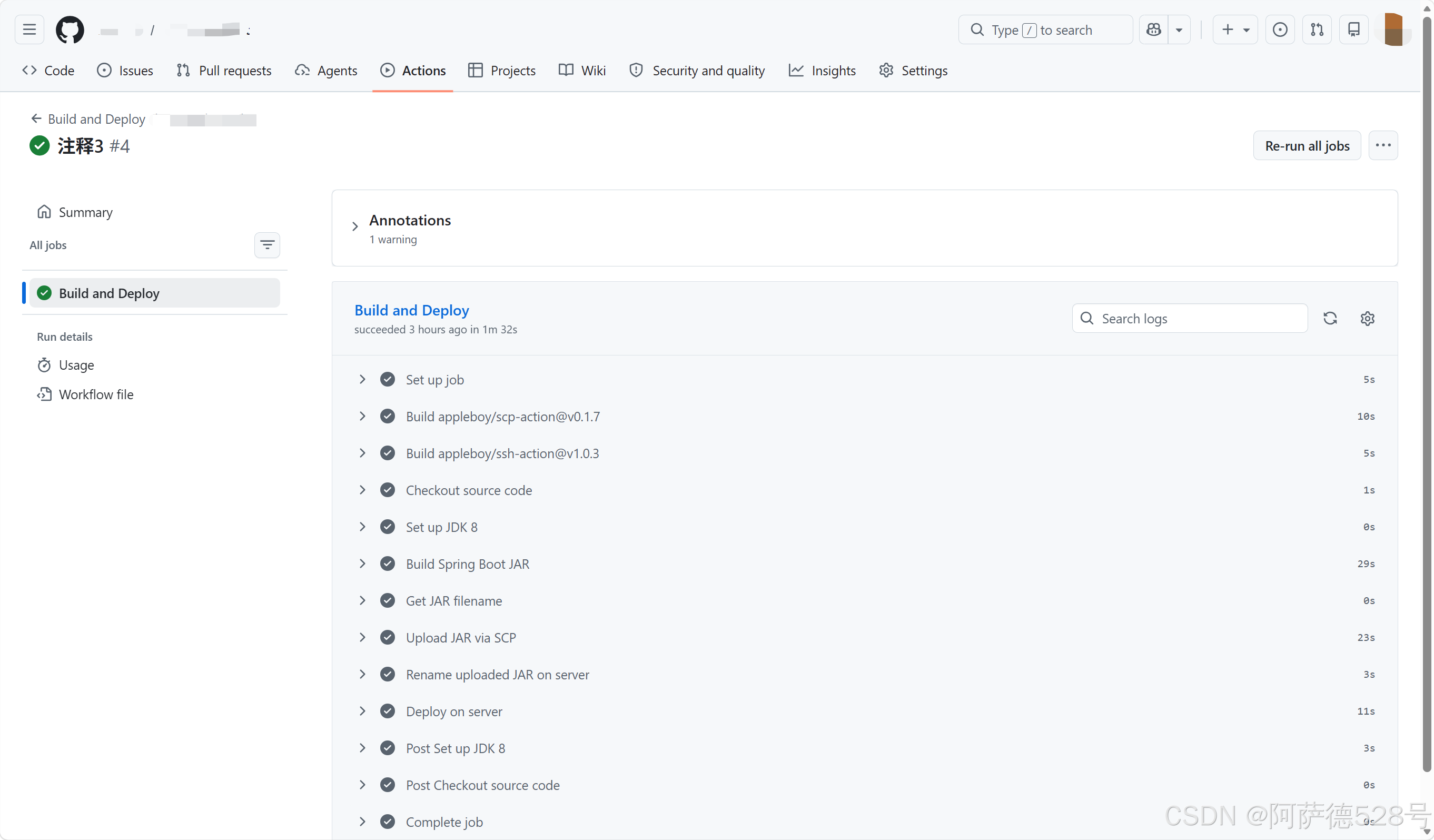
8.3 流水线执行结果示例
✓ Checkout source code              (3s)
✓ Set up JDK 8                      (12s)
✓ Build Spring Boot JAR             (45s)
✓ Get JAR filename                  (1s)
✓ Prepare SSH key                   (2s)
✓ Upload JAR to server              (5s)
✓ Deploy on server                  (10s)

Deploy success: projectXXXX-abc123def.jar
9. 完整流水线测试
9.1 验证部署结果
bash
# 登录服务器检查服务状态
ssh xxxxx@111.11.222.111

# 查看 systemd 服务状态
sudo systemctl status projectXXXX

# 输出示例:
● projectXXXX.service - projectXXXX Spring Boot Application
   Loaded: loaded (/etc/systemd/system/projectXXXX.service; enabled)
   Active: active (running) since Thu 2026-06-11 08:45:00 CST; 2min ago
 Main PID: 12345 (java)
    Tasks: 25 (limit: 49292)
   Memory: 256.0M
9.2 测试应用访问
bash
# 测试应用是否正常响应
curl http://localhost:9092/actuator/health
# 或
curl http://111.11.222.111:9092/你的接口
9.3 检查版本文件
bash
# 查看 releases 目录
ls -la /opt/projectXXXX/releases/
# 输出:
# projectXXXX-abc123def.jar
# projectXXXX-旧版本SHA.jar

# 查看 current.jar 指向
readlink -f /opt/projectXXXX/current.jar
# /opt/projectXXXX/releases/projectXXXX-abc123def.jar
10. 总结与优化建议
✅ 已完成
| 模块 | 状态 |
|---|---|
| 服务器目录结构 | ✅ |
| SSH 密钥认证(RSA PEM 格式) | ✅ |
| sudo NOPASSWD 配置 | ✅ |
| 部署脚本 deploy.sh | ✅ |
| systemd 服务 | ✅ |
| GitHub Actions 流水线(appleboy actions) | ✅ |
| GitHub Secrets 配置 | ✅ 已配置 3 个 Secret |
| 流水线首次部署 | ✅ 服务已正常运行 |
🔧 后续优化建议
1. 健康检查增强
yaml
# 在 deploy.sh 中添加 HTTP 健康检查,而不仅仅是 systemctl
curl -sf http://localhost:9092/actuator/health && echo "health check passed"
2. 部署通知
yaml
# 在 GitHub Actions 中添加钉钉/飞书/微信通知
- name: Notify deployment result
  if: always()
  run: |
    curl -X POST -H "Content-Type: application/json" \
      -d '{"msgtype":"text","text":{"content":"部署结果: ${{ job.status }}"}}' \
      https://oapi.dingtalk.com/robot/send?access_token=xxx
3. Docker 容器化(推荐)
dockerfile
FROM openjdk:8-jre-alpine
WORKDIR /app
COPY target/*.jar app.jar
EXPOSE 9092
ENTRYPOINT ["java", "-jar", "app.jar"]
使用 Docker 可以避免服务器环境依赖问题。
4. 多环境支持
yaml
# 通过 GitHub Environments 区分 dev/staging/prod
environment:
  name: dev
  url: http://111.11.222.111:9092
5. 自动化测试
yaml
# 在部署前运行测试
- name: Run tests
  run: mvn test
当前已跳过测试 (-DskipTests),建议在稳定后启用。
附录
A. 常用命令速查
bash
# 查看服务状态
sudo systemctl status projectXXXX

# 查看服务日志(实时)
sudo journalctl -u projectXXXX -f

# 重启服务
sudo systemctl restart projectXXXX

# 查看最近 50 行日志
sudo journalctl -u projectXXXX -n 50 --no-pager

# 手动执行部署
bash /opt/projectXXXX/deploy.sh <jar文件名>
B. 排错指南
| 问题 | 可能原因 | 解决方式 |
|---|---|---|
GitHub Actions 报 error in libcrypto |
私钥格式不兼容(ed25519 OpenSSH 格式) | 改用 RSA PEM 格式密钥并更新 Secret |
GitHub Actions 报 sudo: a terminal is required |
服务器 sudo 需要 TTY 输入密码 | 配置 NOPASSWD sudo 规则 |
| GitHub Actions 报 SSH 错误 | Secret 未配置或私钥格式错误 | 检查 SERVER_SSH_KEY 是否包含完整的 PEM 内容 |
| appleboy SCP 上传失败 | 目录权限不足 | sudo chown -Rxxxxx:xxxxx /opt/projectXXXX/ |
| appleboy SSH 连接失败 | 密钥格式不对或 Secret 未更新 | 检查 SERVER_SSH_KEY 是否为 PEM 格式 |
| 服务启动失败 | Java 版本不对或端口占用 | java -version 检查, `netstat -tlnp |
| 回滚也失败 | 没有有效的前一版本 | 手动上传一个已知正常的 JAR 包 |
C. 文件清单
本地项目目录/
├── .github/
│   └── workflows/
│       └── deploy.yml          ← GitHub Actions 工作流
├── projectXXXX/
│   ├── pom.xml                 ← Maven 构建文件
│   ├── src/                    ← 源代码
│   └── target/                 ← 构建输出 (git ignored)

服务器目录 /opt/projectXXXX/
├── deploy.sh                   ← 部署脚本
├── current.jar                 ← 当前版本软链接
├── releases/                   ← 历史版本存储
│   ├── projectXXXX-SHA1.jar
│   └── projectXXXX-SHA2.jar

系统服务 /etc/systemd/system/
└── projectXXXX.service  ← systemd 服务