导读 :家里有泛黄、折断、模糊的老照片?别再去翻 Photoshop 教程了!本文教你如何用最新的 GPT-Image-2 图像编辑大模型,只靠复制粘贴一段 Prompt,30秒内搞定【去划痕 + 智能补全 + 自动上色 + 2K/4K超清放大】。
01. 为什么选择 GPT-Image-2 修复老照片?
传统的 AI 修图软件往往功能单一:要么只能上色,要么只能单独去噪,遇到"又糊、又有划痕、还是黑白"的照片,需要反复换软件,折腾一圈人脸都变形了。
GPT-Image-2 的强大之处在于它的多任务协同图生图(Image-to-Image)能力:
-
不换脸、不磨皮:它会严格锁定原图的五官、轮廓和眼神,修出来的依然是"那个人",拒绝假面感。
-
全自动 Pipeline:去划痕、去霉斑、补模糊、黑白上色,写进一段话里,一步到位。
-
零基础门槛:没有图层、没有蒙版、没有画笔,会打字就能当修图大师。
02. 保姆级实战步骤
第一步:原图预处理与上传
打开 Image 2 网站,把要修复的老照片直接拖拽进输入框。
💡 避坑小技巧:
拒绝反光:如果是用手机翻拍旧相册,找个光线均匀的地方,别把头顶的日光灯拍进照片里。有条件尽量用扫描件。
先裁边框 :照片自带的白边、相册塑料压痕会干扰 AI 的判断。建议先用 图片裁剪工具 把没用的边框裁掉,让 AI 100% 聚焦在人物和背景上。
📷 修复前的图片(原图上传状态):
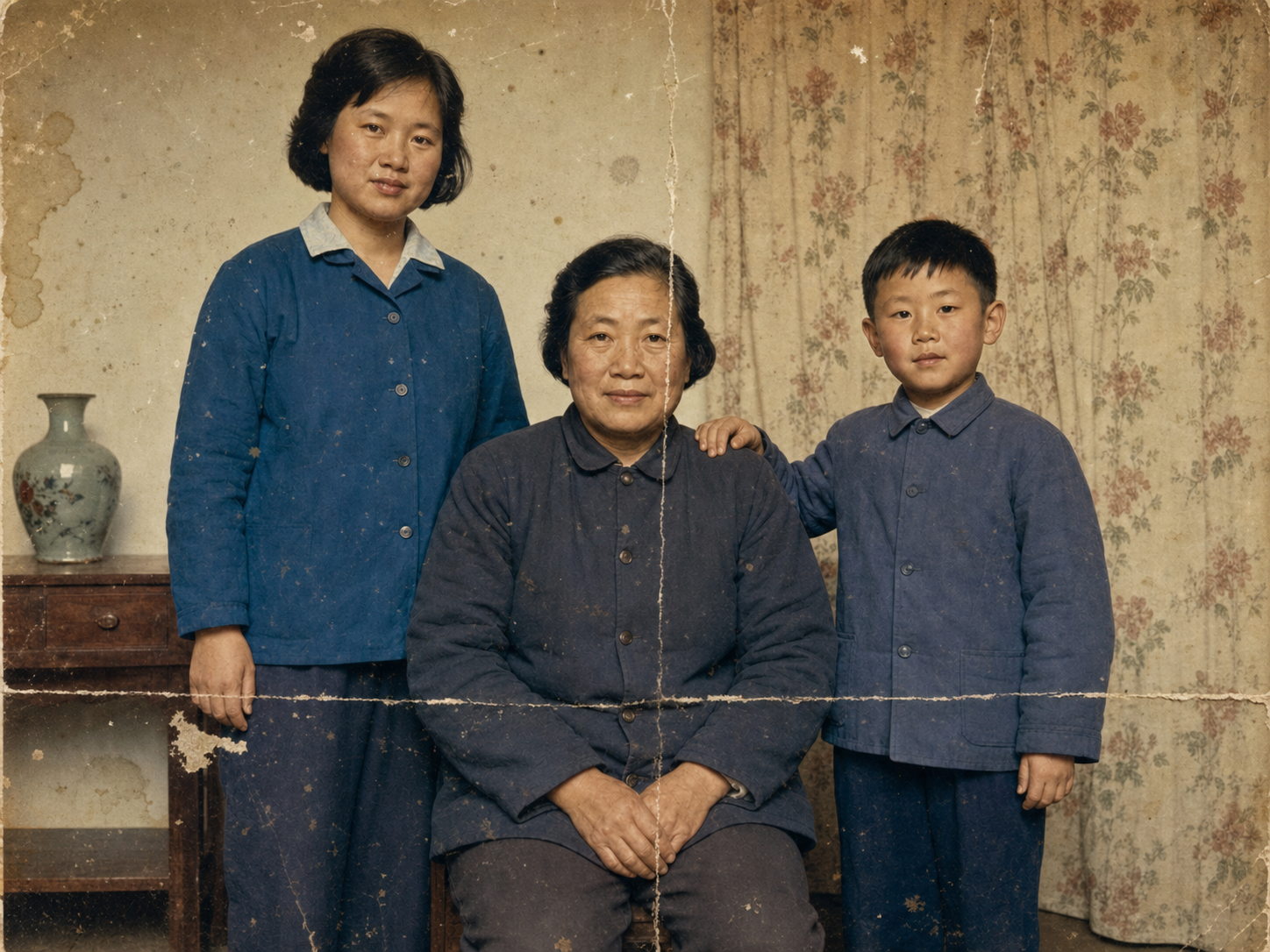
第二步:复制万能综合修复 Prompt
在提示词框里,直接粘贴以下经过反复测试的"黄金提示词":
text
请修复这张老照片,要求如下:
- 去除表面的划痕、折痕、霉斑、污点和噪点;
- 修复并补全模糊、缺损的面部与衣物细节,五官清晰自然;
- 校正泛黄、偏色和褪色,让肤色和环境色还原成真实自然的色调;
- 提升整体清晰度和动态范围,但保持真实的胶片质感,不要塑料感。

重要:必须保持画面中每个人的长相、年龄、表情、发型和身份完全一致,
不要美颜、不要换脸、不要改变五官比例,只做修复不做再创作。
📌 参数设置要点:
比例选择 :一定要勾选 「保持原图比例」,防止照片被强行拉伸或裁切。
清晰度 :直接拉到
2K或者更高,点击「生成图片」,耐心等待约 40 秒即可。
✨ 修复后的效果(全自动一键输出):
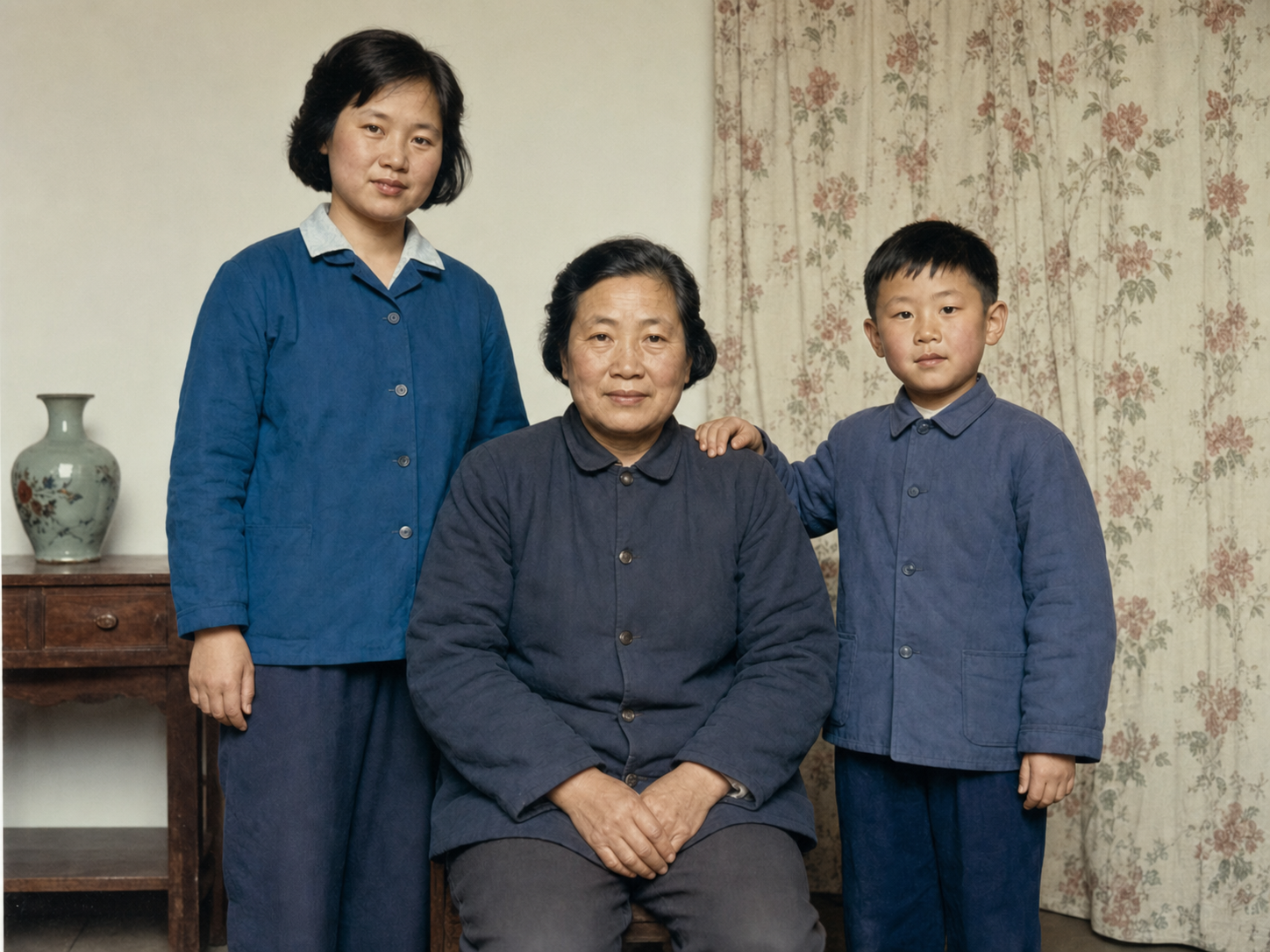
03. 进阶:三大垂直场景专用 Prompt 模板
如果你的照片问题很单一,用下面针对性更强的提示词,效果会翻倍!
场景一:黑白老照片一键自然上色
解决痛点:防止 AI 胡乱涂色,杜绝荧光色、假肤色。
text
请给这张黑白老照片自然上色:
- 肤色真实健康,符合亚洲人/原图人物的肤色特征;
- 衣物、背景的颜色符合照片拍摄的年代感,色调柔和不鲜艳;
- 同时去除划痕和噪点,提升清晰度;
- 保持人物长相和表情完全一致,不要美颜、不要换脸。
📷 修复前的图片(黑白照片原图):
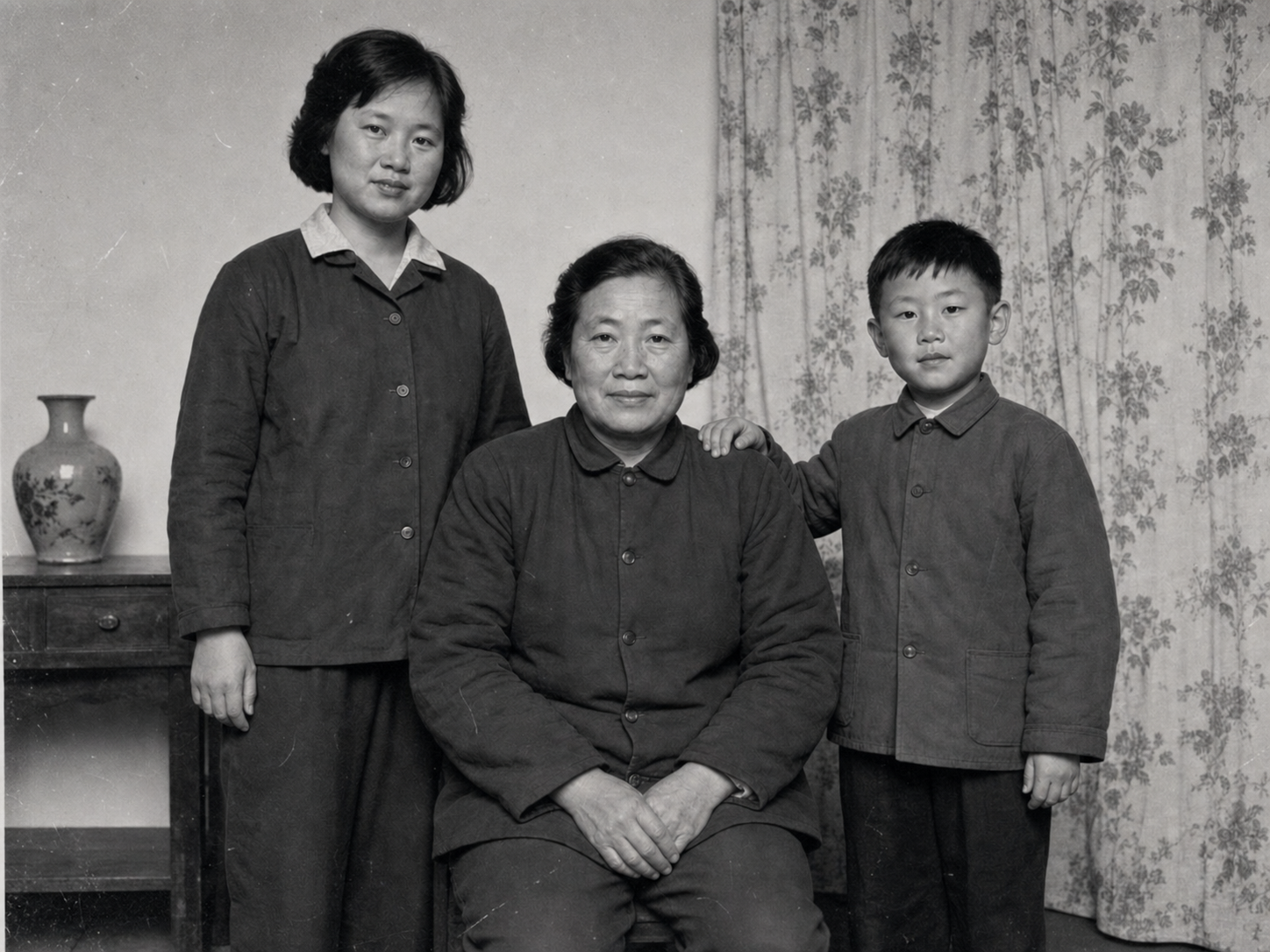
✨ 修复后的效果(自然上色后):
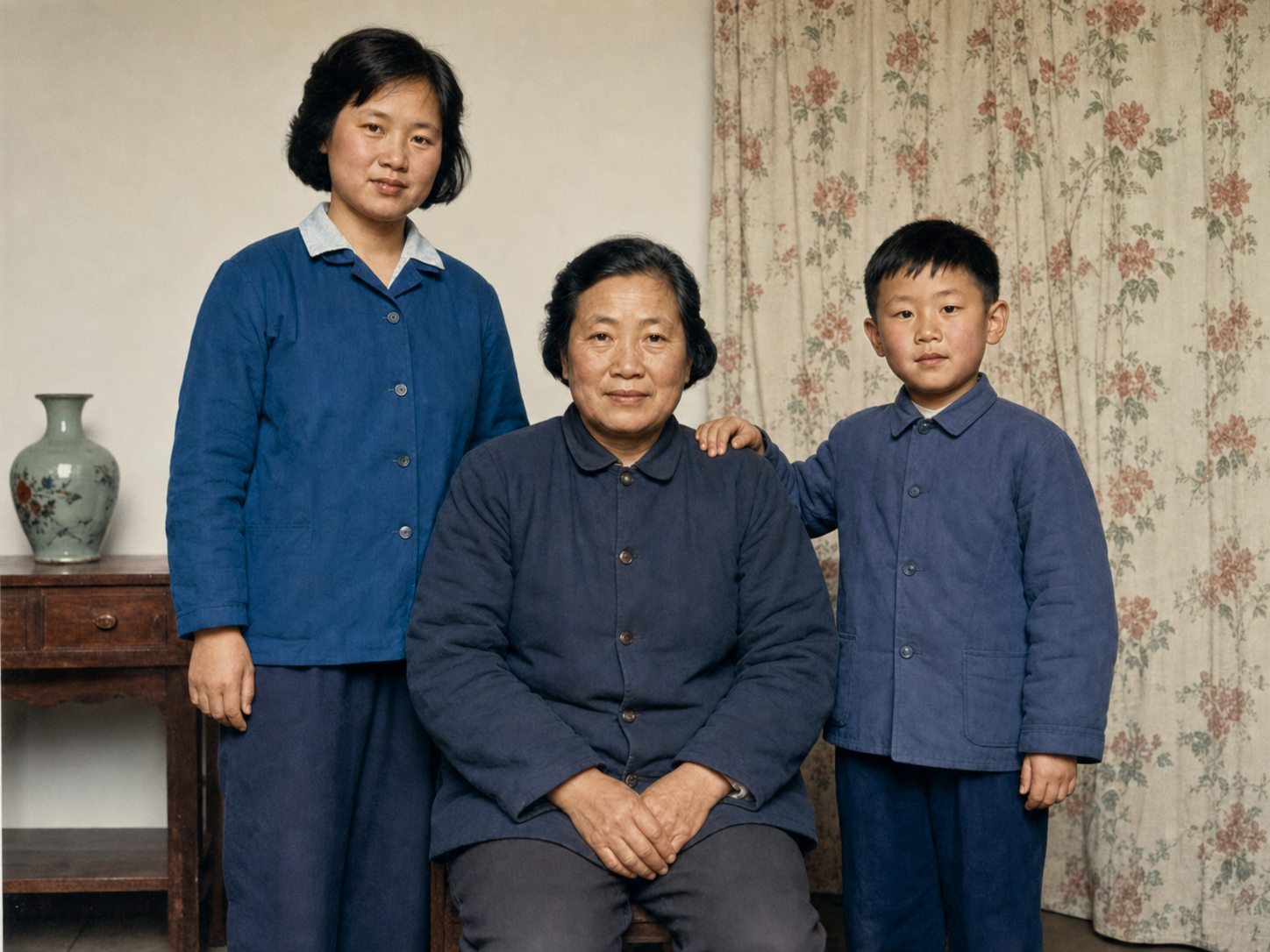
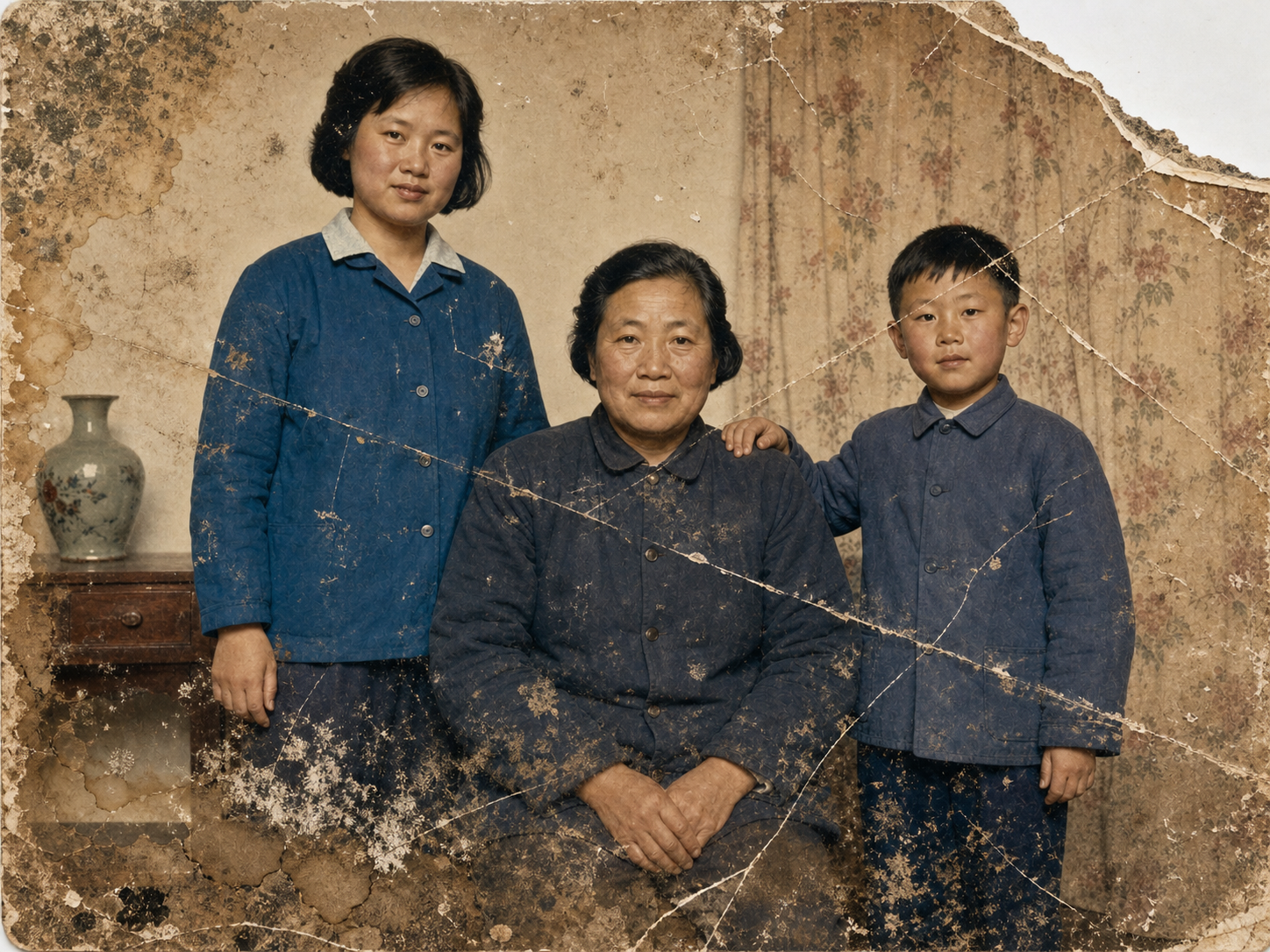
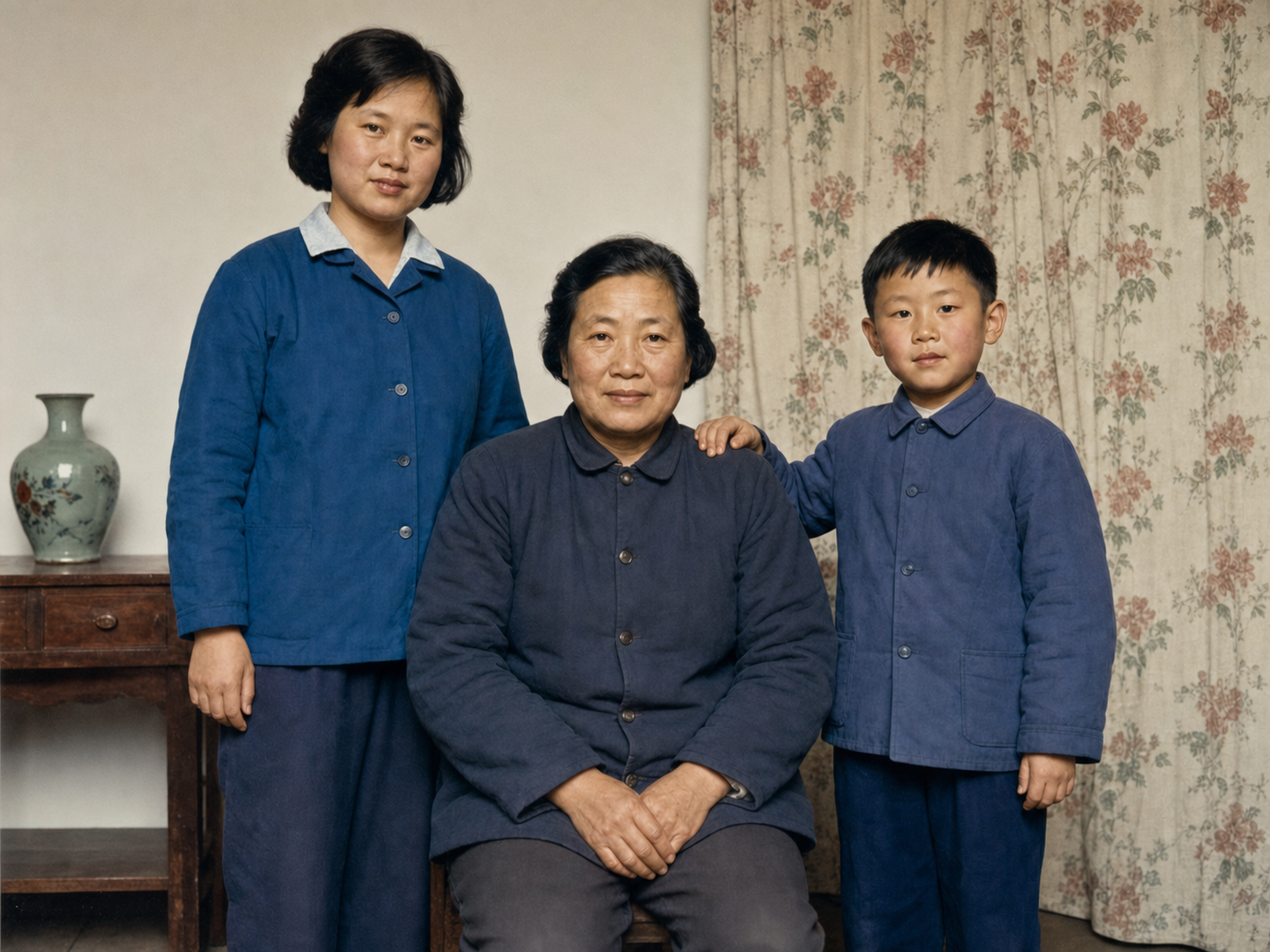
场景二:严重破损修复(撕裂/折痕/缺角)
解决痛点:明确要求 AI 根据"周围内容"进行逻辑补全。
text
请修复这张破损的老照片:
- 修补撕裂、折痕、缺角和大面积划痕,按照周围的内容合理补全缺失部分;
- 去除霉斑、水渍和黄色污点;
- 缺损区域的修补要和周围纹理、光影自然衔接,看不出修补痕迹;
- 保持人物身份和原始构图不变,不要新增画面里原本没有的人或物。
📷 修复前的图片(严重折痕撕裂):
✨ 修复后的效果(痕迹完美修复):
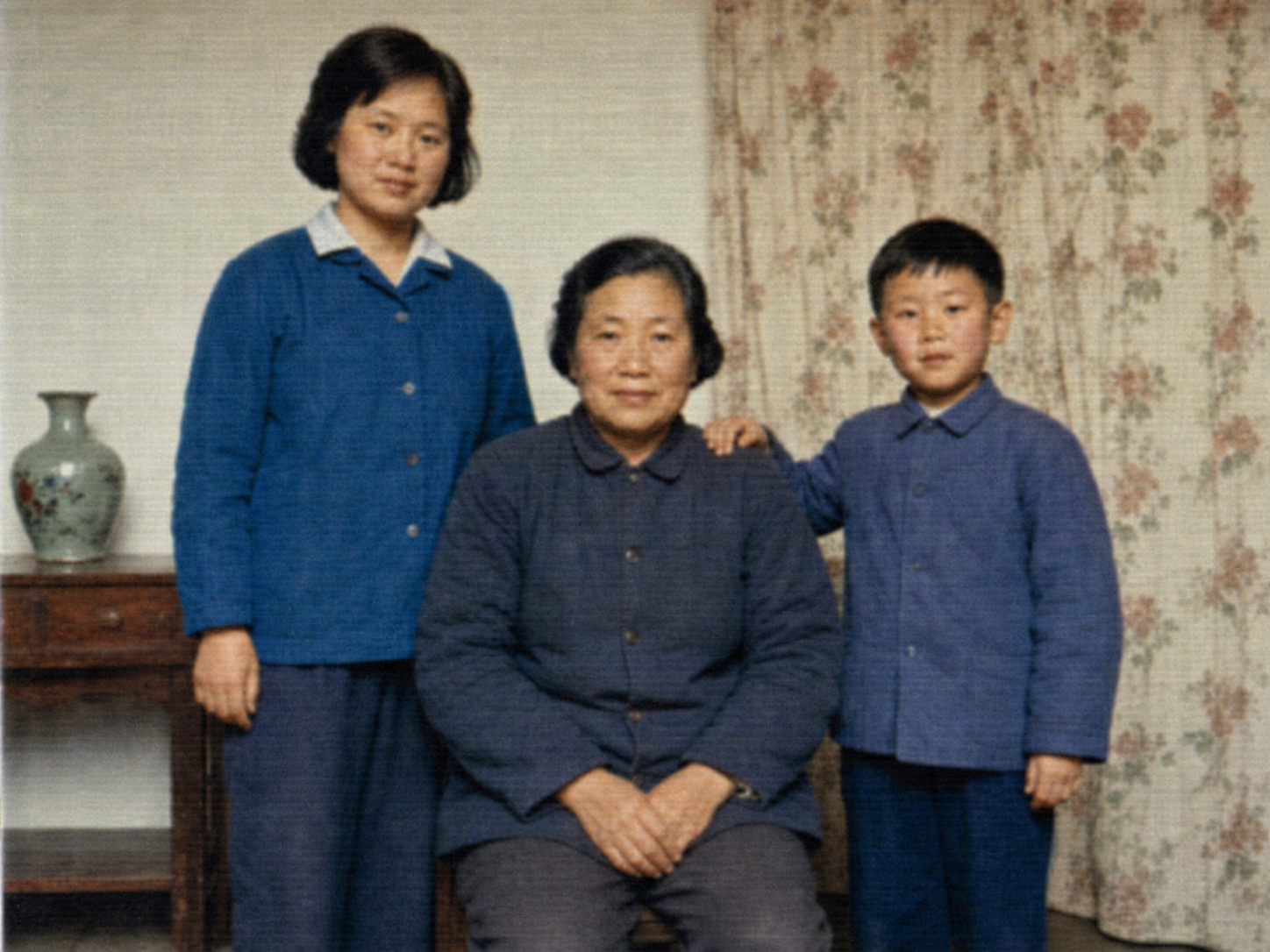
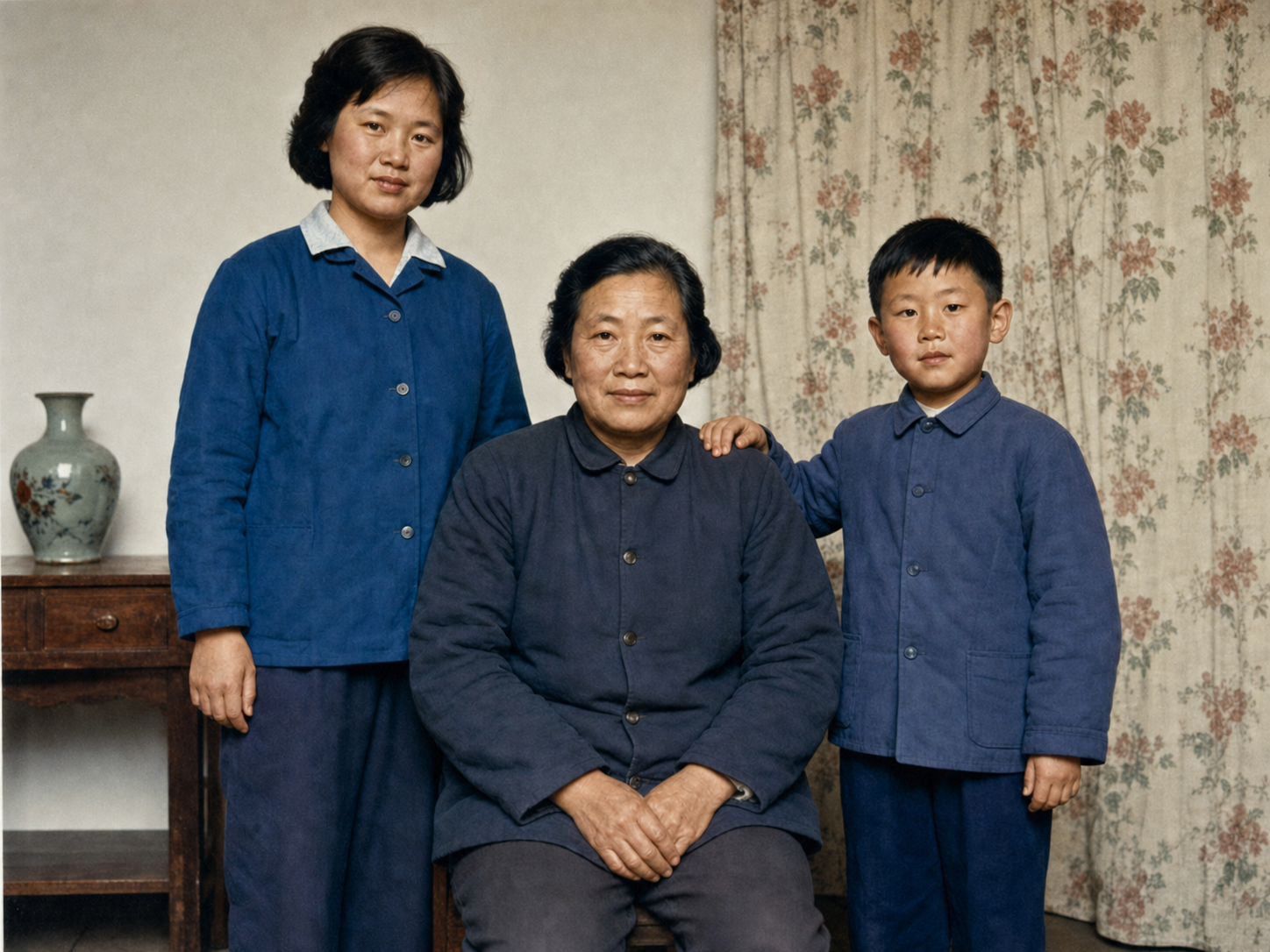
场景三:高糊/低清照片变超清
解决痛点:点名重建五官,拒绝无脑磨皮。
text
请修复这张模糊的低清老照片:
- 重建清晰自然的面部细节(眼睛、眉毛、嘴唇、发丝)和衣物纹理;
- 去除模糊、噪点和压缩痕迹,整体更锐利通透;
- 保持人物长相、年龄和表情完全一致,自然真实,不要过度锐化或美颜。
📷 修复前的图片(五官高糊不清):
✨ 修复后的效果(面部细节提清):
04. 高级调优技巧:不满意怎么办?
-
局部不完美?用「继续编辑」抽卡 :
如果整张图修得很好,只有某一个人的脸不太像,千万别放弃!点击 「继续编辑」 ,追加一句大白话:"只重修左边男士的脸,让他更接近原照片的眼神,其余部分保持不变。"
-
冲印打印必选 4K :
如果你打算把修复好的照片打印出来装进相框,或者过年送给长辈,记得在生成时把清晰度选到
4K。分辨率越高,打印出来的质感越细腻,完全不会发虚。
总结
利用 image-2.net 强大的视觉大模型能力,修复老照片已经成了动动手指就能完成的低成本趣事。快去翻翻家里的老相册,给父母一个跨越时空的惊喜吧!