Hermes-Agent 本地化部署与详细交互式配置实战指南 LM Studio + QQ
本指南记录了将 Hermes-Agent 部署在本地 Windows 工作站,并将其底层逻辑与本地大语言模型(LM Studio)及 QQ 机器人进行对接的完整流程。核心配置思路为:大模型完全本地化运行、剥离所有付费云端 API 请求、严格隔离命令行与远程聊天界面的工具权限。
- 前置部署教程
创建环境:
阶段一:环境初始化与配置迁移
在虚拟环境(如 .venv)下激活终端后,运行配置向导:
Bash
hermes setup-
迁移原有配置(OpenClaw) 系统会检测到旧版的 OpenClaw 数据 。
-
提示:
Would you like to see what can be imported? [Y/n]: -
操作:输入
Y并回车,预览导入项 。 -
提示:
Proceed with migration? [y/N]: -
操作:输入
Y并回车,确认导入记忆和环境变量 。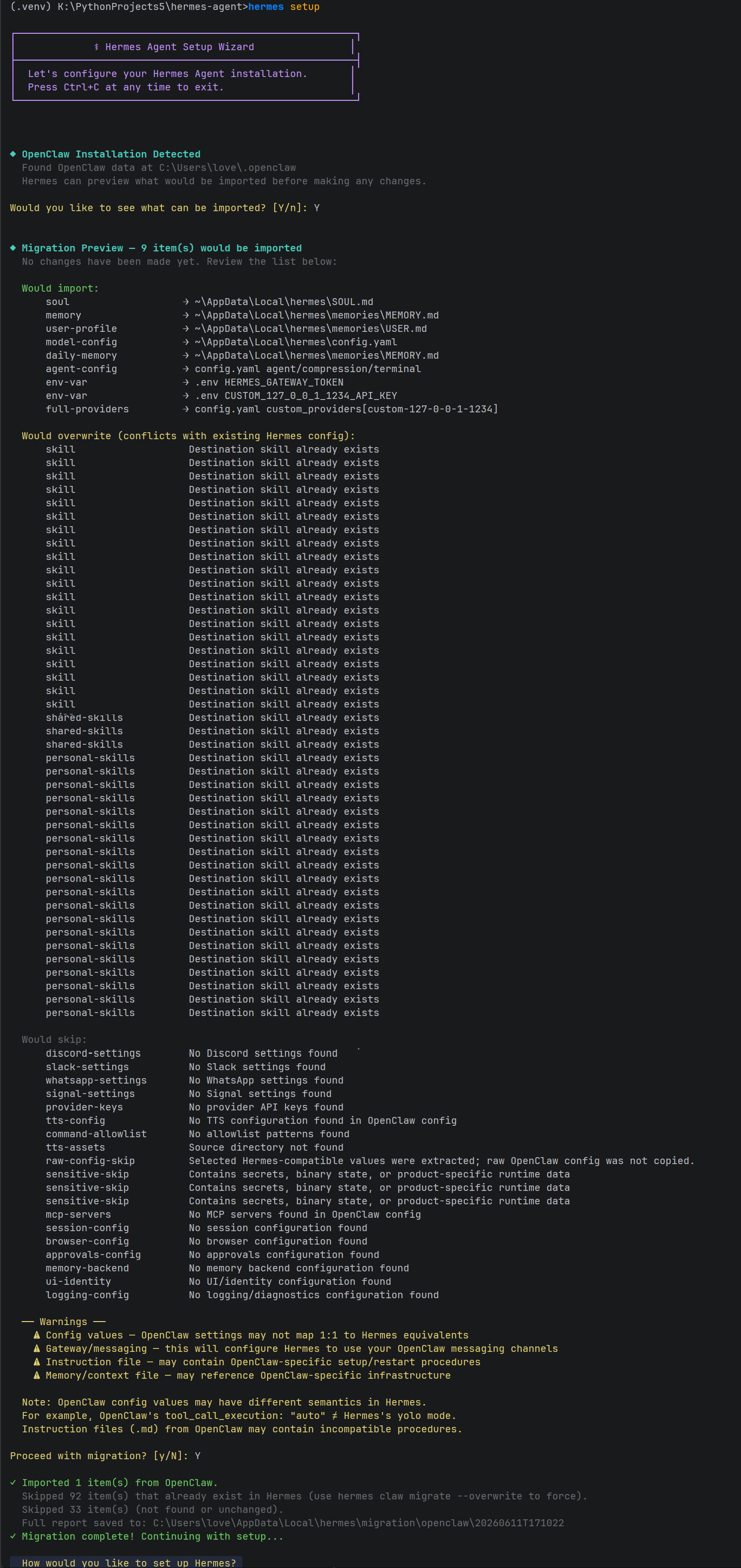
-
-
选择安装模式
-
提示:
How would you like to set up Hermes? -
操作:输入
2并回车,选择 Full setup (完全自定义设置) 。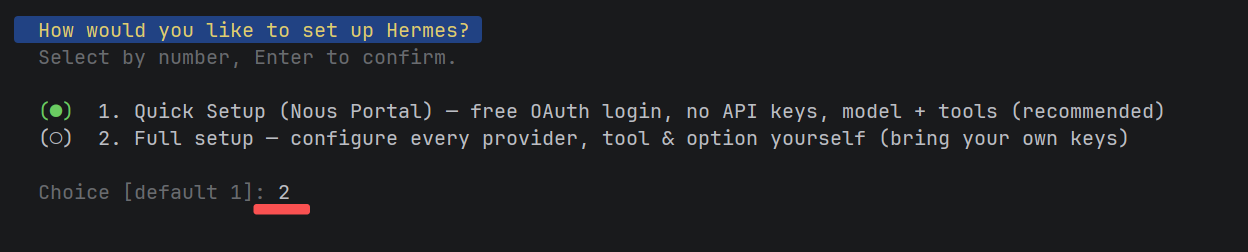
-
阶段二:核心模型与算力节点配置
此阶段我们将 LLM 的推理核心从默认的云端切换至本地的 LM Studio。
-
重置提供商
-
提示:
Reconfigure model & provider? [y/N]: -
操作:输入
Y并回车 。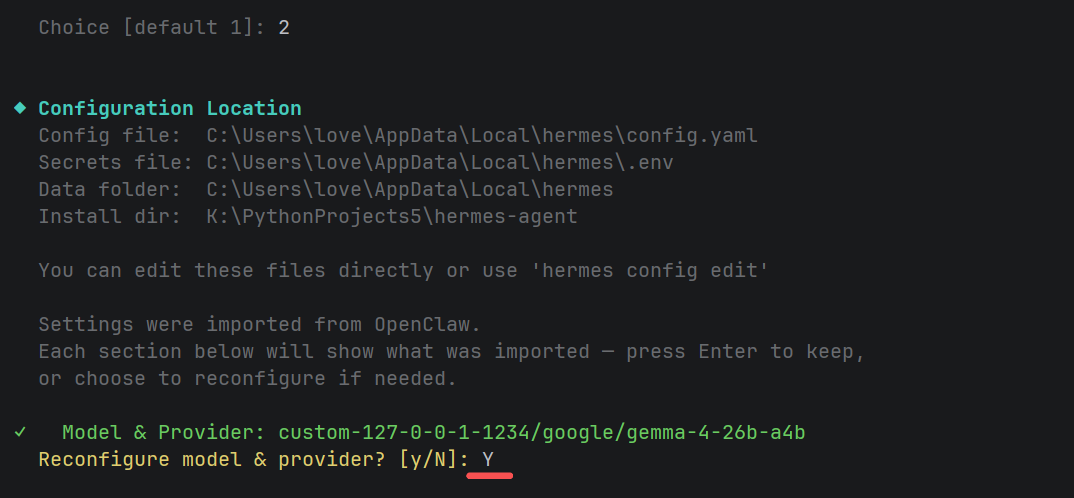
-
-
选择 LM Studio
-
提示:
Select provider:列表中会列出各路云端 API 及本地框架。 -
操作:输入
4并回车,选择内置支持的LM Studio。 -
API Key 提示:直接回车跳过,使用默认的
dummy-lm-api-key。 -
Base URL 提示:确认端口为
1234,直接回车 。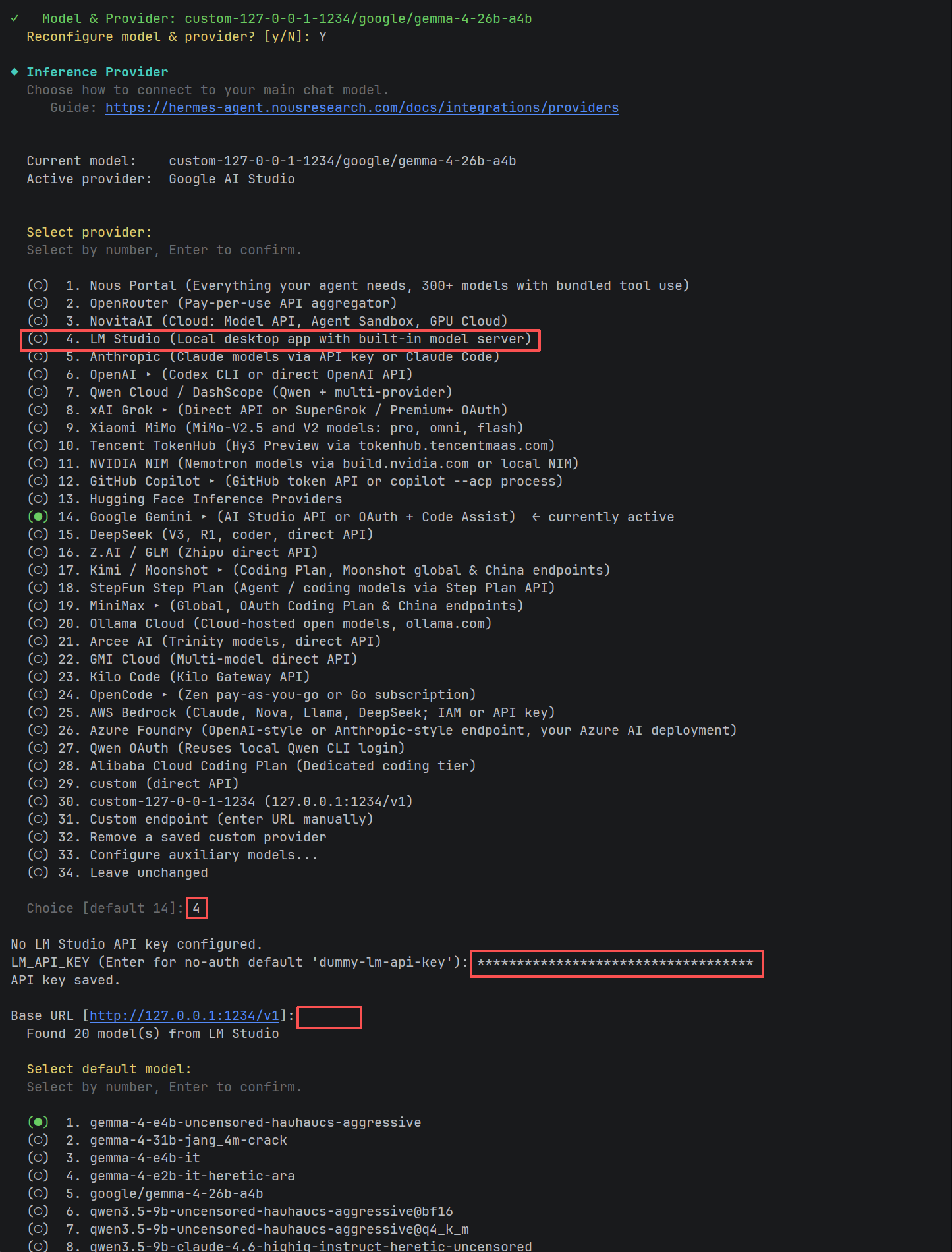
-
-
指定运行模型 系统会自动抓取 LM Studio 目录下的模型列表(共 20 个) 。
-
操作:直接回车,
-
选择默认排在第一位的
gemma-4-e4b-uncensored-hauhaucs-aggressive。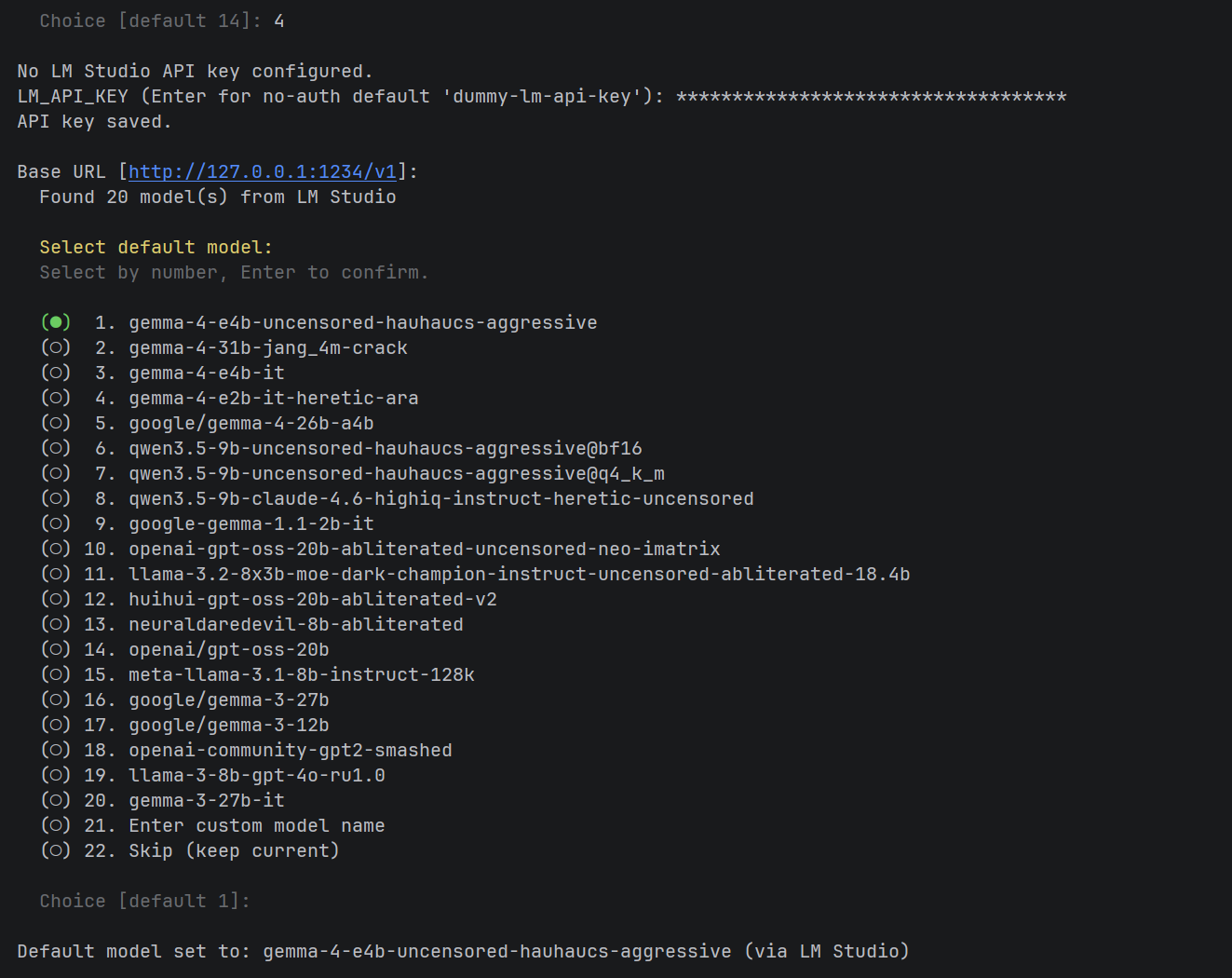
-
-
确认终端后端
-
提示:
Reconfigure terminal backend? [y/N]: -
操作:输入
N并回车,保持local状态,确保底层命令在当前工作站上执行 。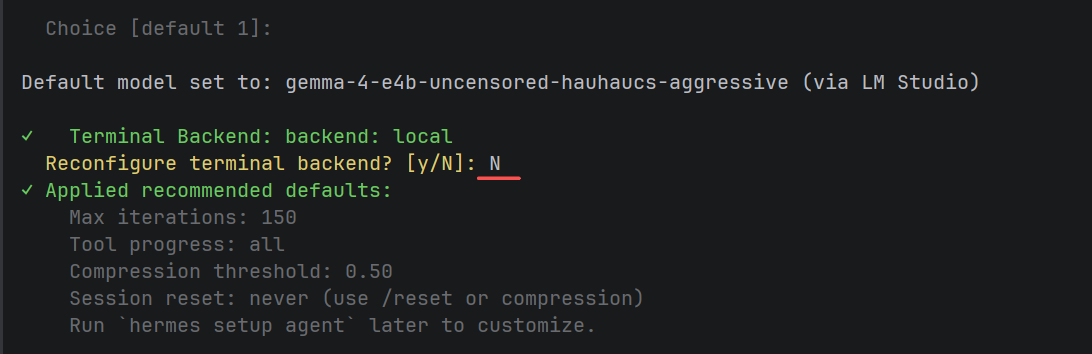
-
阶段三:消息网关与 QQ 机器人接入
这一步将 Hermes 与外部世界连接,我们选择 QQ Bot 作为 AI 人格的交互载体。
-
选择平台
-
提示:
Select platforms to configure: -
操作:输入
14并回车,勾选🐧 QQ Bot,再次回车确认选单 。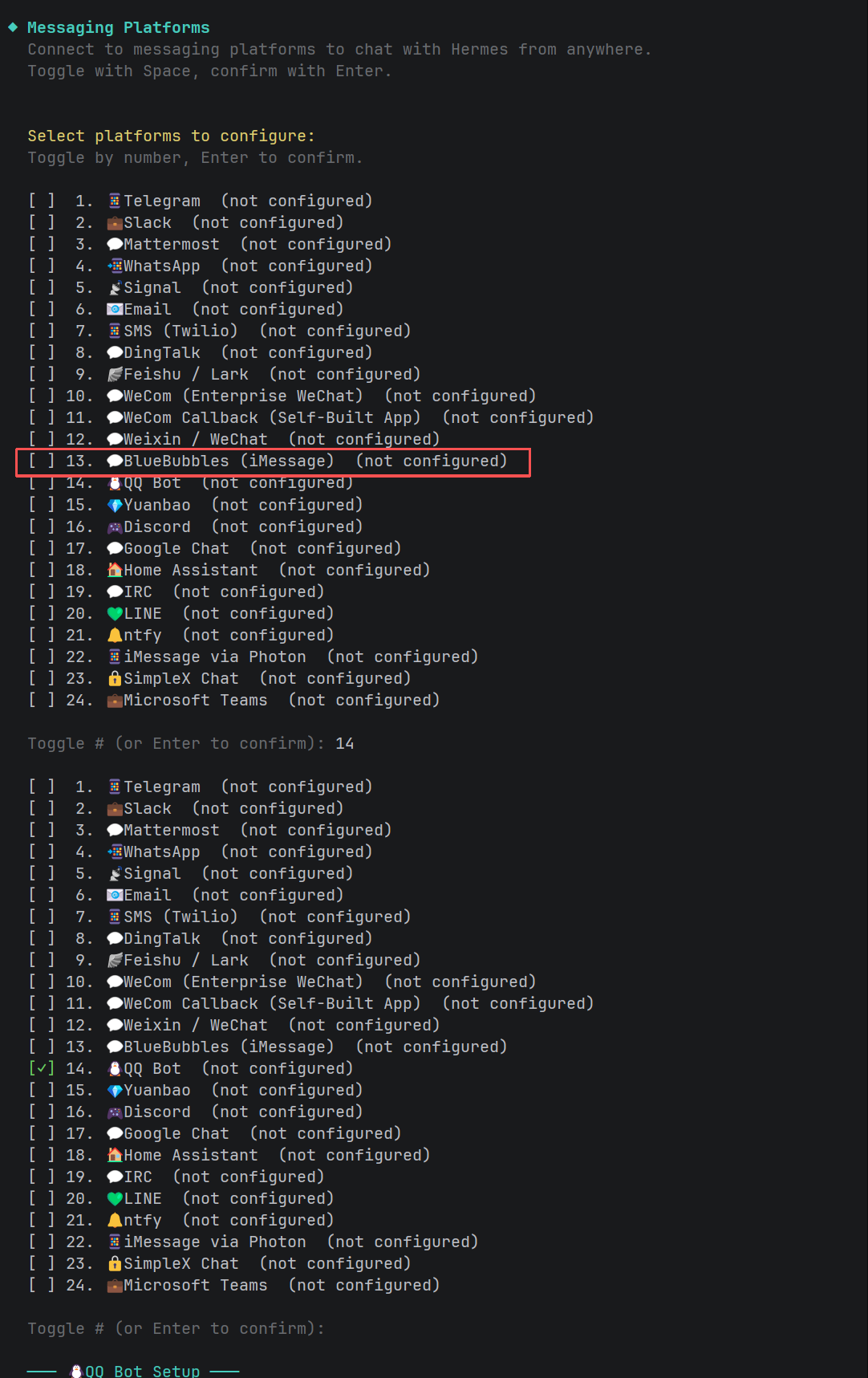
-
-
配置 QQ Bot 权限
-
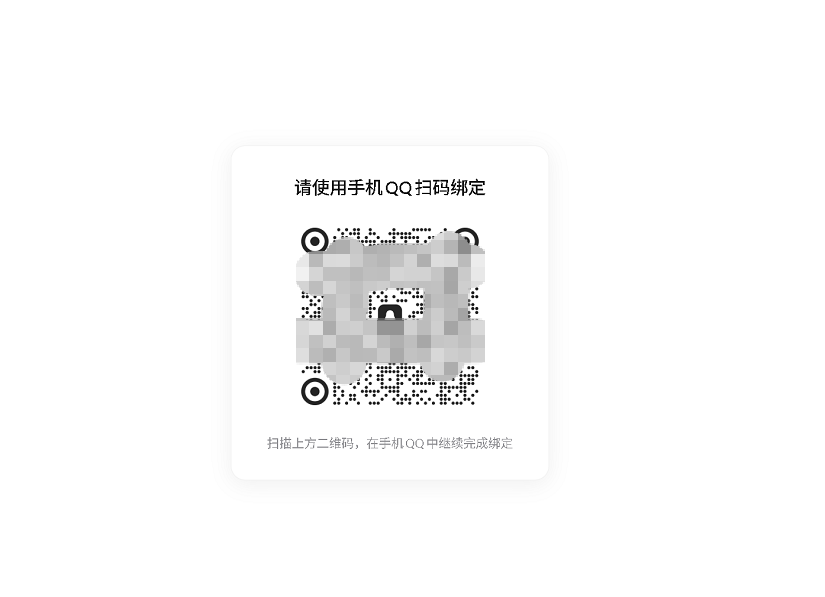
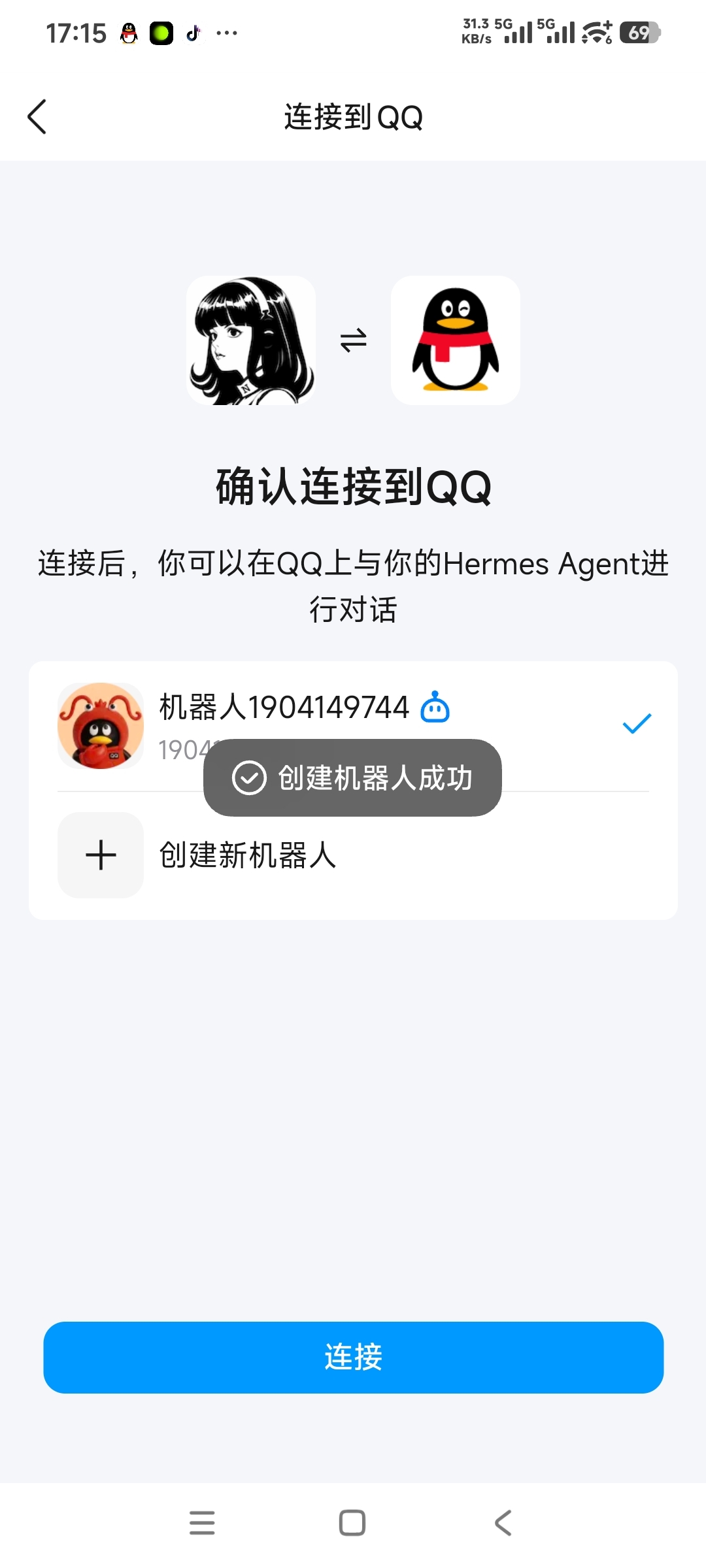
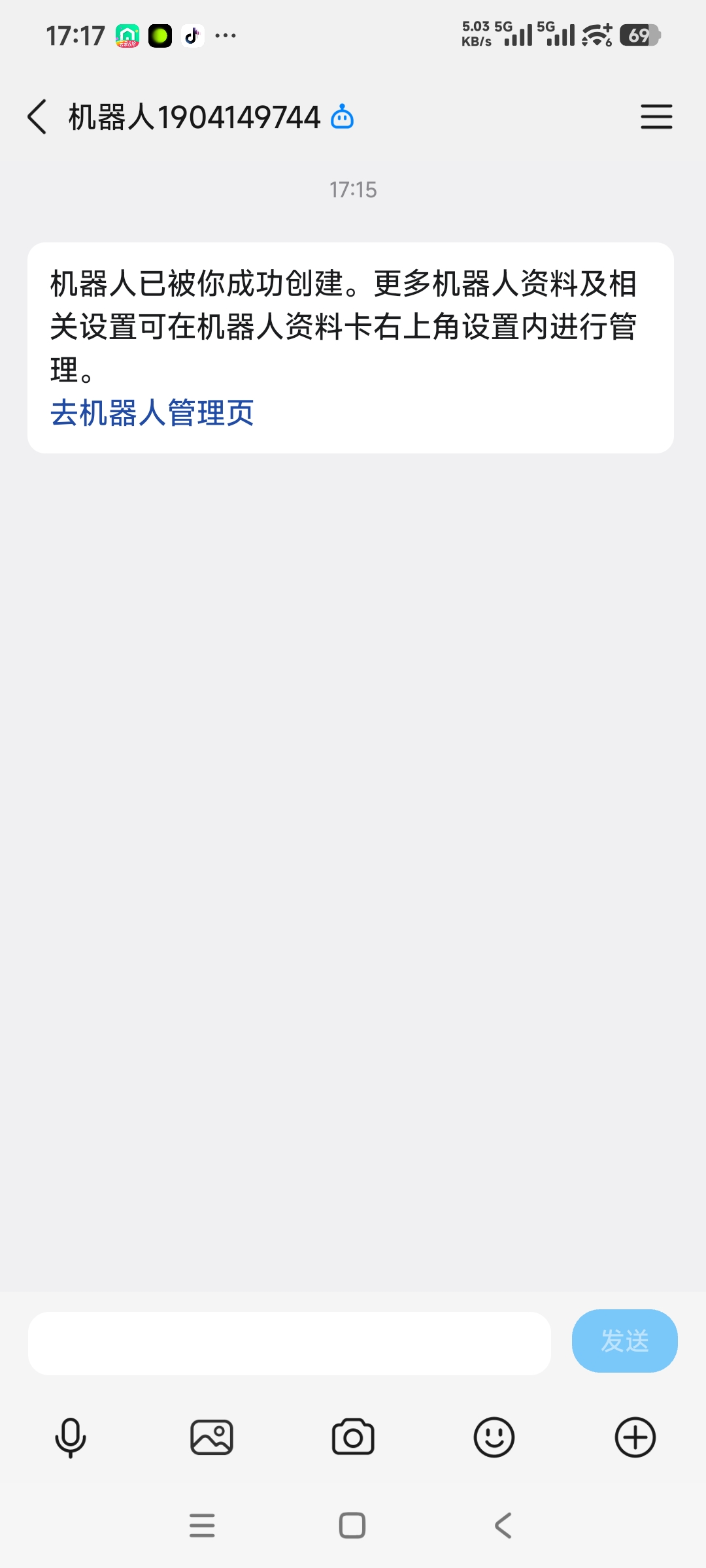
扫码登录:跳过手动输入 ID,直接扫描终端提供的二维码绑定 Bot(本例 App ID: 1904149744) 。
-
私聊授权:在
How should direct messages be authorized?处,输入1并回车,选择Use DM pairing approval。 -
白名单确认:输入
Y并回车,将管理员的 OpenID 加入白名单,确保私密性 。 -
设置为主频道:输入
Y并回车 。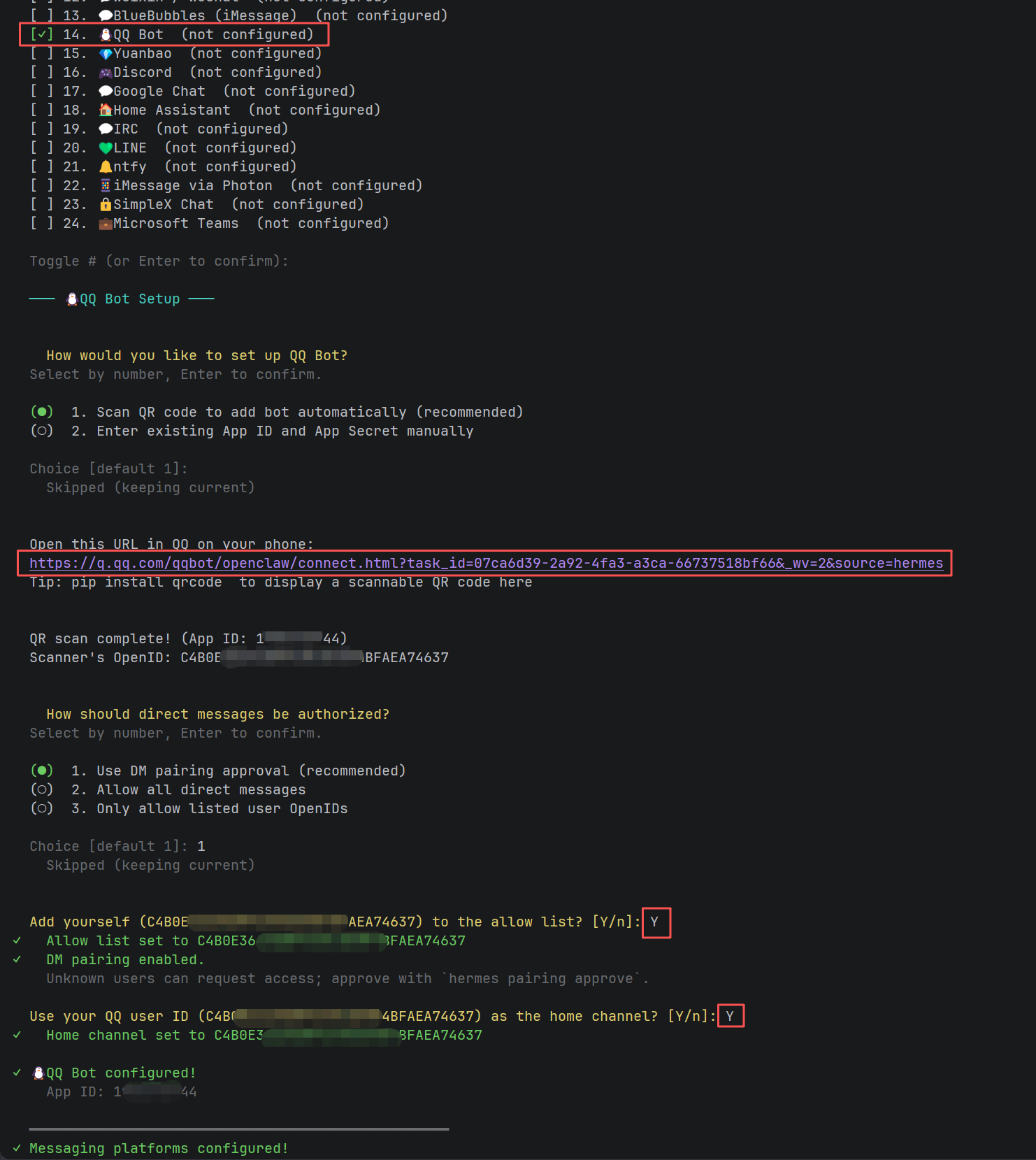
-
-
后台服务注册
向导会询问是否将网关安装为 Windows 计划任务。
-
操作:连续三次输入
Y并回车(安装计划任务、立即启动、随系统自启) 。同意弹出的 UAC 管理员提权窗口 。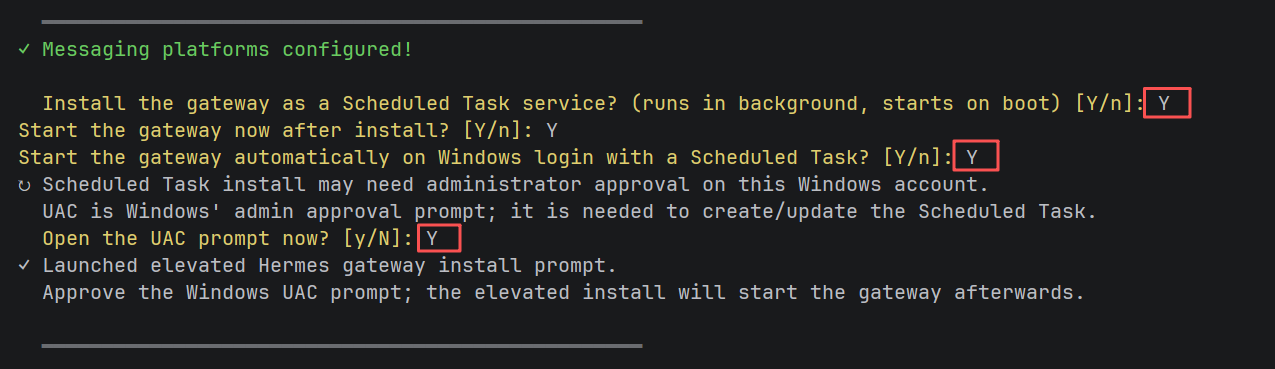
-
阶段四:工具链(Tools)安全隔离配置
Hermes 支持丰富的拓展工具,但为了安全与专注,我们需要对 CLI(命令行界面) 和 QQBot(聊天界面) 制定两套不同的工具权限。
1. 命令行 (CLI) 端工具配置
CLI 端是你亲自操作的最高权限接口,保留基础运维能力,剔除无用云服务。
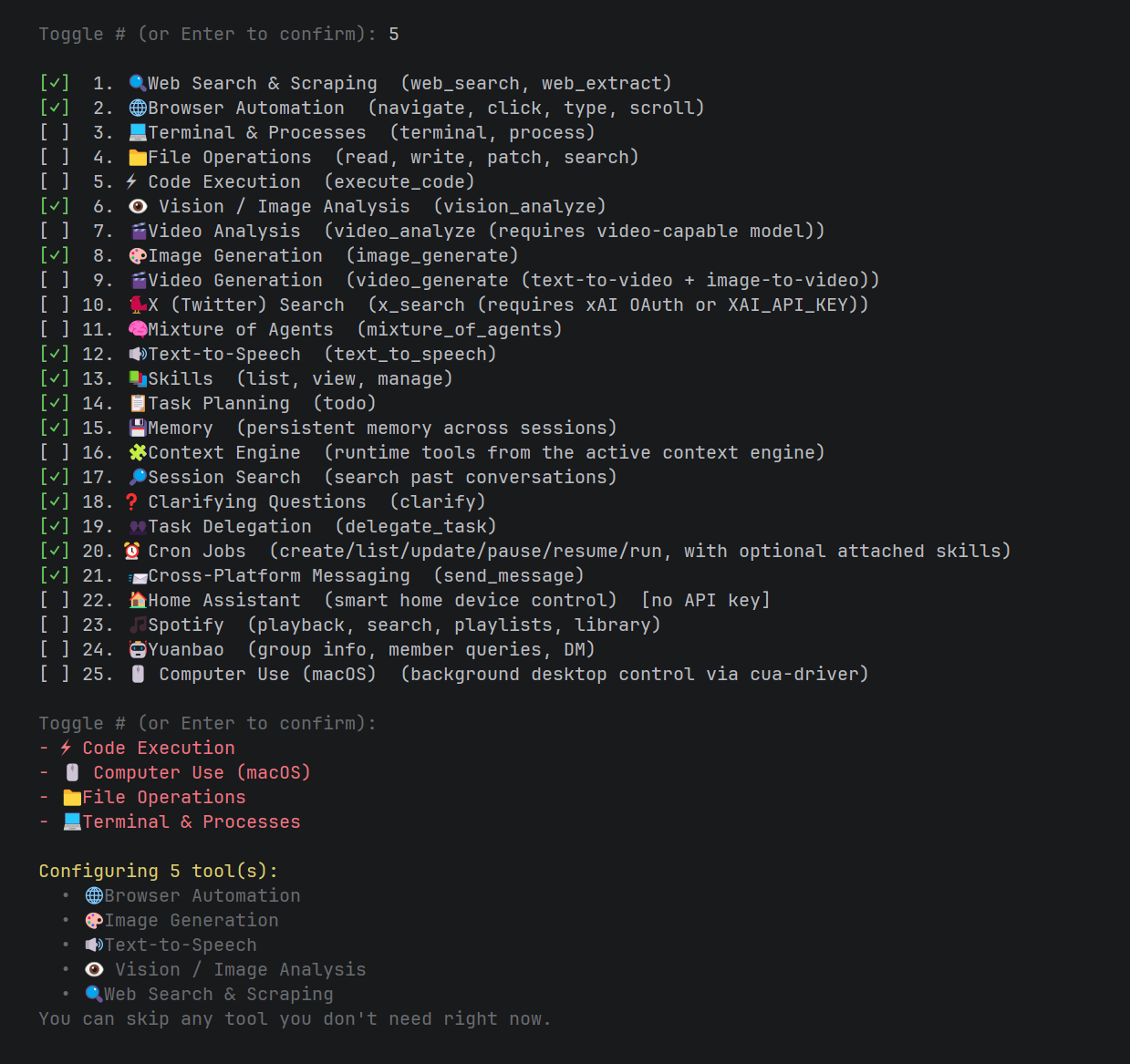
剔除不兼容工具: 输入 25 回车,取消勾选 🖱️ Computer Use (macOS),因为当前为 Windows 平台 。连续回车确认。
*
浏览器提供商: 选择 1 (Local Browser),使用本地 Chromium,零 API 开销 。
*
智能家居: 直接回车跳过 Token 绑定 。
*
图片生成: 输入 7 回车,跳过(Skip)所有云端计费接口 。
*
流媒体 (Spotify): 直接回车,放弃填写 Client ID,保持系统轻量纯净 。
*
语音合成 (TTS): 输入 1 回车,使用免费且高效的 Microsoft Edge TTS 作为默认发声引擎 。
*
视频生成与搜索: 在对应的云服务提供商选单中,分别输入 4(跳过视频)、11(跳过 Web Search 并使用免费内置 DuckDuckGo)、3(跳过 X 搜索)并回车 。
2. 聊天 (QQBot) 端工具配置
在远程文本交互界面,必须收回底层读写与代码执行权限,防止 AI 理解错误造成系统文件损坏。
工具裁剪: 依次输入 3 (Terminal)、4 (File Operations)、5 (Code Execution)、25 (macOS Computer Use) 并分别回车,取消这四项勾选 。再次回车确认配置 。
-
配置提供商(保持与 CLI 纯净路线一致):
-
浏览器:输入
1回车 (Local Browser) 。 -
生图:输入
7回车 (Skip) 。 -
TTS:输入
1回车 (Edge TTS) 。 -
网页搜索:输入
11回车 (Skip,默认使用自带的 DuckDuckGo) 。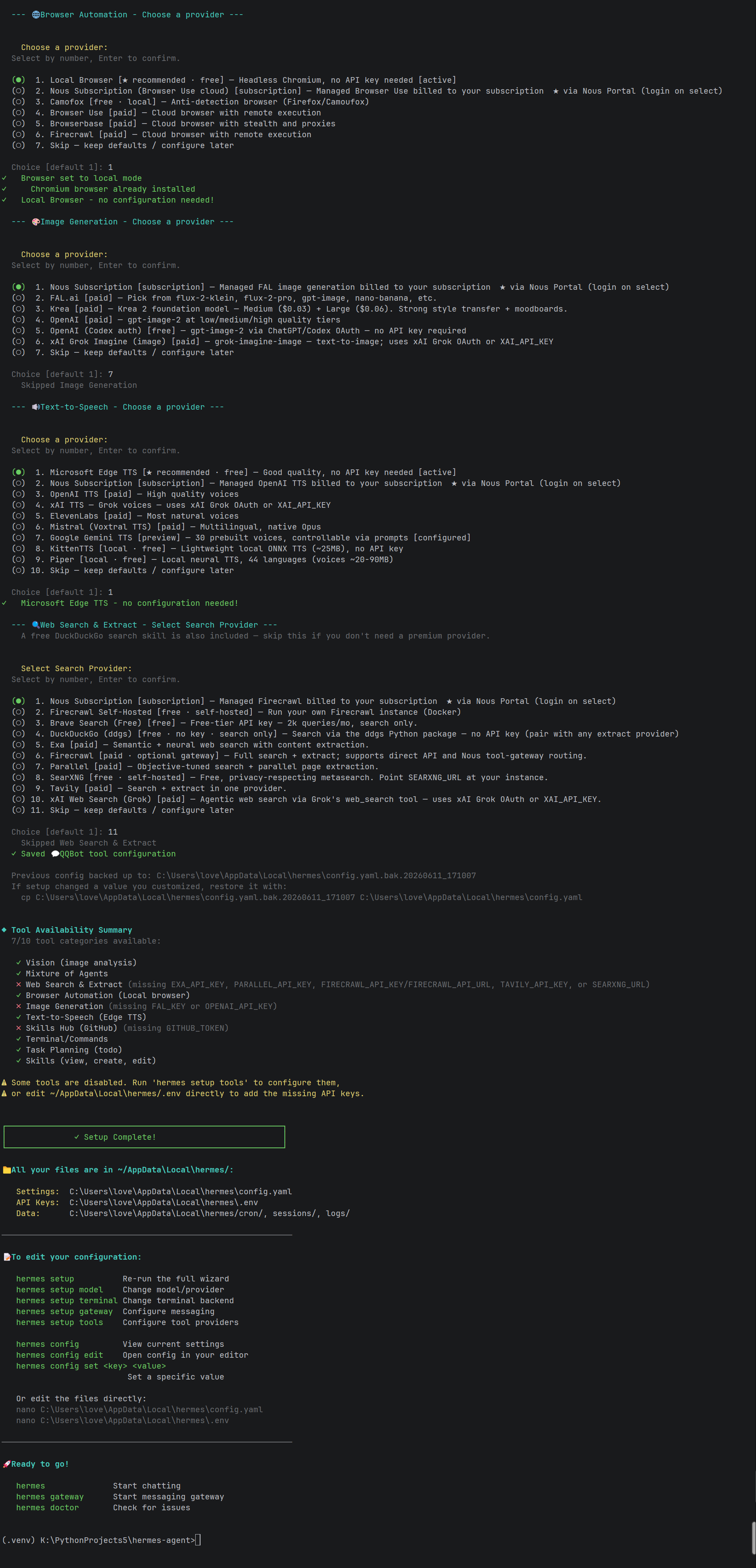
-
启动与验收
配置全部完成后,所有的配置文件均安全存放在 C:\Users\love\AppData\Local\hermes\ 目录下 。
你可以通过以下命令立即验证你的部署成果:
hermes doctor:运行全面的系统健康检查,确保所有本地依赖状态正常 。
hermes doctor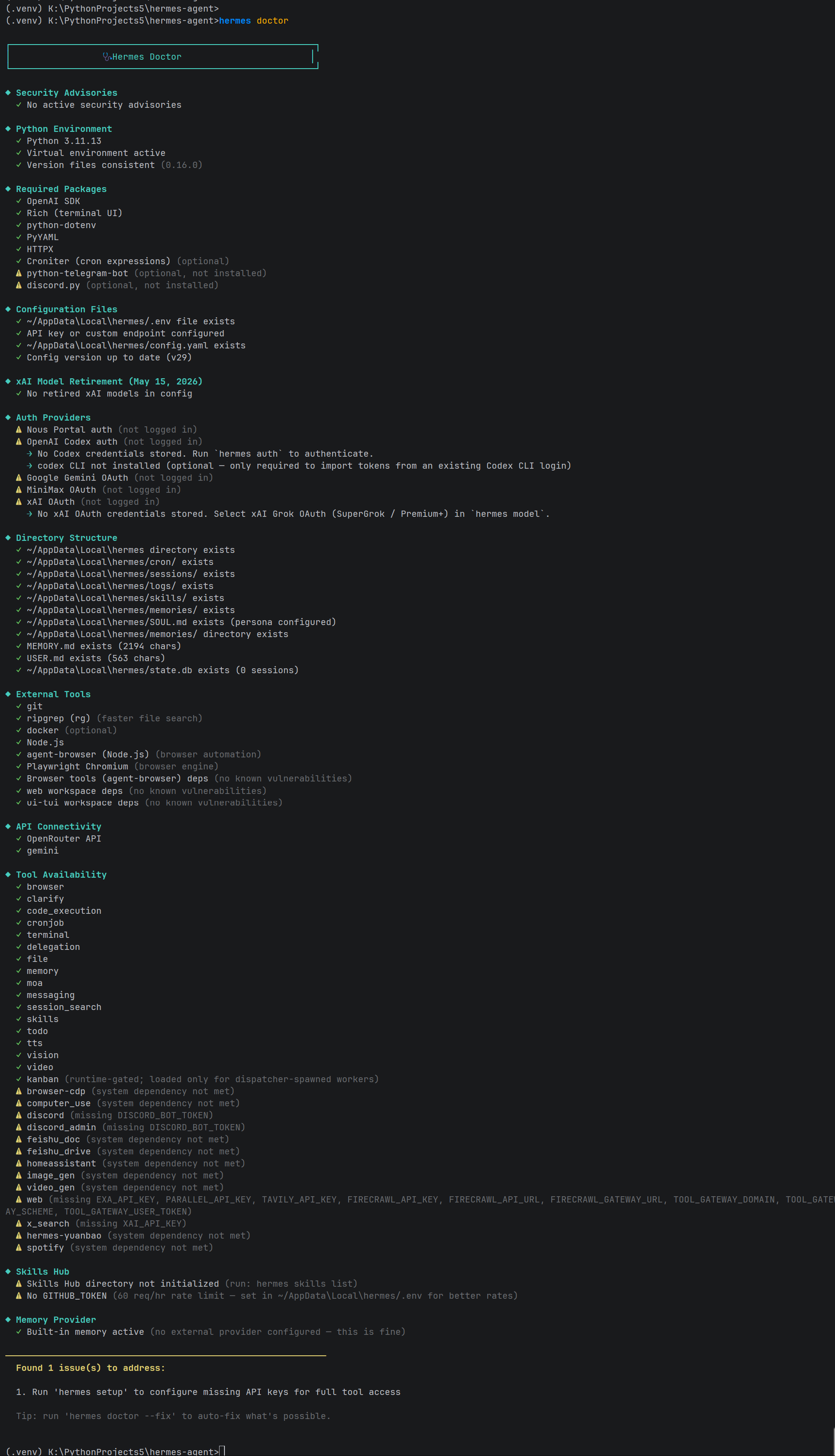
*
hermes:直接在当前终端内与模型开启对话 。
hermes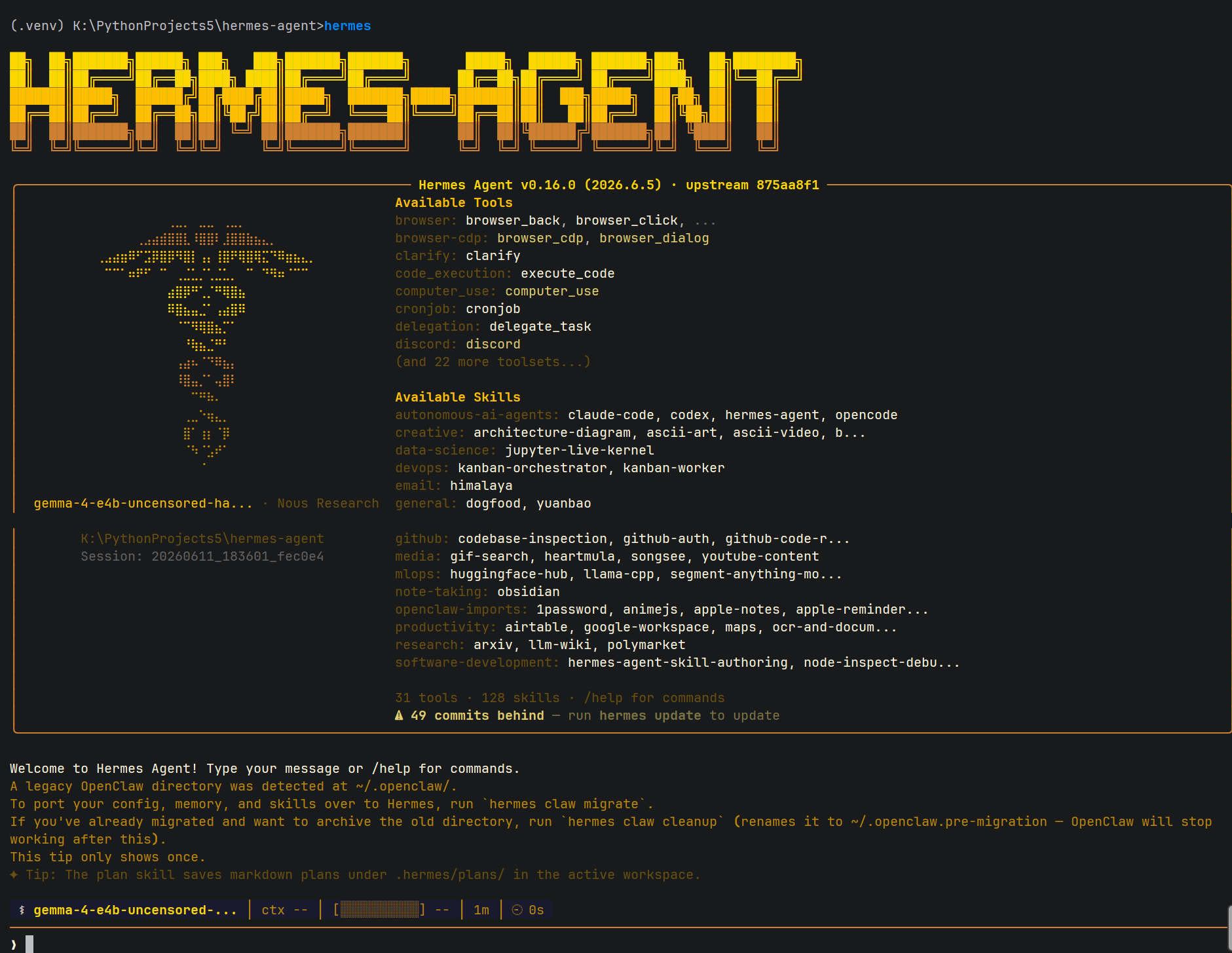
-
hermes gateway:启动消息网关,让部署好的 QQ 机器人正式上线接收指令 。hermes gateway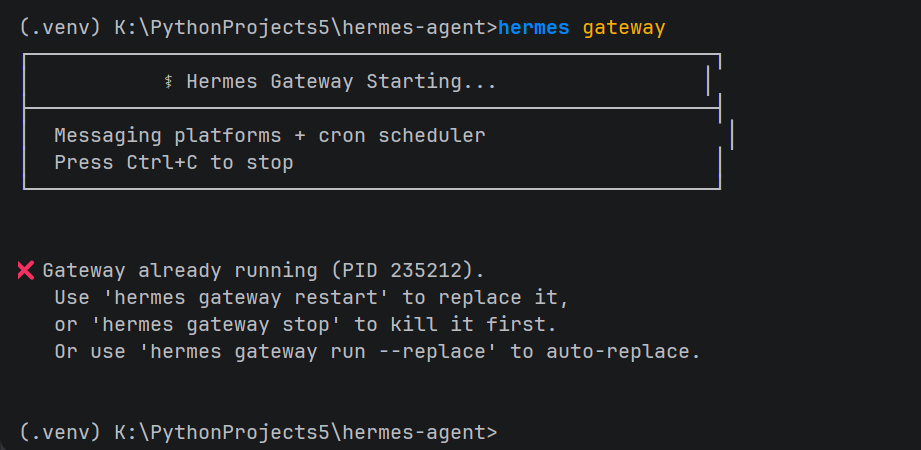
-
平滑重启(推荐):
Bash
hermes gateway restart -
强制替换(直接干掉旧进程并启动新的):
Bash
hermes gateway run --replace -
先停止,后手动启动:
Bash
hermes gateway stop -
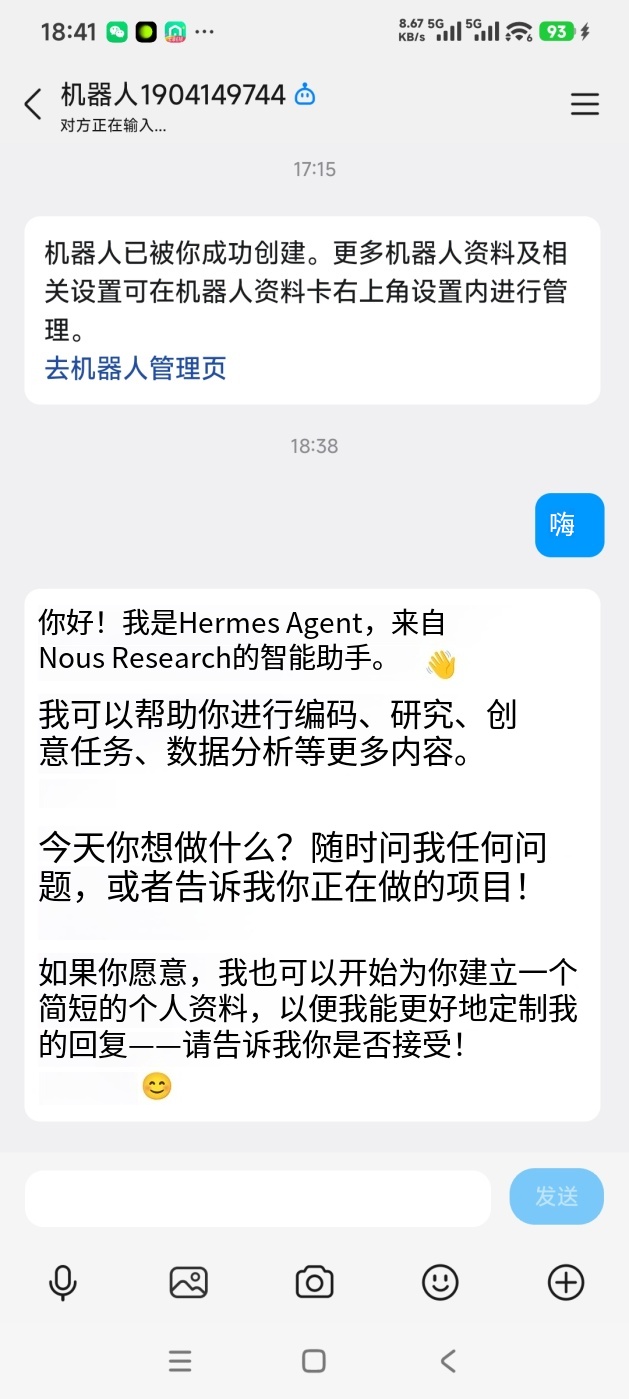
QQ 聊天机器人测试
-
输入简单消息进行测试联通情况
*hi
-
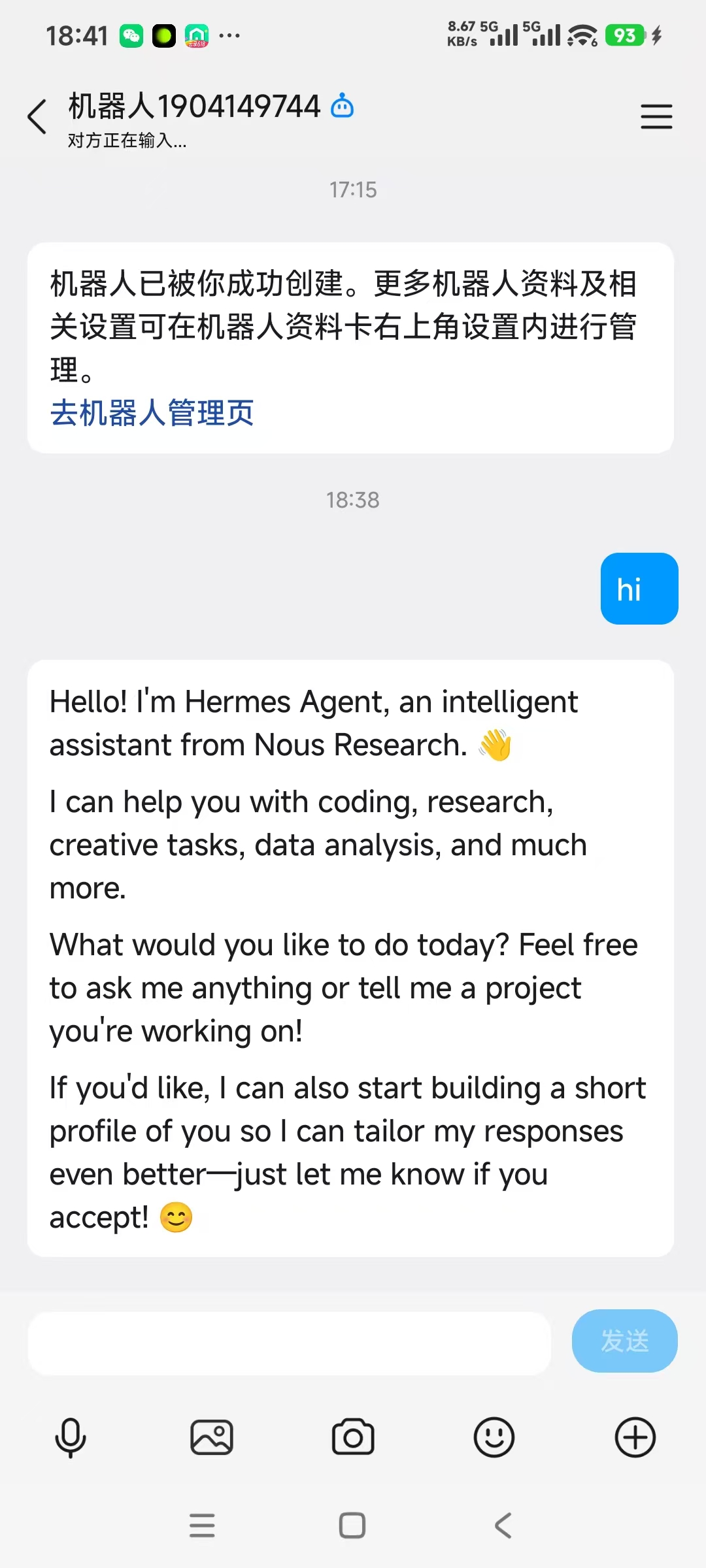
翻译: