导读: OpenAI 发布了一个叫 Codex 的桌面应用。很多人以为它是"更好的 ChatGPT",打开用了几分钟,觉得"也就这样",然后关掉了。这是最大的误解。Codex 是一个 AI 智能体工作台 ,它能帮你写代码、做研究、生成文档、控制你的电脑,并且能把这些任务并行地、异步地跑起来------你去睡觉,它继续干活。这篇把它的核心逻辑和最有价值的用法讲透。
一、它不是 ChatGPT 的升级版
第一次打开 Codex,界面看起来非常像 ChatGPT:输入框、对话列表、左侧边栏。很多人就此判断"不就是套个壳",然后关掉了。
这个判断是错的,而且错得很彻底。
用一个比喻来说清楚:
ChatGPT 是一个非常聪明的顾问------你问它问题,它给你答案。整个互动发生在"对话"这个容器里,它不会主动做任何事,只是回答你。
Codex 是一个会干活的工程师------你告诉它目标,它自己打开文件夹、搜索网络、生成文档、写代码、运行程序,甚至控制你电脑上的鼠标和键盘,然后把成品交给你。
一字之差,"顾问"变成了"执行者"。这个区别,决定了你用它的方式、你能用它做什么、以及你应该怎么衡量它的价值。
| ChatGPT | Codex | |
|---|---|---|
| 它做什么 | 回答问题、生成文本 | 执行任务、产出文件 |
| 文件放哪里 | 消失在对话里 | 存到你电脑的文件夹 |
| 能跑代码吗 | 有限(沙箱) | 能,在你本机 |
| 能控制电脑吗 | 不能 | 能(Computer Use) |
| 能同时跑多个任务吗 | 不能 | 能(多任务并行) |
| 任务能自动定期跑吗 | 不能 | 能(Automation) |
二、核心架构:项目 + 聊天 + 文件
理解 Codex 的关键是搞清楚这三者的关系。
项目(Project)= 你电脑上的一个文件夹
创建项目时,Codex 会让你选一个本地文件夹。这就是 Agent 的"工作目录"------它创建的所有文件都会出现在这里,在 outputs/ 子文件夹里。
这个设计意味着什么?你的文件是真正存在本地的,不是锁在 OpenAI 的服务器里,不是在对话结束后就消失的临时内容。你可以在 Finder 里直接找到它、编辑它、备份它。
聊天(Chat)= 项目下的一个任务
每个项目可以有多个聊天。一个聊天对应一个任务或一个探索方向。聊天本身会被 AI 自动命名,侧边栏里一目了然。
重要细节 :你可以同时开多个聊天,让它们并行工作。你在看第一个聊天的结果时,第二个、第三个还在后台跑着------这是 Codex 最被低估的能力,下文专门讲。
文件(File)= 任务的成品
Agent 生成的文档、代码、图片等都是真实文件,存在项目文件夹里。你可以在 Codex 内置的预览里打开它们,也可以直接在 Finder 里操作。用 @文件名 语法,你可以在后续的聊天里引用已有文件,让 Agent 在它的基础上继续工作。
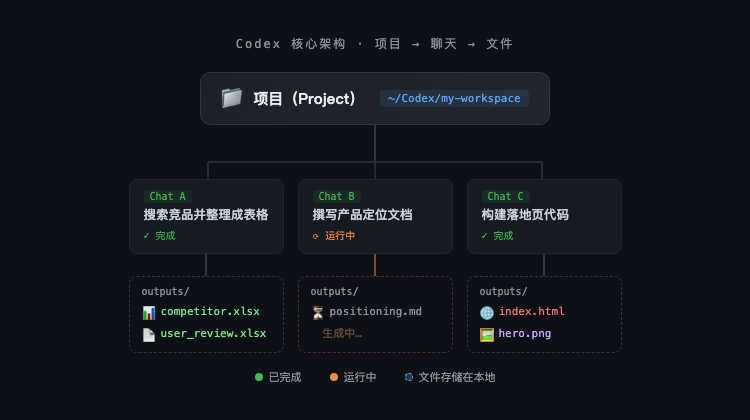
三层结构的关系一目了然:一个项目下可以同时跑多个聊天,每个聊天的产出文件单独存放在自己的 outputs/ 目录里。
三、插件和技能:给 Agent 装上手脚
刚装好的 Codex,能力是有限的------它能搜索网络、能生成文字、能写代码,但如果你让它"帮我查一下我今天的日历",它做不到,因为它没有连到你的 Google 日历。
这就是**插件(Plugin)和技能(Skill)**的作用。
插件:预置的第三方集成,比如 Google Calendar、Gmail、Figma、GitHub。安装之后,Agent 就能读写这些服务里的数据。
技能:针对特定任务的可复用工作流包。你可以把一段复杂的流程封装成技能,下次直接调用------比如"从 YouTube 拉取字幕并总结"、"生成 Excalidraw 图表"、"用 Paper 工具创建设计稿"。
用比喻来说:
- 插件是给 Agent 装上不同的感知器官(眼睛、手、麦克风)
- 技能是给它训练好一套可重复的动作套路
怎么知道某个插件能做什么?最直接的方法:安装后开一个新聊天,输入 @插件名 请告诉我你能做哪些操作,Agent 会列出完整的能力清单。
一个高价值的用法:如果某个外部工具有 MCP(Model Context Protocol)服务器,你可以直接告诉 Codex:"帮我创建一个封装这个 MCP 的技能"。大量工具现在都在发布自己的 MCP------Notion、Linear、Neon Postgres......未来这个列表会爆炸式增长。
四、预览功能:边看边改
Codex 里每个打开的文件都有一个预览面板。
预览听起来很普通,但它的工作方式不一样:你可以直接在预览上评论,给 Agent 追加指令。
比如你让 Agent 生成了一个 Excel 表格,预览里打开它之后,你可以直接指着某个区域说"把这一列删掉"------不用切换到聊天窗口、不用描述位置,就在预览上标注。
这个设计的本质是:AI 和你站在同一份文档面前工作,而不是你在一边描述、它在另一边盲目生成。
操作上,预览面板支持全屏模式,可以暂时隐藏侧边栏,把整个屏幕都给文件内容------在处理设计稿、大型表格、长文档时特别有用。
五、并行多任务:AI 效率倍增的关键
这是 Codex 最被忽视、也最值得单独讲的功能。
传统用 AI 的方式:问一个问题 → 等回答 → 再问下一个。AI 和你是串行的,你的时间就是 AI 处理的时间。
Codex 的方式 :把任务丢出去 → 去干别的 → 回来收结果。AI 在后台跑,你的时间和 AI 的时间是并行的。
具体怎么操作:在同一个项目下,连续开多个聊天,每个聊天分配一个任务。它们会同时开始工作,你能通过侧边栏里的转动圆圈看到哪些还在跑,蓝色小圆点表示"有结果未读"。
一个实际的例子:
聊天 1:搜索竞品 A、B、C 的功能列表,整理成表格
聊天 2:找这三个竞品的用户评价,总结主要抱怨
聊天 3:基于这个市场,起草一份产品定位文档
三个聊天同时跑。你去喝杯咖啡,回来三份文件都在 outputs/ 文件夹里等你。
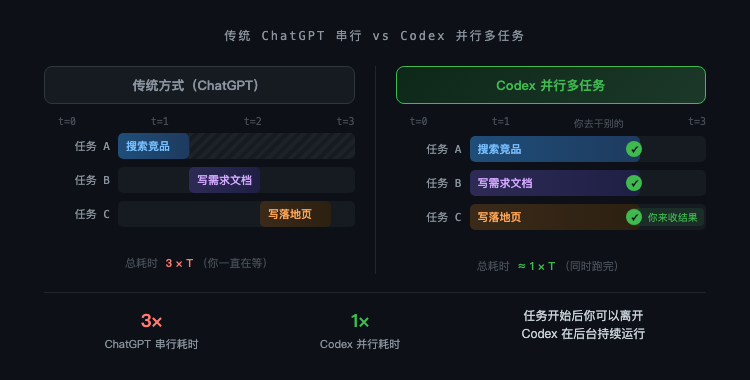
随着 AI Agent 执行单个任务的时间越来越长(现在一个复杂任务可以连续跑 1-2 小时),学会并行派活,是用好 AI 的核心能力。
六、操控(Steering):在任务进行中插话
Codex 有一个小而精的功能:Steering(操控)。
通常,当 Agent 还在工作时,你发送新消息,消息会被排队------等它完成当前操作后再处理。但如果你发现它跑偏了,不想等,可以点击"Steering"按钮,让这条消息立即插入当前执行过程,Agent 会在完成最近一次工具调用后立刻响应你的修正。
这解决了一个实际痛点:Agent 在长任务中经常会在某个节点做错方向的决定,而你只有等它走完整段弯路之后才能纠正。Steering 把纠偏的时机从"任务结束后"提前到"发现问题时"。
七、自动化:让 AI 定期帮你干活
Codex 支持把任何任务变成定时自动化。
用法极简单:在聊天里告诉它"把这个任务做成一个自动化,每周五下午 4 点运行"。它会直接创建一个自动化规则,出现在左侧面板的"自动化"标签里,显示状态、下次运行时间,你可以手动触发测试、编辑规则、或者暂停。
典型的自动化场景:
- 每周自动汇总日历,发到自己邮箱(Gmail 插件 + Calendar 插件)
- 每天早晨搜索行业动态,整理成文档存到项目文件夹
- 每次提交代码后跑一轮代码审查(需要配合 GitHub 插件)
这里有一个值得注意的设计:你不需要学任何调度语法,不需要写 cron expression,直接用自然语言描述频率和触发条件,Codex 自己理解并配置。
总结
Codex 的核心价值,用一句话说:
它不是一个更聪明的聊天机器人,而是一个真正能帮你执行、能存档文件、能并行干活、能定期自动化的 AI 工作台。
用好它需要一个思维转变:从"问它问题"变成"给它派活"。
具体收益:
- 项目 + 文件管理:成果不再消失在对话里,真实存储在本地,可复用、可引用
- 插件 + 技能:连通你现有的工具生态(日历、邮件、设计工具),Agent 能力随插随用
- 并行多任务:一次派出多个任务,AI 在后台跑,你去干别的事
- Steering:任务进行中实时纠偏,不必等整段弯路走完
- 自动化:用自然语言创建定时任务,让 AI 定期帮你完成重复性工作
下一篇我们讲 Computer Use------Codex 是怎么控制你的鼠标和键盘的,以及它能用来干哪些原本需要人工一步一步操作的事。
AI 相关资源
整理了一些关于 AI 学习资料,持续更新中,希望能帮到大家更好地学习 AI: