前言
OpenClaw 是开源 AI 智能体执行框架,区别于 ChatGPT、通义千问等仅能文本输出的大模型。它可自由搭配各类大小模型,支持本地私有化部署保障数据安全,能直接操作电脑软件、多渠道收发指令,自带长效记忆与海量技能插件,零代码搭建自动化工作流,无订阅费用,比 AutoGPT 等框架更易落地使用。
基于以上优点,不少开发者朋友就想把手里的AI开发板接入OpenClaw,本文以LS26开发板接入本地OpenClaw龙虾服务器为例,讲解如何实现拍照识别、语音交互、图片处理、日程提醒等功能接内网服务器运行,方便大家验证挖掘多模态交互的价值。小聆AI的语音服务平台已经针对OpenClaw(龙虾)做好适配,因此大家只需要按文章中的步骤操作配置参数,无须开发即可启用。
安装前准备
- 请在电脑先完成OpenClaw的安装
- LS26开发套件(Arcs mini)固件版本升级至V2.4.2以上
第一步
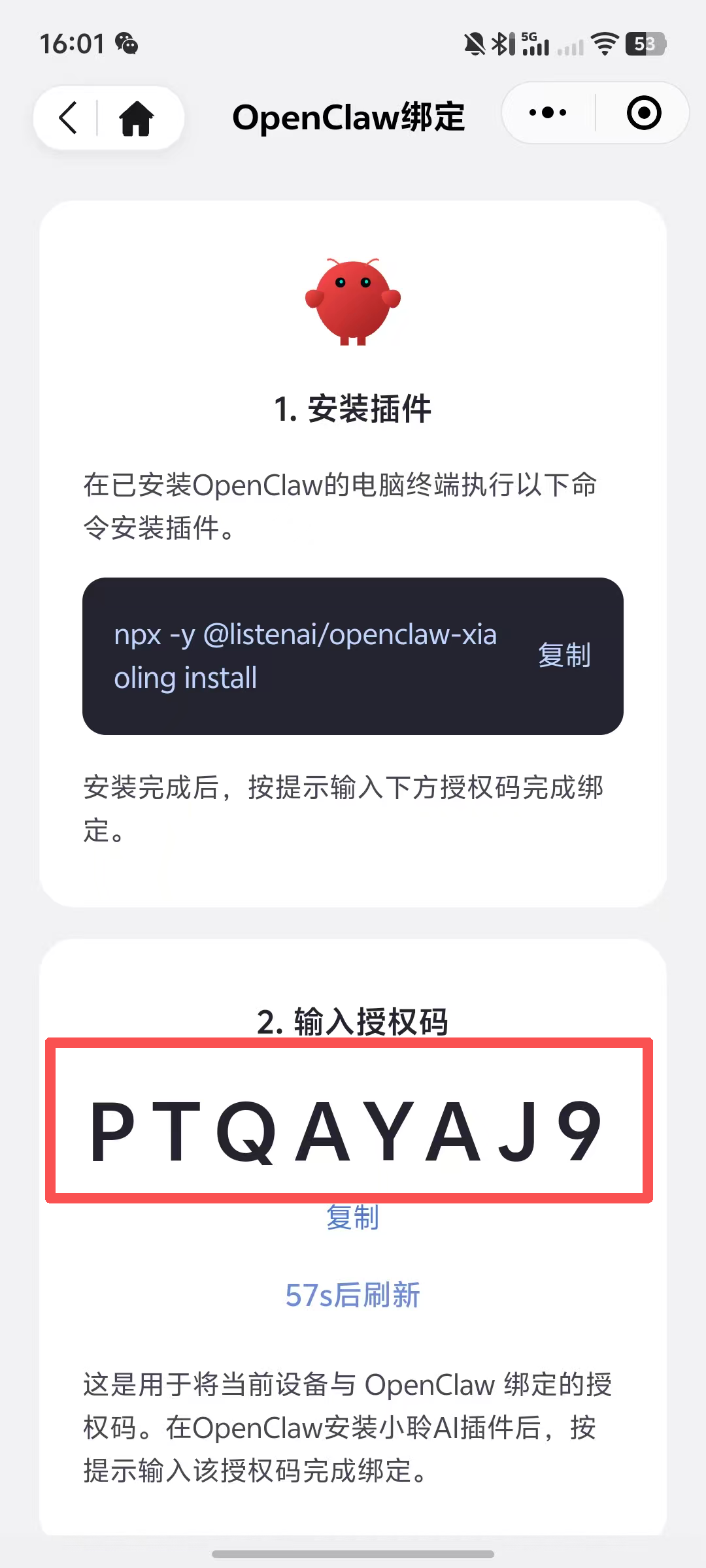
打开小聆AI小程序,点击"设置"-->"OpenClaw绑定"
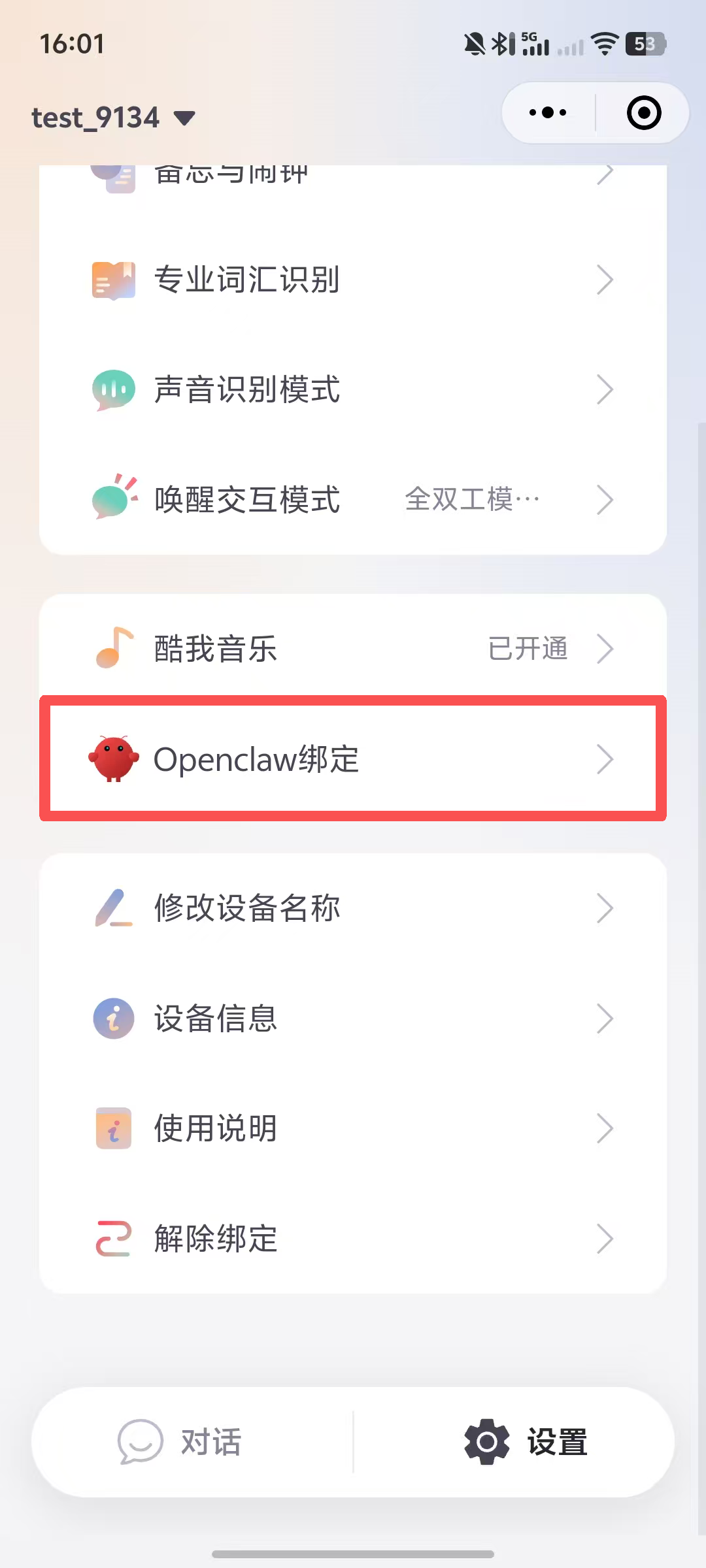
根据页面指引,在Windows/Mac/Linux终端输入
npx -y @listenai/openclaw-xiaoling install`
`
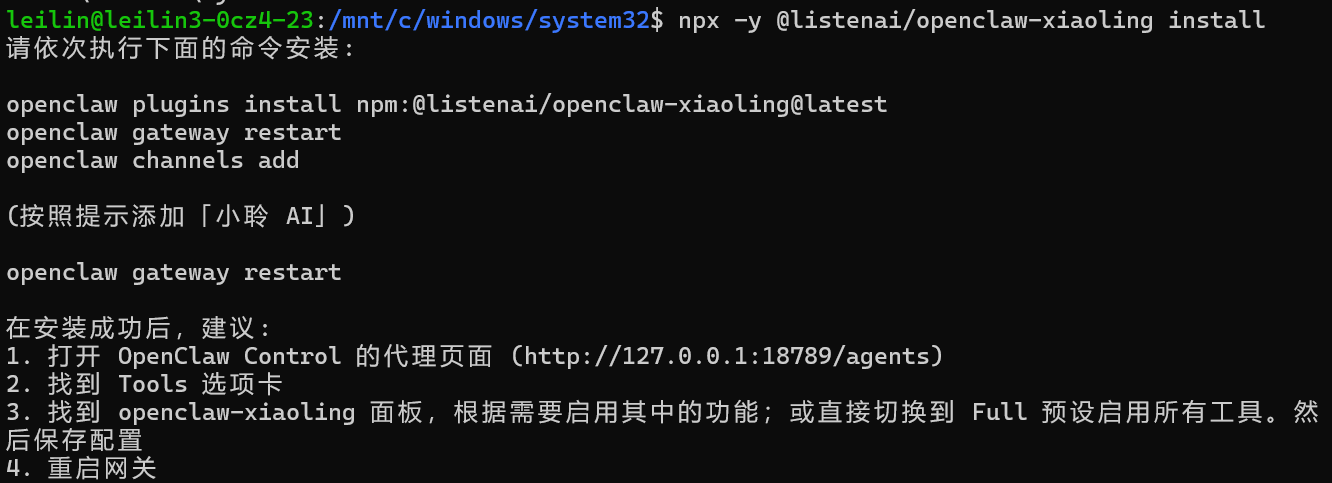
执行成功后,会返回安装指引
第二步
根据执行结果的指引,依次执行
openclaw plugins install npm:@listenai/openclaw-xiaoling@latest`
`openclaw gateway restart`
`openclaw channels add`
`
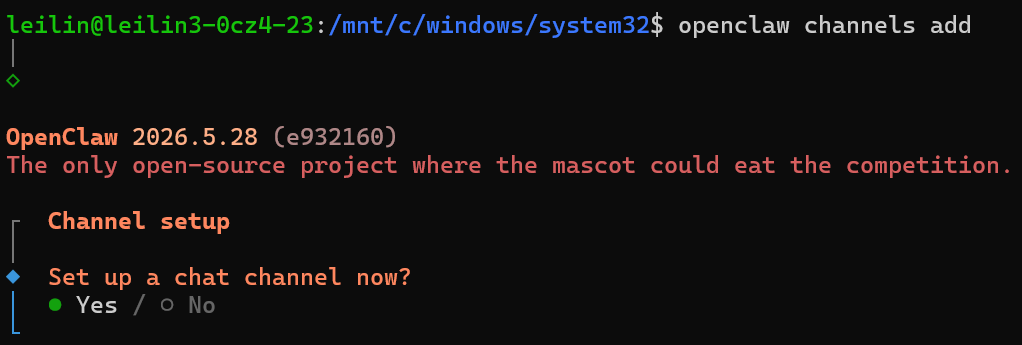
弹出channel setup后,选择Yes,按下回车
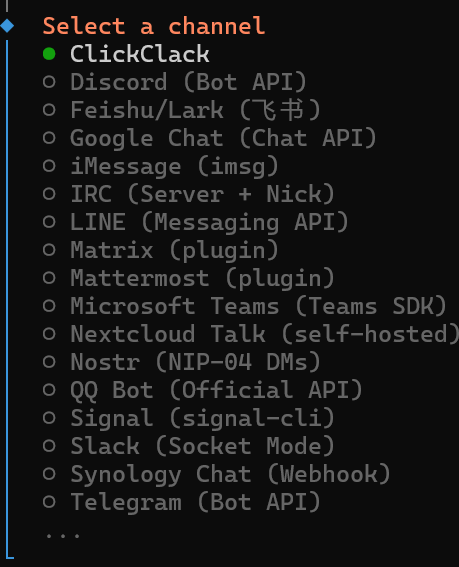
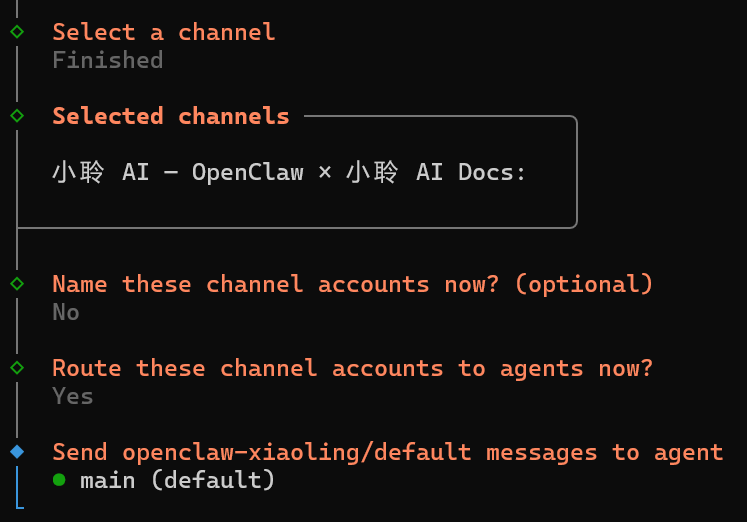
在channel选择页面,选择小聆AI,选项可能被隐藏到最后,按方向键↑从最后开始选择,选中小聆AI后按下回车
在channels选择中,选择"小聆AI"后按回车,输入小程序中的8位授权码(图片中的授权码仅作参考)
小程序显示"已连接"即为配对成功,同样按方向键↑从最后开始选择,选择Finished退出channel setup,为小聆AI channel配置参数,建议使用默认值(按三次回车键)即可
完成连接和配置后,重启OpenClaw网关
openclaw gateway restart`
`
第三步(可选)
在安装成功后,建议:
- 打开 OpenClaw 的Web页面
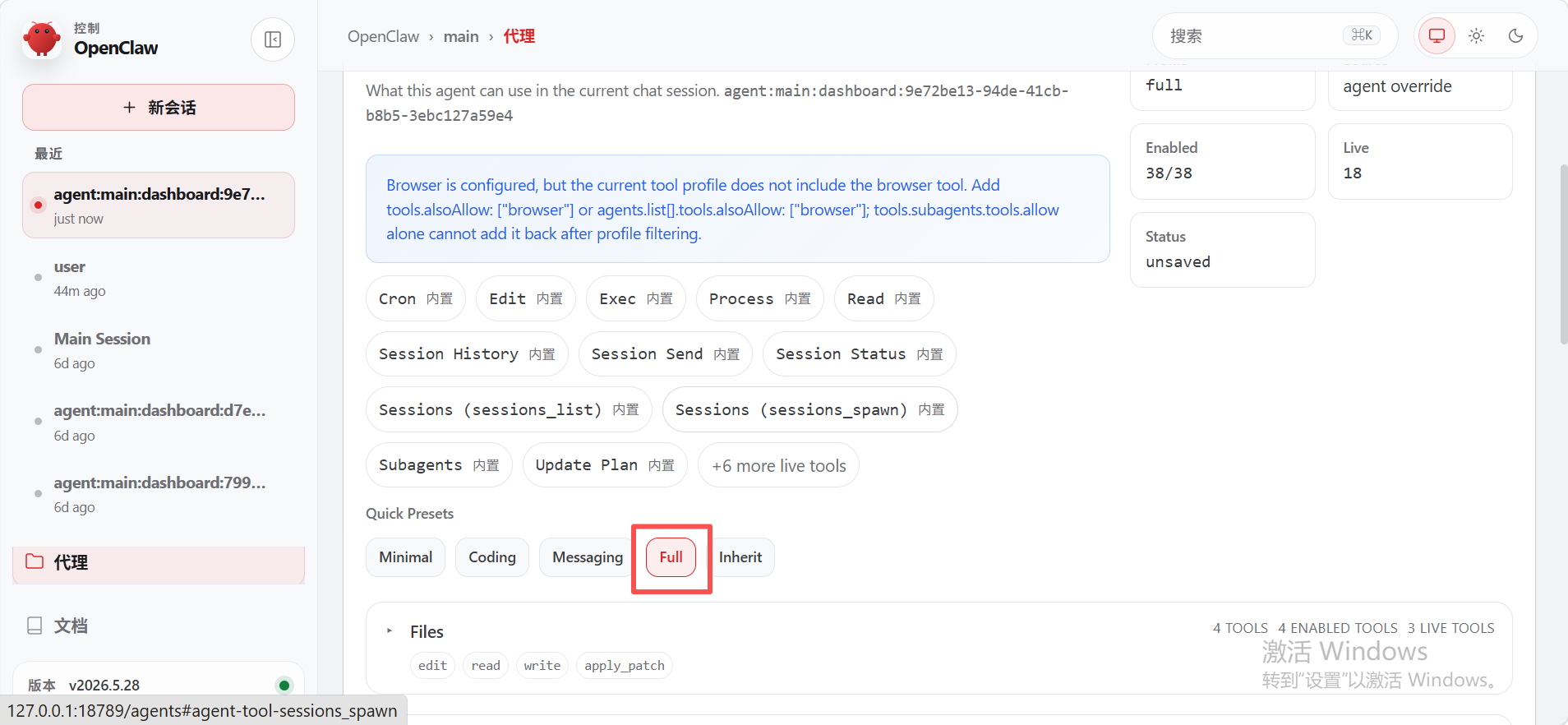
- 在左侧栏找到 Agent(代理)选项卡,选择 Tools(工具)选项卡
- 找到 openclaw-xiaoling 面板,根据需要启用其中的功能;或直接切换到 Full 预设启用所有工具。然后保存配置
- 执行openclaw gateway restart重启网关
小聆AI小程序OpenClaw绑定选项说明
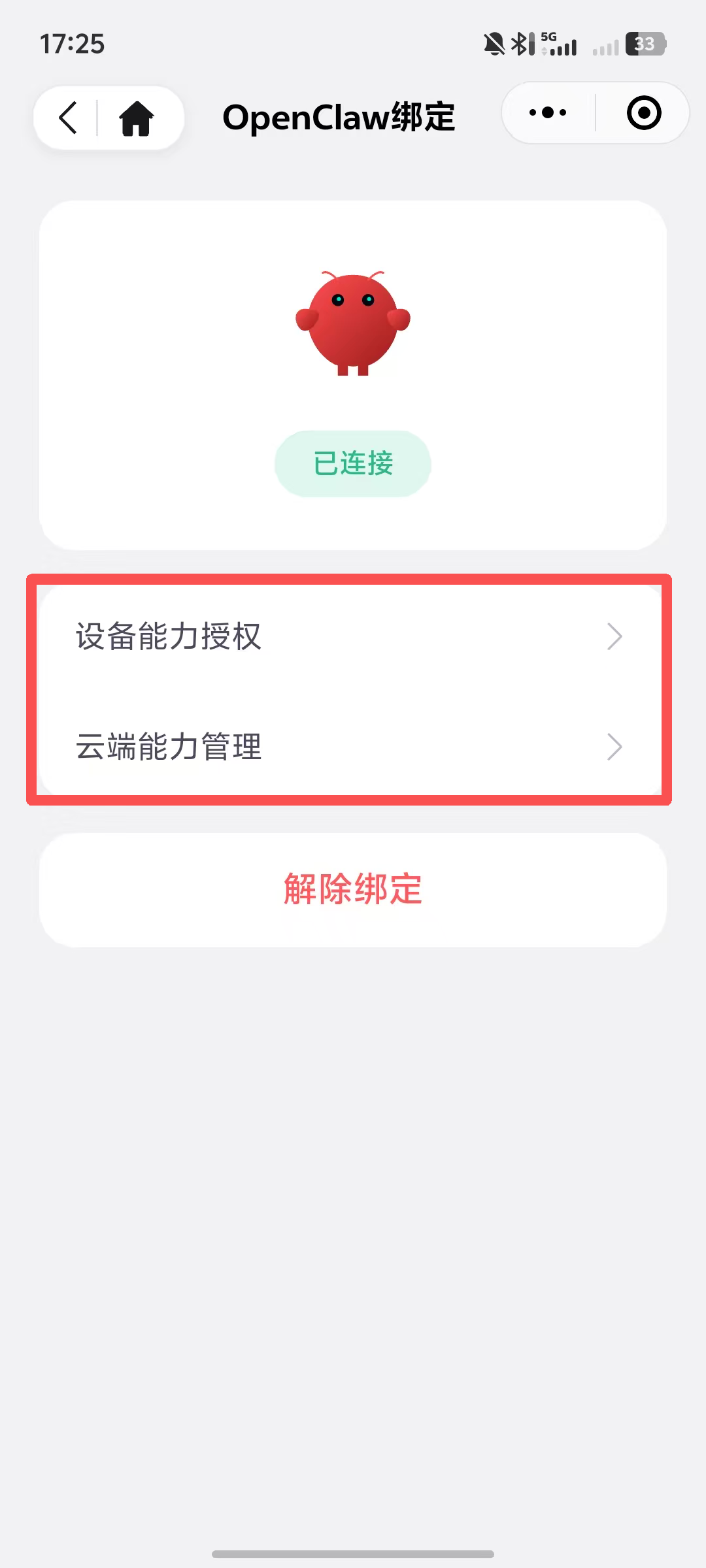
1.设备能力授权
打开拍照选项,即可让OpenClaw获得使用小聆设备拍摄真实环境的工具
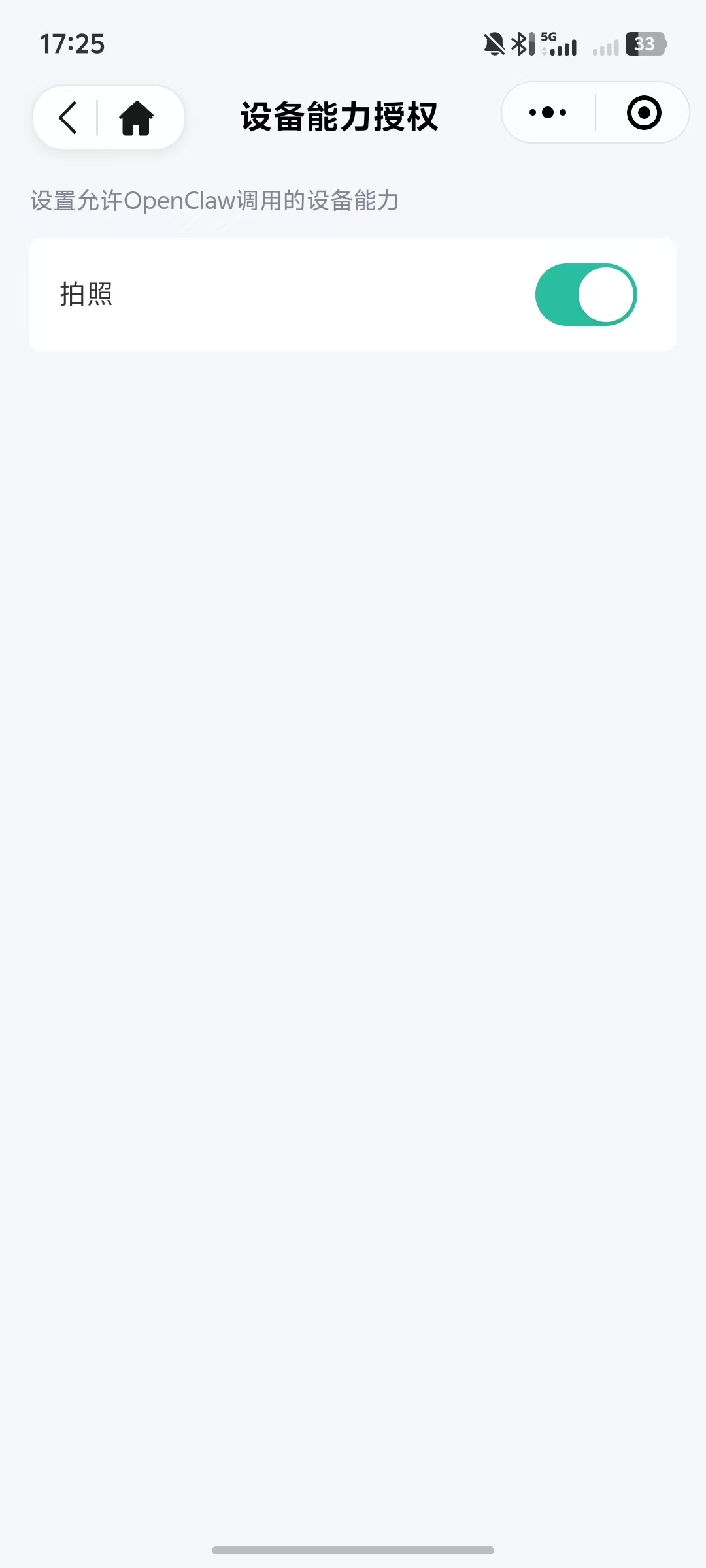
如果主模型不是多模态模型,需要在openclaw.json中配置imageModel才能让OpenClaw理解图片,例如配置多模态模型kimi-k2.5:
{`
`  "agents": {`
`    "defaults": {`
`      "model": {`
`        "primary": "minimax-portal/MiniMax-M2.5-highspeed",`
`        "fallbacks": []`
`      },`
`      "imageModel": {`
`        "primary": "moonshot/kimi-k2.5",`
`        "fallbacks": []`
`      }`
`    }`
`  }`
`}`
`
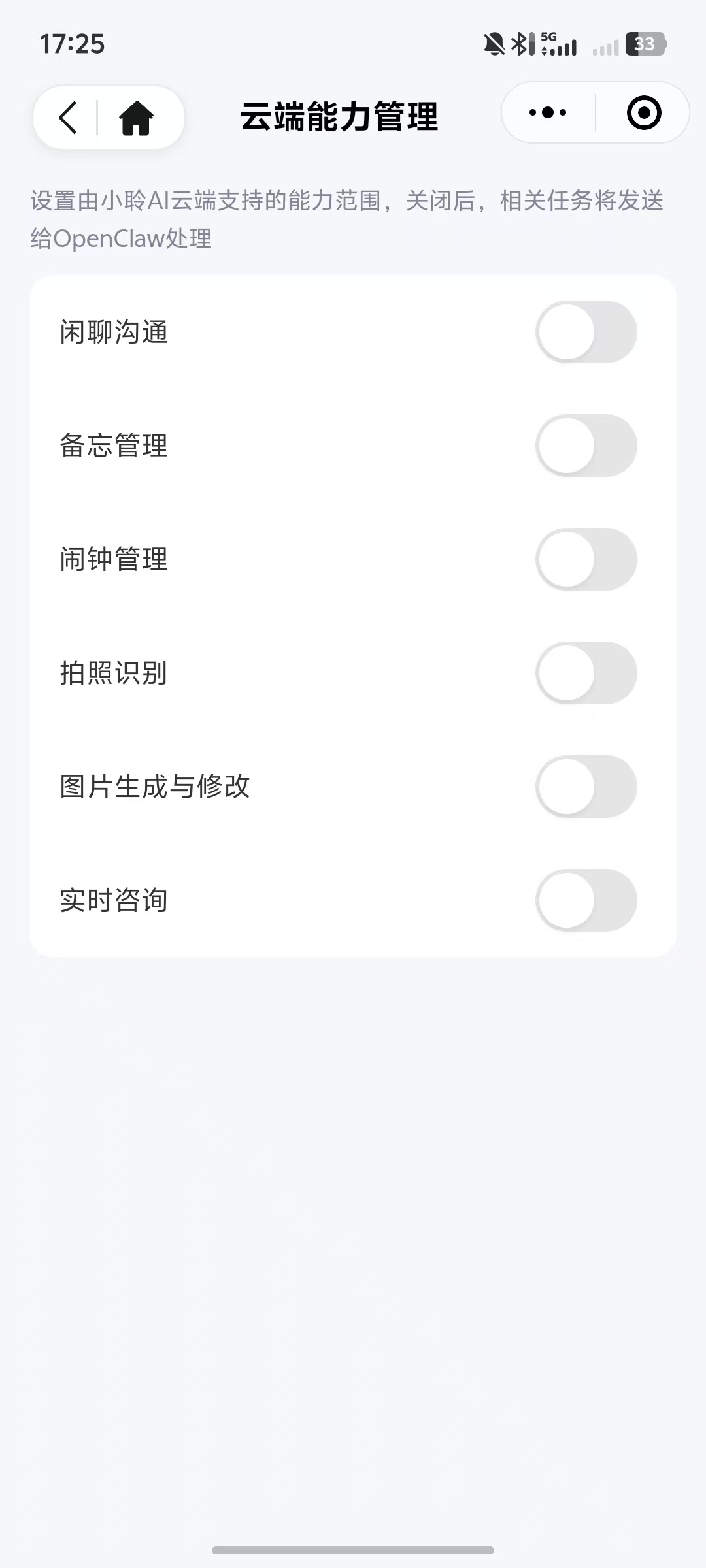
2.云端能力管理
在此页面可以管理小聆AI云端支持的能力范围,关闭后,相关任务将发送给OpenClaw处理,选项默认关闭,即所有任务由OpenClaw执行。
更多资料参考
以上为LS26开发套件(Arcs mini)接入龙虾的操作,如需克隆IP角色、自建RAG知识库、控制外设家居、接入MCP等更多云端服务、可以参考这个文档内容实现:https://docs2.listenai.com/x/Scs0mxNw6