目录
[1. 用PPOCRLabel标注数据](#1. 用PPOCRLabel标注数据)
[2. 搭建训练环境](#2. 搭建训练环境)
[2.1 拉取预安装 PaddlePaddle 的镜像](#2.1 拉取预安装 PaddlePaddle 的镜像)
[2.2 下载PaddleOCR源码](#2.2 下载PaddleOCR源码)
[2.3 下载预训练模型](#2.3 下载预训练模型)
[2.4 数据存放目录结构](#2.4 数据存放目录结构)
[2.5 用镜像构建并进入Docker容器](#2.5 用镜像构建并进入Docker容器)
[2.6 配置动态库搜索路径](#2.6 配置动态库搜索路径)
[3. 训练PP-OCRv5检测模型](#3. 训练PP-OCRv5检测模型)
[3.1 修改配置文件](#3.1 修改配置文件)
[3.2 检测模型训练](#3.2 检测模型训练)
[4. 训练PP-OCRv5识别模型](#4. 训练PP-OCRv5识别模型)
[4.1 修改配置文件](#4.1 修改配置文件)
[4.2 识别模型训练](#4.2 识别模型训练)
[5. 模型评估](#5. 模型评估)
[5.1 检测模型评估](#5.1 检测模型评估)
[5.2 识别模型评估](#5.2 识别模型评估)
[6. 模型导出](#6. 模型导出)
[6.1 检测模型导出](#6.1 检测模型导出)
[6.2 识别模型导出](#6.2 识别模型导出)
[7. 模型格式转化](#7. 模型格式转化)
[8. 官方文档](#8. 官方文档)
1. 用PPOCRLabel标注数据
- 标注环境:Windows系统
- PPOCRLabel版本:v3.16
- 注意:安装用清华源加速
1.1 创建虚拟环境
注意:高版本python PPOCRLabel 依赖的库兼容性问题,目前用python3.10
bash
conda create -n ppocrlabel python=3.101.2 激活虚拟环境
bash
conda activate ppocrlabel1.3 安装飞桨框架paddlepaddle
备注:目前采用cpu版本
bash
python -m pip install paddlepaddle -i https://www.paddlepaddle.org.cn/packages/stable/cpu/1.4 安装标注工具PPOCRLabel
bash
pip install PPOCRLabel -i https://pypi.tuna.tsinghua.edu.cn/simple1.5 安装paddlexocr
bash
pip install "paddlex[ocr]" -i https://pypi.tuna.tsinghua.edu.cn/simple1.6 运行PPOCRLabel.py脚本
1.6.1 进入PPOCRLabel安装目录
例如:
bash
cd D:\ProgramData\miniconda3\envs\ppocrlabel\Lib\site-packages\PPOCRLabel1.6.2 运行PPOCRLabel.py脚本
注意:
1.6.2.1 运行脚本的方式会看到报错信息
1.6.2.2 第一次启动要用脚本,要下载模型(默认路径 C:\Users\xxx\.paddlex\official_models)
1.6.2.3 PPOCRLabel --lang ch 方式运行需要等待一段时间才能看到界面
bash
python PPOCRLabel.py --lang ch 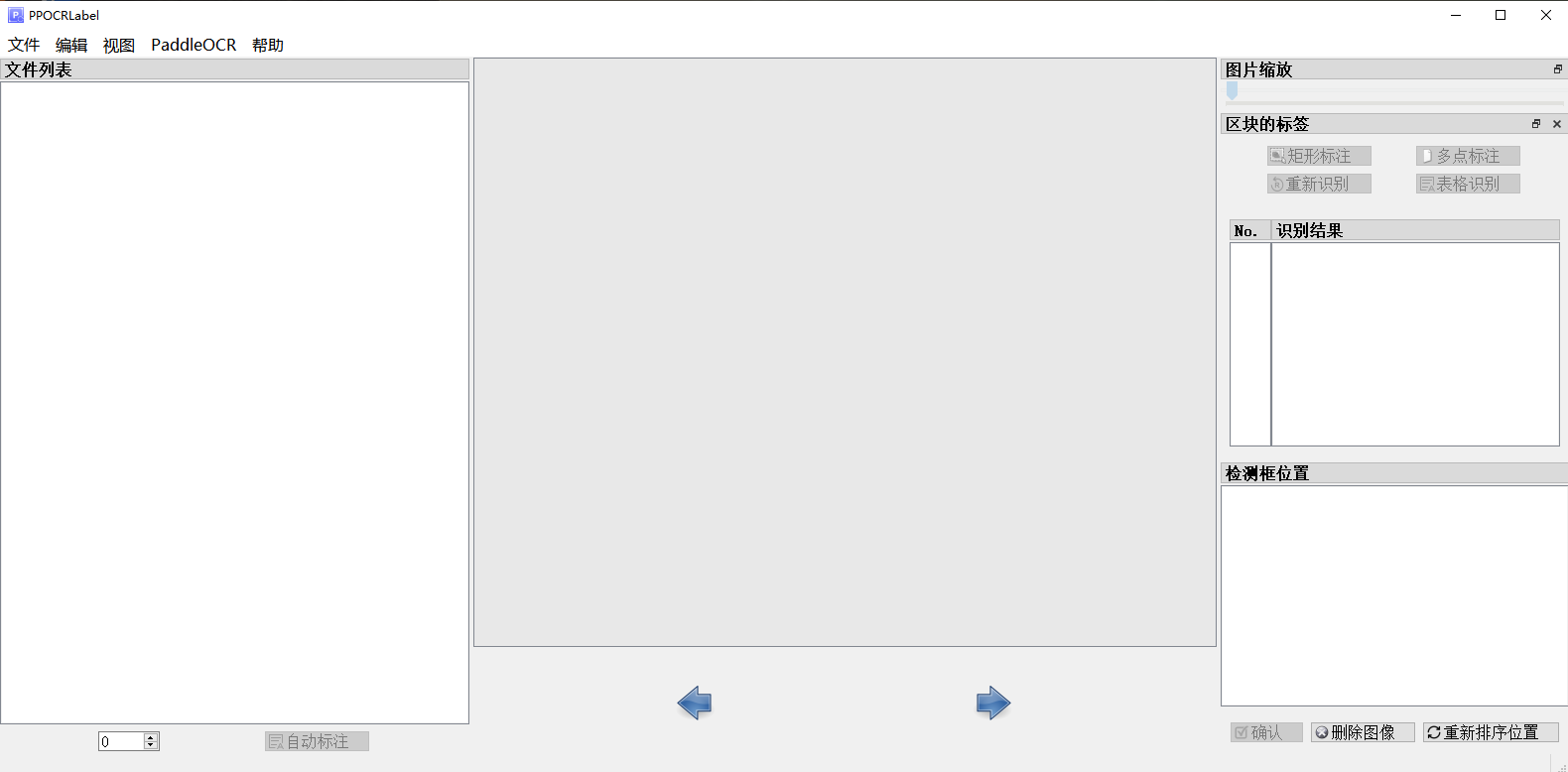
1.6.2.4 备注:报错修复
XML
(ppocrlabel) D:\ProgramData\miniconda3\envs\ppocrlabel\Lib\site-packages\PPOCRLabel>python PPOCRLabel.py --lang ch
信息: 用提供的模式无法找到文件。
D:\ProgramData\miniconda3\envs\ppocrlabel\lib\site-packages\paddle\utils\cpp_extension\extension_utils.py:712: UserWarning: No ccache found. Please be aware that recompiling all source files may be required. You can download and install ccache from: https://github.com/ccache/ccache/blob/master/doc/INSTALL.md
  warnings.warn(warning_message)
Traceback (most recent call last):
  File "D:\ProgramData\miniconda3\envs\ppocrlabel\Lib\site-packages\PPOCRLabel\PPOCRLabel.py", line 86, in <module>
    from paddleocr import PaddleOCR, PPStructureV3, TextRecognition, TextDetection
  File "D:\ProgramData\miniconda3\envs\ppocrlabel\lib\site-packages\paddleocr\__init__.py", line 44, in <module>
    from ._api_client import (
  File "D:\ProgramData\miniconda3\envs\ppocrlabel\lib\site-packages\paddleocr\_api_client\__init__.py", line 16, in <module>
    from .async_client import AsyncPaddleOCRClient
  File "D:\ProgramData\miniconda3\envs\ppocrlabel\lib\site-packages\paddleocr\_api_client\async_client.py", line 21, in <module>
    import aiohttp
  File "D:\ProgramData\miniconda3\envs\ppocrlabel\lib\site-packages\aiohttp\__init__.py", line 6, in <module>
    from .client import (
  File "D:\ProgramData\miniconda3\envs\ppocrlabel\lib\site-packages\aiohttp\client.py", line 83, in <module>
    from .connector import (
  File "D:\ProgramData\miniconda3\envs\ppocrlabel\lib\site-packages\aiohttp\connector.py", line 918, in <module>
    _SSL_CONTEXT_VERIFIED = _make_ssl_context(True)
  File "D:\ProgramData\miniconda3\envs\ppocrlabel\lib\site-packages\aiohttp\connector.py", line 901, in _make_ssl_context
    sslcontext = ssl.create_default_context()
  File "D:\ProgramData\miniconda3\envs\ppocrlabel\lib\ssl.py", line 771, in create_default_context
    context.load_default_certs(purpose)
  File "D:\ProgramData\miniconda3\envs\ppocrlabel\lib\ssl.py", line 592, in load_default_certs
    self._load_windows_store_certs(storename, purpose)
  File "D:\ProgramData\miniconda3\envs\ppocrlabel\lib\ssl.py", line 584, in _load_windows_store_certs
    self.load_verify_locations(cadata=certs)
ssl.SSLError: [ASN1: NOT_ENOUGH_DATA] not enough data (_ssl.c:4040)
尝试重新安装 OpenSSL 并修复 Conda 环境:
bash
conda install openssl -c conda-forge --force-reinstall1.7 标注
1.7.1 打开目录
1.7.2 标注
1.7.3 导出标记结果
1.7.4 导出识别结果
1.8 数据集划分
路径问题:如果在Windows下划分数据,但计划在Linux系统下训练,需要注意文件路径的差异,可能会因路径前缀问题导致训练时找不到文件。建议尽量在最终训练的环境(如Linux)中直接进行数据划分
- 下载PPOCRLabel源码,复制到训练环境,放在标注数据集同一目录
bash
git clone https://github.com/PFCCLab/PPOCRLabel.git|- labeled_dataset
|- PPOCRLabel
- 进入PPOCRLabel安装目录:
bash
cd ./PPOCRLabel # 将目录切换到PPOCRLabel文件夹下- 执行脚本,生成划分后的数据集train_data:
bash
python gen_ocr_train_val_test.py --trainValTestRatio 7:2:1 --datasetRootPath ../labeled_dataset|- labeled_dataset
|- PPOCRLabel
|- train_data
|- det
|- rec
|---------------------|---------------|
| 参数 | 参数说明 |
| --trainValTestRatio | 训练集验证集测试集比例 |
| --datasetRootPath | 已标注数据集路径 |
| --detRootPath | 划分后的检测数据集存放路径 |
| --recRootPath | 划分后的识别数据集存放路径 |
2. 搭建训练环境
-
飞桨快速安装【docker方式】: 开始使用_飞桨-源于产业实践的开源深度学习平台
-
硬件配置:
- GPU: NVIDIA GeForce RTX 5080
2.1 拉取预安装 PaddlePaddle 的镜像
- 镜像版本信息:3.3.1-gpu-cuda13.0-cudnn9.13
bash
docker pull ccr-2vdh3abv-pub.cnc.bj.baidubce.com/paddlepaddle/paddle:3.3.1-gpu-cuda13.0-cudnn9.132.2 下载PaddleOCR源码
PaddleOCR:v3.6.0
bash
# 推荐方式
git clone https://github.com/PaddlePaddle/PaddleOCR
2.3 下载预训练模型
2.4 数据存放目录结构
|-- workspace/ppocr/ppocrv5
|-- PaddleOCR #源码
|-- pretrained_model #预训练模型
|-- train_data #拆分后的标注数据集
|-- labeled_dataset #原始数据集
|-- PPOCRLabel #用于数据集划分
2.5 用镜像构建并进入Docker容器
bash
docker run -itd --name paddleocr --gpus all --shm-size=8g -v /home/xxx/workspace:/workspace/ppocr ccr-2vdh3abv-pub.cnc.bj.baidubce.com/paddlepaddle/paddle:3.3.1-gpu-cuda13.0-cudnn9.13 /bin/bash2.6 配置动态库搜索路径
容器内默认缺少 CUDA lib64 动态库搜索路径,Paddle 找不到 cudart/cuda 运行库,判定 GPU 不可用
bash
export LD_LIBRARY_PATH=/lib/x86_64-linux-gnu:/usr/local/cuda/lib64:$LD_LIBRARY_PATH3. 训练PP-OCRv5检测模型
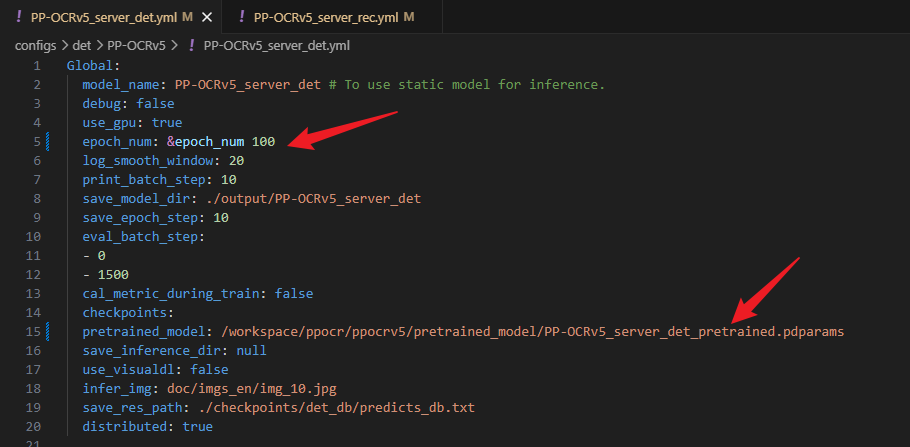
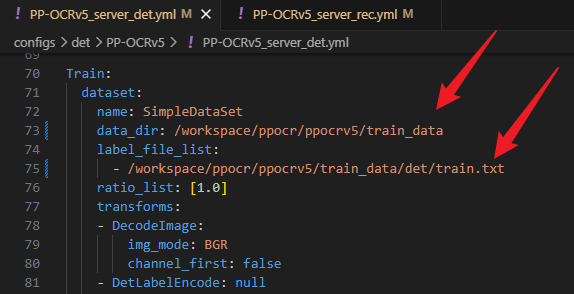
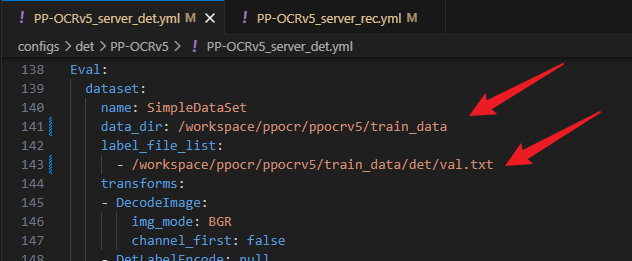
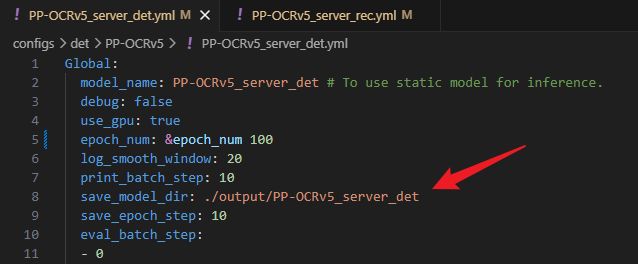
3.1 修改配置文件
configs/det/PP-OCRv5/PP-OCRv5_server_det.yml
例如:
3.2 检测模型训练
bash
#单卡训练 (默认训练方式)
python tools/train.py -c configs/det/PP-OCRv5/PP-OCRv5_server_det.yml
模型输出目录:
4. 训练PP-OCRv5识别模型
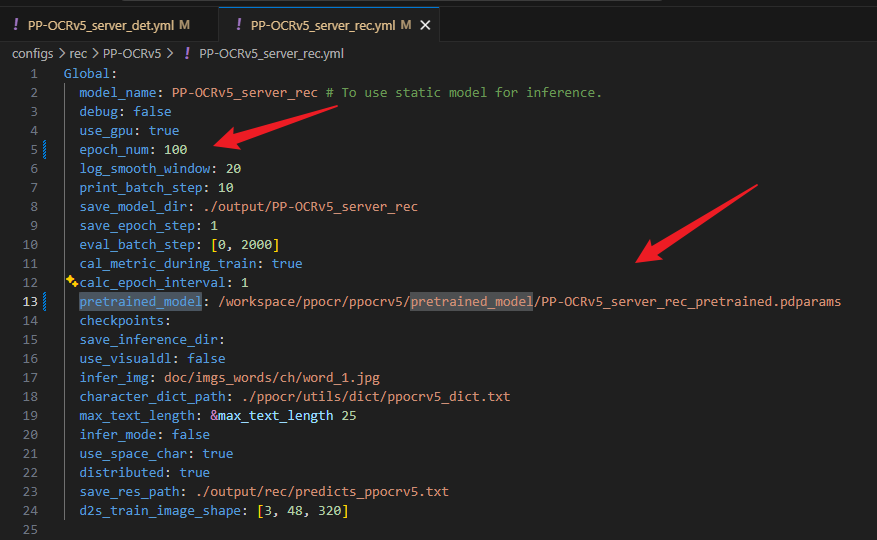
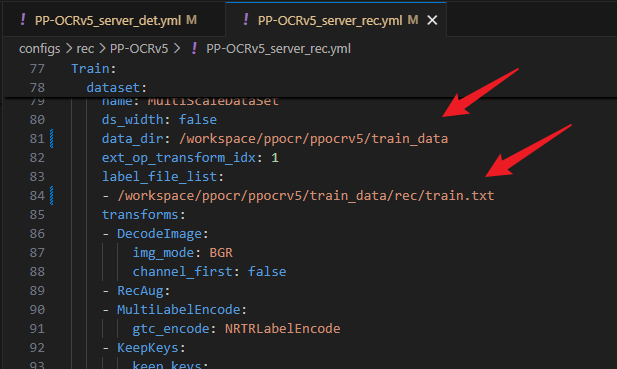
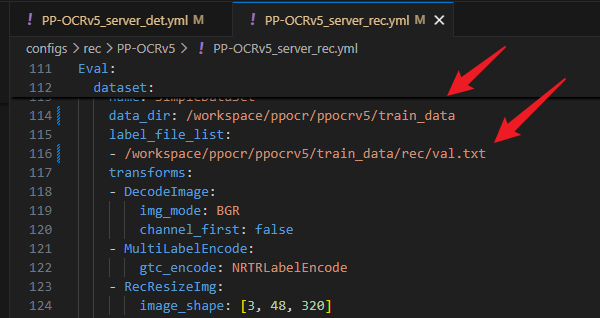
4.1 修改配置文件
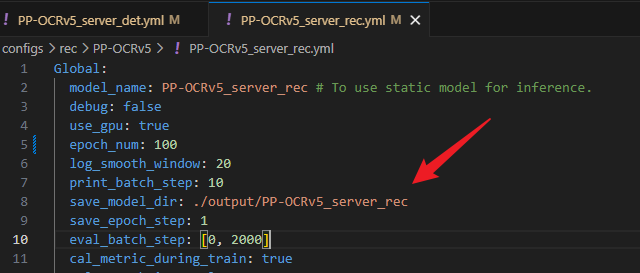
configs/rec/PP-OCRv5/PP-OCRv5_server_rec.yml
4.2 识别模型训练
bash
#单卡训练 (默认训练方式)
python tools/train.py -c configs/rec/PP-OCRv5/PP-OCRv5_server_rec.yml
模型输出目录:
5. 模型评估
5.1 检测模型评估
bash
python tools/eval.py -c configs/det/PP-OCRv5/PP-OCRv5_server_det.yml -o Global.pretrained_model=output/PP-OCRv5_server_det/latest.pdparams 5.2 识别模型评估
bash
python tools/eval.py -c configs/rec/PP-OCRv5/PP-OCRv5_server_rec.yml -o Global.pretrained_model=output/PP-OCRv5_server_rec/latest.pdparams6. 模型导出
6.1 检测模型导出
bash
python tools/export_model.py -c configs/det/PP-OCRv5/PP-OCRv5_server_det.yml -o Global.pretrained_model=output/PP-OCRv5_server_det/latest.pdparams Global.save_inference_dir="./PP-OCRv5_server_det_infer/"6.2 识别模型导出
bash
python tools/export_model.py -c configs/rec/PP-OCRv5/PP-OCRv5_server_rec.yml -o Global.pretrained_model=output/PP-OCRv5_server_rec/latest.pdparams Global.save_inference_dir="./PP-OCRv5_server_rec_infer/"7. 模型格式转化
pdparams格式转onnx格式
bash
paddlex --paddle2onnx --paddle_model_dir PP-OCRv5_server_det_infer --onnx_model_dir PP-OCRv5_server_det_infer_onnx --opset_version 11 8. 官方文档
PP-OCRv5: 使用教程 - PaddleOCR 文档
标注:
PPOCRLabelv3: PPOCRLabel/README_ch.md at main · PFCCLab/PPOCRLabel · GitHub
训练微调:
获取 ONNX 模型: