做直播内容复用时,很多人第一步就容易卡住:直播素材怎么录?录完以后怎么处理?处理完怎么接入直播伴侣?如果还需要自动互动、语音助播,又该怎么配置?这篇文章不讲概念,直接按照小鹿播工具的实际使用流程,拆解一套完整操作路径。小鹿播官网---专为录播/无人直播打造的专业软件
AI直播增量实操玩法
从视频演示来看,小鹿播的操作主线可以分成 4 个核心模块:录制直播素材 、AI剪辑去重、极速开播、AI助播互动。
第一步:录制直播素材
打开小鹿播后,进入首页,可以看到几个主要功能入口,比如:
- 直播录屏
- 素材去重
- 极速开播
- AI助播
我们先从"直播录屏"开始。小鹿播官网---专为录播/无人直播打造的专业软件
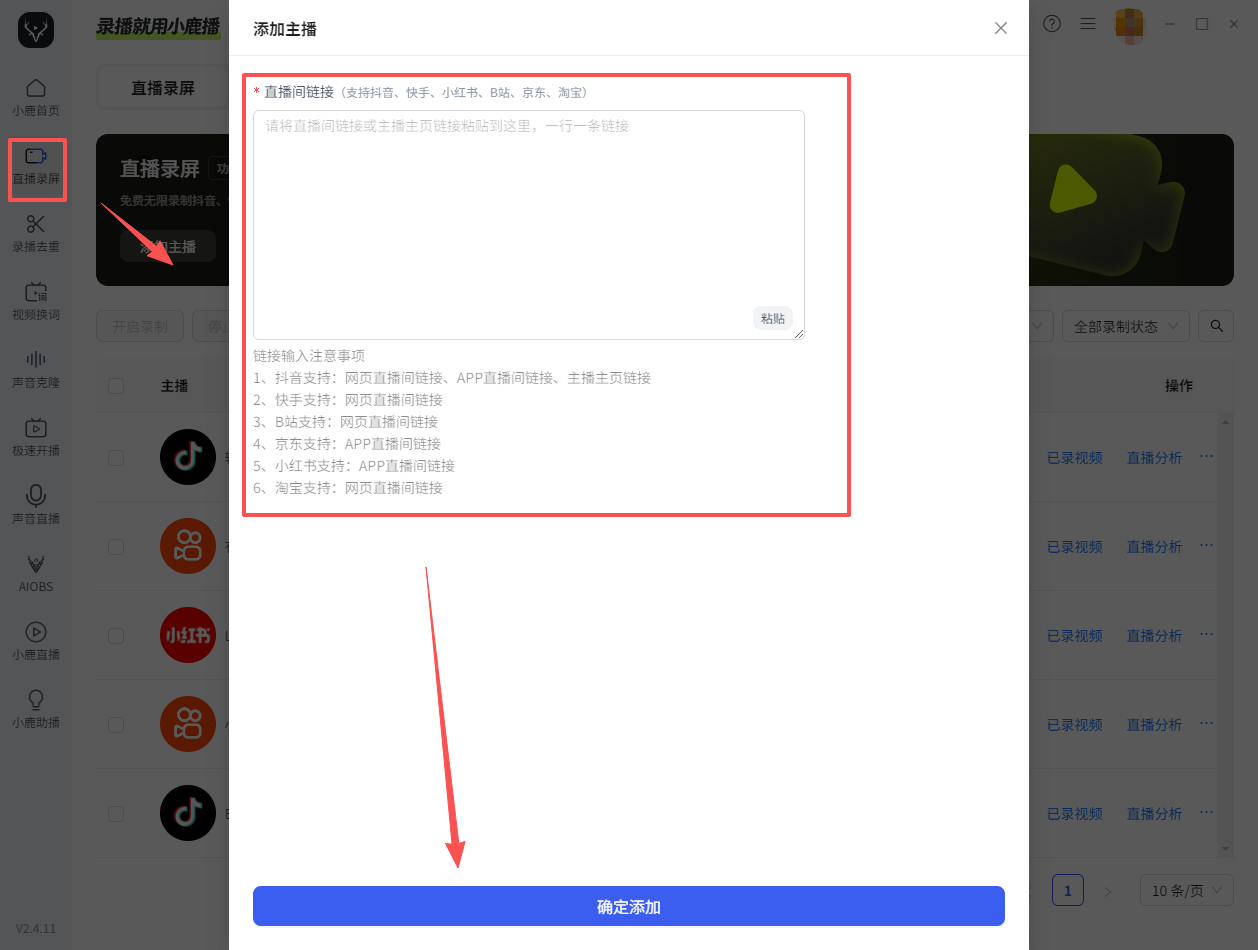
1. 进入直播录屏模块
在左侧功能栏中找到"直播录屏"入口,点击进入。
这个模块主要用于录制各类直播间内容。视频中提到,它支持多个主流直播平台,比如抖音、小红书、快手、视频号等。
2. 添加需要录制的直播间
进入直播录屏页面后,点击添加直播间或添加主播入口。
一般操作方式是:
复制直播间网页端链接 → 粘贴到小鹿播直播录屏模块 → 确认添加 → 等待系统识别直播间。
3. 设置录制参数
添加直播间后,需要检查几个基础设置:
保存路径:设置录制视频的本地存储位置 ;录制清晰度:优先选择高清或原画 ;分段方式:建议开启自动分段 ;录制状态:确认直播间是否已开播。
4. 开始录制
配置完成后,点击开始录制。
如果直播间已经开播,工具会直接开始保存画面;如果直播间暂时未开播,可以先添加到监控列表,等直播间开播后再进行录制。录制完成后,素材会保存到前面设置好的本地目录中。
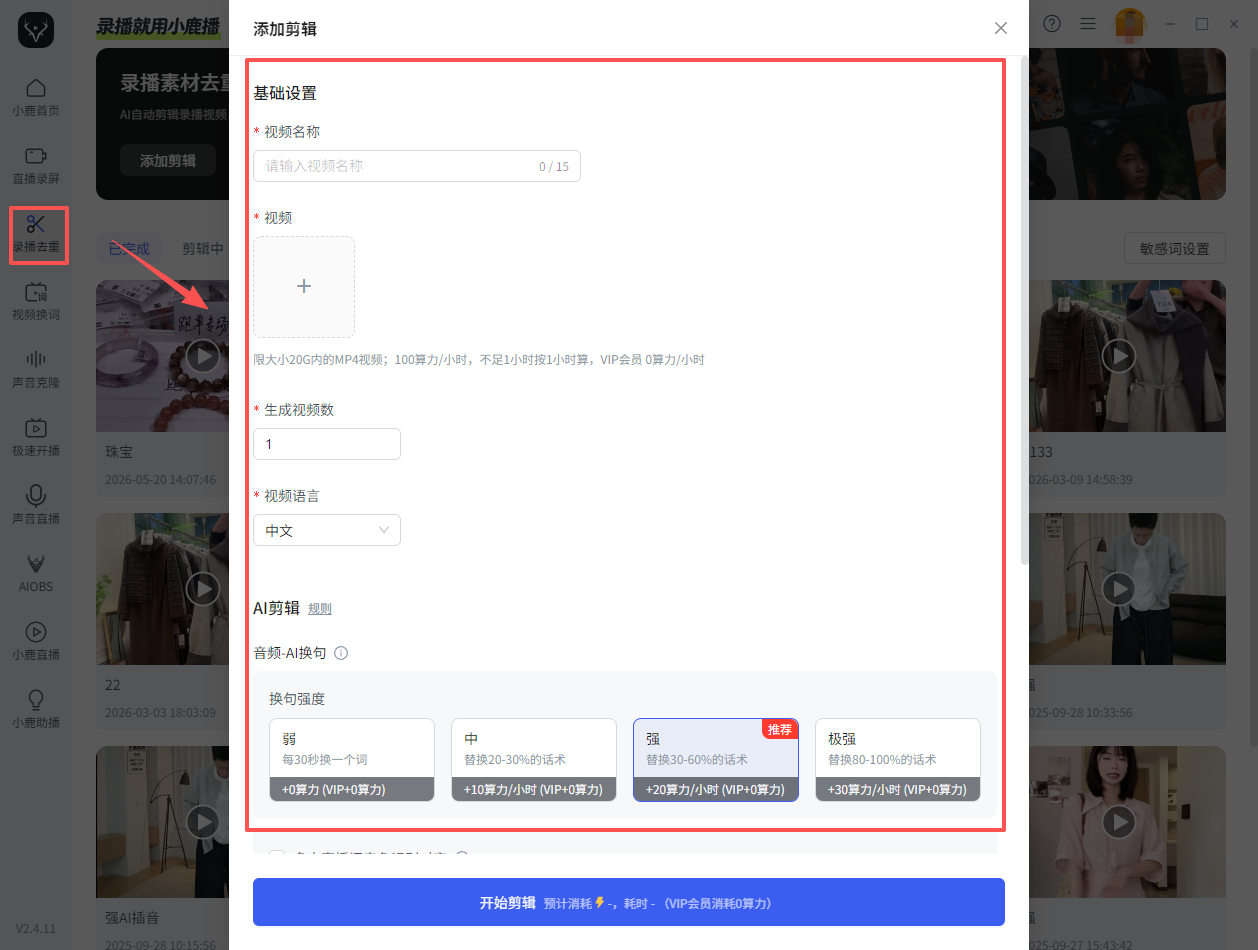
第二步:AI剪辑去重
录制下来的直播素材不能直接长期重复使用,否则内容结构、画面节奏、声音表达都会比较接近。
所以第二步需要进入"AI剪辑去重"模块,对素材做进一步处理。这里的重点不是简单加滤镜,而是通过画面、音频、话术等多个维度做轻量变化。
1. 进入素材去重模块
在小鹿播首页点击"素材去重"或"AI剪辑去重"入口。进入后,点击添加任务。
一般需要填写:
任务名称 、视频素材、 处理模式、 生成数量、 AI换句强度 、音频处理方式、 画面处理选项等等。
任务名称可以按日期和素材类型命名,
例如:女装直播素材_0608_第一版 ,这样后面生成多版素材时不容易混乱。
2. 上传录制素材
点击上传素材,将前面录制好的直播视频导入。如果视频比较长,建议先用录制分段后的文件进行处理。比如每段 30 分钟或 60 分钟,而不是直接上传几个小时的完整视频。
3. 开启AI换句
视频中重点提到了 AI 换句功能。AI换句的作用是对原主播话术进行改写,在不改变核心含义的基础上,调整部分表达方式。
例如原话是:这个价格今天真的很划算 → AI可以改成:今天这个到手价确实比较合适
这种方式比单纯调整画面更有意义,因为直播素材的重复感往往不只来自画面,也来自声音和话术结构。
4. 选择换句强度
一般可以根据素材使用频率选择不同强度:
轻度:适合只做少量改写,保留原话术风格
中度:适合常规直播素材处理
强度:适合需要明显变化的素材
极强:适合重度改写
第三步:声音处理
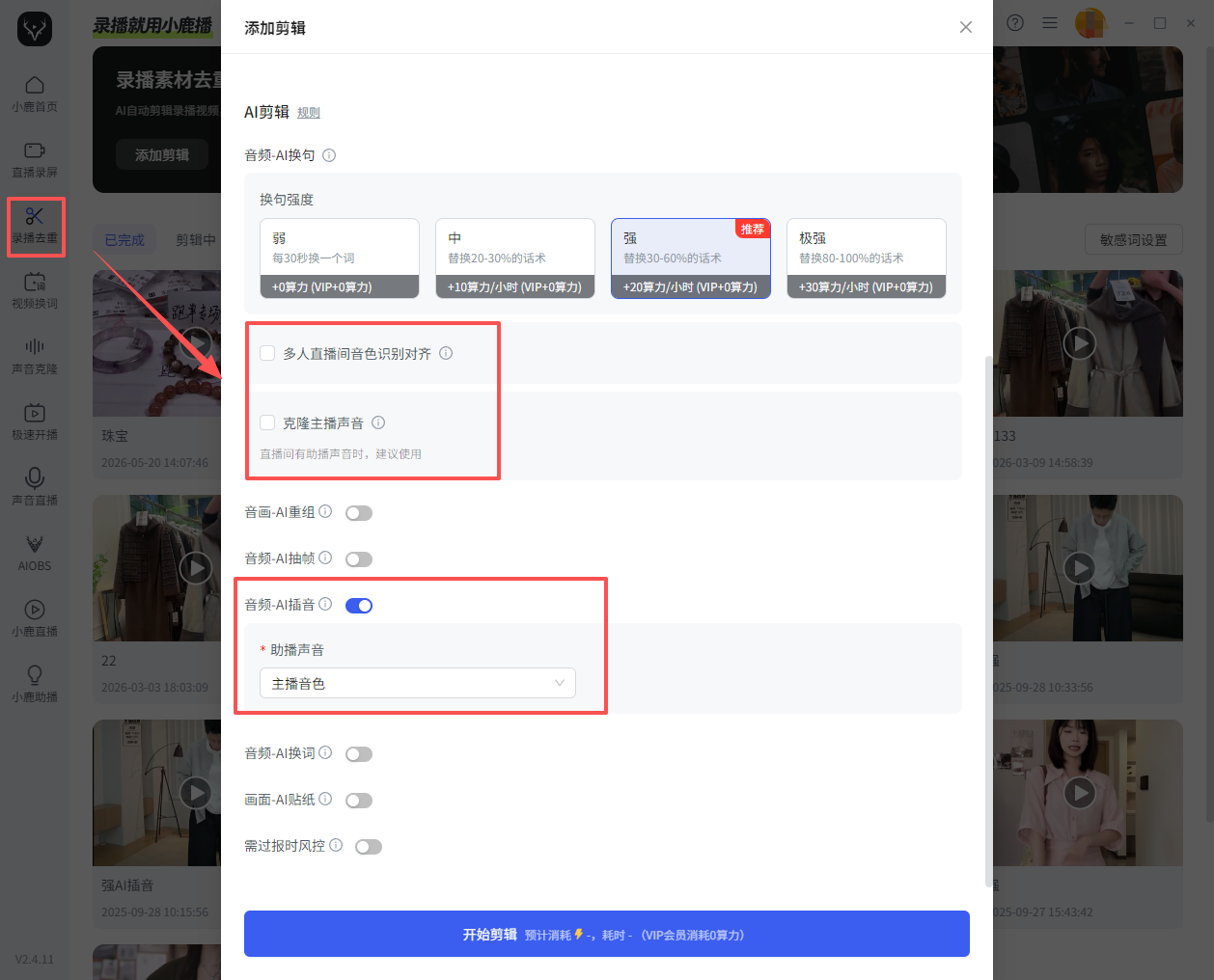
视频里有一个重点:AI处理后,声音要尽量自然,不要出现明显机械感。小鹿播里可以通过声音相关设置,对原素材声音进行处理,比如:主播音色选择、 AI语音生成 、音色克隆、 音量调整、 语速调整等等。
如果素材本身是优质主播讲解,建议优先保留原有声音风格,再通过AI做轻量改写。如果需要用AI生成新的语音,可以选择接近原主播风格的音色,或者使用自定义音色。
第四步:极速开播
素材处理完成后,就可以进入开播环节。视频中第三步讲的是"极速开播",也就是把处理好的直播画面接入直播伴侣。
这里通常会涉及两个工具:
小鹿播:负责素材播放、声音处理、AI助播等 ;
直播伴侣:负责推流、画面预览、平台开播;
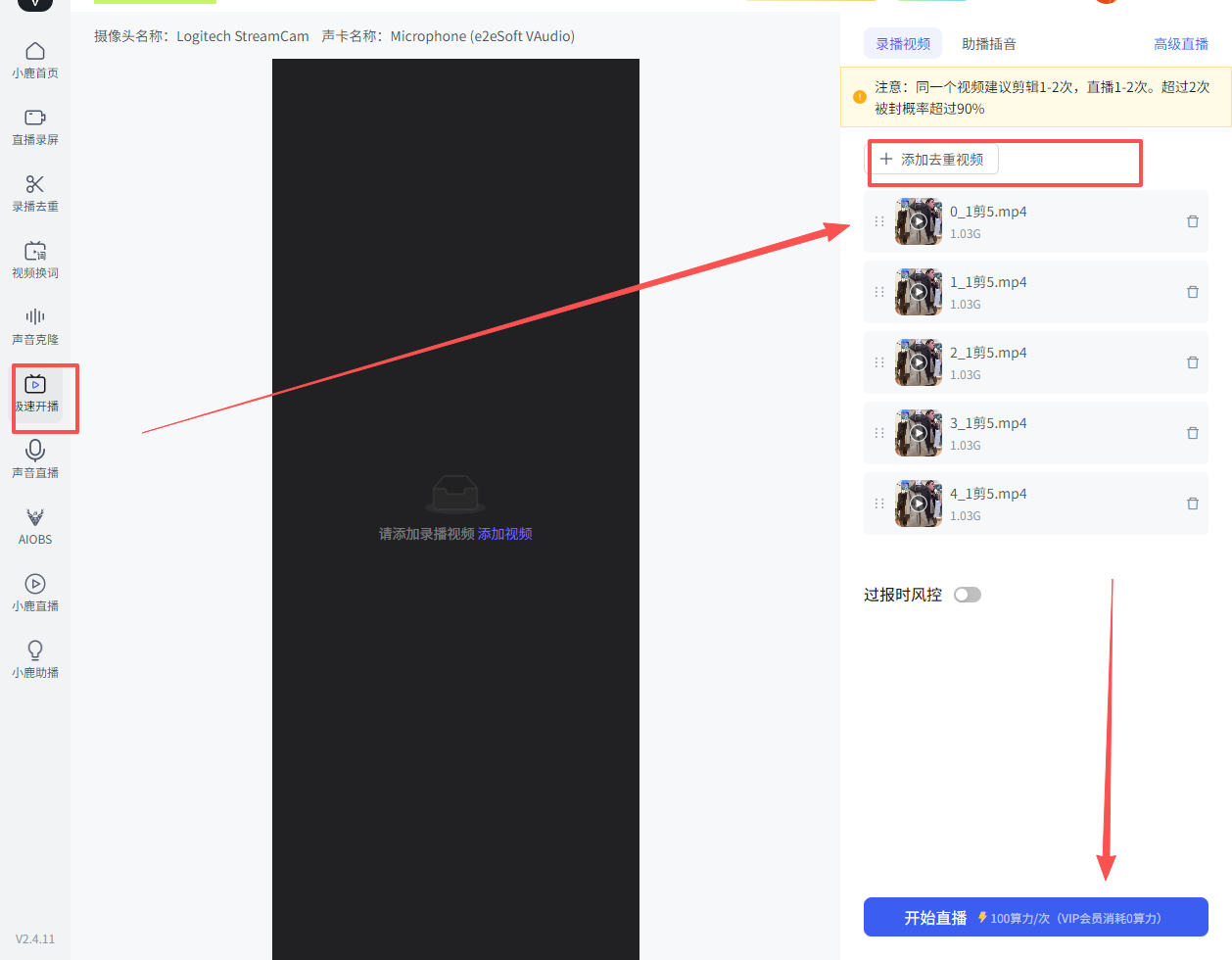 1. 选择极速开播
点击小鹿播的极速开播功能,上传剪辑好的去重视频,点击开播。
2. 打开直播伴侣
先打开对应平台的直播伴侣,例如抖音直播伴侣。然后进入直播场景编辑页面。
3. 添加摄像头画面
在直播伴侣中添加画面源,选择"摄像头"或类似入口。如果小鹿播已经开启虚拟摄像头输出,在直播伴侣的摄像头设备列表里,可以选择对应的视频源。
4. 检查声音输入
画面接入后,还要检查声音。确认直播伴侣中能接收到小鹿播输出的声音,避免出现只有画面没有声音的情况。
第五步:AI助播功能
AI助播主要解决直播间"互动感不足"的问题,适合用于辅助回答公屏、自动插入互动话术、根据关键词触发语音回复等场景。
从视频内容来看,AI助播主要可以分成三类能力:
AI智能生成主播语音、 自动公屏互动 、自动语音助播。
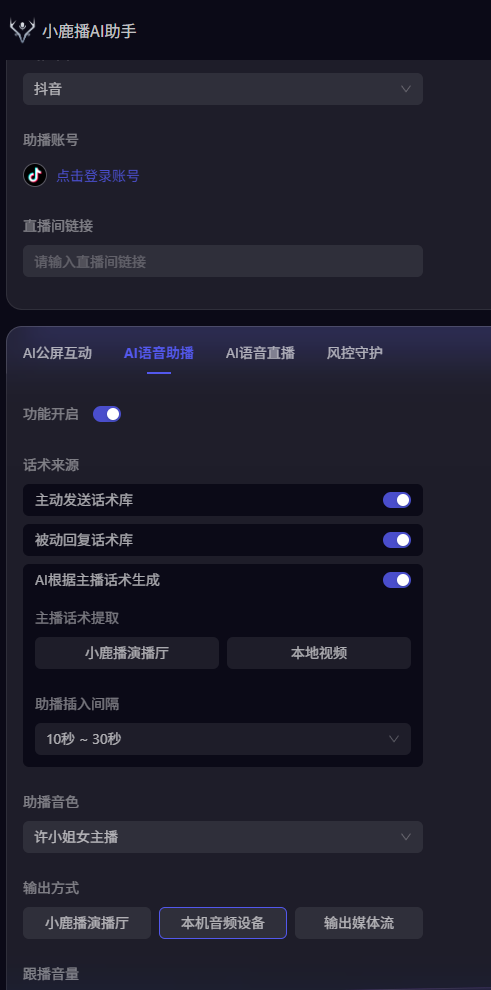
1. AI智能生成主播语音
这个功能可以根据预设话术,生成对应的主播语音,并插入到直播过程中。
适合用于:开场欢迎 产品介绍 活动提醒 库存提醒 下单引导 转品衔接。
例如可以提前准备一些通用语句:欢迎刚进来的朋友,今天这款主要看版型和面料、 喜欢宽松一点的可以拍大一码,正常身材按平时尺码就可以、现在库存不算多,想要这个颜色的可以先点进去看一下等等。
2. 自动公屏互动
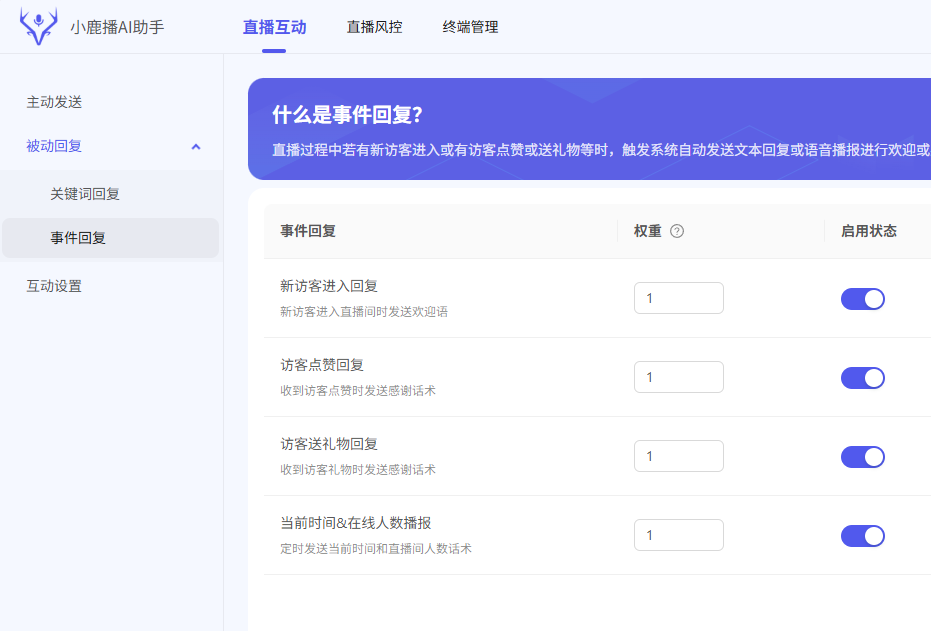
自动公屏互动主要是针对直播间用户行为做回应。
比如:用户进入直播间 用户点赞 用户评论 用户送礼 用户询问价格 用户询问尺码等;
都可以设置对应的话术回复。视频中提到类似"弹幕、粉丝点赞、粉丝送礼"等互动场景,都可以自动触发。
举个例子:
触发词:多少钱 / 价格 / 怎么买
回复话术:这款现在是活动价,具体到手价可以点左下角商品卡看一下。
触发词:尺码 / 多大 / 身高体重
回复话术:正常身材按平时尺码拍,喜欢宽松一点可以拍大一码。
3. 自动语音助播
自动语音助播可以理解为让AI根据话术库,在直播过程中补充语音内容。这里建议提前设置关键词和话术库。
比如服装类直播,可以准备这些关键词:面料 版型 显瘦 尺码 颜色 价格 库存 优惠;
每个关键词下配置几条不同话术。这样当直播间需要补充讲解时,就可以通过AI语音方式插入,避免直播间长时间沉默。
AI助播话术库建议
为了让AI助播更自然,建议不要只写一句话术,而是按场景建立话术库。
开场欢迎
欢迎刚进来的朋友,可以先停留看一下,今天主要给大家讲几款比较适合日常穿的款。
尺码回复
正常身材按平时尺码拍就可以,如果喜欢宽松一点,可以考虑大一码。
价格回复
具体到手价大家可以点商品卡看一下,不同规格可能会有一点差异。
下单提醒
喜欢这个颜色的可以先加购,后面如果库存变化,可能就不一定有完整尺码了。
话术库越完整,AI助播的效果越自然。
总结
小鹿播的完整使用逻辑,可以理解为一条直播素材处理链路:
录制素材 → AI自动剪辑(声音画面同步处理)→ 直播伴侣开播 → AI助播互动
在实际操作中,最需要注意的不是某一个单独功能,而是每个环节之间的衔接。
录制阶段要保证素材清晰;
AI处理阶段要重点检查话术和声音;
直播伴侣阶段要确认画面比例和音频输入;
AI助播阶段要提前准备关键词和回复话术。
如果这几个步骤都配置好,直播素材的整理效率、复盘效率和内容复用效率都会明显提升。