一、编译过程
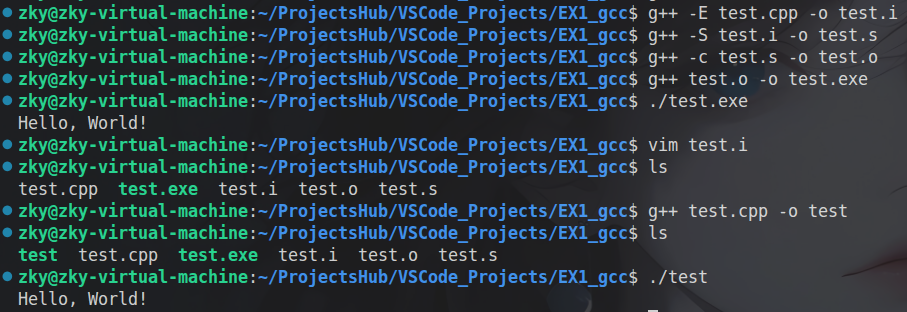
1.1 预处理 - Pre-Processing //.i 文件
# -E 选项指示编译器仅对输入文件进行预处理

g++ -E test.cpp -o test.i  //.i 文件
1.2 编译 - Compiling //.s 文件
# -S 编译选项告诉 g++ 在为 C++ 代码产生了汇编语言文件后停止编译
# g++ 产生的汇编语言文件的缺省扩展名是 .s
g++ -S test.i -o test.s
1.3 汇编 - Assembling //.o 文件
# -c 选项告诉 g++ 仅把源代码编译为机器语言的目标代码
# 缺省时 g++ 建立的目标代码文件有一个 .o 的扩展名。
g++ -c test.s -o test.o
1.4 链接 - Linking //bin 文件
# -o 编译选项来为将产生的可执行文件用指定的文件名
g++ test.o -o test
g++ test.o -o test 这句也可以作为整个过程直接使用得到可执行性文件
1.5 验证
二、其他编译参数
2.1 -g(调试信息选项)
1 # -g 选项告诉 GCC 产生能被 GNU 调试器GDB使用的调试信息,以调试程序。
2
3 # 产生带调试信息的可执行文件test
4 g++ -g test.cpp -o test
2.2 -On(优化级别选项)
1 ## 所谓优化,例如省略掉代码中从未使用过的变量、直接将常量表达式用结果值代替等等,这些操作会缩减目标文件所包含的代码量,提高最终生成的可执行文件的运行效率。
2
3 # -O1 选项告诉 g++ 对源代码进行基本优化。这些优化在大多数情况下都会使程序执行的更快。 -O2 选项告诉 g++ 产生尽可能小和尽可能快的代码。 如-O2, -O3, -On(n 常为0-3)
4 # -O1 同时减小代码的长度和执行时间,其效果等价于-O1
5 # -O0 表示不做优化
6 # -O1 为默认优化
7 # -O2 除了完成-O1的优化之外,还进行一些额外的调整工作,如指令调整等。
8 # -O3 则包括循环展开和其他一些与处理特性相关的优化工作。
9 # 选项将使编译的速度比使用 -O1 时慢, 但通常产生的代码执行速度会更快。
10
11 # 使用 -O2优化源代码,并输出可执行文件
12 g++ -O2 test.cpp
2.3 -l(L小写)或者-L(头文件 / 库文件路径选项)
1 # -l参数(小写)就是用来指定程序要链接的库,-l参数紧接着就是库名
2 # 在/lib和/usr/lib和/usr/local/lib里的库直接用-l参数就能链接
3
4 # 链接glog库
5 g++ -lglog test.cpp
6
7 # 如果库文件没放在上面三个目录里,需要使用-L参数(大写)指定库文件所在目录
8 # -L参数跟着的是库文件所在的目录名
9
10 # 链接mytest库,libmytest.so在/home/bing/mytestlibfolder目录下
11 g++ -L/home/bing/mytestlibfolder -lmytest test.cpp
2.4 -I(i大写)(指定头文件搜索目录)
1 # -I
2 # /usr/include目录一般是不用指定的,gcc知道去那里找,但是如果头文件不在/usr/include里我们就要用-I参数指定了,比如头文件放在/myinclude目录里,那编译命令行就要加上-I/myinclude 参数了,如果不加你会得到一个"xxxx.h: No such file or directory"的错误。-I参数可以用相对路径,比如头文件在当前目录,可以用-I.来指定。上面我们提到的-cflags参数就是用来生成-I参数的。
3
4 g++ -I/myinclude test.cpp
2.5 -Wall 打印警告信息
1 # 打印出gcc提供的警告信息
2 g++ -Wall test.cpp
2.6 -w 关闭警告信息
1 # 关闭所有警告信息
2 g++ -w test.cpp
2.7 -std=c++11 设置编译标准
1 # 使用 c++11 标准编译 test.cpp
2 g++ -std=c++11 test.cpp
2.8 -o 指定输出文件名
1 # 指定即将产生的文件名
2
3 # 指定输出可执行文件名为test
4 g++ test.cpp -o test
2.9 -D 定义宏
1 # 在使用gcc/g++编译的时候定义宏
2
3 # 常用场景:
4 # -DDEBUG 定义DEBUG宏,可能文件中有DEBUG宏部分的相关信息,用个DDEBUG来选择开启或关闭DEBUG

// -Dname 定义宏name, 默认定义内容为字符串"1"

#include <stdio.h>

int main()
{
    #ifdef DEBUG
        printf("DEBUG LOG\n");
    #endif
        printf("in\n");
}

// 1. 在编译的时候,使用gcc -DDEBUG main.cpp
// 2. 第七行代码可以被执行
2.10 man gcc(查看手册)
2.11 使用宏进行指定库路径
export LD_LIBRARY_PATH=路径
三、GDB调试器
- GDB (GNU Debugger) 是一个用来调试 C/C++ 程序的功能强大的调试器,是 Linux 系统开发 C/C++ 最常用的调试器
- 程序员可以使用 GDB 来跟踪程序中的错误,从而减少程序员的工作量。
- Linux 开发 C/C++ 一定要熟悉 GDB
- VSCode 是通过调用 GDB 调试器来实现 C/C++ 的调试工作的;
GDB 主要功能:
- 设置断点 (断点可以是条件表达式)
- 使程序在指定的代码行上暂停执行,便于观察
- 单步执行程序,便于调试
- 查看程序中变量值的变化
- 动态改变程序的执行环境
- 分析崩溃程序产生的 core 文件
3.1 常用命令
调试开始:执行gdb [exefilename],进入 gdb 调试程序,其中exefilename为要调试的可执行文件名
 ## 以下命令后括号内为命令的简化使用,比如run(r),直接输入命令 r 就代表命令run

 $(gdb)help(h)    # 查看命令帮助,具体命令查询在gdb中输入help + 命令

 $(gdb)run(r)     # 重新开始运行文件(run-text:加载文本文件,run-bin:加载二进制文件)

 $(gdb)start      # 单步执行,运行程序,停在第一行执行语句

 $(gdb)list(l)    # 查看原代码(list-n,从第n行开始查看代码。list+ 函数名:查看具体函数)

 $(gdb)set       # 设置变量的值

 $(gdb)next(n)   # 单步调试(逐过程,函数直接执行)

 $(gdb)step(s)   # 单步调试(逐语句:跳入自定义函数内部执行)

 $(gdb)backtrace(bt) # 查看函数的调用的栈帧和层级关系

 $(gdb)frame(f)     # 切换函数的栈帧

 $(gdb)info(i)      # 查看函数内部局部变量的数值

 $(gdb)finish       # 结束当前函数,返回到函数调用点

 $(gdb)continue(c)    # 继续运行

 $(gdb)print(p)       # 打印值及地址

 $(gdb)quit(q)        # 退出gdb

 $(gdb)break+num(b)                # 在第num行设置断点

 $(gdb)info breakpoints            # 查看当前设置的所有断点

 $(gdb)delete breakpoints num(d)  # 删除第num个断点

 $(gdb)display                     # 追踪查看具体变量值

 $(gdb)undisplay                   # 取消追踪观察变量

 $(gdb)watch                       # 被设置观察点的变量发生修改时,打印显示

 $(gdb)i watch                     # 显示观察点

 $(gdb)enable breakpoints         # 启用断点

 $(gdb)disable breakpoints        # 禁用断点

 $(gdb)x                           # 查看内存x/20xw 显示20个单元,16进制,4字节每单元

 $(gdb)run argv[1] argv[2]        # 调试时命令行传参

 $(gdb)set follow-fork-mode child  # Makefile项目管理:选择跟踪父子进程(fork())
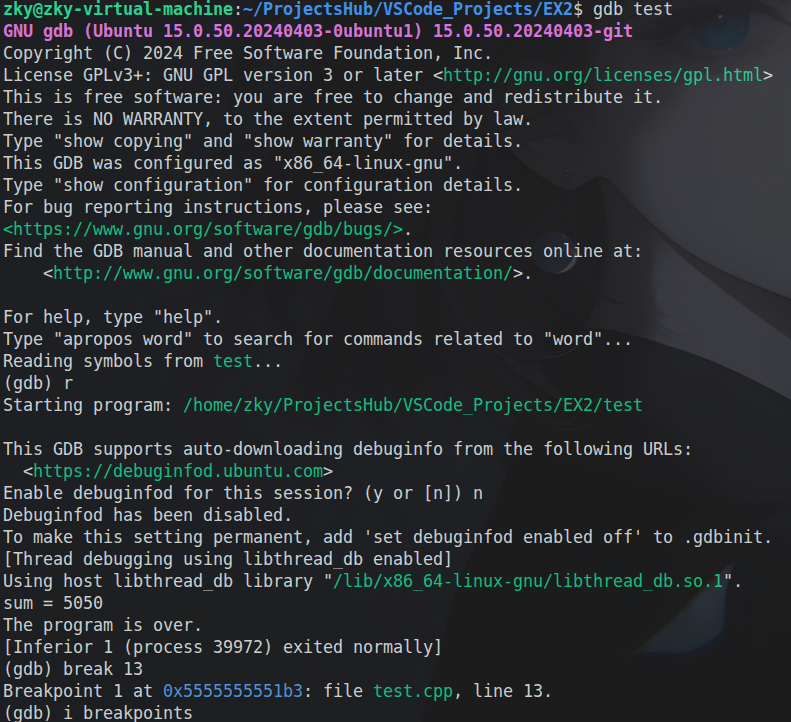
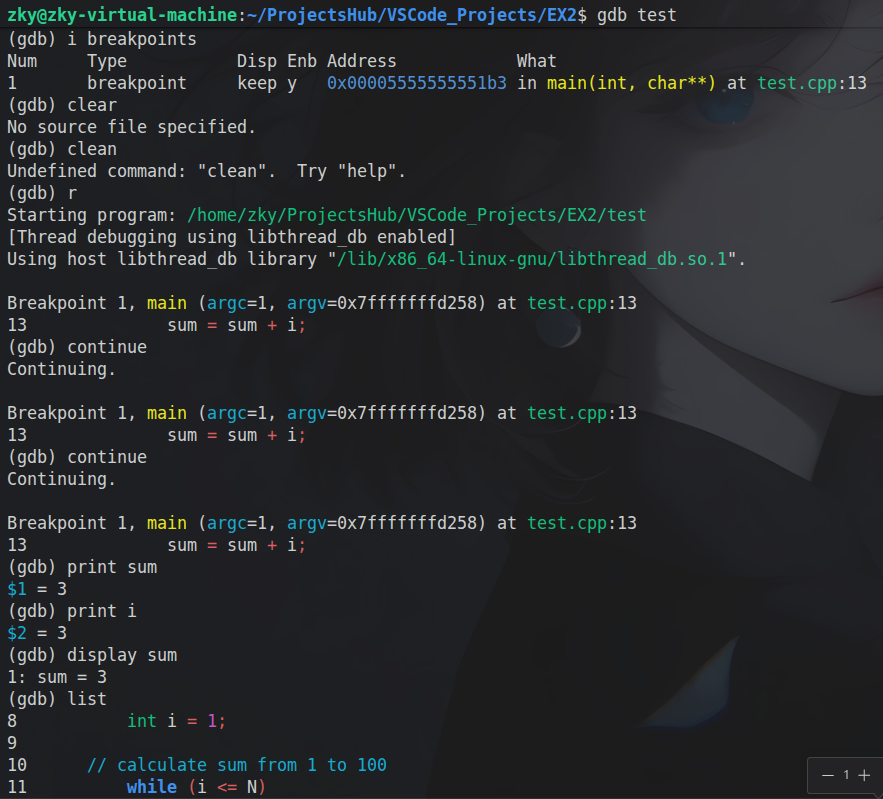
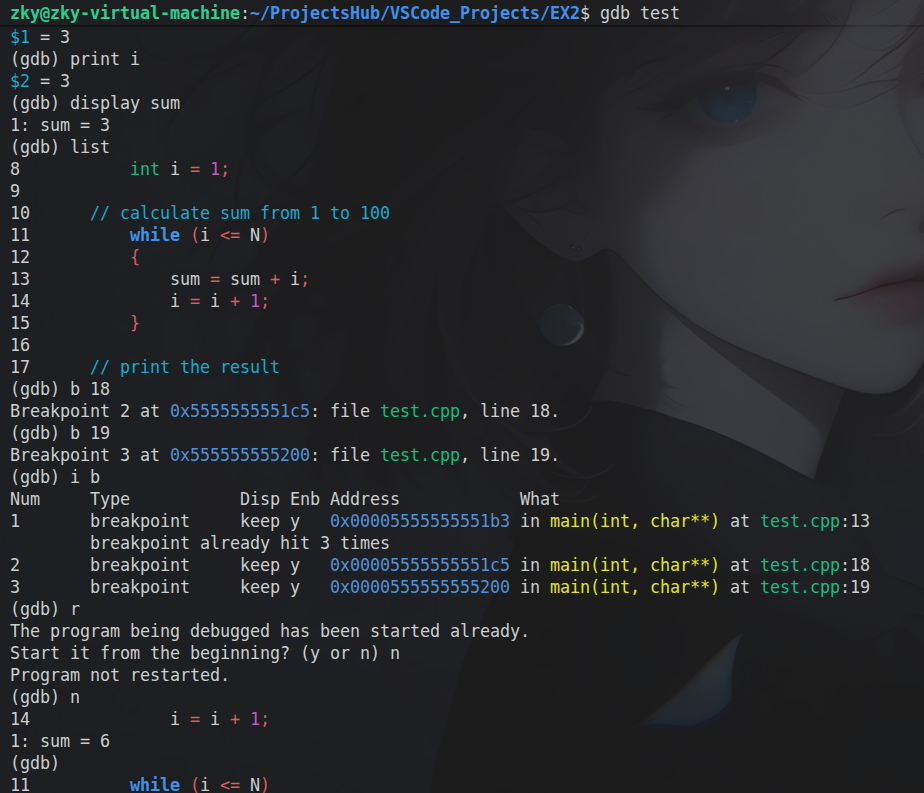
3.2 验证使用
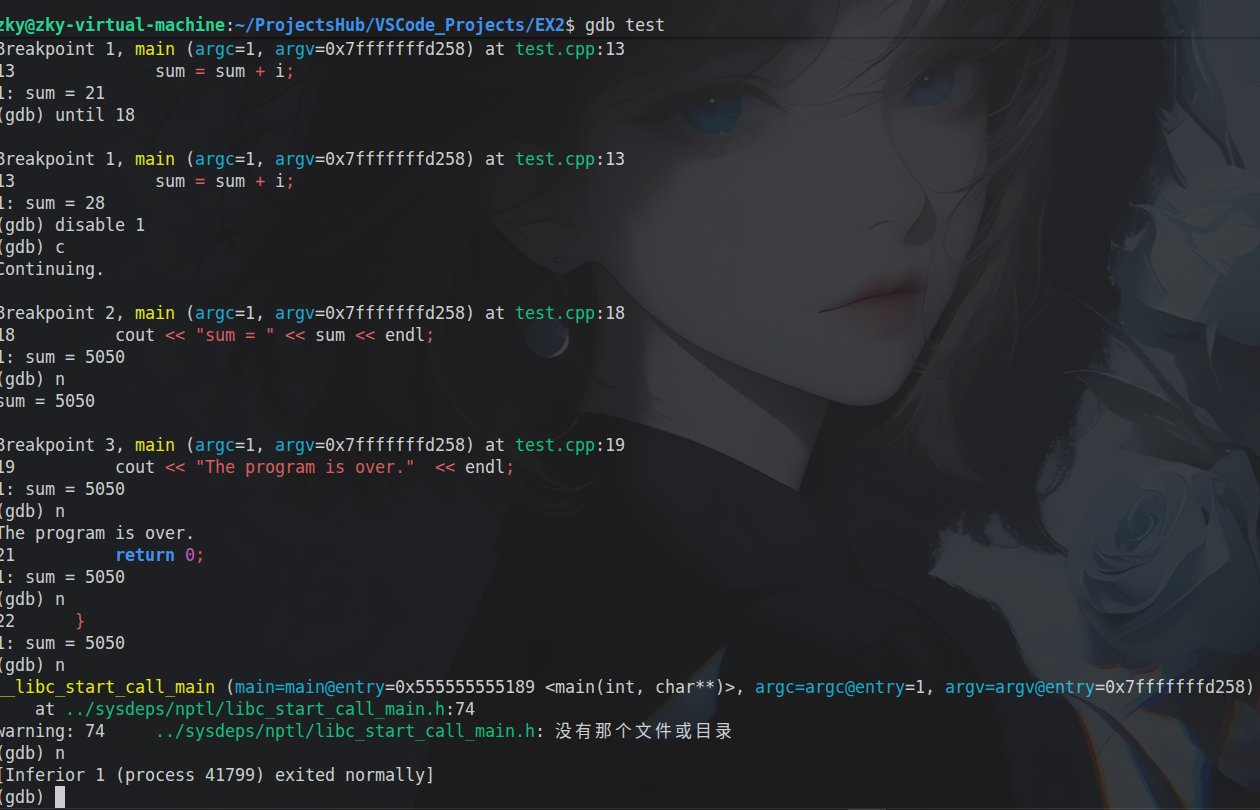
四、VSCode调试演示
4.1 下载插件
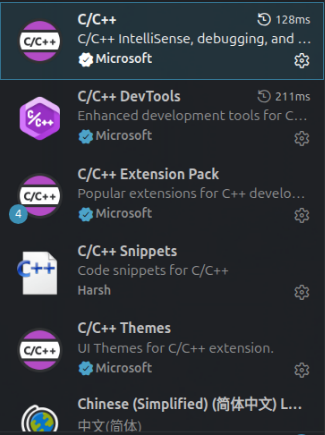
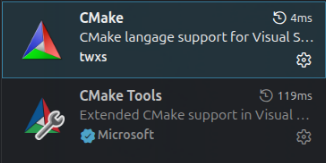
4.2 创建好如下文件结构,用于演示
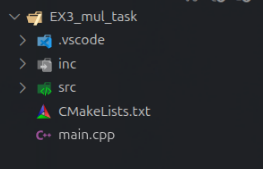
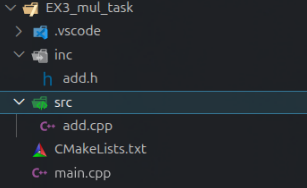
add.h
#pragma once

class Add{
public:
        Add(int a, int b);
        int add();

private:
        int a, b;
};
add.cpp
#include "add.h"

Add::Add(int a, int b){
        this->a = a;
        this->b = b;
}

int Add::add(){
        return this->a + this->b;
}
CMakeLists.txt
cmake_minimum_required(VERSION 3.0)

project(EX3_mul_task)

set(CMAKE_CXX_FLAGS "${CMAKE_CXX_FLAGS} -g -O0 -Wall") # 追加拼接编译选项

# set(CMAKE_BUILD_TYPE Debug)

include_directories(./inc)

add_executable(EX3_mul_task main.cpp ./src/add.cpp)
main.cpp
#include "add.h"
#include <iostream>
using namespace std;

int main(){
        // Add* add = new Add(1, 4);
        // cout << add->add() << endl;
        // delete add;
        // add = nullptr;

        int k = 0;
        cout << k << endl;
        k++;
        cout << k << endl;

        Add add(1, 10);
        cout << "现在的" << endl;
        cout << "加法结果是" << endl;
        cout << add.add() << endl;

        return 0;
}
4.3 点击调试vscode按钮,创建启动文件

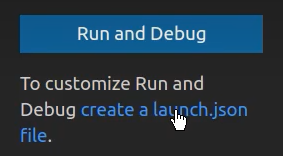
GDB
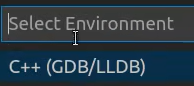
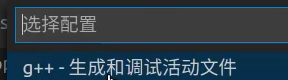
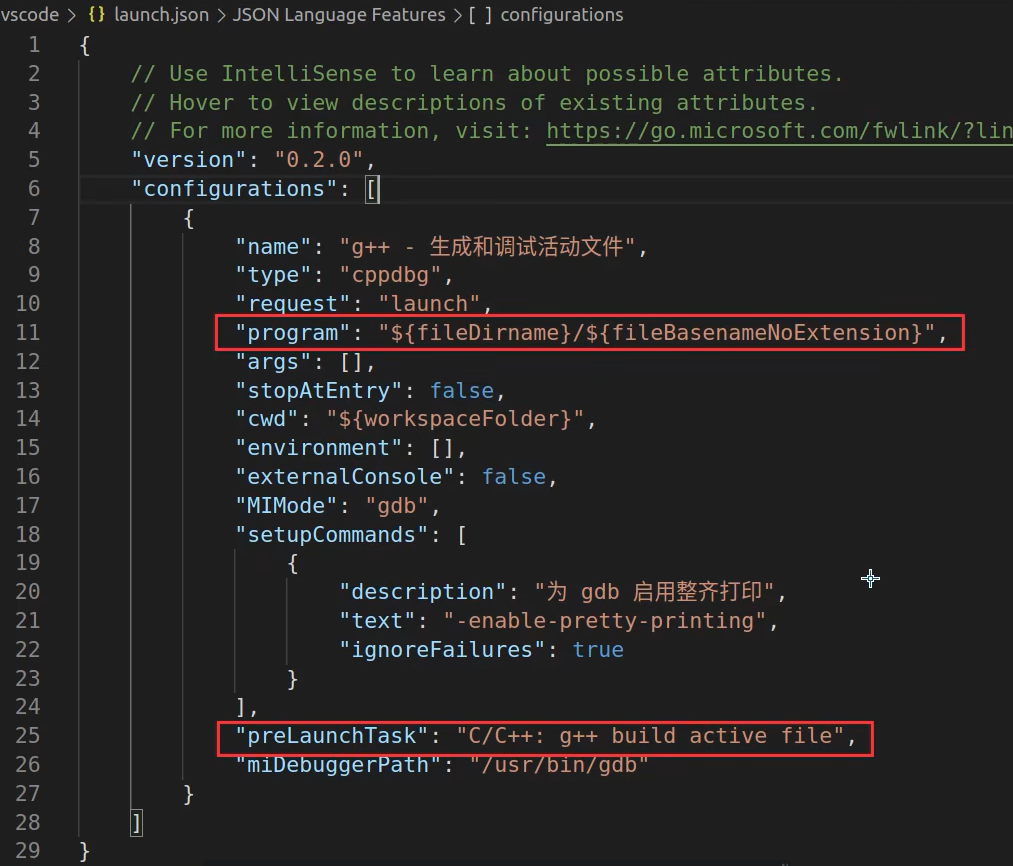
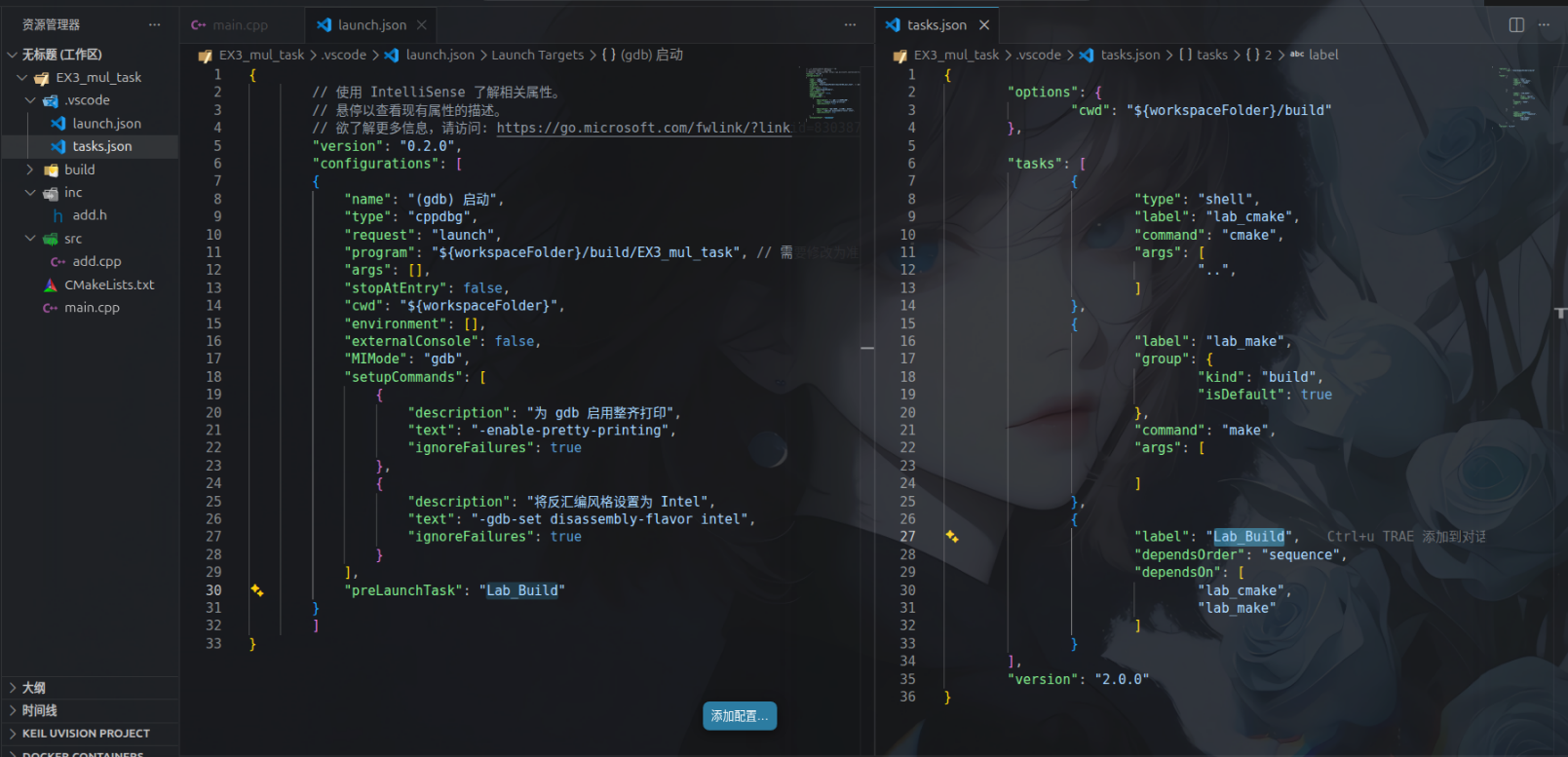
4.4 设置启动文件,program需要修改为准备调试的实际的可执行文件路径

{
        // 使用 IntelliSense 了解相关属性。
        // 悬停以查看现有属性的描述。
        // 欲了解更多信息,请访问: https://go.microsoft.com/fwlink/?linkid=830387
        "version": "0.2.0",
        "configurations": [
        {
                "name": "(gdb) 启动",
                "type": "cppdbg",
                "request": "launch",
                "program": "${workspaceFolder}/build/EX3_mul_task", // 需要修改为准备调试的实际的可执行文件路径
                "args": [],
                "stopAtEntry": false,
                "cwd": "${workspaceFolder}",
                "environment": [],
                "externalConsole": false,
                "MIMode": "gdb",
                "setupCommands": [
                    {
                        "description": "为 gdb 启用整齐打印",
                        "text": "-enable-pretty-printing",
                        "ignoreFailures": true
                    },
                    {
                        "description": "将反汇编风格设置为 Intel",
                        "text": "-gdb-set disassembly-flavor intel",
                        "ignoreFailures": true
                    }
                ],
                "preLaunchTask": "Build"
        }
        ]
}
4.5 编译
学习如何使用cmake
【Embedded System】【CMake】Windows下CMake+VSCode的开发环境搭建以及初步认识_cmake生成vscode工程-CSDN博客
ls

mkdir build

cd build

cmake ..

make
日志
zky@zky-virtual-machine:~/ProjectsHub/VSCode_Projects/EX3_mul_task$ ls
CMakeLists.txt  inc  main.cpp  src
zky@zky-virtual-machine:~/ProjectsHub/VSCode_Projects/EX3_mul_task$ mkdir build
zky@zky-virtual-machine:~/ProjectsHub/VSCode_Projects/EX3_mul_task$ ls
build  CMakeLists.txt  inc  main.cpp  src
zky@zky-virtual-machine:~/ProjectsHub/VSCode_Projects/EX3_mul_task$ cd ^C
zky@zky-virtual-machine:~/ProjectsHub/VSCode_Projects/EX3_mul_task$ cd build
zky@zky-virtual-machine:~/ProjectsHub/VSCode_Projects/EX3_mul_task/build$ cmake ..
-- The C compiler identification is GNU 13.3.0
-- The CXX compiler identification is GNU 13.3.0
-- Detecting C compiler ABI info
-- Detecting C compiler ABI info - done
-- Check for working C compiler: /usr/bin/X11/cc - skipped
-- Detecting C compile features
-- Detecting C compile features - done
-- Detecting CXX compiler ABI info
-- Detecting CXX compiler ABI info - done
-- Check for working CXX compiler: /usr/bin/X11/c++ - skipped
-- Detecting CXX compile features
-- Detecting CXX compile features - done
-- Configuring done
-- Generating done
-- Build files have been written to: /home/zky/ProjectsHub/VSCode_Projects/EX3_mul_task/build
zky@zky-virtual-machine:~/ProjectsHub/VSCode_Projects/EX3_mul_task/build$ make
[ 33%] Building CXX object CMakeFiles/EX3_mul_task.dir/main.cpp.o
[ 66%] Building CXX object CMakeFiles/EX3_mul_task.dir/src/add.cpp.o
[100%] Linking CXX executable EX3_mul_task
[100%] Built target EX3_mul_task
zky@zky-virtual-machine:~/ProjectsHub/VSCode_Projects/EX3_mul_task/build$ ls
CMakeCache.txt  CMakeFiles  cmake_install.cmake  EX3_mul_task  Makefile
zky@zky-virtual-machine:~/ProjectsHub/VSCode_Projects/EX3_mul_task/build$ ./EX3_mul_task
0
1
现在的
加法结果是
11
zky@zky-virtual-machine:~/ProjectsHub/VSCode_Projects/EX3_mul_task/build$
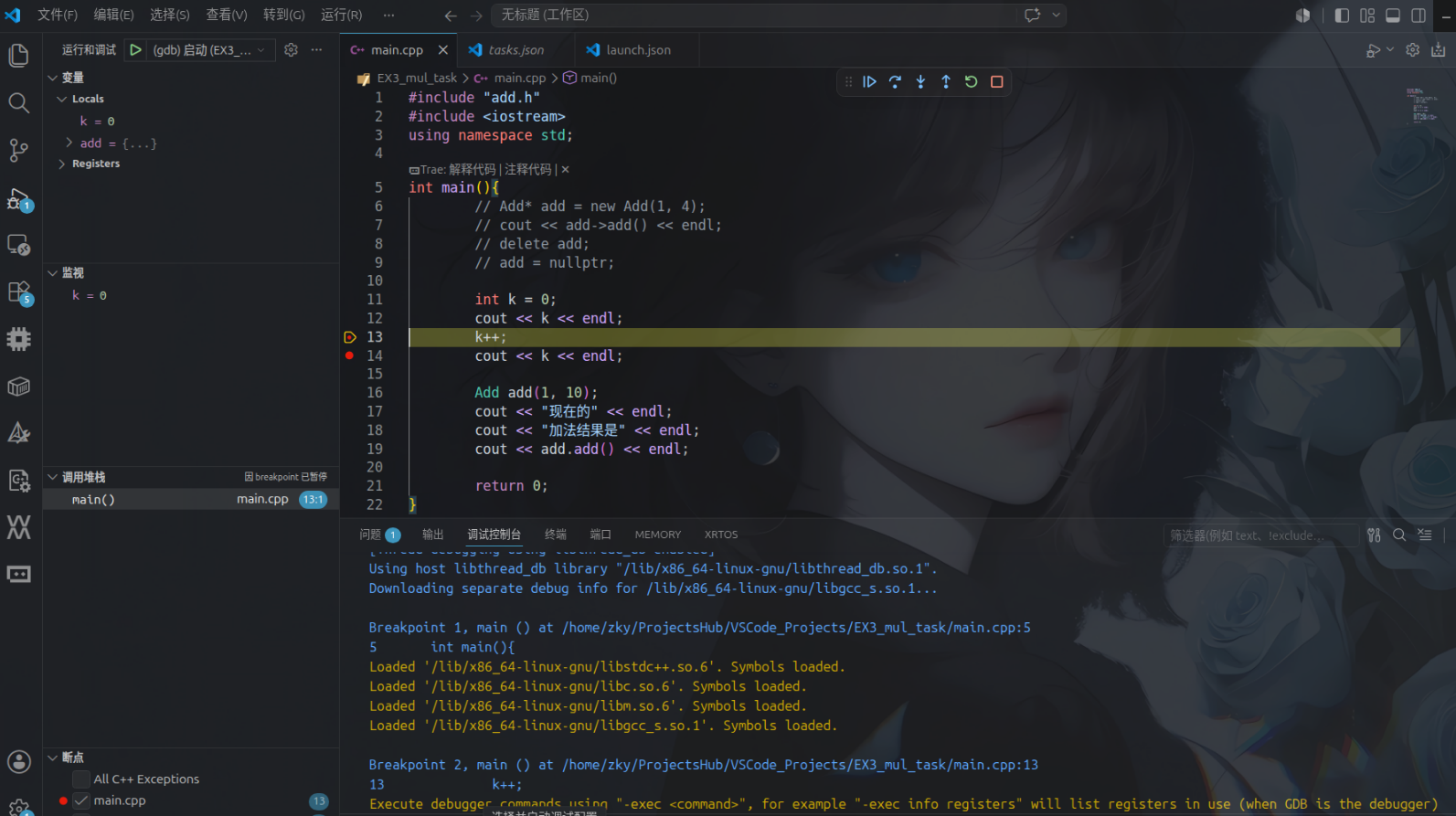
4.6 暂时指定program,注释preLaunchTask,检查能否调试可执行文件
启用调试信息的两种方法
或者添加编译选项-g
set(CMAKE_CXX_FLAGS "${CMAKE_CXX_FLAGS} -g -O0 -Wall") # 追加拼接编译选项


# 加入这句
set(CMAKE_BUILD_TYPE Debug)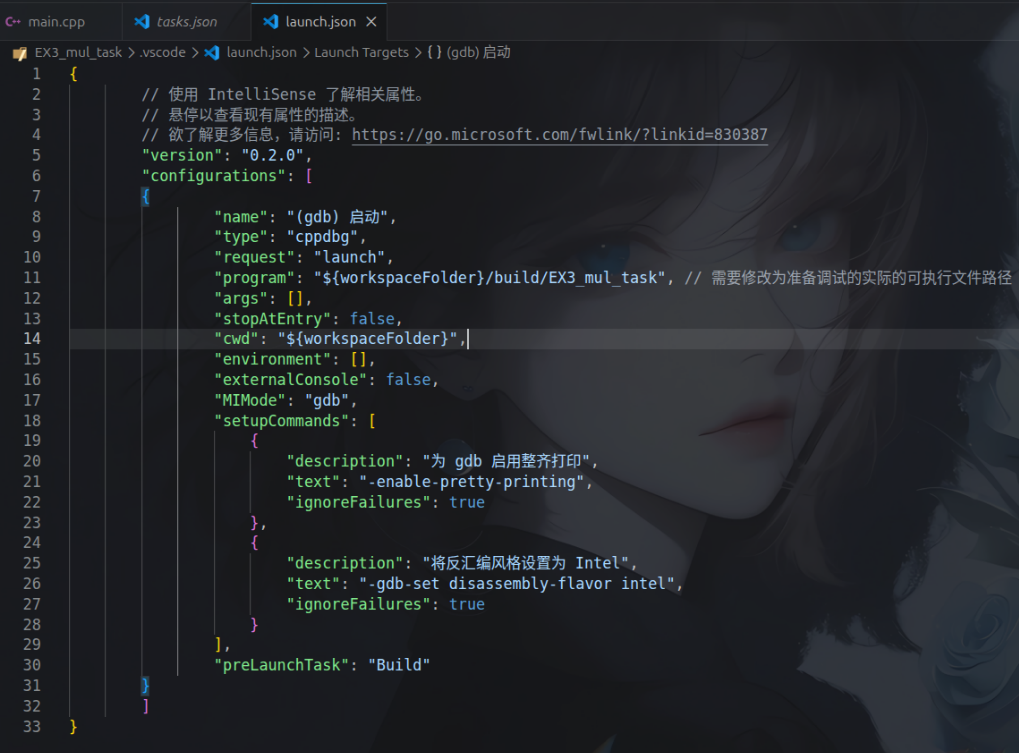
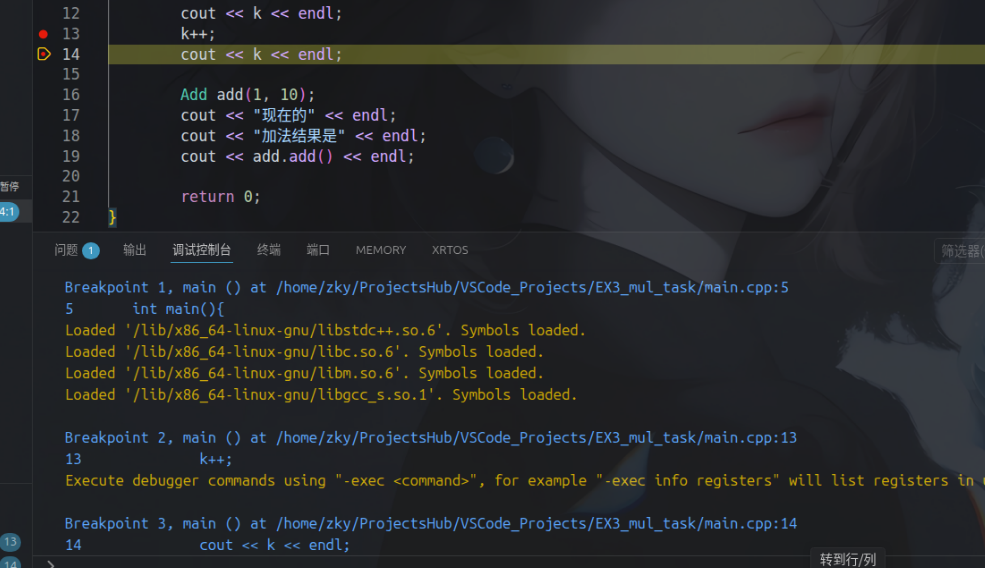
成功命中断点
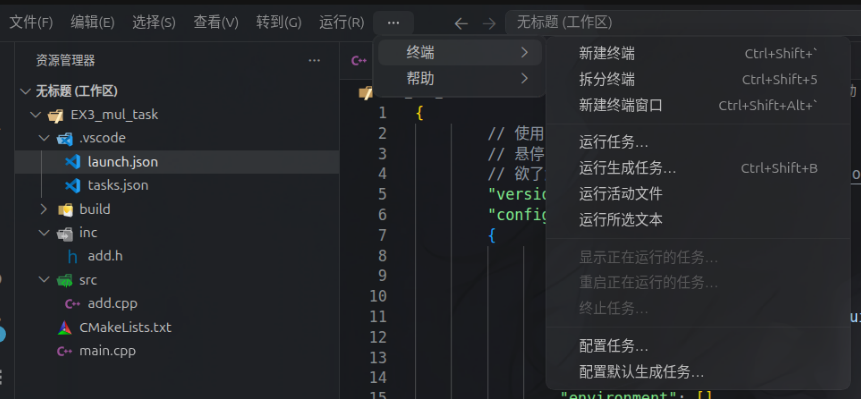
4.7 创建task.json,启用"preLaunchTask": "Lab_Build",preLaunchTask依赖于task.json相关的任务配置,在启动launch.json时会先执行任务文件的任务,比如重编译,再进入调试,从而可实现自动化调试和单元调试
{
        "options": {
                "cwd": "${workspaceFolder}/build" // cd build
        },

        "tasks": [
                {
                        "type": "shell",
                        "label": "lab_cmake",
                        "command": "cmake",
                        "args": [
                                "..",
                        ]
                },
                {
                        "label": "lab_make",
                        "group": {
                                "kind": "build",
                                "isDefault": true
                        },
                        "command": "make",
                        "args": [

                        ]
                },
                {
                        "label": "Lab_Build",
                        "dependsOrder": "sequence", // 顺序执行
                        "dependsOn": [              //依赖
                                "lab_cmake",        // 先执行cmake ..
                                "lab_make"          // 再执行make
                        ]
                }
        ],
        "version": "2.0.0"
}