过去做 Excel 自动化,很多人第一反应就是写 VBA,或者让开发同学用脚本、接口、插件去拼一整套流程。可一旦需求稍微复杂一点,比如需要结合 SQL 做数据统计,或者涉及多表关联、条件筛选、排序、汇总、格式美化、生成新报表,整个过程就会变得很重,不仅开发成本高,后续修改也麻烦。
今天给大家介绍一种 AI 工作流方式:
不用写 VBA,也不用写 SQL,全程通过提示词描述操作步骤,零基础小白也能轻松上手。
工作流内置了 VBA Agent 与 SQL Agent,两者协同工作,实现 Excel 与 SQL 的优势互补,功能极为强大。
下面我会从一个实际案例【电商订单分析实战】 入手,带大家看看这套 AI 工作流是如何完成 Excel 自动化和 SQL 统计的。看完之后,你也能快速理解整个流程该怎么用。
一、案例需求分析
电商平台每天会产生大量订单、客户、明细和退货数据,这些数据通常分散在多个工作表中,只有经过整合、筛选和统计后,才能形成真正可用于经营分析的结果表。
本案例有 4 个原始表单:
- 客户信息表 :存客户基础信息,包括 客户ID 、 客户姓名 、 客户等级 、 手机号 、 收货地址 。
- 订单主表 :存订单主数据,包括 订单号 、 客户ID 、 下单日期 、 订单金额 、 订单状态 。
- 订单明细表 :存订单里的商品明细,包括 订单号 、 商品ID 、 商品名称 、 品类 、 数量 、 单价 。
- 退货记录表 :存退货信息,包括 订单号 、 退货日期 、 退货原因 、 退货金额 。
如图所示:
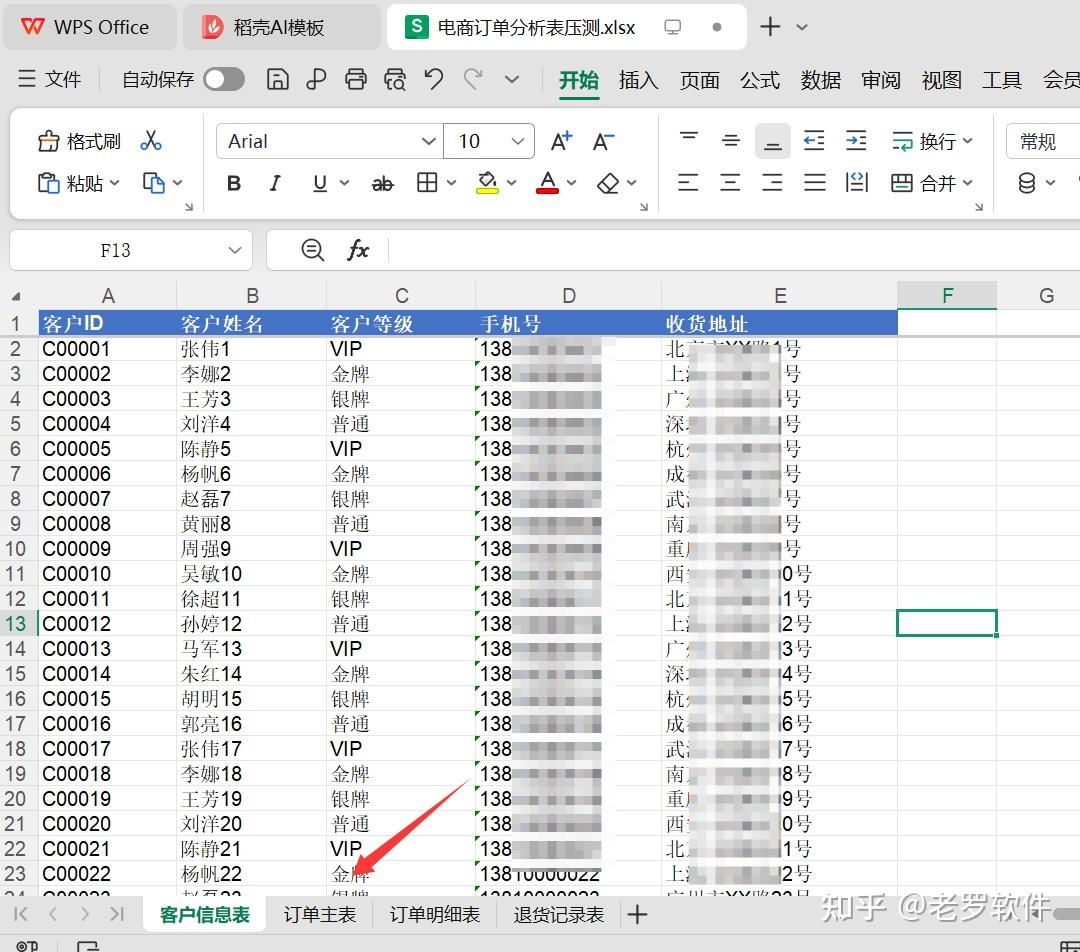
需要通过 新增工作表、多表关联、字段补充、条件筛选、排序、汇总统计、计算字段、格式设置 等一系列操作,做出下面几个结果表单。
1、制作表单一:高价值客户订单明细
这个表单制作需要进行下面操作:
- 新增工作表"高价值客户订单明细"。
- 从"订单主表"复制"订单号、客户ID、下单日期、订单金额、订单状态"列到结果表。
- 新增"客户姓名、客户等级、手机号、收货地址"4列。
- 按"客户ID"关联"客户信息表",补"客户姓名、客户等级、手机号、收货地址"。
- 只保留"客户等级=VIP"或"订单金额>=500"的记录。
- 按"订单金额"降序排序。
- 给结果区域加全边框。
- 表头加粗并填充浅蓝色。
- 自动列宽。
工作流跑出的结果表单如图所示:
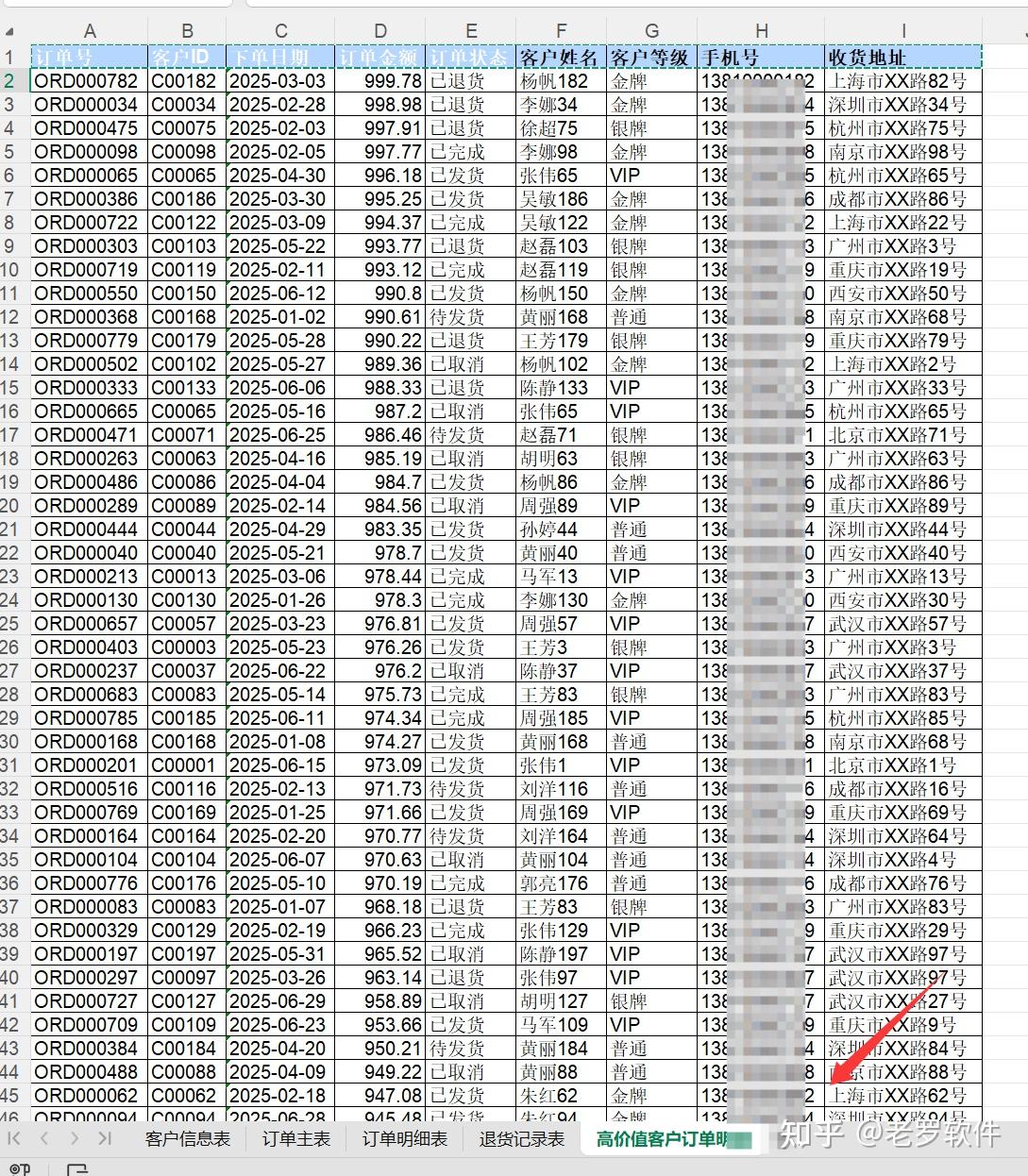
2、制作表单二:品类销售排行
这个表单制作需要进行下面操作:
- 新增工作表"品类销售排行"。
- 从"订单明细表"复制"商品ID、商品名称、品类、数量、单价"列到结果表。
- 新增"销售额"列,值=数量*单价。
- 按"品类"汇总"数量、销售额"。
- 新增"占比"列,值=该品类销售额/总销售额。
- 按"销售额"降序排序。
- 结果区域加全边框。
- 表头加粗并填充浅绿色。
- 占比列显示百分比格式。
- 冻结首行。
工作流跑出的结果表单如图所示:
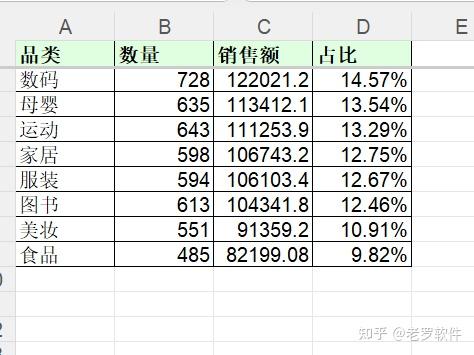
3、制作表单三:退货异常分析
这个表单制作需要进行下面操作:
- 新增工作表"退货异常分析"。
- 从"订单主表"复制"订单号、客户ID、下单日期、订单金额、订单状态"列到结果表。
- 新增"退货原因、退货金额、商品名称"3列,样式复制E1。
- 按"订单号"关联"退货记录表",补"退货原因、退货金额"。
- 按"订单号"关联"订单明细表",补"商品名称"(取第一条匹配)。
- 只保留"订单状态=已退货"的记录。
- 删除"退货金额"为空的行。
- 按"退货金额"降序排序。
- 将"退货金额>=200"的行填充浅红色。
- 给结果区域加全边框。
工作流跑出的结果表单如图所示:
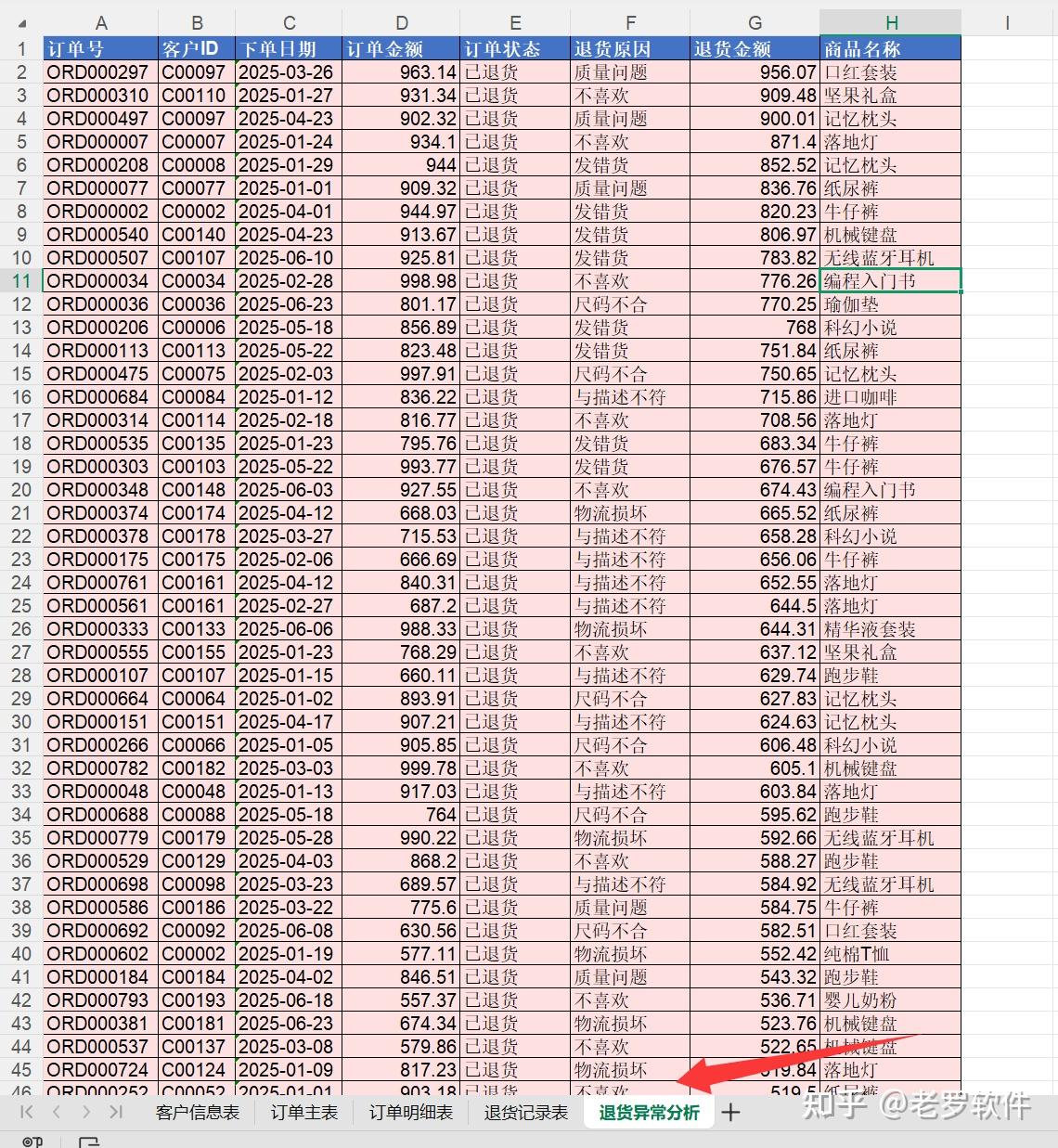
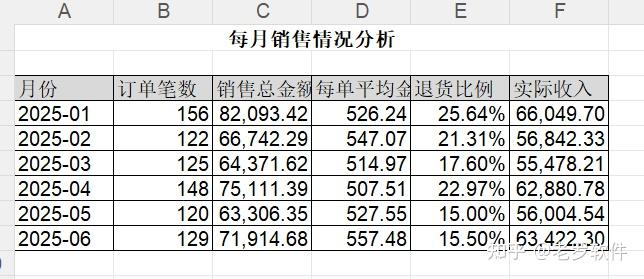
4、制作表单四:每月销售情况
这个表单制作需要进行下面操作:
- 新增工作表"每月销售情况"。
- 在A1写标题"每月销售情况分析",把A1到F1合并成一格,字体加粗,居中显示。
- 从第3行开始写表头:月份、订单笔数、销售总金额、每单平均金额、退货比例、实际收入。
- 从"订单主表"按月份汇总每月的"订单笔数"(这个月有多少单)和"销售总金额"(这个月所有订单金额加起来)。
- 每单平均金额 = 销售总金额 ÷ 订单笔数。
- 用"订单号"去"退货记录表"里查,算出每个月的退货比例 = 当月有退货的订单数 ÷ 当月总订单数。
- 实际收入 = 销售总金额 - 当月退货金额合计。
- 按月份从早到晚排序。
- 金额相关的列保留两位小数;退货比例按百分比显示。
- 给结果区域加上边框,表头填充浅灰色。
工作流跑出的结果表单如图所示:
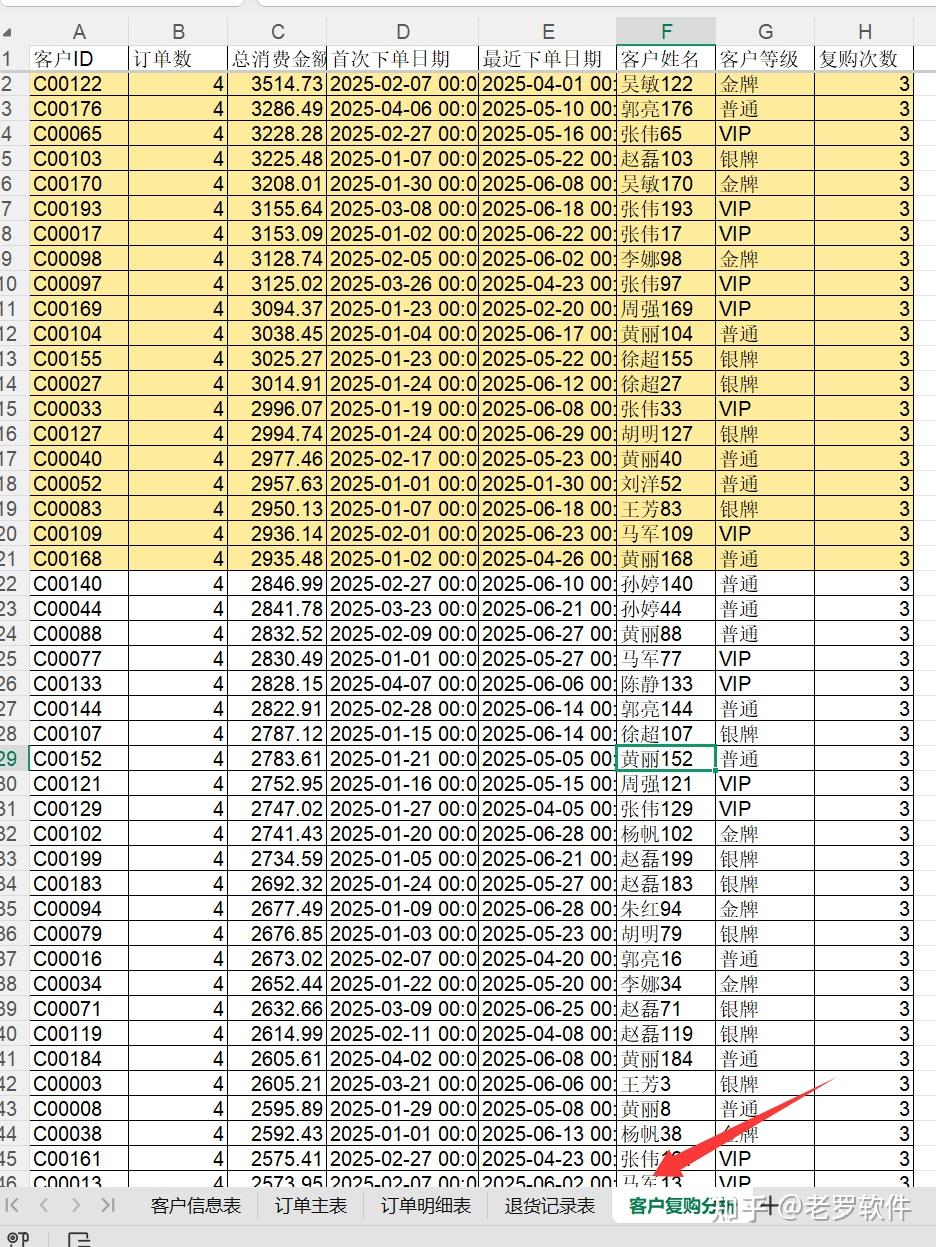
5、制作表单五:客户复购分析
这个表单制作需要进行下面操作:
- 新增工作表"客户复购分析"。
- 从"订单主表"按"客户ID"去重,统计每个客户的"订单数、总消费金额、首次下单日期、最近下单日期"。
- 新增"客户姓名、客户等级"2列。
- 按"客户ID"关联"客户信息表",补"客户姓名、客户等级"。
- 新增"复购次数"列,值=订单数-1。
- 只保留"复购次数>=2"的记录。
- 按"总消费金额"降序排序。
- 将前20条数据行填充浅黄色。
- 给结果区域加全边框。
- 冻结首行。
工作流跑出的结果表单如图所示:
二、工作流原理
DTBot工作流 将整个Excel操作步骤描述都交给"Excel脚本执行器 "这个智能体,在执行过程中,喂给 AI 的只有表格的表头 和任务提示词,而不是整表原始数据,因此数据是绝对安全的。
真正的动作处理都是在本地完成,包括了"公式执行,VBA脚本代码执行,SQL执行"。
工作流核心的2个智能体:
- 文件助手
- Excel脚本执行器
只用这2个智能体就可以完成所有的工作,下面我来一一介绍这2大智能体。
1.1 文件助手
"文件助手"是用来对磁盘文件进行操作的,只需输入提示词描述,如下案例:
- 创建文件夹: 在 F:\data 下新建文件夹 reports
- 写入文件: 向 F:\data\readme.txt 写入"hello",存在则覆盖
- 复制文件: 复制 F:\data\a.csv 到 F:\data\backup\a.csv,覆盖旧文件
- 移动文件: 移动 F:\data\tmp\b.xlsx 到 F:\data\archive\b.xlsx
- 重命名: 将 F:\data\old.csv 重命名为 new.csv(同目录)
- 列出文件: 列出 F:\data 下前 5 个 csv 或 xlsx 文件
- 查找文件: 查找文件名匹配 report_\d+.xlsx 的文件,最多5个
- 计算哈希: 计算 F:\data\file.zip 的 SHA-256 哈希值
- 压缩文件: 将 a.csv 和 b.csv 打包成 F:\data\csv.zip,允许覆盖
- 解压文件: 解压 csv.zip 到 F:\data\unzipped,不覆盖已有文件
"文件助手" 内置了Python Agent, 通过AI将你的提示词进行理解成python代码,然后通过内置的python执行引擎去执行,全程无需你关心。
考虑到数据安全,我们移除了不安全的代码操作,比如:删除,网络下载,执行系统命令等,文件助手只能对文件进行操作,其他的都是非法!!
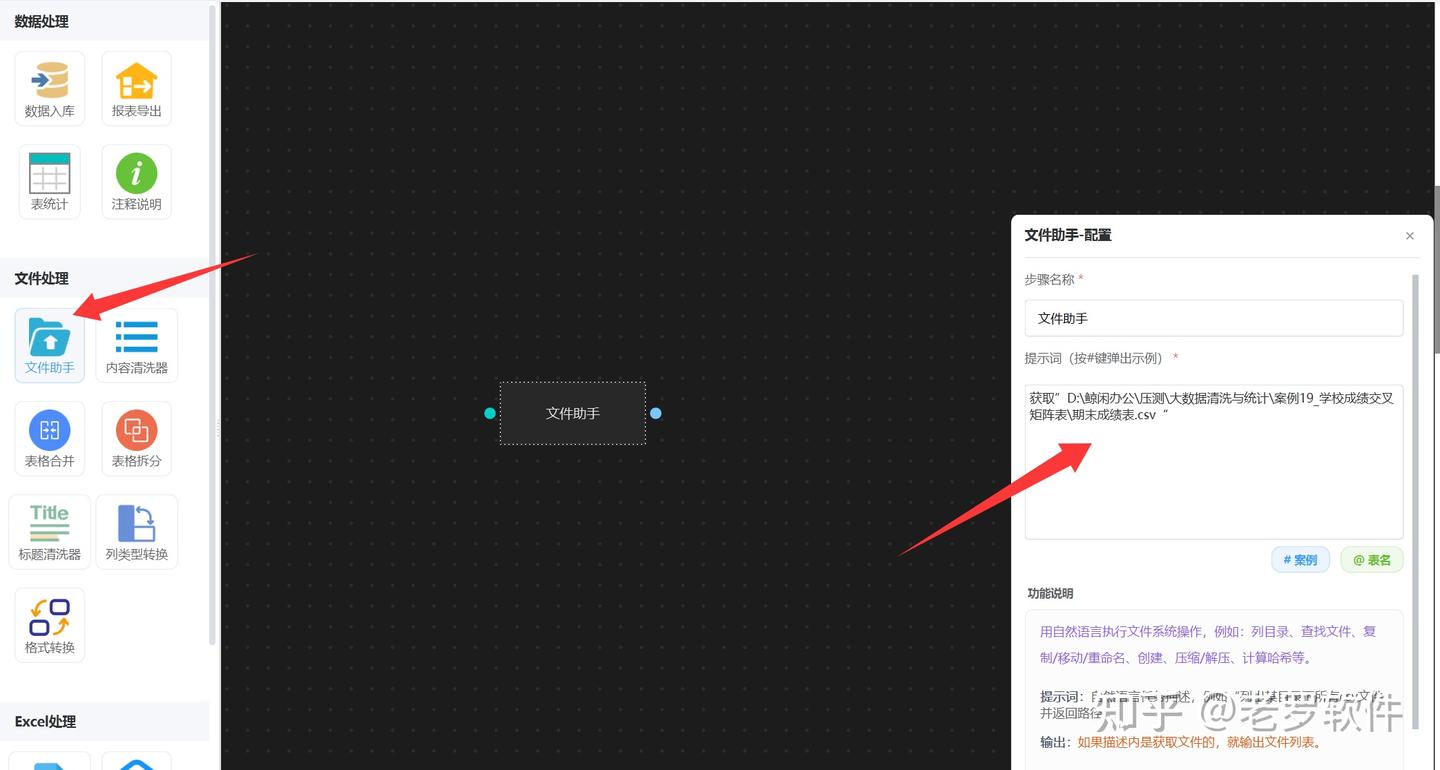
通过文件阻助手,我们就可以获取到要进行数据清洗统计的源表格文件,然后给后续智能体使用,如下配置图:
1.2 Excel脚本执行器
"Excel脚本执行器" 负责翻译用户任务语义,通过意图处理器将任务先分为三个大类:
- 公式类步骤
- VBA脚本步骤
- SQL步骤
然后通过内置的智能体分别完成所有的步骤。整个过程用户无需关心,只需要描述提示词即可。
三、落地:工作流配置
1、整理提示词
需要说明一点: 提示词不一定非要写成固定模板 。只要表达得 清晰 、 明确 、 简洁 ,让人一眼能看懂要做什么、按什么顺序做,就可以了。
为了逻辑清晰,我们将案例的任务,分成5个部分,就像一个文章包含多个章节。下面是我整理好的提示词:
第一步:制作 "高价值客户订单明细"
1. 新增工作表"高价值客户订单明细"。
2. 从"订单主表"复制"订单号、客户ID、下单日期、订单金额、订单状态"列到结果表。
3. 新增"客户姓名、客户等级、手机号、收货地址"4列。
4. 按"客户ID"关联"客户信息表",补"客户姓名、客户等级、手机号、收货地址"。
5. 只保留"客户等级=VIP"或"订单金额>=500"的记录。
6. 按"订单金额"降序排序。
7. 给结果区域加全边框。
8. 表头加粗并填充浅蓝色。
9. 自动列宽。

第二步:制作 "品类销售排行"
1. 新增工作表"品类销售排行"。
2. 从"订单明细表"复制"商品ID、商品名称、品类、数量、单价"列到结果表。
3. 新增"销售额"列,值=数量*单价。
4. 按"品类"汇总"数量、销售额"。
5. 新增"占比"列,值=该品类销售额/总销售额。
6. 按"销售额"降序排序。
7. 结果区域加全边框。
8. 表头加粗并填充浅绿色。
9. 占比列显示百分比格式。
10. 冻结首行。

第三步:制作 "退货异常分析"
1. 新增工作表"退货异常分析"。
2. 从"订单主表"复制"订单号、客户ID、下单日期、订单金额、订单状态"列到结果表。
3. 新增"退货原因、退货金额、商品名称"3列,样式复制E1。
4. 按"订单号"关联"退货记录表",补"退货原因、退货金额"。
5. 按"订单号"关联"订单明细表",补"商品名称"(取第一条匹配)。
6. 只保留"订单状态=已退货"的记录。
7. 删除"退货金额"为空的行。
8. 按"退货金额"降序排序。
9. 将"退货金额>=200"的行填充浅红色。
10. 给结果区域加全边框。

第四步:制作 "退货异常分析"
1. 新增工作表"每月销售情况"。
2. 在A1写标题"每月销售情况分析",把A1到F1合并成一格,字体加粗,居中显示。
3. 从第3行开始写表头:月份、订单笔数、销售总金额、每单平均金额、退货比例、实际收入。
4. 从"订单主表"按月份汇总每月的"订单笔数"(这个月有多少单)和"销售总金额"(这个月所有订单金额加起来)。
5. 每单平均金额 = 销售总金额 ÷ 订单笔数。
6. 用"订单号"去"退货记录表"里查,算出每个月的退货比例 = 当月有退货的订单数 ÷ 当月总订单数。
7. 实际收入 = 销售总金额 - 当月退货金额合计。
8. 按月份从早到晚排序。
9. 金额相关的列保留两位小数;退货比例按百分比显示。
10. 给结果区域加上边框,表头填充浅灰色。

第五步:制作 "客户复购分析"
1. 新增工作表"客户复购分析"。
2. 从"订单主表"按"客户ID"去重,统计每个客户的"订单数、总消费金额、首次下单日期、最近下单日期"。
3. 新增"客户姓名、客户等级"2列。
4. 按"客户ID"关联"客户信息表",补"客户姓名、客户等级"。
5. 新增"复购次数"列,值=订单数-1。
6. 只保留"复购次数>=2"的记录。
7. 按"总消费金额"降序排序。
8. 将前20条数据行填充浅黄色。
9. 给结果区域加全边框。
10. 冻结首行。
下面我们来配置工作流。
2.、配置文件助手
"文件助手" 可以用来获取磁盘上任意的一个或多个文件。打开DT-Bot工作流, 配置一个 "文件助手"智能体节点,描述原始数据文件位置,如图:
DT-Bot工作流,解决方案 获取可以看文章末尾名片。
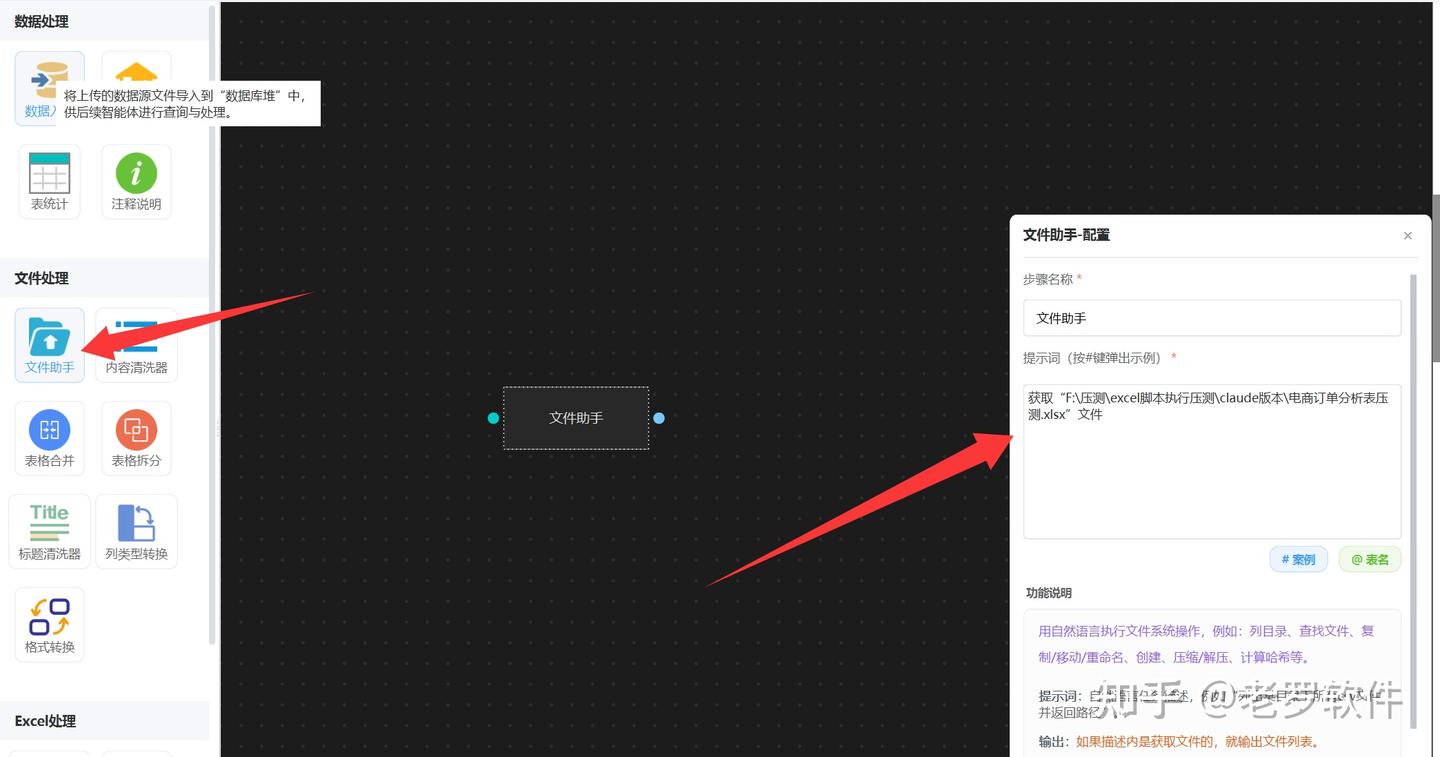
文件助手可以获取一批Excel文件, 处理的话就是批量处理,这里测试,我就测试一个文件。根据上图描述,工作流就拿到了这个待处理的excel文件,然后会输出这个文件,给后续智能体使用。
3、配置Excel脚本执行器
然后我们连接上 "脚本执行器",输入整理好的提示词的第一步,如下图所示:
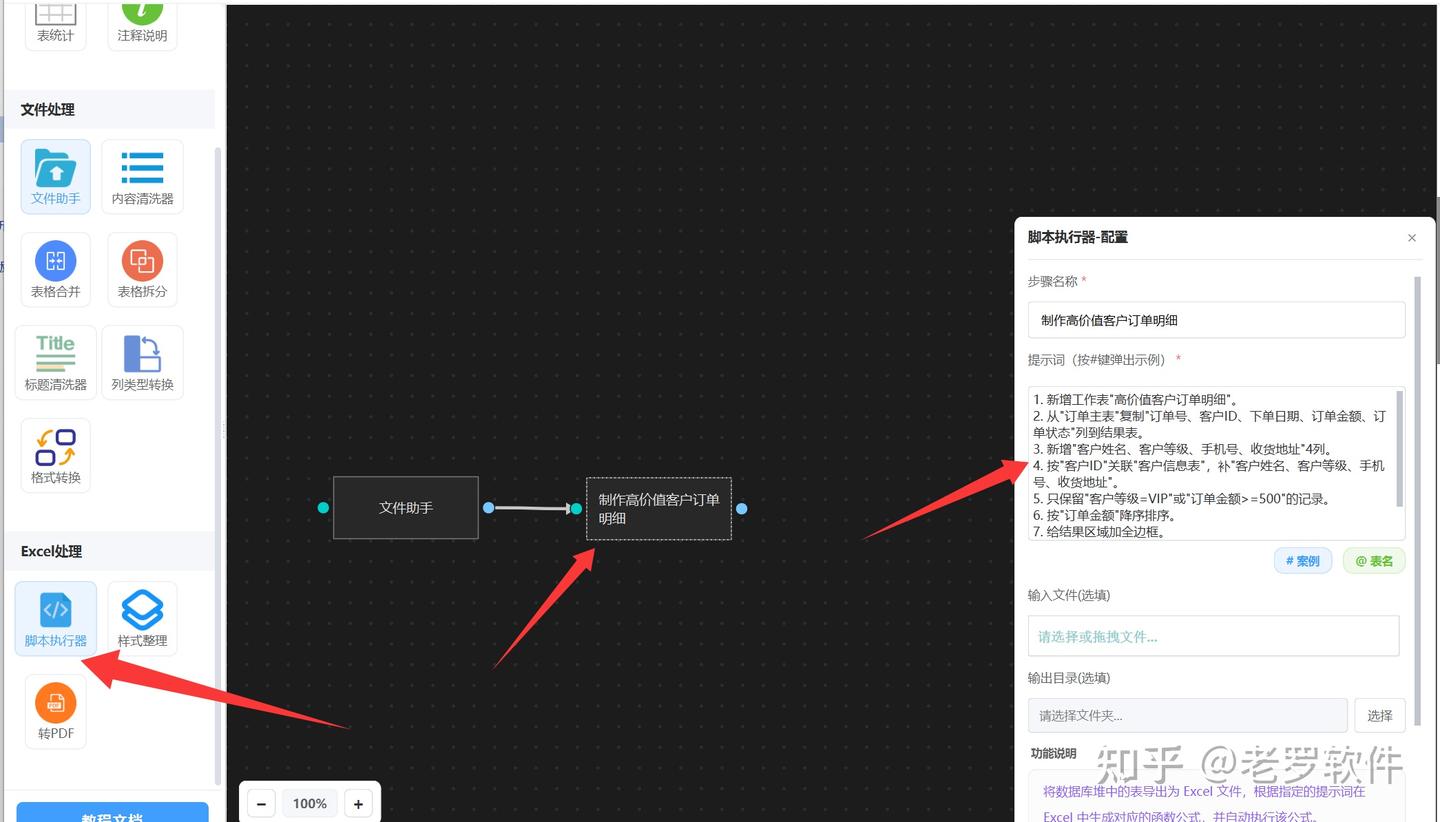
"脚本执行器" 会对输入文件进行执行,执行后会生成一个新的xlsx文件输出。
同理,然后用 "脚本执行器" 配置第二步,如下图:
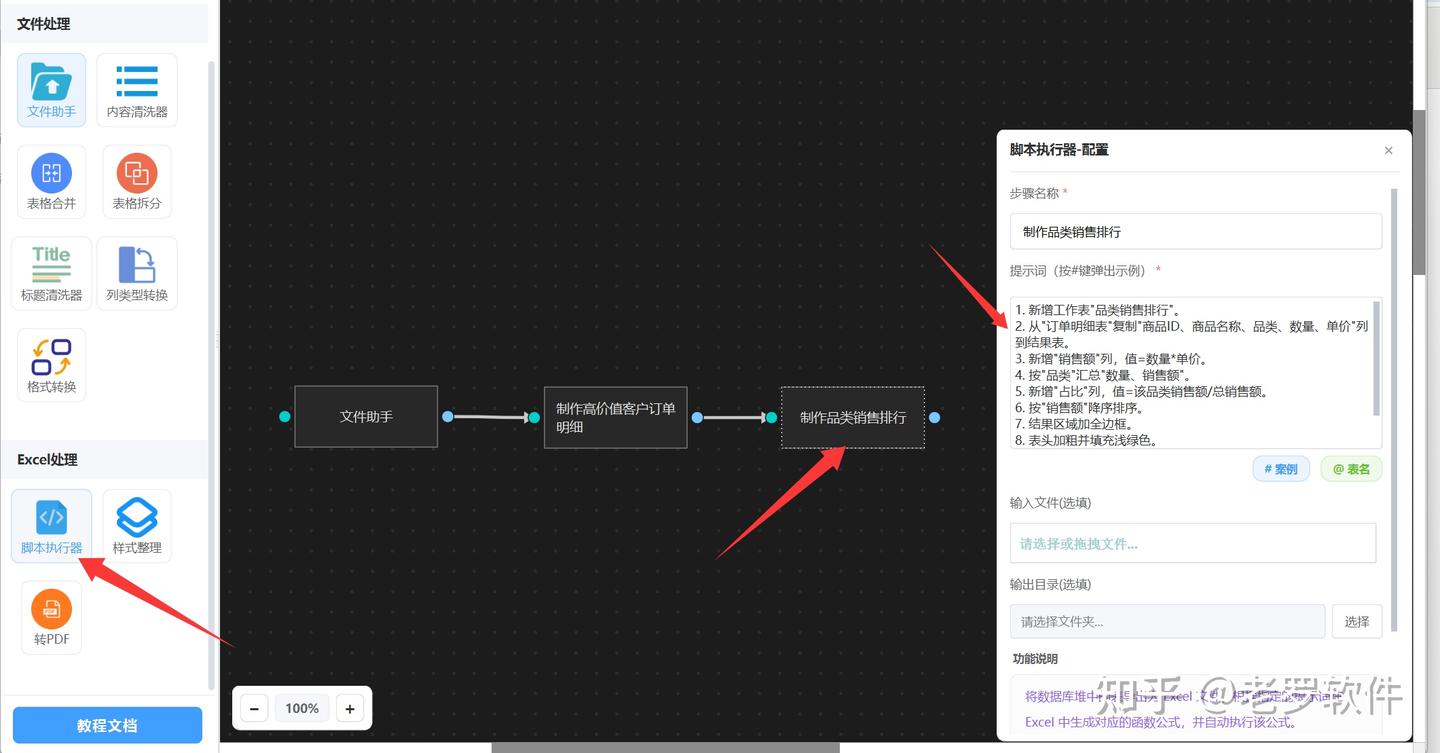
其余的步我就步一一说明了,下面是配置好的工作流:
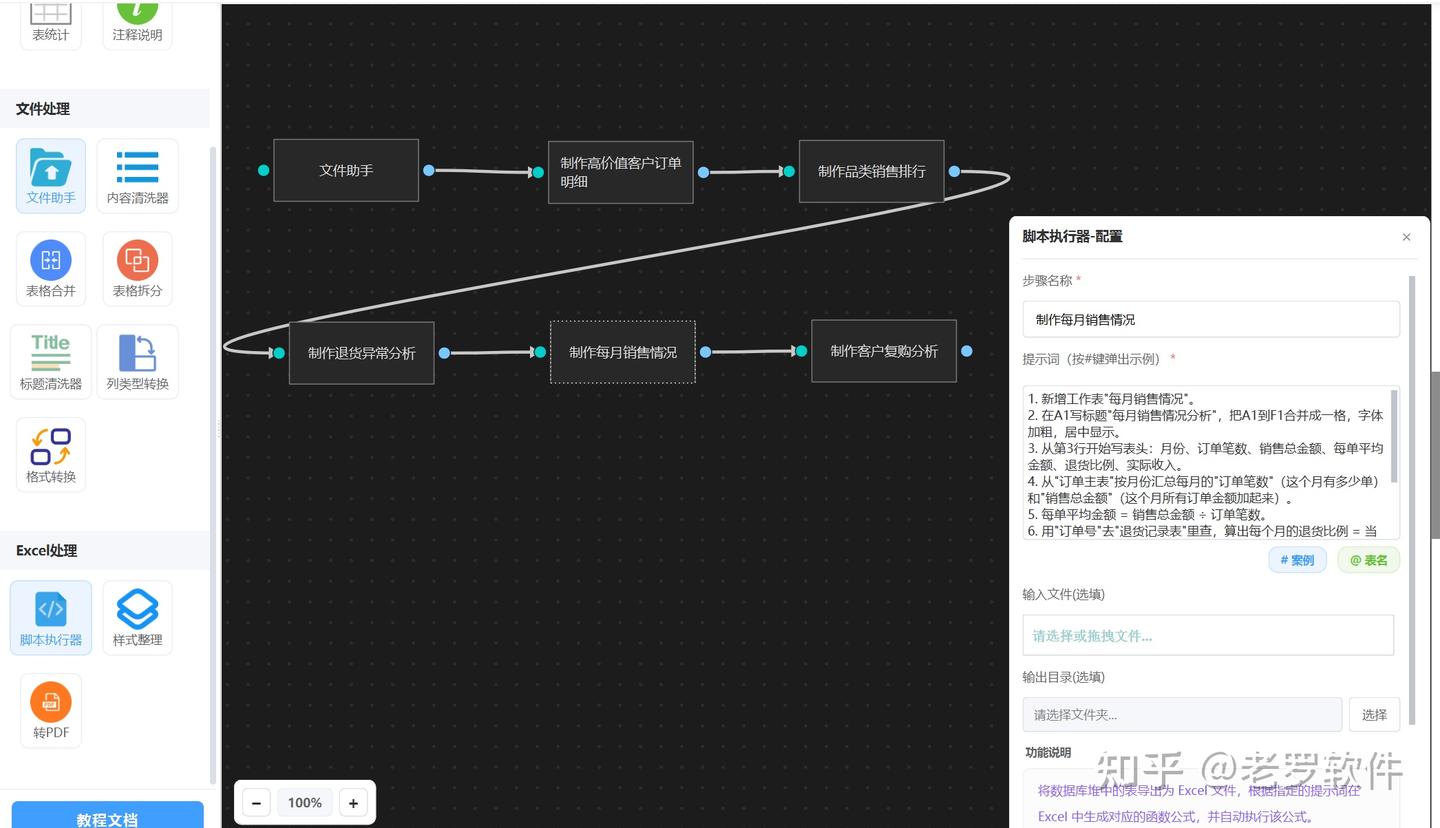
配置完成后,我们发布工作流执行就可以了。
四、结尾语
这套 AI 工作流的最大价值在于:你只需用自然语言描述操作步骤,剩下的 Excel 自动化与 SQL 统计交给智能体完成。无需写 VBA,无需懂 SQL,零基础也能轻松上手。无论是电商订单分析,还是日常报表处理,都可以用同样的思路快速复用。