在 Windows 下直接查看 Linux 系统 U 盘中的文件
背景
在排查运营商某台 GPU 服务器时,需要使用 U 盘启动一个独立的 Linux 系统,然后运行 GPUburn 和 NVIDIA-SMI 进行测试。
这样做的目的是隔离客户原有业务环境,避免直接在客户系统内执行测试,影响业务或污染现场环境。
测试完成后,需要将系统中的 dmesg 日志、NVIDIA 显卡日志等文件拷贝出来,再发送给研发进一步分析。
但现场环境存在几个限制:
服务器没有电口;
光口都是业务口,不方便接入临时网络;
现场只有一个 U 盘;
测试系统运行在这个 U 盘里,日志也保存在这个 U 盘系统中。
也就是说,测试完成后,无法直接通过网络把日志发出来,也没有额外 U 盘用于拷贝文件。因此,需要在 Windows 电脑上直接读取这个 Linux 系统 U 盘里的文件。
常见处理方式
正常情况下,Windows 系统无法直接识别 Linux 的文件系统结构。
将安装了 Linux 系统的 U 盘或硬盘接入 Windows 后,Windows 可能只能识别到部分分区,例如 EFI 分区,真正保存系统文件的 Linux 分区无法直接打开。
遇到这种情况,通常有几种处理方式。
使用 VMware 启动 U 盘系统
一种方法是使用 VMware 等虚拟机软件,从这个 U 盘启动 Linux 系统。
系统启动后,可以在 Linux 内部查看日志、配置文件,再通过虚拟机共享目录、复制粘贴或网络方式,将文件传到宿主机。
这种方式的优点是环境完整,能直接进入原来的 Linux 系统查看文件。
但缺点也比较明显:配置过程比较麻烦,而且不是所有电脑都方便从物理 U 盘启动虚拟机。对于现场临时排查来说,操作成本偏高。
使用物理设备启动 U 盘系统
另一种方法是找一台物理设备,直接从这个 U 盘启动 Linux 系统。
进入系统后,也可以查看日志、复制配置文件,或者通过网络发送到微信、QQ、邮箱等平台。
这种方式比较直接,也更接近原始运行环境。
但它的问题是依赖现场条件。比如现场只有一台服务器,或者启动后的系统没有网络,就很难把日志发送出去。尤其在服务器网口不可用、业务光口不能随便操作的情况下,这种方式并不方便。
使用 Linux Reader 直接查看文件
更简单的方式是使用 DiskInternals Linux Reader。
Linux Reader 可以在 Windows 系统下直接查看 U 盘或硬盘中的 Linux 文件系统。它适合临时查看 Linux 系统里的日志、配置文件、脚本和普通文件。
例如,将 Linux 系统 U 盘插入 Windows 后,使用 Linux Reader 可以看到类似下面的目录结构:
text
/
├── boot
├── etc
├── home
├── root
├── usr
└── var
常用的排查目录包括:
text
/root        root 用户目录
/home        普通用户目录
/etc         系统配置文件目录
/var/log     系统日志目录
/opt         常见软件安装目录
/data        常见数据挂载目录
如果要查看系统日志,可以重点查看:
text
/var/log如果测试脚本或日志是 root 用户生成的,可以重点查看:
text
/root如果文件保存在普通用户目录下,可以查看:
text
/homeLinux Reader 的优点
Linux Reader 的优点是使用简单。
不需要启动虚拟机;
不需要重新找一台设备启动 Linux;
不需要服务器网络正常;
可以直接在 Windows 下查看 Linux 分区内容。
对于现场排查来说,它比较适合快速查看日志、确认配置文件、复制少量文本内容,尤其适合没有网络、没有额外 U 盘的情况。
需要注意的地方
Linux Reader 主要适合读取和预览文件,不建议用它直接修改 Linux 系统文件。
部分导出或高级功能可能需要付费版本。如果只是查看日志文件或配置文件内容,可以直接在预览窗口中复制文本,再粘贴到微信、QQ 或文档中进行分析。
另外,Windows 可能会提示某些分区需要格式化。遇到这种提示时,不要点击格式化,否则可能会破坏 Linux 系统 U 盘中的数据。
下载地址
Linux Reader 官方下载地址:
text
https://www.diskinternals.com/linux-reader/总结
在服务器无法联网、没有额外 U 盘、又需要从 Linux 系统 U 盘中取出日志时,Linux Reader 是一种比较方便的处理方式。
它不需要启动原系统,也不依赖服务器网络,可以直接在 Windows 下查看 Linux 文件系统内容。对于临时排查 GPU、硬盘、网卡、系统日志等问题,比较实用。
Linux Reader 图文操作
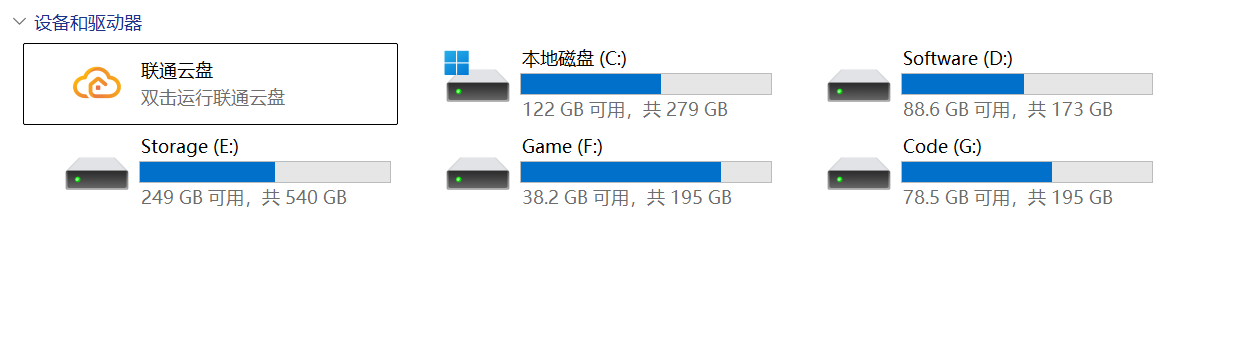
我现在已经把U盘查到Windows上了,可以看的目前资源管理器是识别不到
U盘上系统是Redhat 8.6
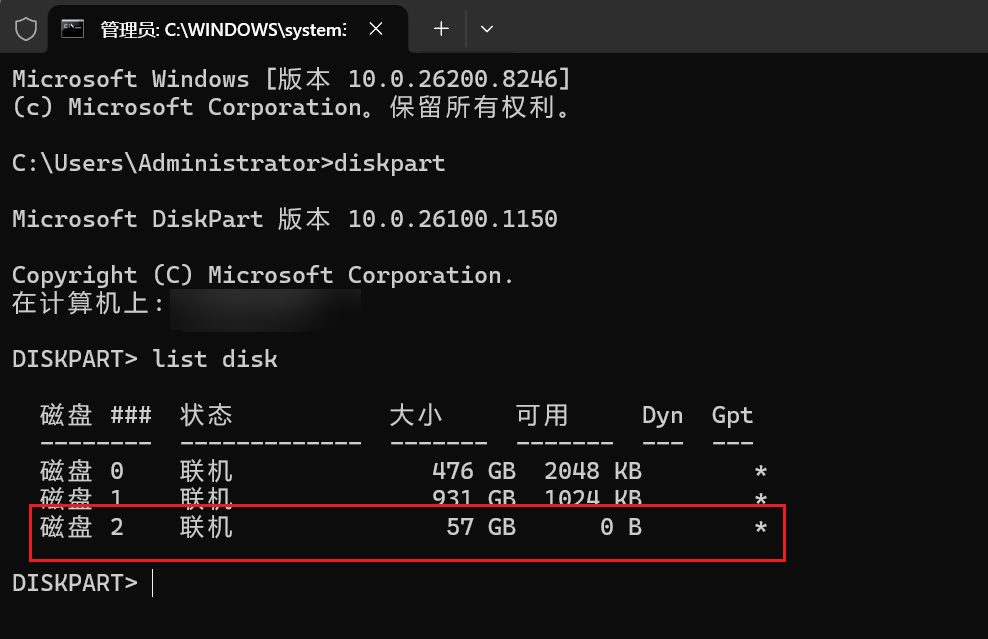
但是我们在DiskPart上看,是有一个64G的磁盘,明显是我的U盘
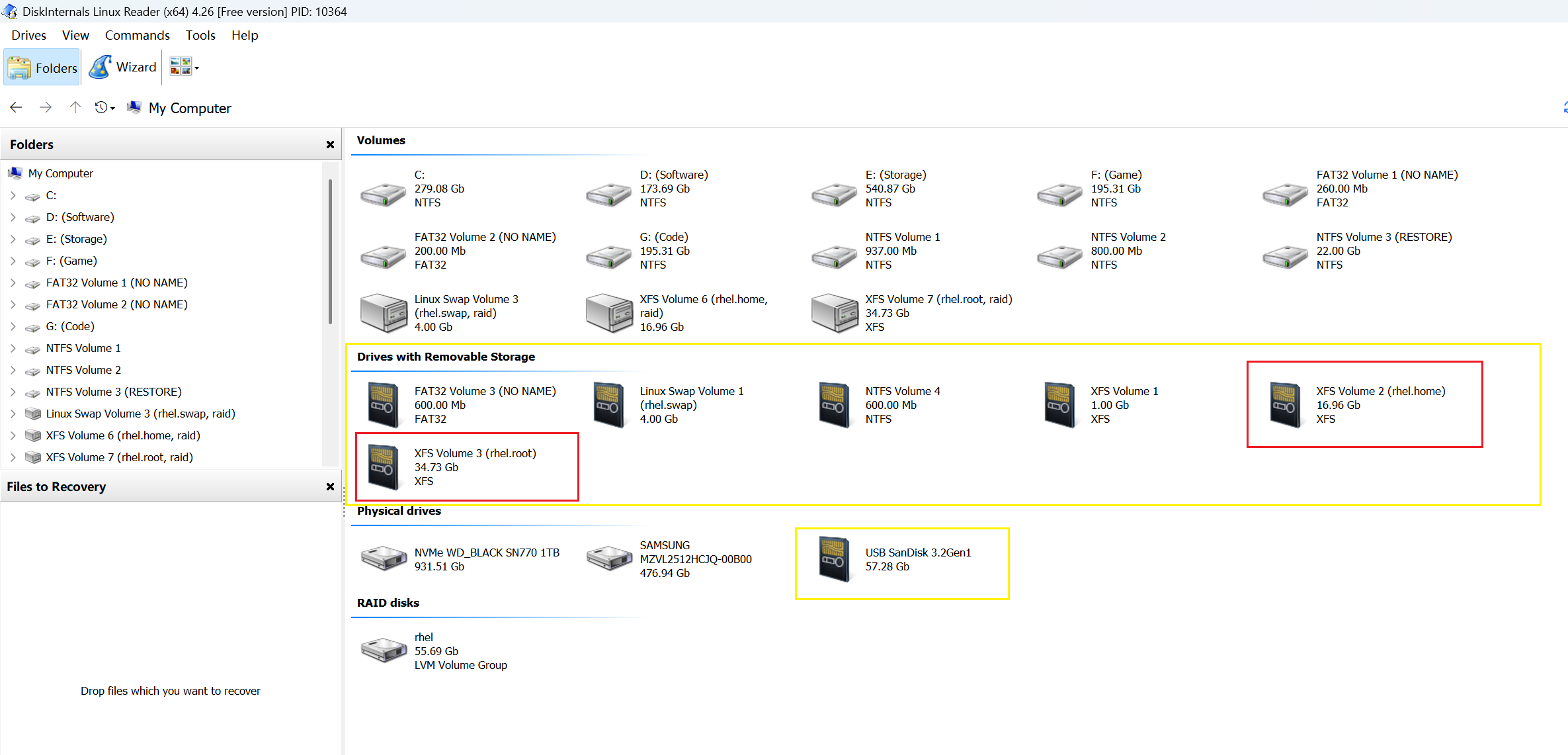
打开Linux Reader按下F2刷新
就能看到黄色的是的U盘,并且已经能读取到Linux系统分区结构了
红色的两个一个是root根目录,另一个是home目录
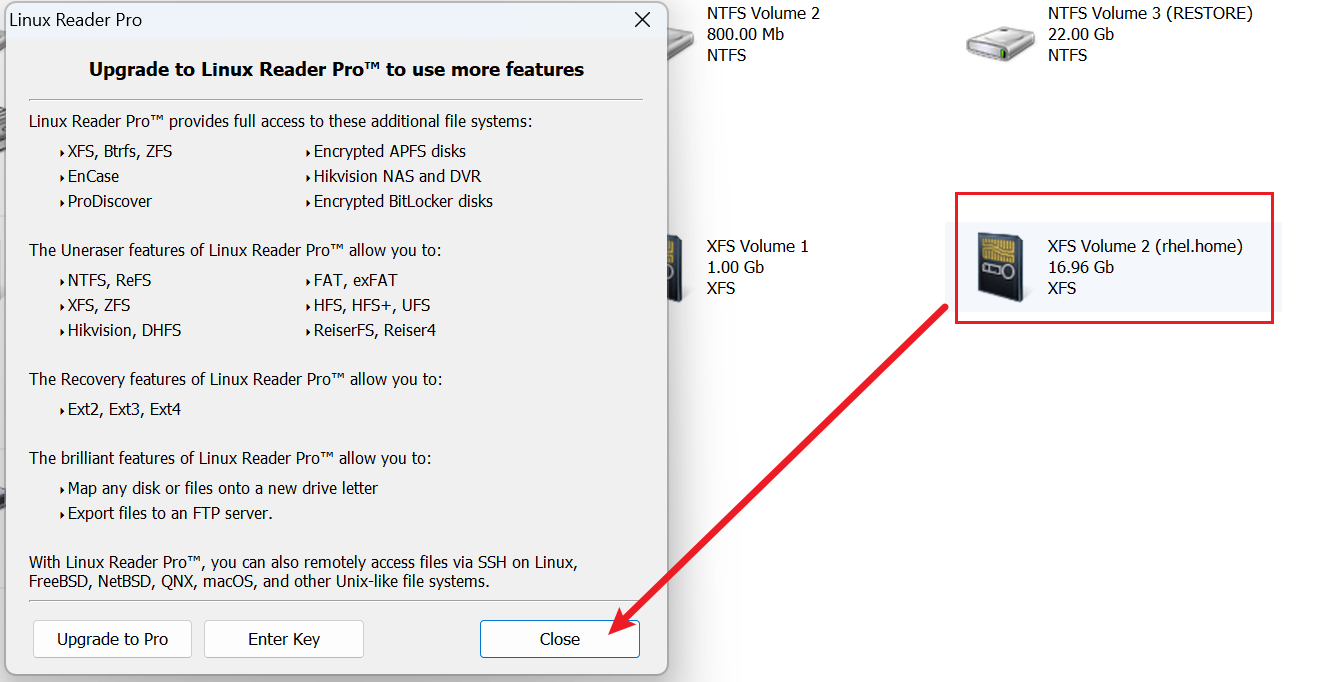
先进home目录,提示交钱,直接Close关闭
进到home,发下可以看到文件,也可以预览日志
可以预览日志,然后复制所有预览内容到主机,把日志拷出来
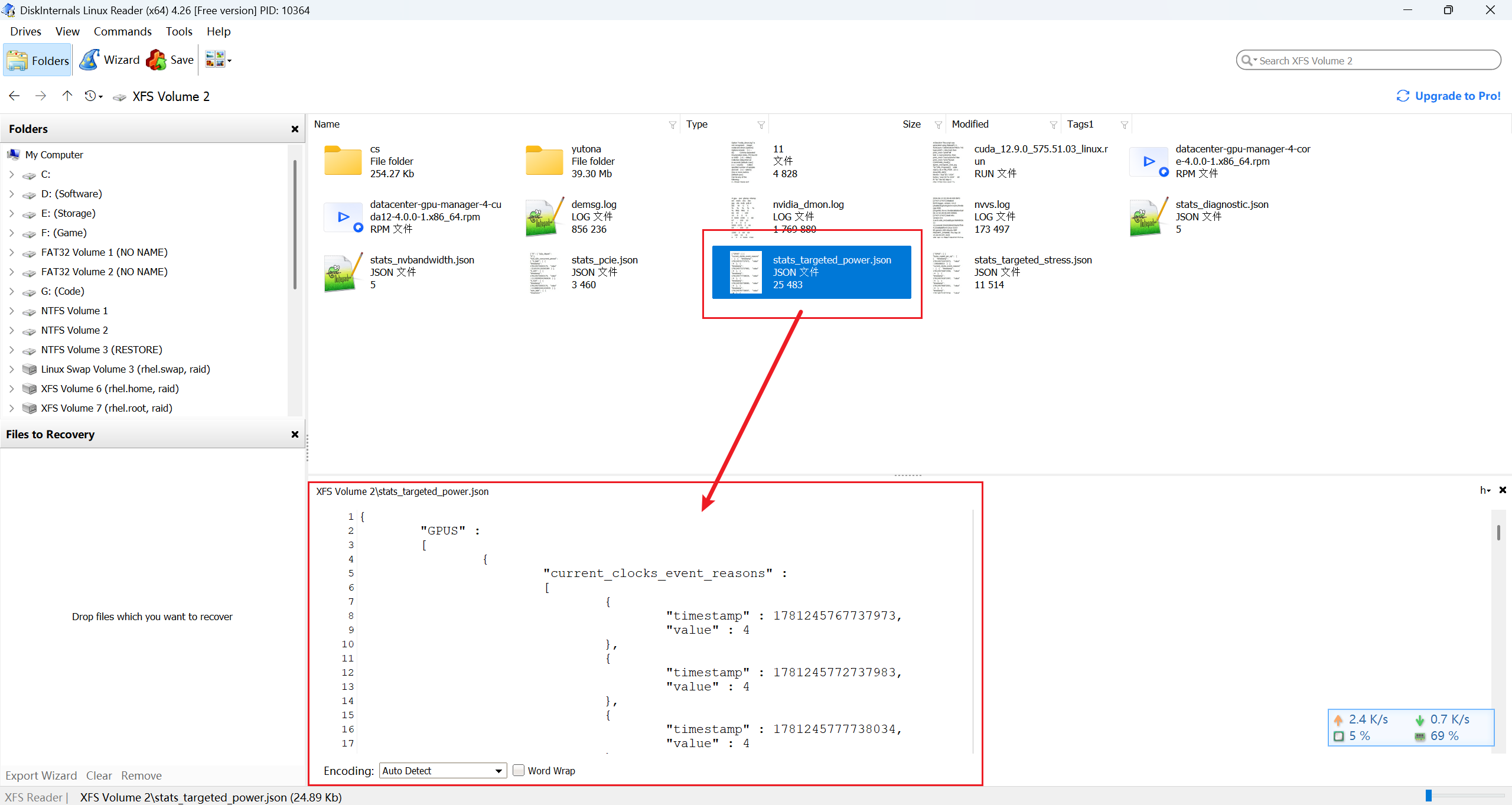
或者右键保存,但是这样必须要Pro授权
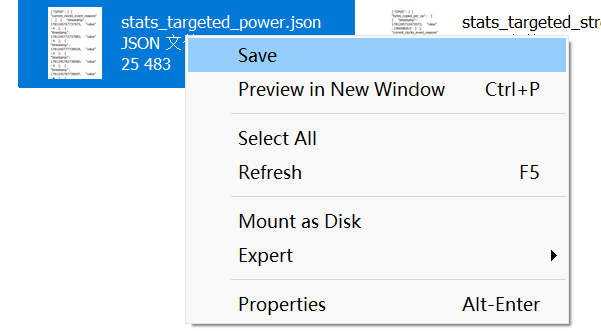
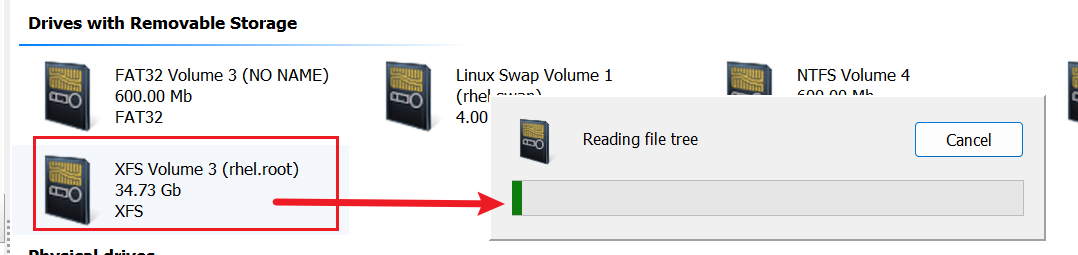
这个是root根目录,这个目录进入比较慢
进入后,能看到所有文件,并且还有分析图标
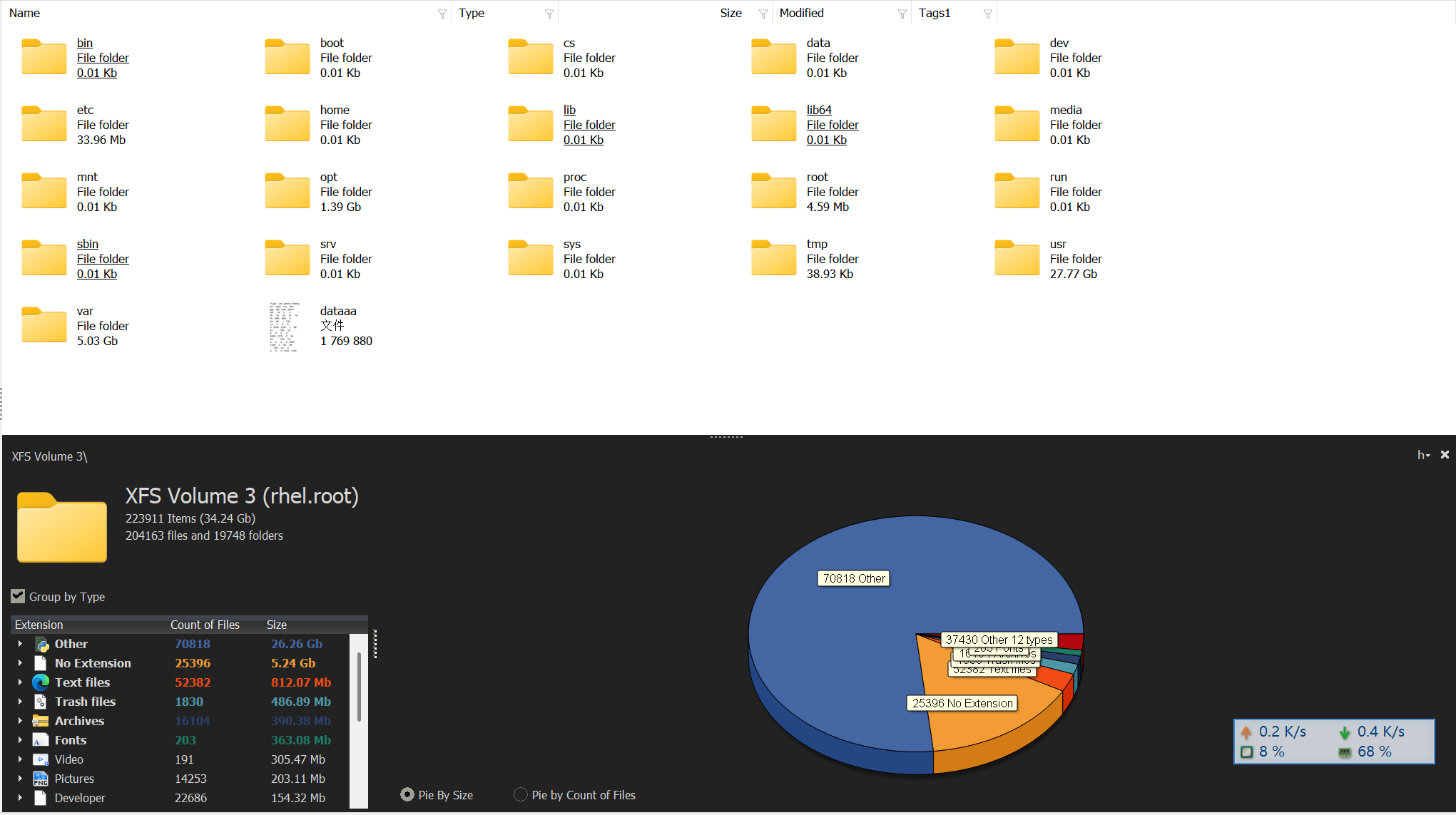
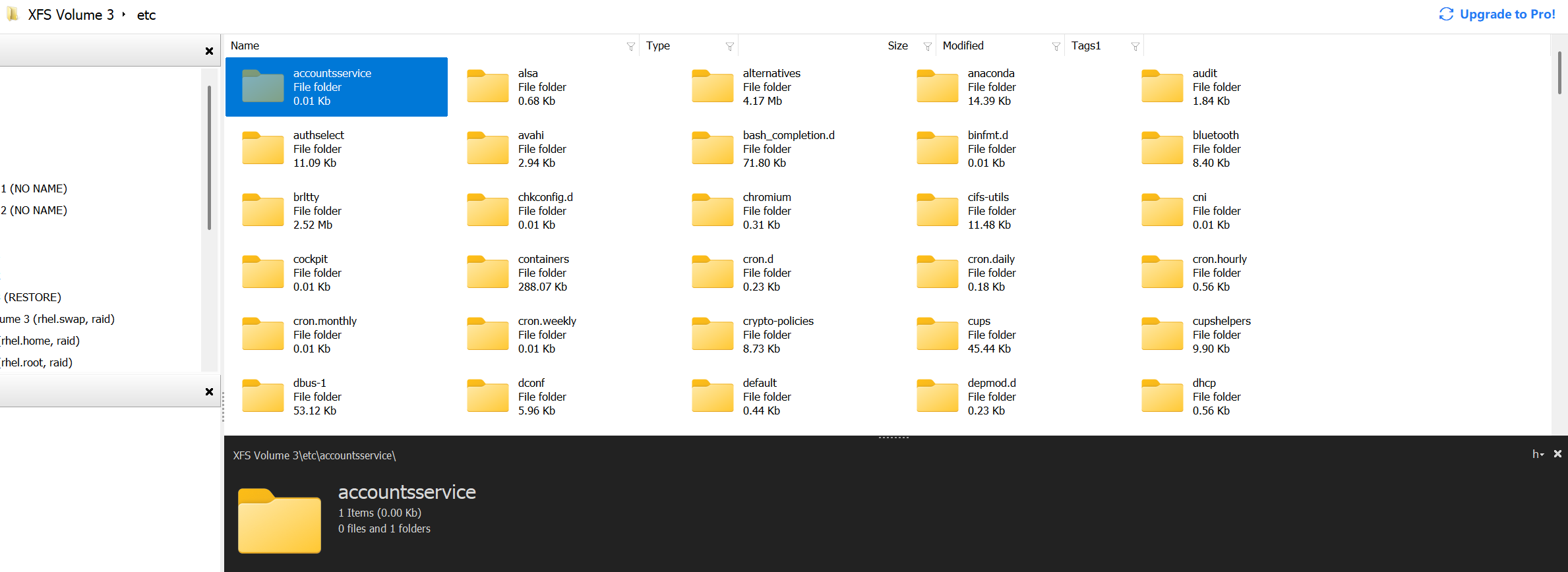
也可以进入里面所有的子目录,比如/etc
说明
免责声明与版权声明
本文内容由个人发布,仅用于学习、技术研究与经验交流。
文中涉及的软件(包括正版及第三方版本)仅供测试与学习用途,不构成任何形式的分发、破解、商业使用或侵权行为的鼓励。若您需要长期使用或商业部署,请前往官方网站购买或获取正版授权。
作者不对任何软件的使用、修改、传播及由此产生的后果承担法律责任。读者应自行判断、下载与使用软件,并遵守所在地法律法规及相关许可协议。
部分内容参考或摘录自公开资料、官方文档或其他技术文章,均已尽可能注明原作者及来源链接。若原作者或版权方认为本文存在不当引用或侵权内容,请联系作者处理,作者将在核实后及时修改或删除相关内容。
知识共享许可声明
除特别说明外,本文中的原创文字、图片、图表及资料均依据:
CC BY-NC-SA 4.0(署名-非商业性使用-相同方式共享)
许可协议发布。
您可以在遵守本协议的前提下:
- 复制、转载和分享本文内容;
- 对本文内容进行修改、改编和二次创作;
- 将本文内容用于个人学习、研究和非商业用途。
同时必须满足以下条件:
- 保留原作者署名及原文链接;
- 明确标注内容来源;
- 不得将本文及其衍生作品用于任何商业用途;
- 基于本文进行修改、改编或再创作的作品,必须继续采用相同协议进行发布。
特别声明
未经作者书面授权,禁止以下行为:
- 将本文原创内容用于商业培训、付费课程、付费社群、收费咨询等商业活动;
- 将本文原创内容转载至以盈利为目的的网站、平台、出版物或知识付费平台;
- 将本文原创内容批量采集、镜像、聚合或作为数据库内容进行商业运营;
- 将本文原创内容用于人工智能模型训练、知识库构建、数据集整理或其他商业化用途;
- 删除、修改或隐藏原作者署名、原文链接及版权声明。
对于违反上述声明的行为,作者保留依法追究相关责任的权利。
AI 辅助生成声明
本文部分内容在撰写、整理、润色或结构优化过程中使用了 AI 工具进行辅助生成。
AI 生成内容仅作为写作辅助参考,最终内容已由作者进行人工审阅、修改、校对与确认。本文观点、技术步骤、命令示例及相关说明均以作者最终发布版本为准。
读者在参考本文内容进行实际操作前,应结合自身环境进行验证,作者不因 AI 辅助生成内容可能存在的遗漏、错误或不适用情况承担额外责任。