终于成功登录 Ubuntu 桌面了!别急着开始折腾,收尾和优化这几步做好,能让你的虚拟机体验直接上一个台阶,避免后续各种麻烦。
1. 登录系统
重启虚拟机后,你会进入 Ubuntu 的登录界面,输入安装过程中设置的用户信息和密码,就能进入熟悉的桌面环境。第一次登录后,系统可能会弹出欢迎向导,直接关闭即可,接下来我们进行关键的优化操作。
2. 必做:安装 VMware Tools
VMware Tools 是虚拟机的核心增强工具,它能实现窗口自动适配分辨率、主机与虚拟机文件拖拽、双向剪贴板互通等功能,是提升使用体验的关键一步,强烈建议必装:
-
在 Ubuntu 里打开终端(
Ctrl+Alt+T),直接执行下面的命令,就能一键安装 Open VM Tools(开源版 VMware Tools,效果完全一样,而且更稳定):sudo apt update && sudo apt install open-vm-tools-desktop -y输入你的用户密码,等安装完成后,重启虚拟机:
sudo reboot重启后,窗口自适应、文件拖拽、剪贴板互通这些功能自动生效,完全不用手动解压安装。
3. (可选)切换中文界面
如果你更习惯使用中文系统界面,可以按照以下步骤切换,全程图形化操作,新手也能轻松完成:
点击桌面右上角的电源图标,打开「Settings」(设置),找到并进入「Region & Language」(区域和语言)选项。
点击窗口中的「Manage Installed Languages」(管理已安装的语言),在弹出的窗口中点击「Install/Remove Languages」(安装 / 移除语言)。
在语言列表中找到「Chinese (Simplified)」(中文(简体)),勾选前方的复选框,点击「Apply」,系统会自动下载并安装中文语言包,耐心等待安装完成即可。
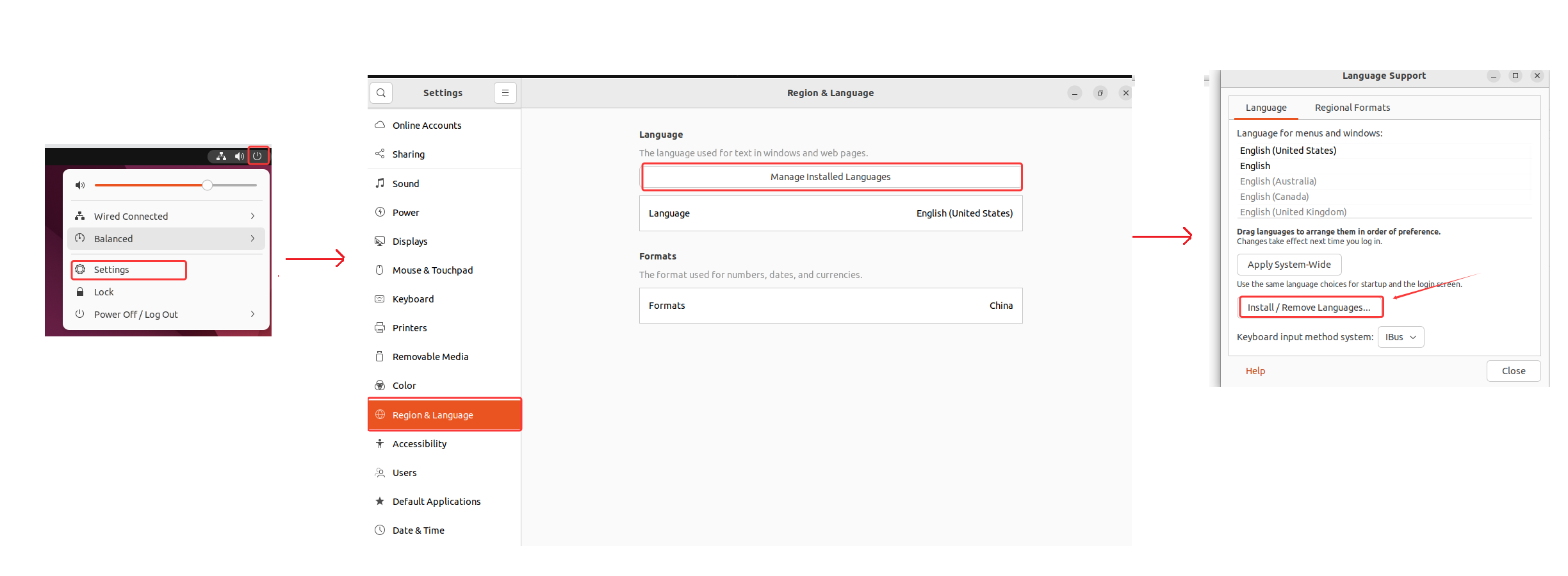
安装完成后,在「Language」(语言)列表中,将「中文 (简体)」拖动到列表的最上方,设置为默认语言。
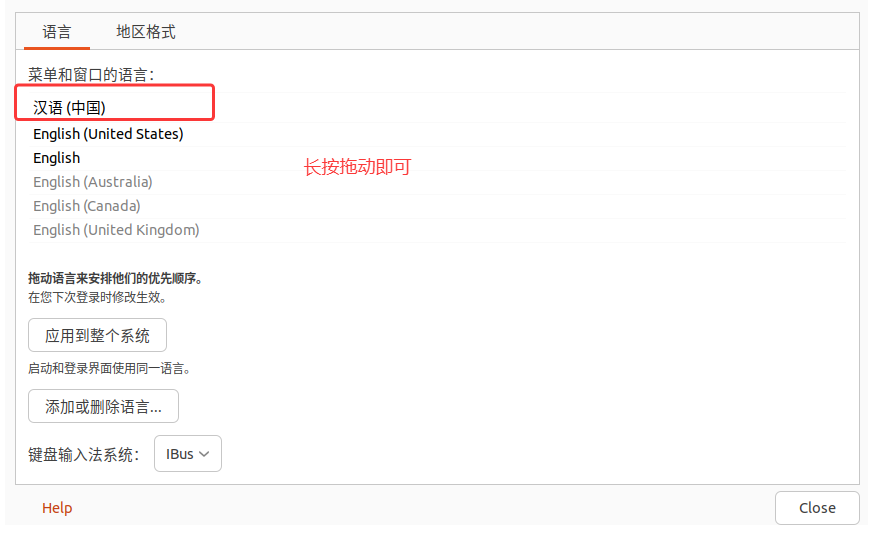
关闭设置窗口,系统会提示需要重启,重启虚拟机后,界面就会切换为中文显示了。
4. 系统更新:避免后续踩坑
安装完成后,先更新系统软件列表和现有软件,能修复已知 bug 和安全漏洞,避免后续安装软件时出现依赖问题:
按下Ctrl+Alt+T打开终端,输入以下命令:
bash
sudo apt update && sudo apt upgrade -y输入你的用户密码(输入时终端不会显示星号,正常输入即可),耐心等待命令执行完成。
5. 换国内软件源:下载速度起飞
Ubuntu 默认的国外软件源下载速度通常很慢,换成国内的阿里云或清华源,能大幅提升软件下载速度:
点击左侧任务栏的「九宫格」,搜索并打开「软件和更新」。
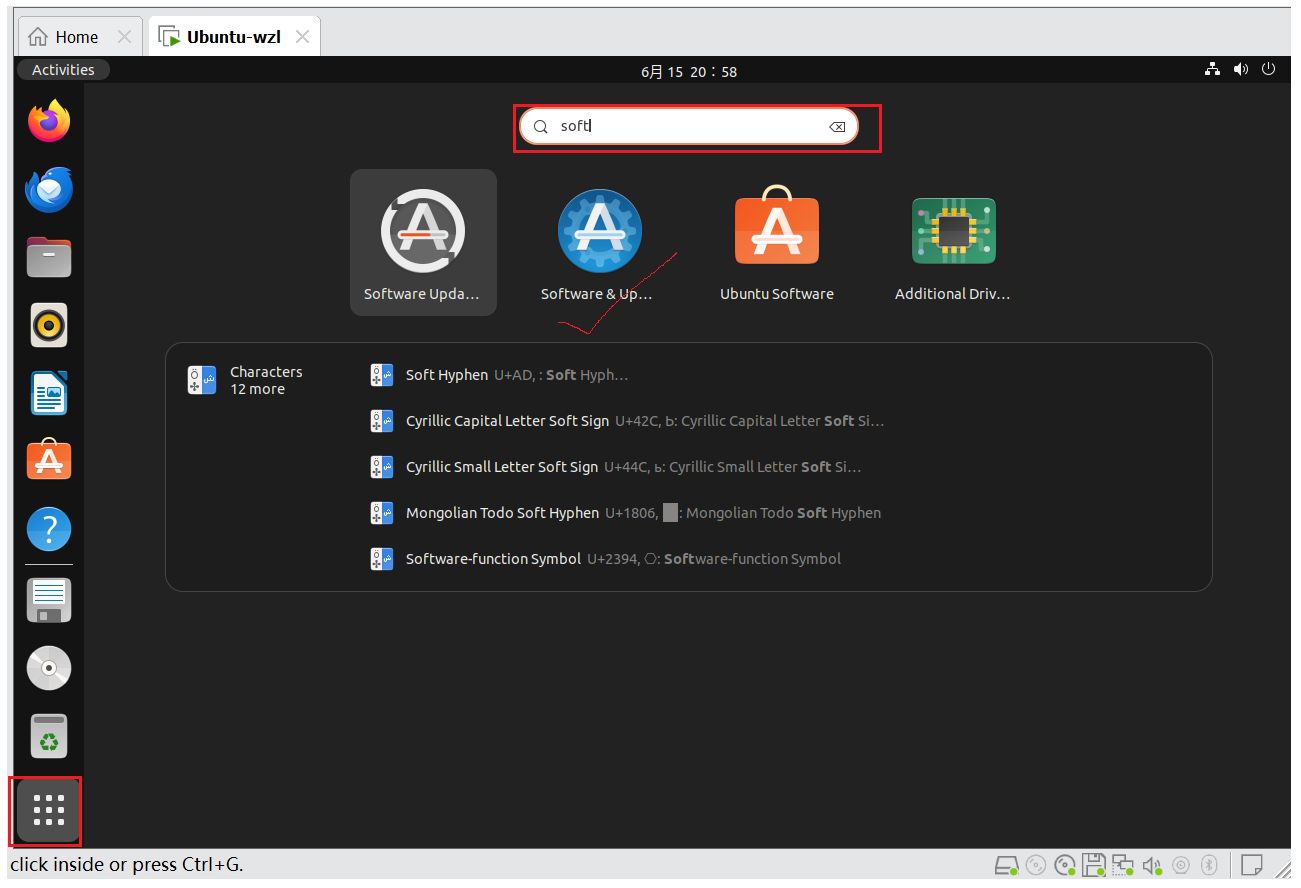
切换到「Ubuntu 软件」标签页,把「下载自」选项改成「其他站点」。
在弹出的列表中,选择「mirrors.aliyun.com」或「mirrors.tuna.tsinghua.edu.cn」,点击「选择服务器」。
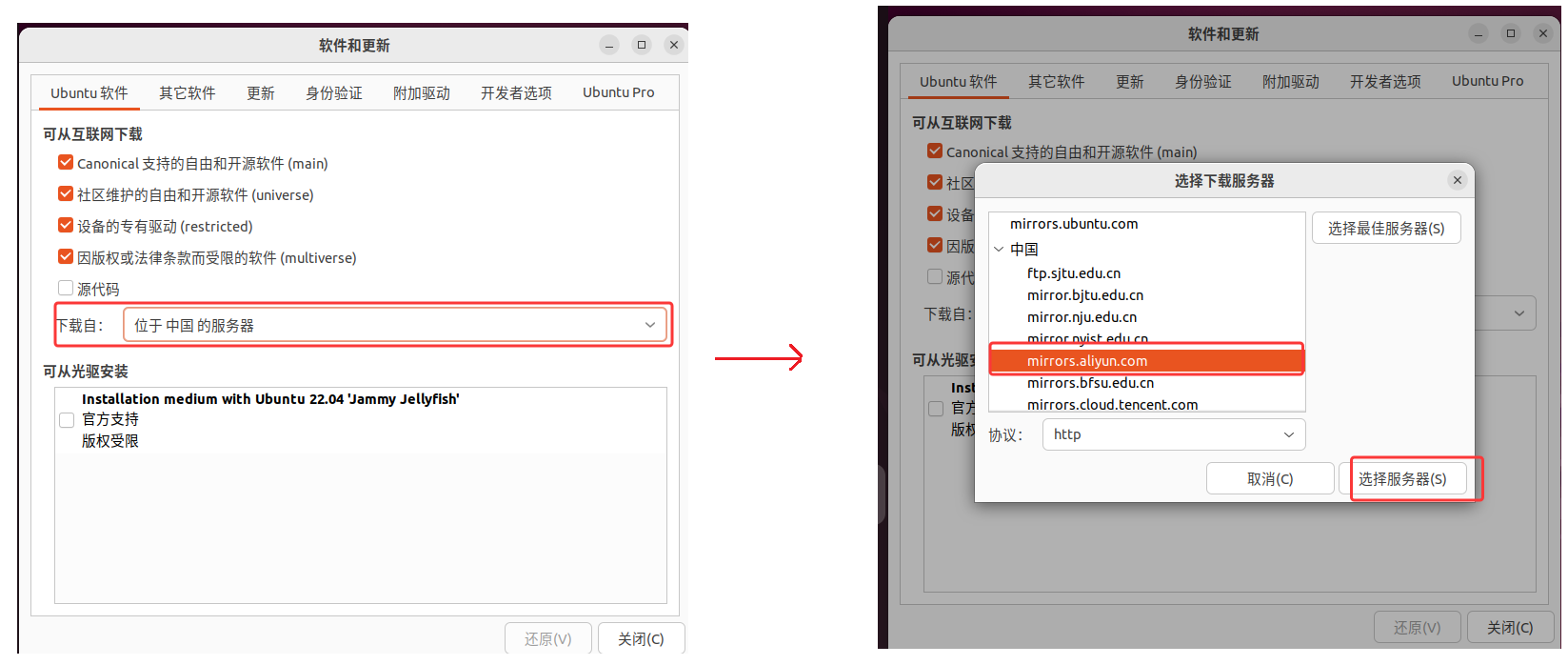
关闭设置窗口,系统会提示「是否重新加载」,点击「重新加载」,等待源更新完成即可。
6. 安装中文输入法:解决打字问题
默认情况下,Ubuntu 可能没有自带中文输入法,安装 ibus 拼音就能解决中文输入问题:
打开终端,输入以下命令安装输入法:
bash
sudo apt install ibus-libpinyin -y安装完成后,重启虚拟机。
打开「设置 → 区域和语言 → 输入源」,点击「+」,在列表中找到并添加「中文(拼音)」。
之后按Super + 空格(Super 就是键盘上的 Windows 键),就能快速切换中英文输入法了。
7. 新手必装:实用工具一键安装
这几个工具是 Linux 学习和开发中最常用的,直接复制下面的命令就能一键安装:
bash
sudo apt install git vim net-tools htop -ygit:代码版本控制工具,后续学习和开发必备vim:功能强大的终端文本编辑器,新手也能快速上手net-tools:提供ifconfig等常用网络命令,方便排查网络问题htop:比默认top命令更直观的系统资源监控工具
完成以上所有步骤,你的 Ubuntu 虚拟机就已经完全优化好了,窗口适配、文件共享、中文输入、软件下载都不再是问题,接下来就可以放心开始你的 Linux 学习之旅了。