前言
本文手把手教你完成从创建虚拟机到安装 Ubuntu 系统的完整流程,全程附避坑提醒,零经验也能顺利完成。
一、准备工作
- 已安装 VMware Workstation Pro
- 已下载 Ubuntu 22.04.5 桌面版镜像文件(
ubuntu-22.04.5-desktop-amd64.iso)
二、创建 Ubuntu 虚拟机(VMware 配置)
1. 新建虚拟机向导
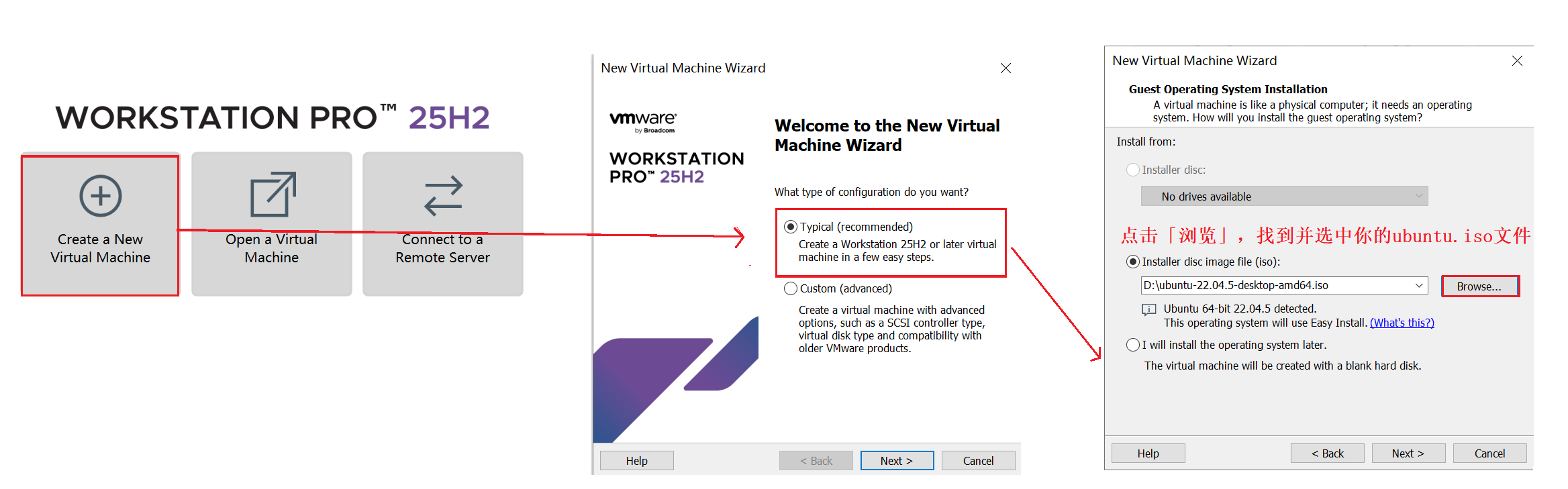
启动 VMware Workstation,点击主界面的「创建新的虚拟机」。
选择「典型(推荐)」,点击「下一步」,新手推荐此模式,配置更简单。
安装来源选择「安装程序光盘镜像文件 (ISO)」,点击「浏览」,找到并选中你的ubuntu-22.04.5-desktop-amd64.iso文件,点击「打开」后再点「下一步」。
2. 虚拟机基础信息配置
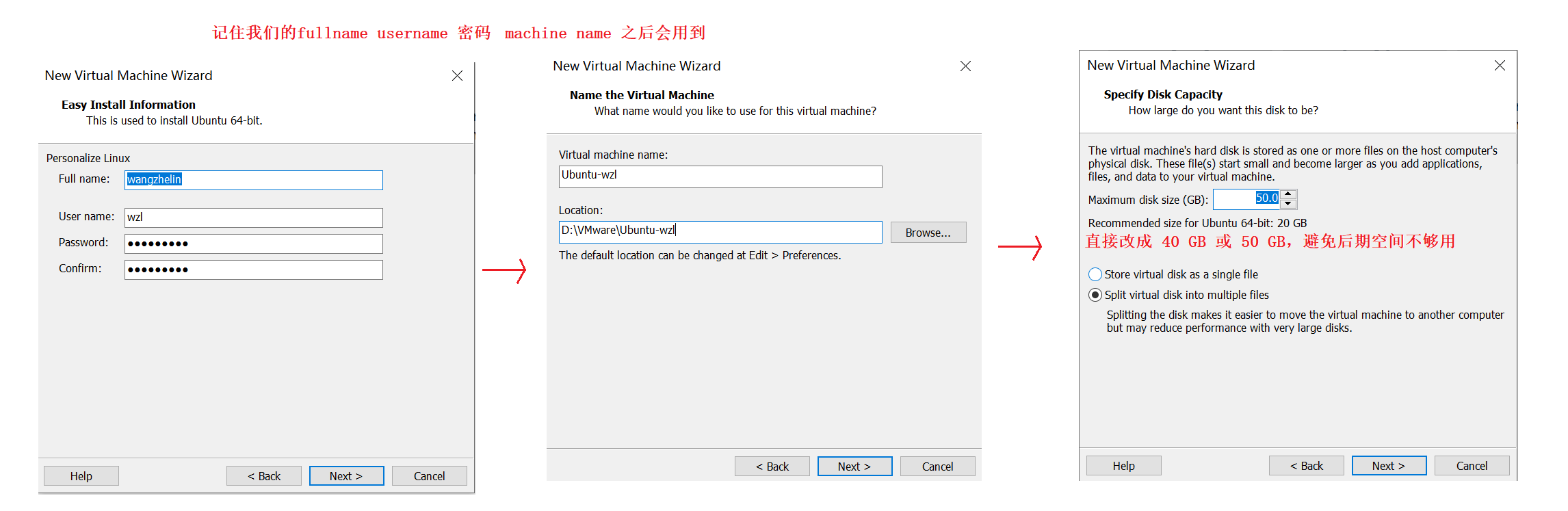
客户机操作系统选择「Linux」,版本选择「Ubuntu 64 位」,点击「下一步」。
设置虚拟机名称(如Ubuntu22.04),存储路径建议选择非 C 盘(如D:\VMware\Ubuntu22.04),路径中不能包含中文和空格,避免后续出现权限问题,点击「下一步」。
指定磁盘大小:推荐设置为40GB 及以上,选择「将虚拟磁盘存储为单个文件」,方便后续迁移和备份,点击「下一步」。
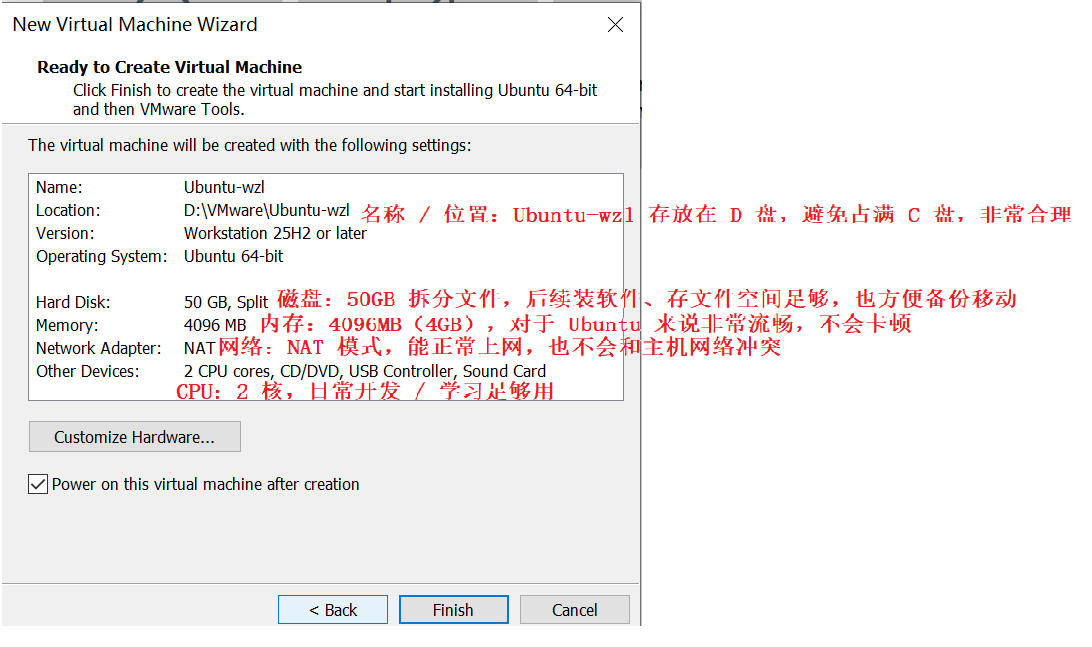
点击「自定义硬件」,调整关键配置(新手也可后续修改):
内存:至少分配 4GB(4096MB),避免安装过程卡顿
处理器:至少分配 2 核 CPU
网络适配器:默认 NAT 模式即可,后续可根据需求修改 调整完成后点击「关闭」,再点击「完成」。
三、启动虚拟机,安装 Ubuntu 22.04
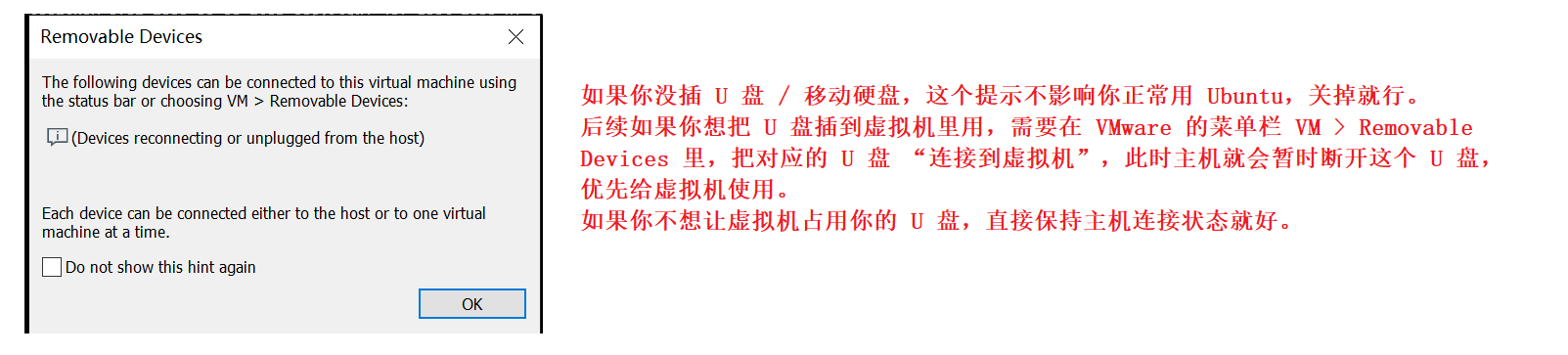
关于移动硬盘的弹窗:
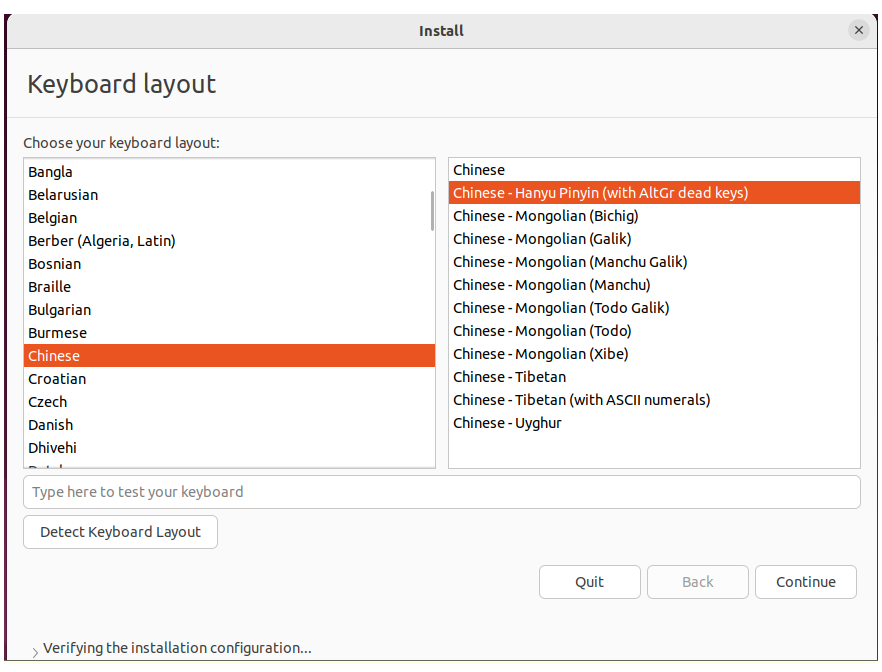
键盘设置选择博主这个同款的就行
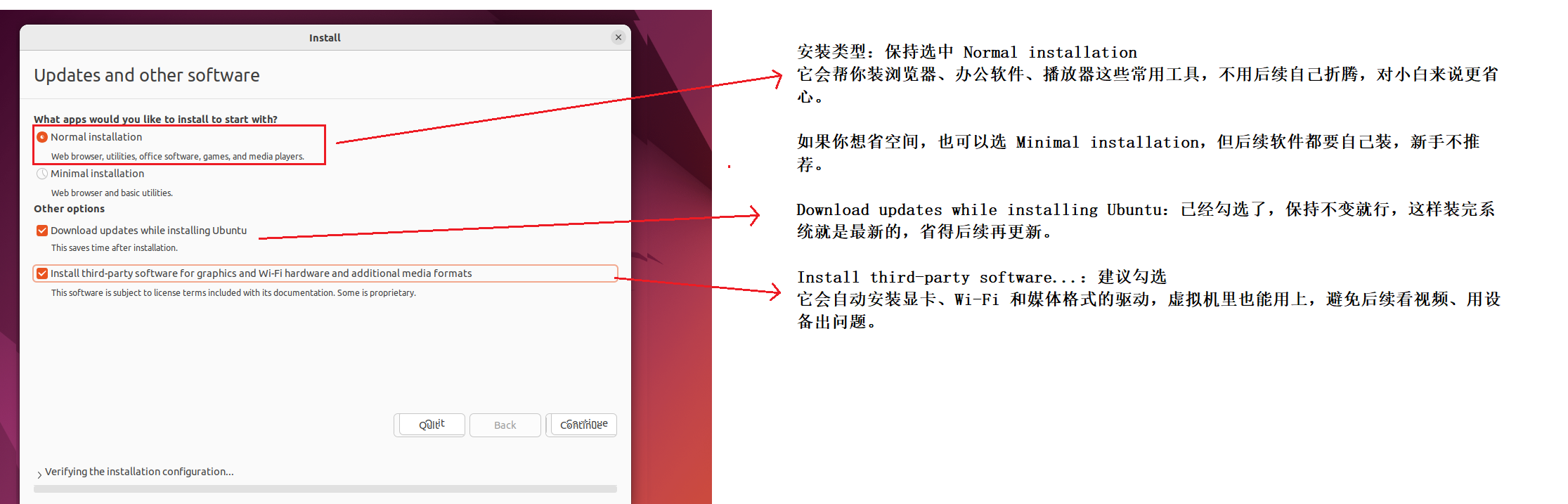
安装基本配置:
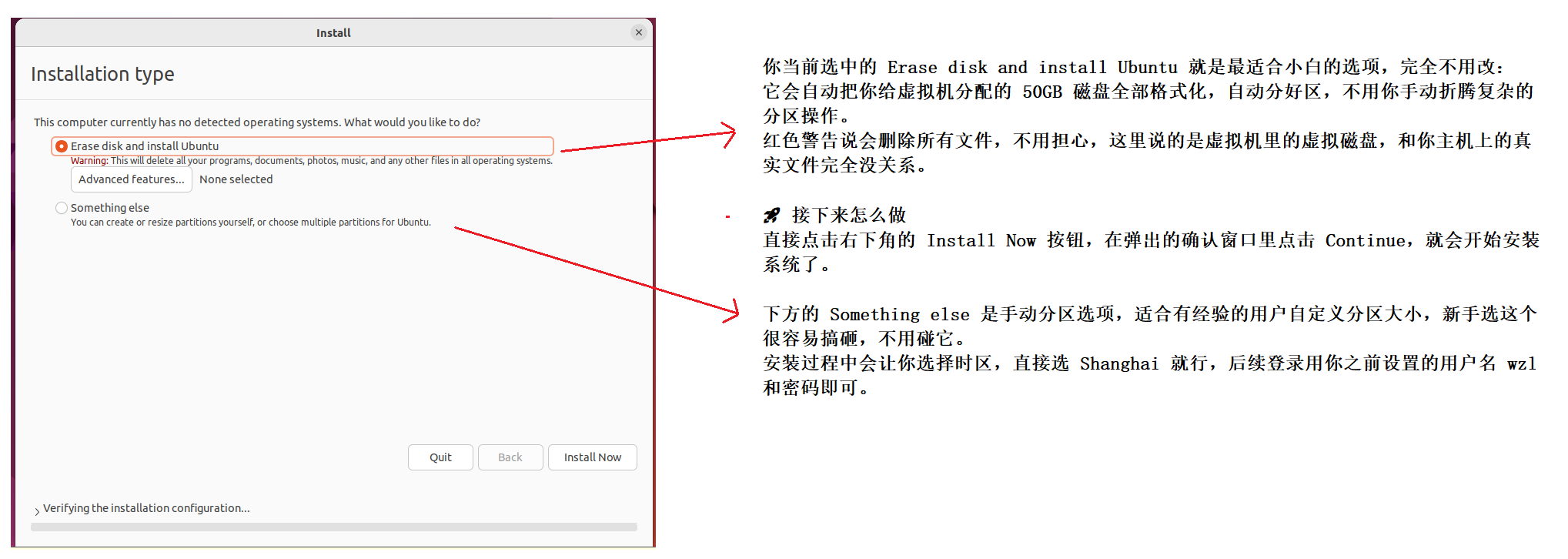
磁盘分区格式化
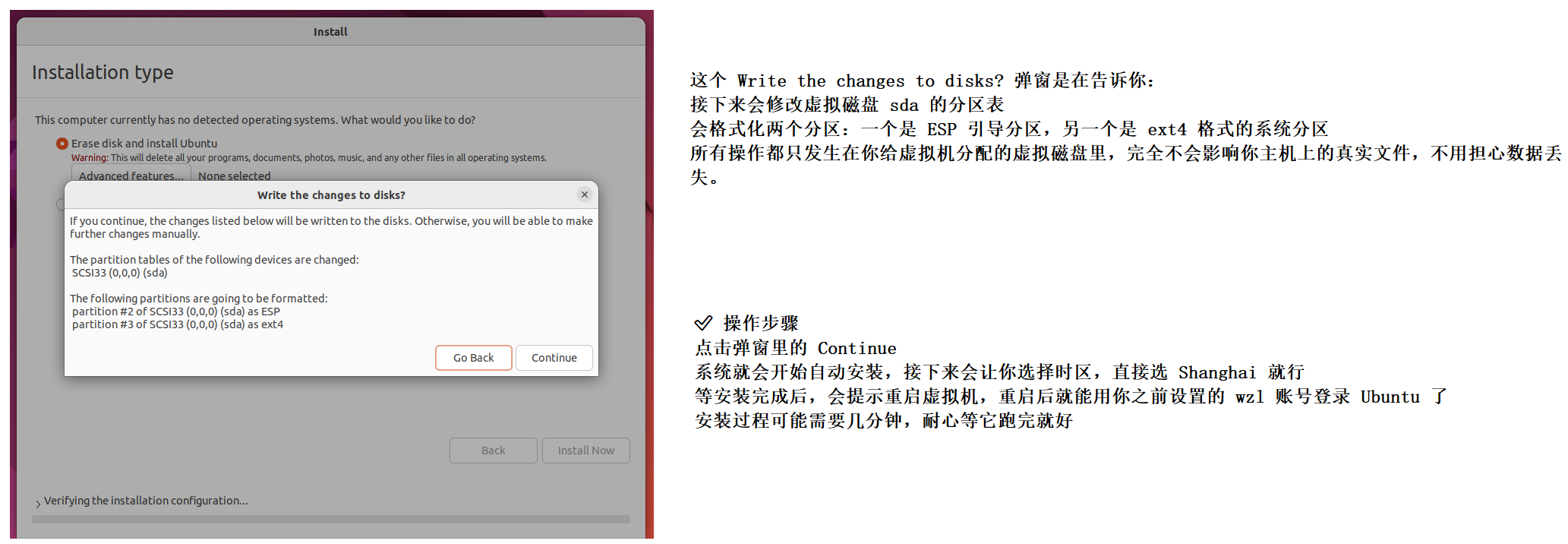
二次确认:
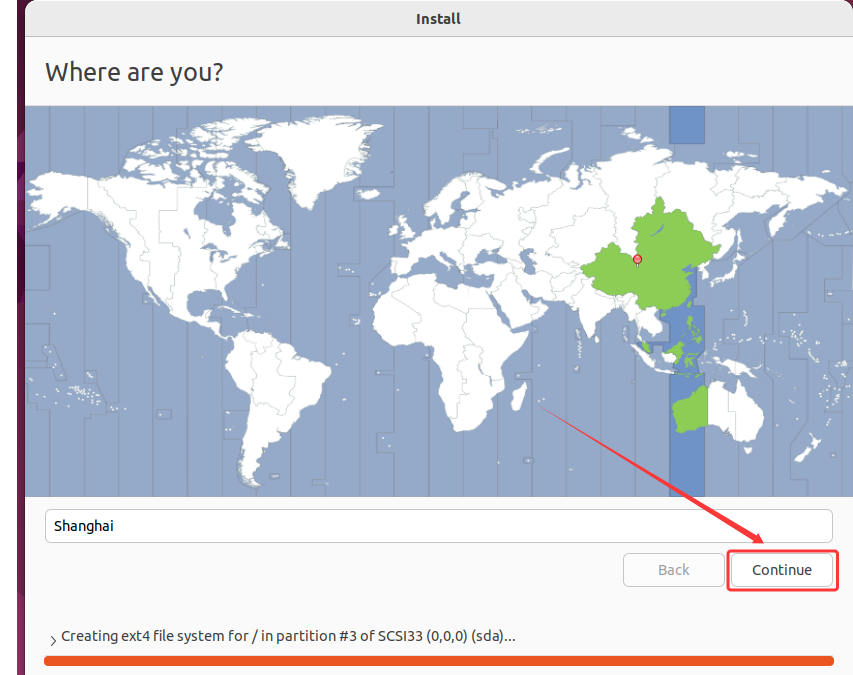
地区我们直接选择上海即可
基本信息的填写,按照之前的填写就行:
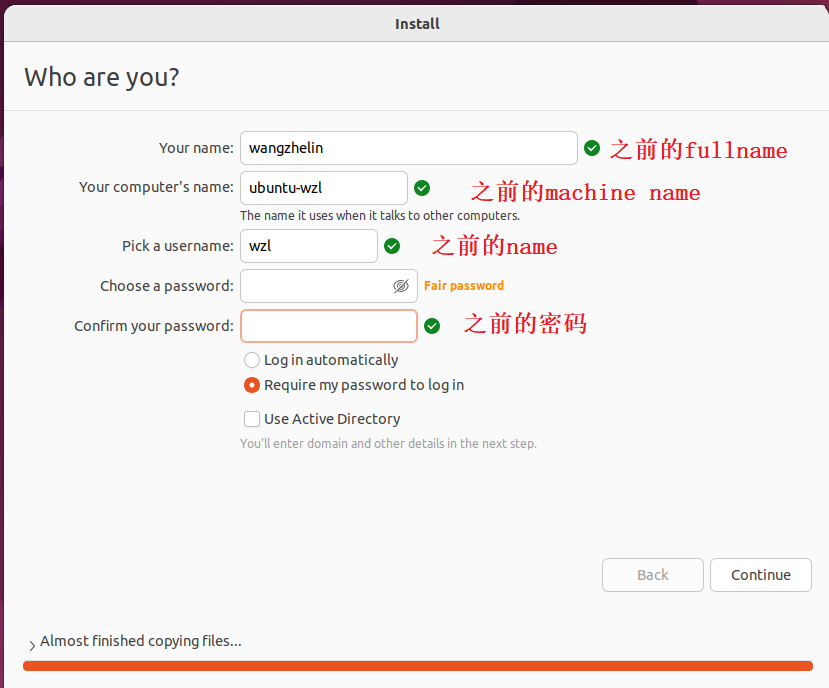
最后:重启之后我们就能使用刚刚设置的用户名和密码进行登录啦

四、常见问题与避坑指南
- 安装过程黑屏 / 卡进度条:检查虚拟机配置是否满足最低要求(2 核 CPU+4GB 内存),同时确保主机开启了虚拟化功能。
- 虚拟机无法上网:打开 VMware 的「虚拟网络编辑器」,确认 NAT 模式已启用,或在虚拟机设置中切换桥接模式尝试。
结语
按照以上步骤操作,你就能顺利完成 Ubuntu 22.04 的安装和基础配置,开始体验 Linux 系统了。如果后续遇到问题,可以随时留言交流~