这篇文章记录一下我在 Windows 环境下安装 Codex App,并通过 cc-switch 接入不同模型源的完整过程。
如果你只是想先把 Codex 跑起来,直接登录 OpenAI 账号即可;如果你还希望把 DeepSeek 一起接进来,可以继续往下看。
一、这篇文章适合谁
- 想在 Windows 上安装和使用 Codex App
- 已经能正常访问 OpenAI,希望进一步切换到其他模型源
- 需要用
cc-switch统一管理不同模型配置
二、环境说明
- 操作系统:Windows
- 客户端:Codex App
- 配置工具:
cc-switch - 代理端口示例:
127.0.0.1:7890
说明一下,本文里的界面和按钮名称可能会随着版本更新有细微变化,但整体流程基本一致。
三、安装 Codex App
Codex 下载地址:
apps.microsoft.com/detail/9plm...
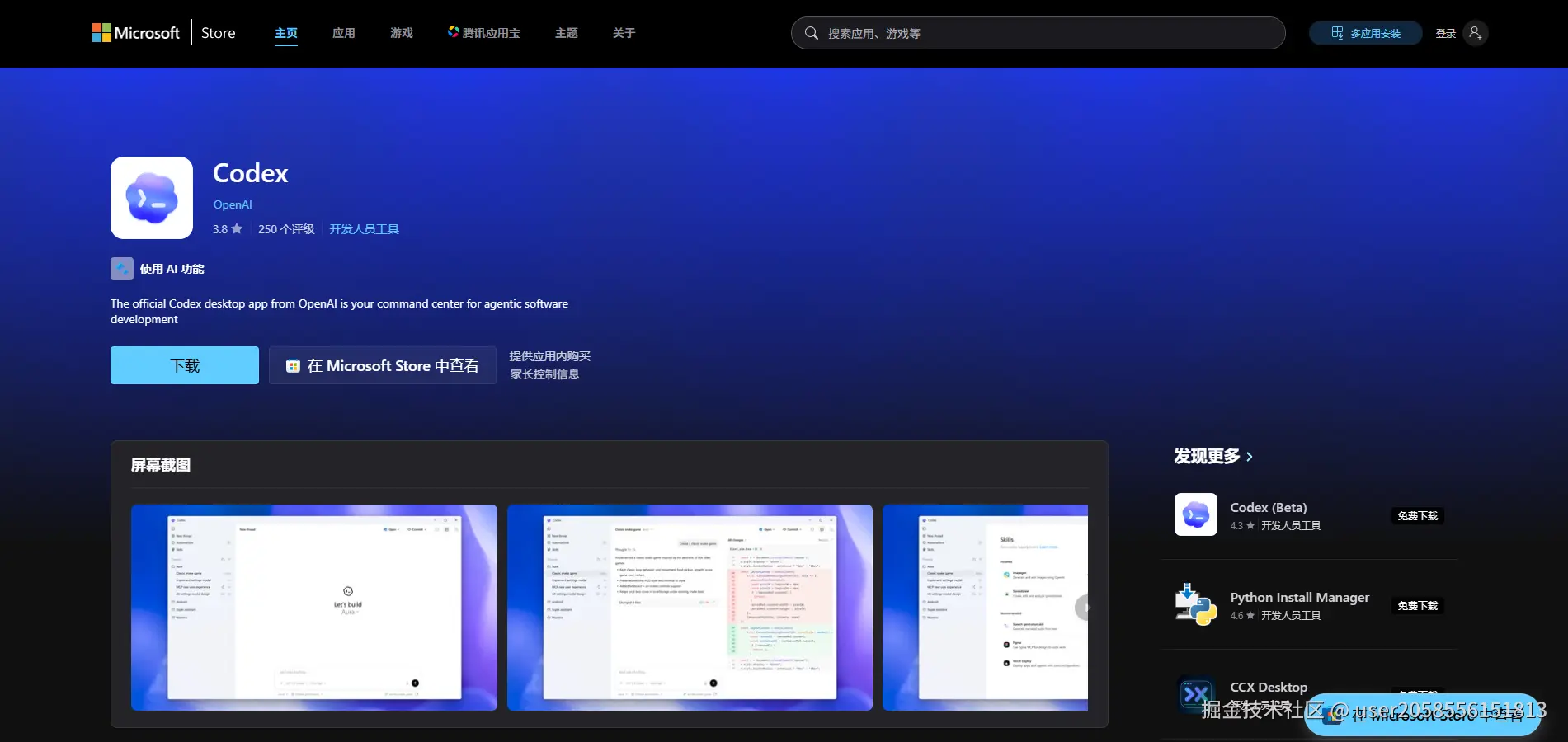
如果安装过程中提示网络连接错误,通常是应用商店访问不稳定,可以先为当前终端设置代理环境变量:
ini
$env:HTTP_PROXY="http://127.0.0.1:7890"
$env:HTTPS_PROXY="http://127.0.0.1:7890"
四、安装 cc-switch
如果你只使用 OpenAI 官方账号登录,理论上这一步可以先跳过。
如果你希望在 Codex 中切换 GPT、DeepSeek 等不同模型源,建议直接装好 cc-switch。
cc-switch 地址:
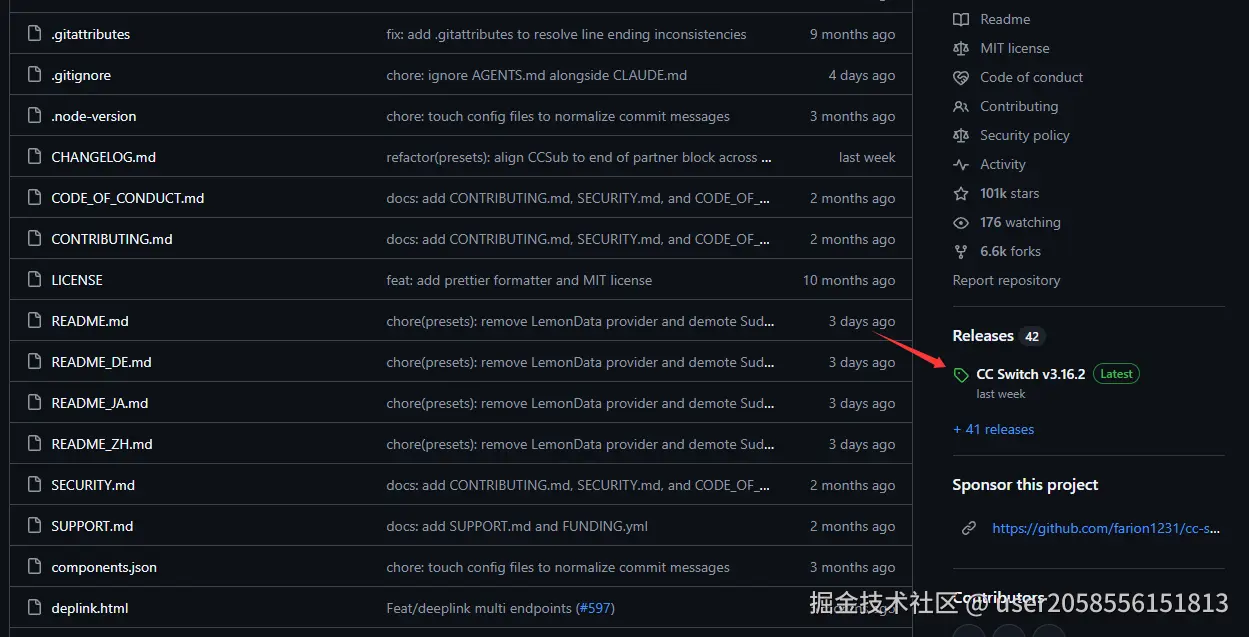
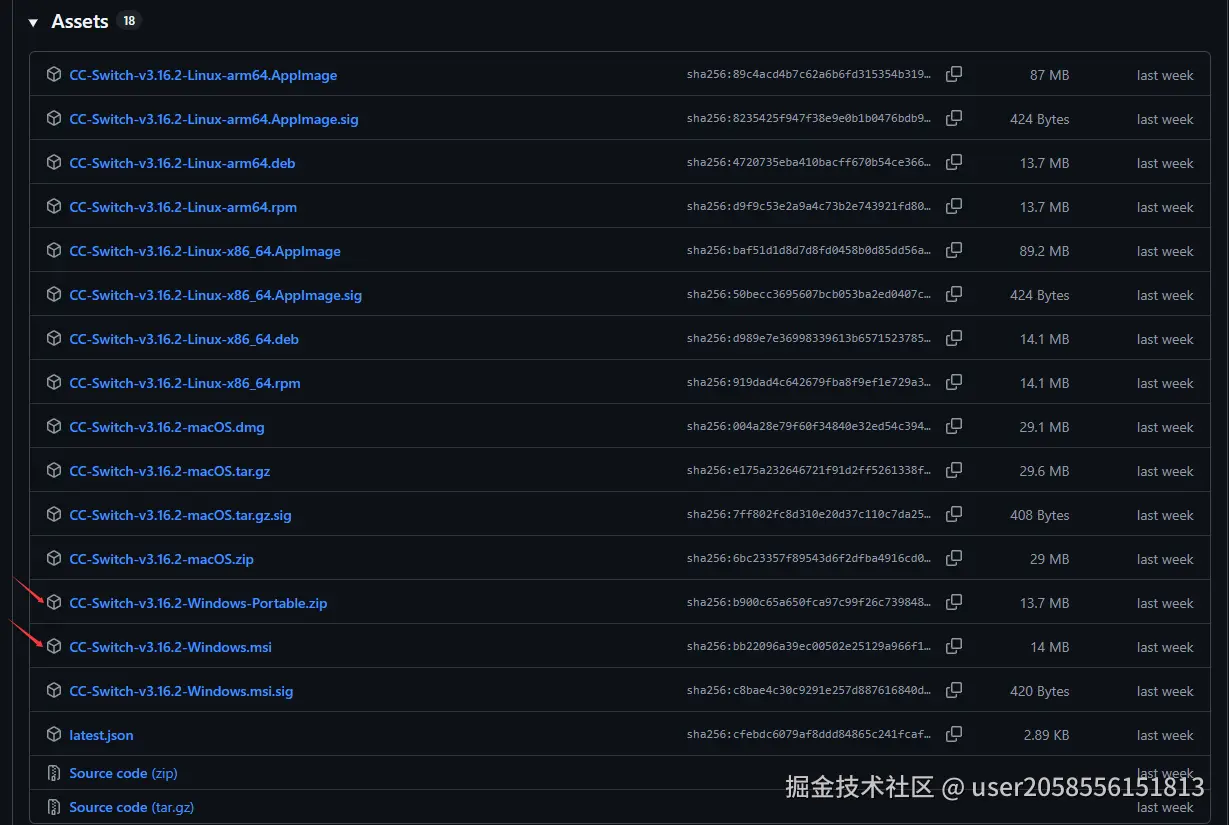
下载时注意区分:
portable是免安装压缩包msi是安装包
五、先接入 GPT
安装完成后,先打开 Codex,直接登录你的 OpenAI 账号。
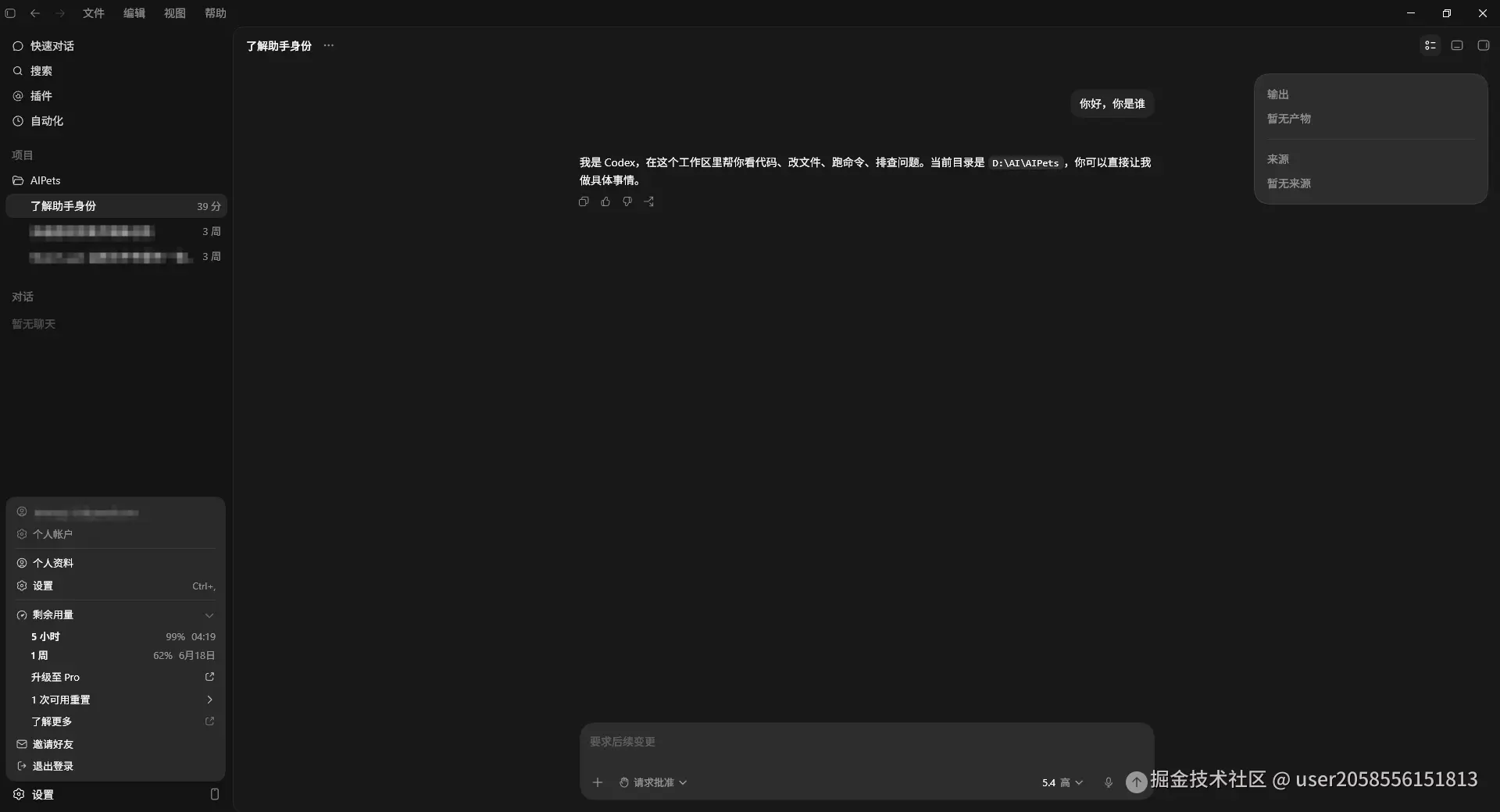
只要能正常进入聊天界面,并且成功发送一条消息,就说明 Codex 与 OpenAI 官方通道是通的。
左下角一般可以看到当前账号状态或用量信息。
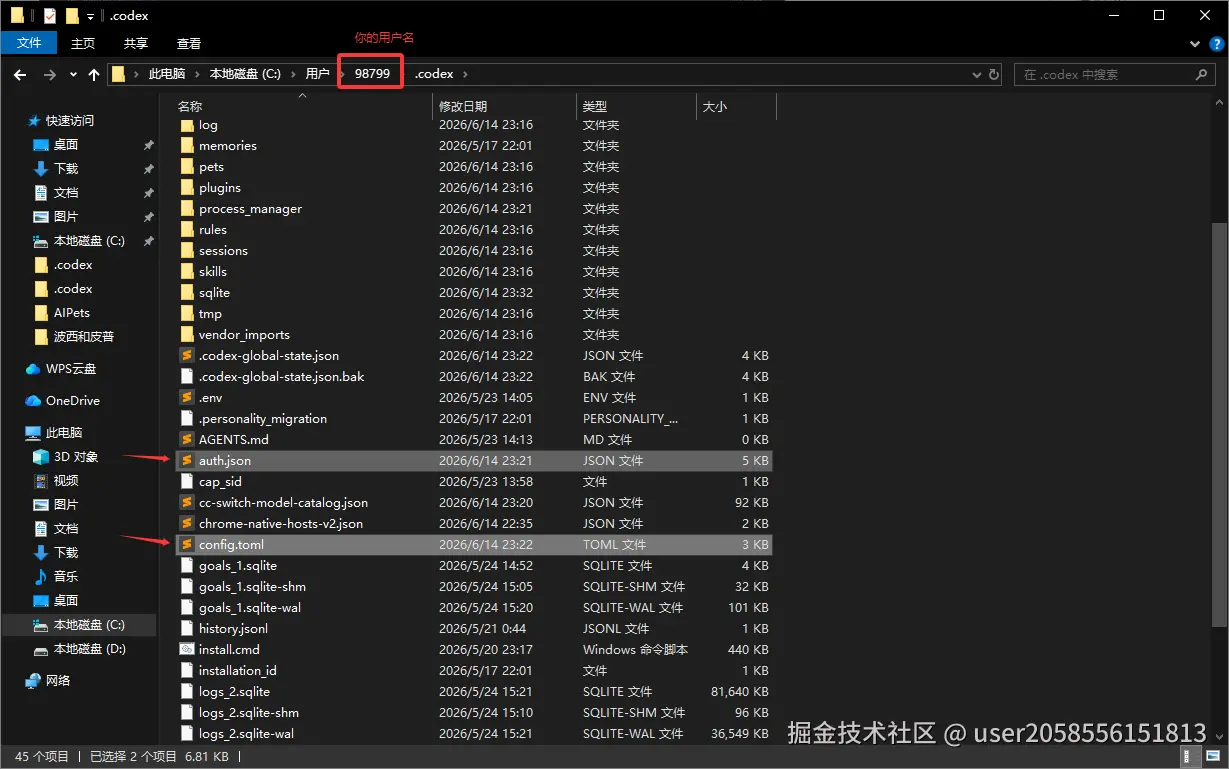
接着打开 Codex 本地配置目录:
makefile
C:\Users<你的用户名>.codex这里重点关注两个文件:
auth.jsonconfig.toml
六、把 GPT 配置导入 cc-switch
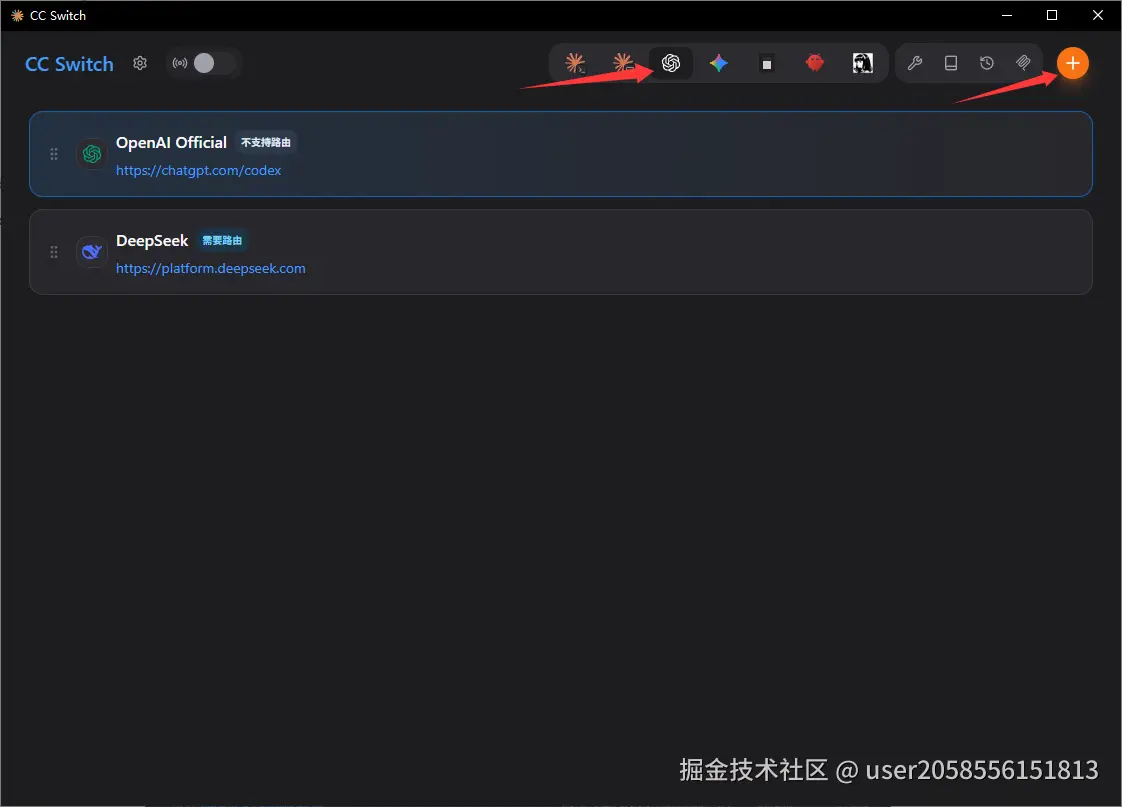
打开 cc-switch,切换到 OpenAI(GPT 图标),然后新增一条配置。
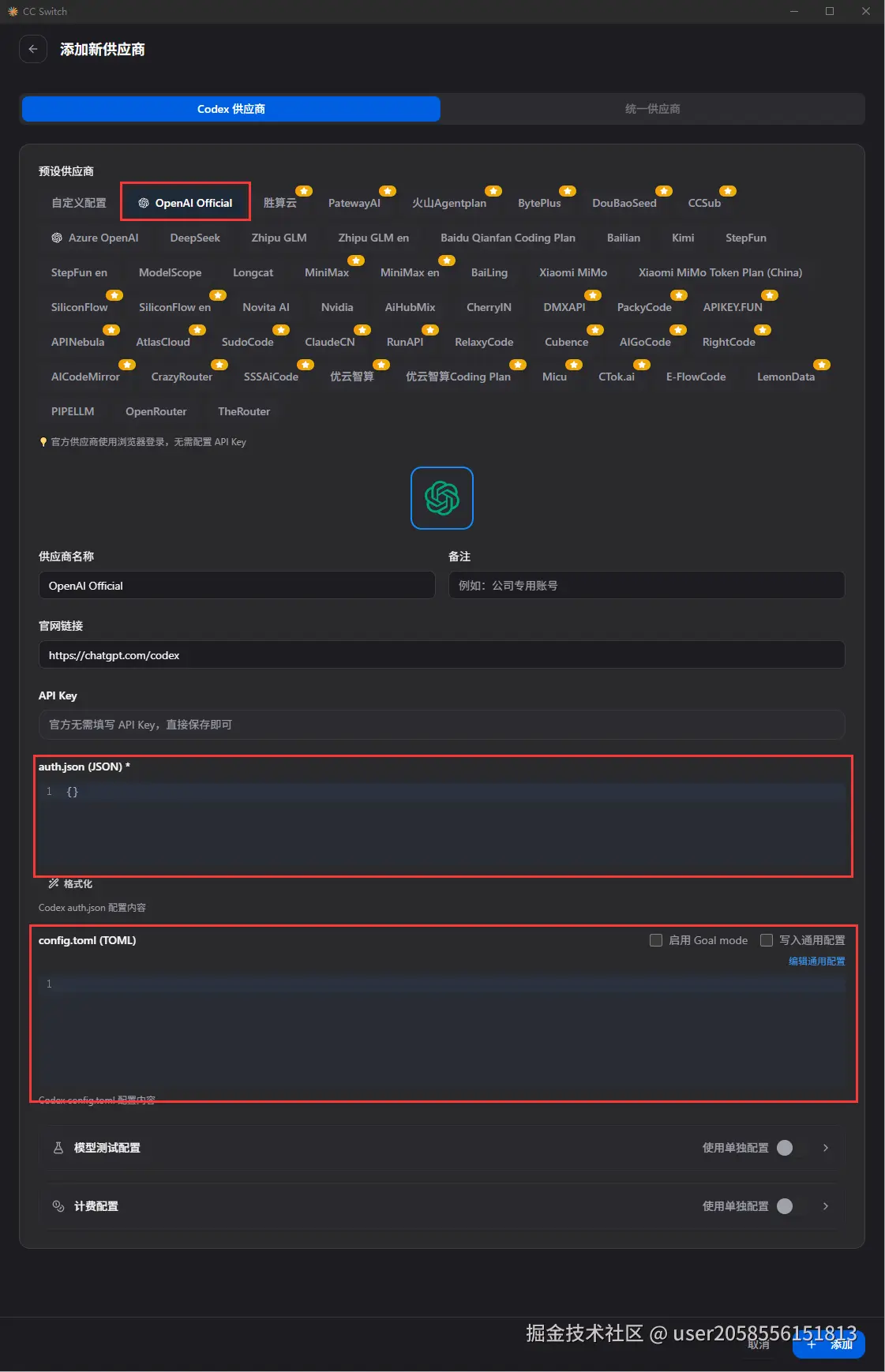
把刚才拿到的:
auth.jsonconfig.toml
导入进去,保存即可。
导入完成后,确认左上角代理模式是关闭状态,再点击启用。
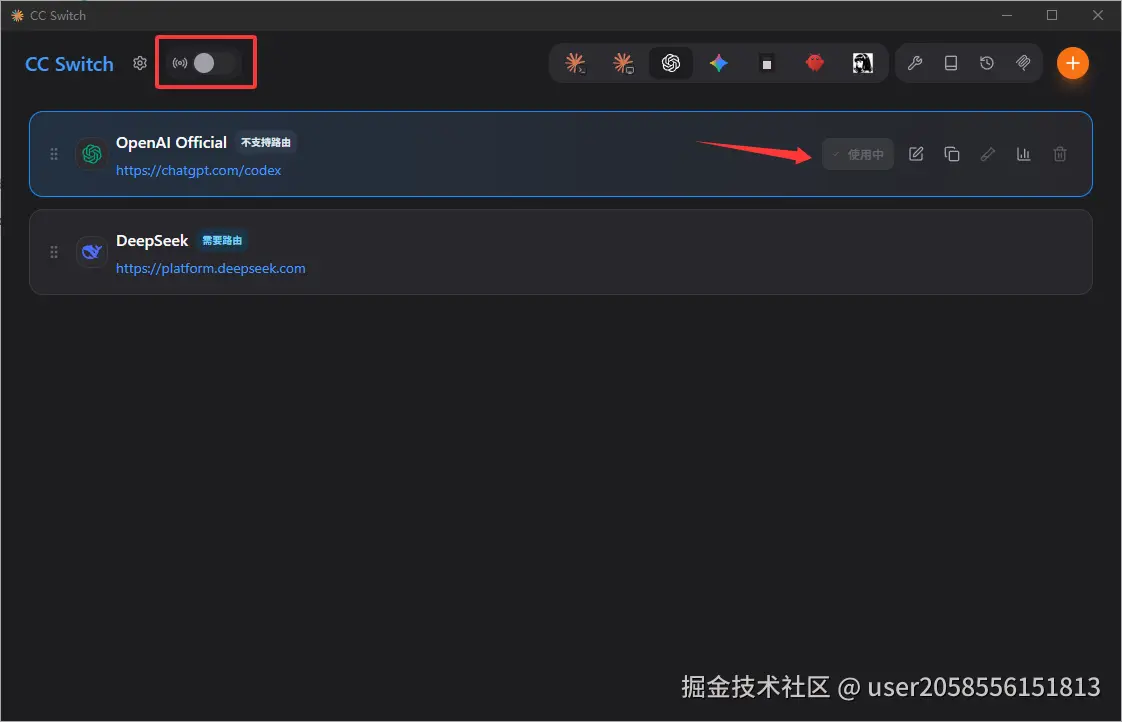
如果你在左上角没有看到路由开关,可以先去设置里把它打开。
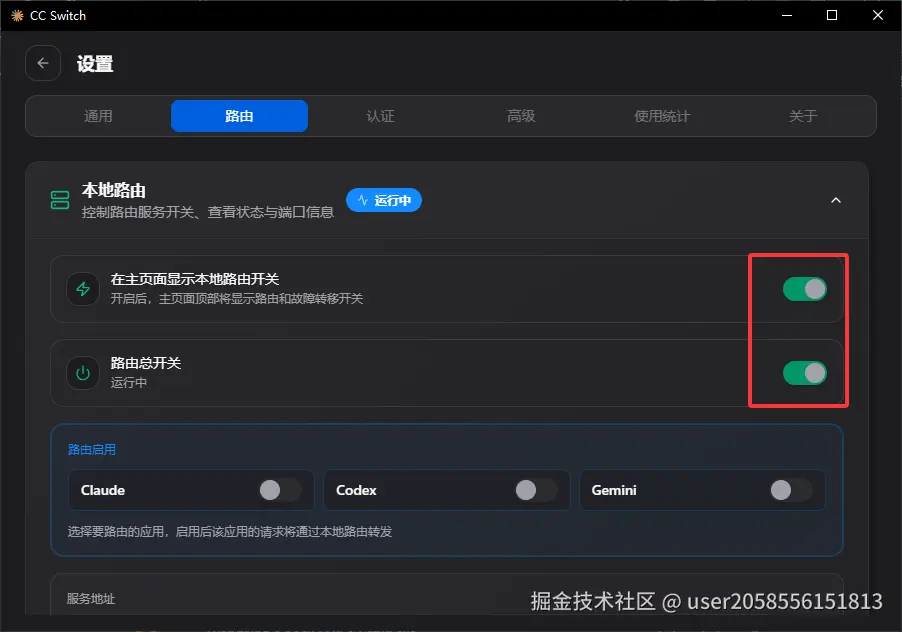
这样做的目的,是先确保 cc-switch 能代理 Codex 对 OpenAI 的正常访问,再继续接入其他模型。
七、接入 DeepSeek
DeepSeek 控制台地址:
platform.deepseek.com/api_keys
基本流程如下:
- 先充值
- 进入
API Keys - 创建一个新的 API Key
- 复制保存
sk-***
这里有一个细节要注意:API Key 在弹窗关闭后通常不会再次完整展示,所以创建后最好立刻保存。
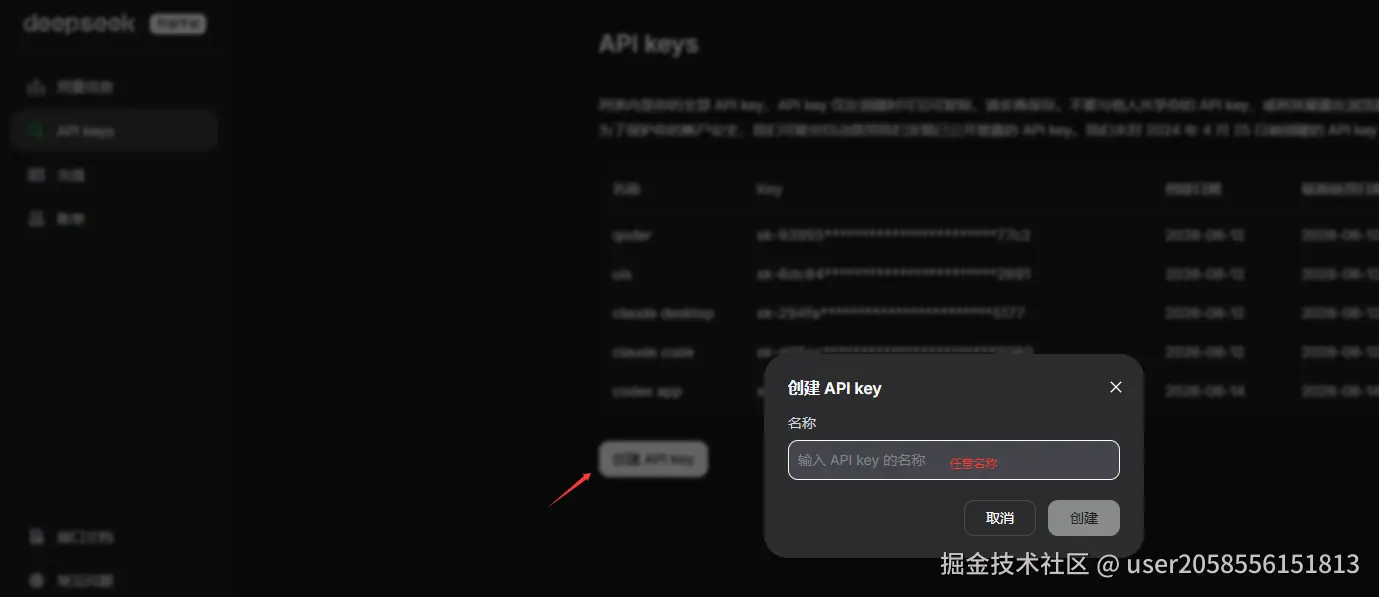
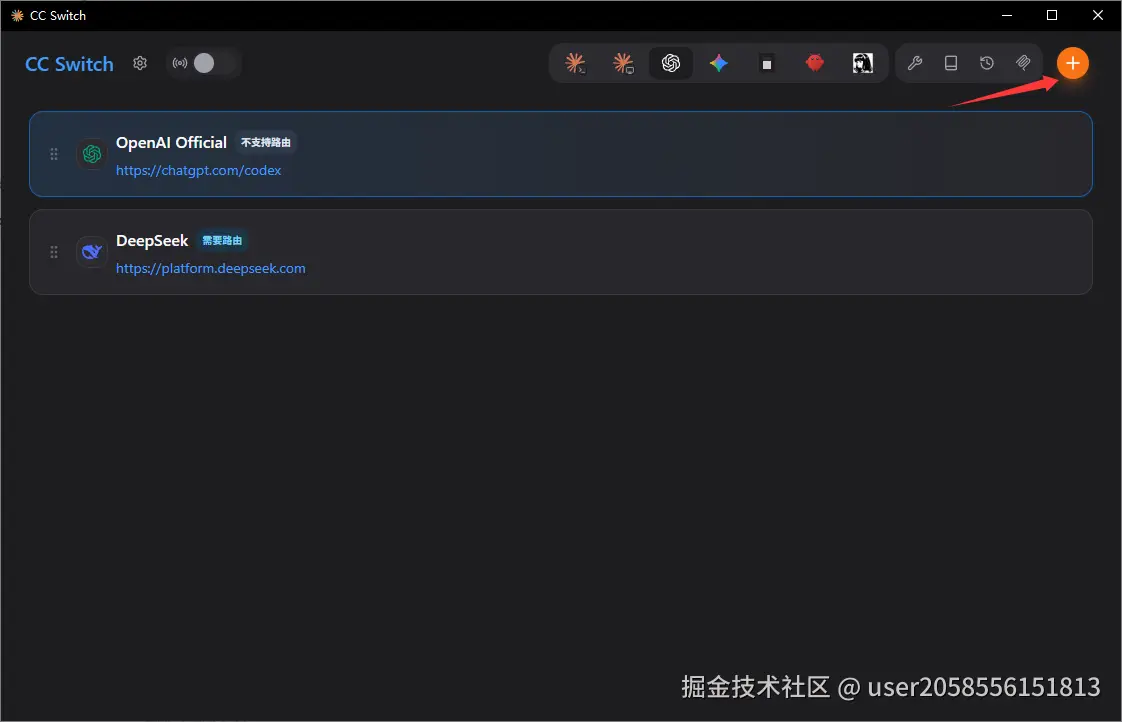
回到 cc-switch,点击新增。
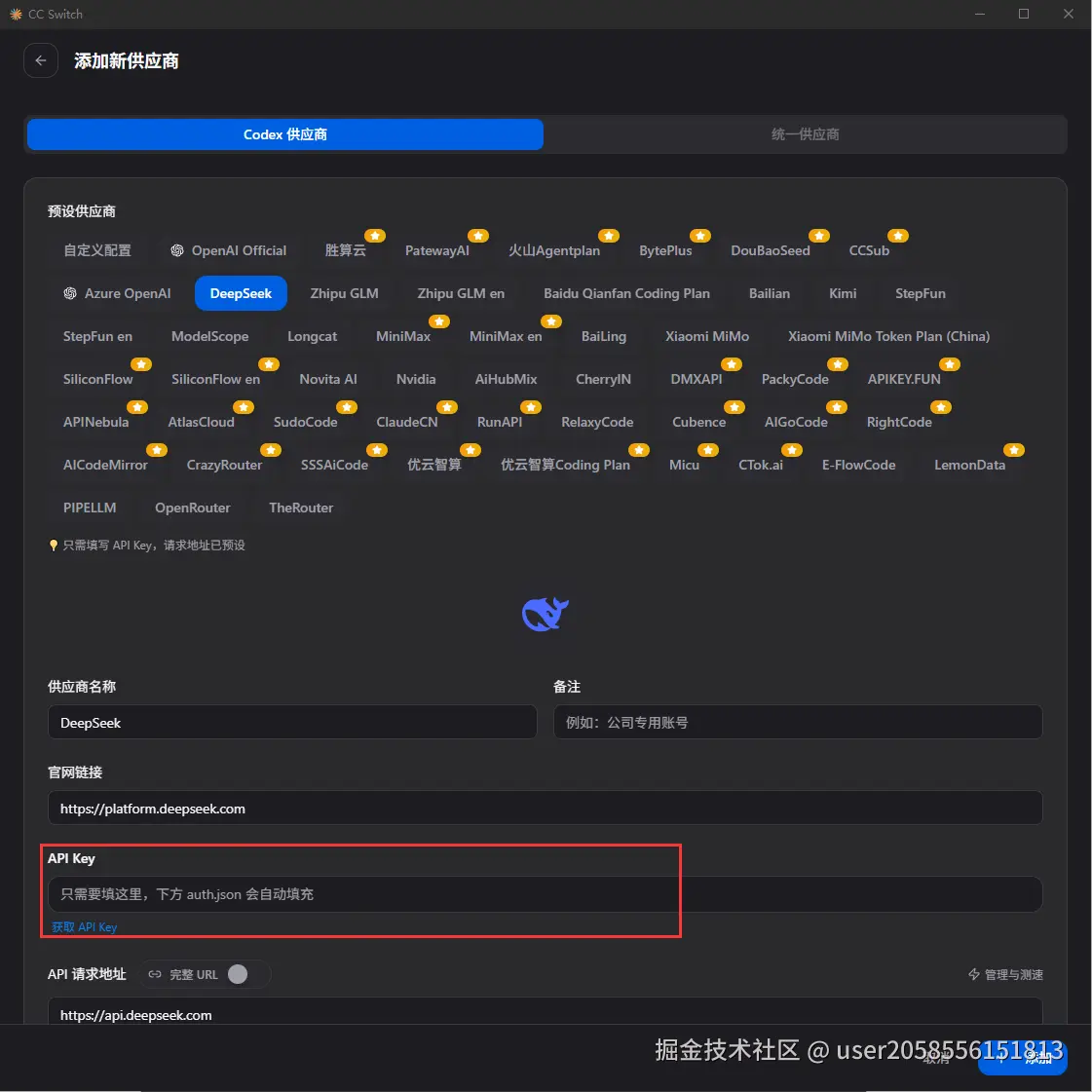
选择 DeepSeek,把 API Key 填进去并保存。
之后打开:
- DeepSeek 开关
- 本地路由开关
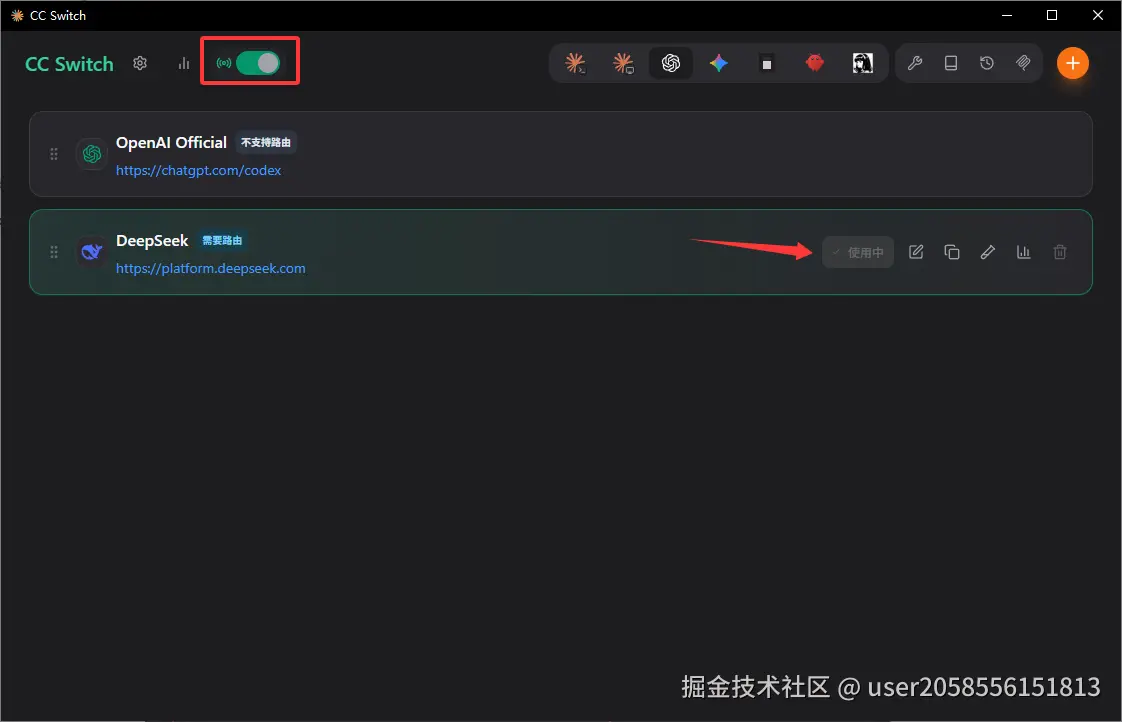
保存后重启 Codex。
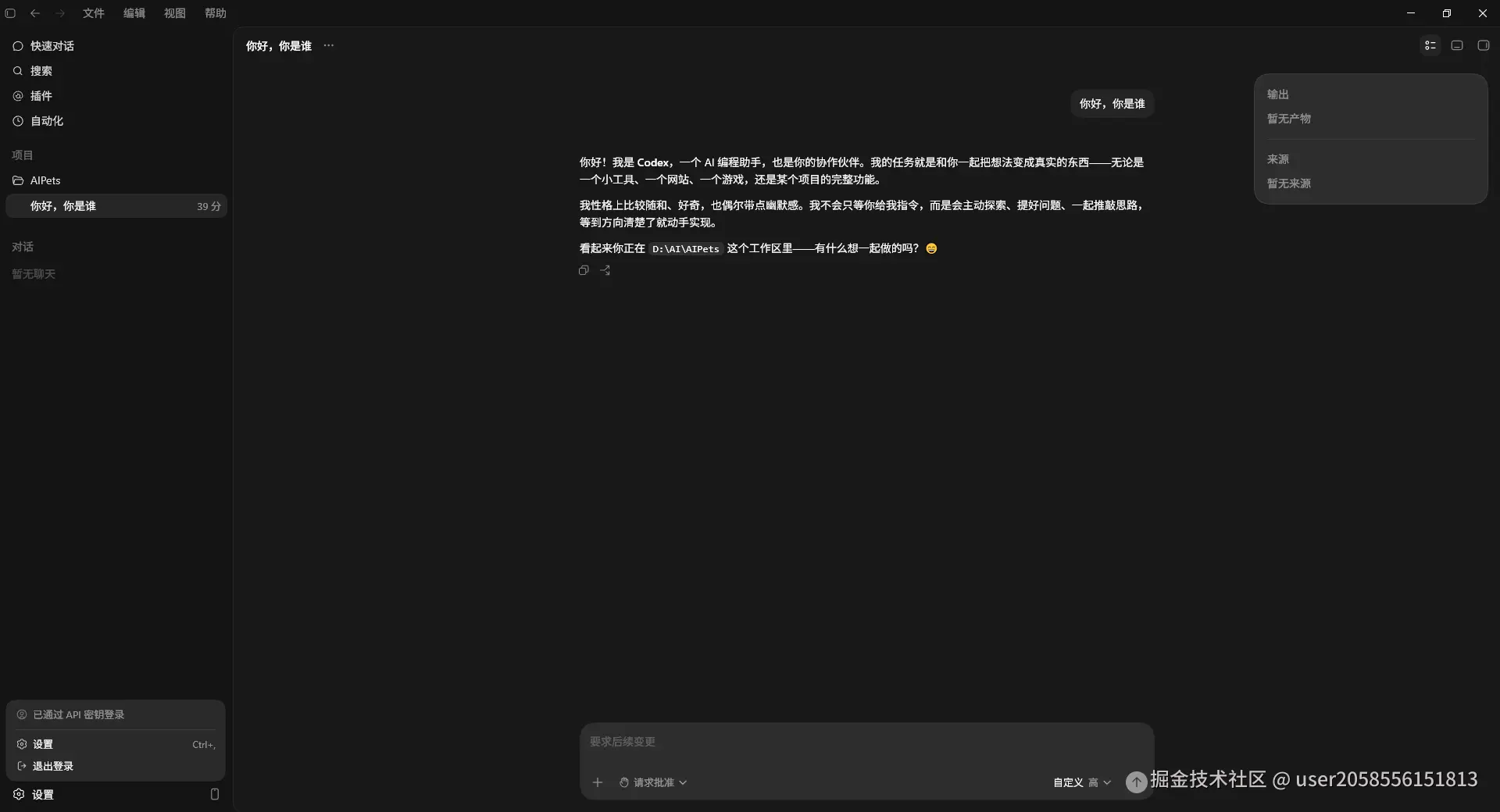
如果配置正确,Codex 就会通过 API 方式访问 DeepSeek。此时左下角不一定显示 OpenAI 风格的用量,但你可以在 DeepSeek 控制台里查看消耗情况。
八、如果 Codex 经常重连 5 次才成功
这是我实际使用时遇到过的一个问题。
可以在:
makefile
C:\Users<你的用户名>.codex目录下增加一个 .env 文件,写入:
ini
HTTP_PROXY=http://127.0.0.1:7890
HTTPS_PROXY=http://127.0.0.1:7890
NO_PROXY=localhost,127.0.0.1
这个配置的作用,是让 Codex 在请求模型服务时更稳定地复用本地代理配置,减少反复重试。