P2L-Matplotlib饼图完全指南-从数据可视化到图表定制的Python绘图利器
本文档基于 Matplotlib 从零实现饼图的绘制,涵盖环境准备、pie() 函数核心参数详解、完整代码实现及逐行解析、运行结果展示等内容。通过一个电商公司销售渠道占比的实际案例,帮助读者深入理解饼图的绘制方法和参数配置技巧 🥧
This document implements pie chart drawing from scratch using Matplotlib, covering environment setup, detailed parameter explanation of the pie() function, complete code implementation with line-by-line analysis, and result visualization. Through a real-world e-commerce sales channel case study, it helps readers deeply understand pie chart drawing techniques and parameter configuration 🥧
术语表 / Terminology
| 术语 / Term | 说明 / Description |
|---|---|
| Pie Chart(饼图) | 用于展示各类别在总体中所占比例的圆形统计图,每个扇形(Wedge)代表一个类别 |
| Wedge(扇形) | 饼图中的每一个扇形区域,代表一个数据类别及其在整体中的占比 |
| explode(突出) | 将某个扇形从饼图中心向外偏移的效果,用于强调特定数据 |
| autopct(自动百分比) | 在扇形上自动显示百分比数值的参数,支持格式化字符串 |
| startangle(起始角度) | 饼图第一个扇形开始绘制的角度位置,默认从 x 轴正方向(3 点钟方向)开始 |
| labeldistance(标签距离) | 类别标签与饼图中心的相对距离,以半径为基准的比值 |
| pctdistance(百分比距离) | 百分比文本与饼图中心的相对距离,以半径为基准的比值 |
章节阅读路线图 🗺️ / Chapter Reading Roadmap
- 环境准备 🧰 / Environment Setup → 确认 Matplotlib 安装并导入必要库
- 饼图基础概念 🥧 / Basic Concepts of Pie Chart → 了解饼图的定义、适用场景和核心要素
- 核心参数详解 🔧 / Core Parameters Explained → 深入理解
pie()函数的关键参数及其作用 - 完整代码实现 💻 / Complete Code Implementation → 电商渠道占比案例的完整代码
- 代码逐行解析 🔍 / Line-by-Line Code Analysis → 详细拆解每一步的计算和数据流向
- 运行结果展示 📊 / Result Visualization → 展示生成的饼图效果
- 总结 📝 / Summary → 回顾核心要点和参数配置技巧
1. 环境准备 🧰 / Environment Setup
📦 Note: 本章确认 Matplotlib 安装并导入必要库 / This chapter confirms Matplotlib installation and imports required libraries.
🔧 在开始绘图之前,请确保你的环境中已经安装了 Matplotlib。如果还没有安装,可以通过以下命令快速安装:
bash
pip install matplotlib📚 绘制饼图通常只需要导入 Matplotlib 的 pyplot 模块,同时为了处理中文显示问题,还需要进行字体配置:
python
import matplotlib.pyplot as plt              # 导入 pyplot 模块,提供类似 MATLAB 的绘图接口 🔥
import numpy as np                           # 导入 NumPy 库,用于数值计算和数组操作 🔢

# 设置 Matplotlib 支持中文显示 🇨🇳
plt.rcParams['font.sans-serif'] = ['SimHei', 'DejaVu Sans']  # 设置中文字体为黑体,英文字体为 DejaVu Sans
plt.rcParams['axes.unicode_minus'] = False # 解决坐标轴负号显示为方块的问题 ✅- matplotlib.pyplot 🔥:Matplotlib 的核心模块,提供类似 MATLAB 的绘图接口
- numpy 🔢:数值计算库,用于处理数据数组
- rcParams ⚙️:Matplotlib 的运行时配置参数字典,用于全局设置字体、样式等
💡 如果你的系统没有 SimHei 字体,也可以使用其他中文字体如
'Microsoft YaHei'(微软雅黑)或'KaiTi'(楷体),具体取决于你的操作系统。
参考资料:
2. 饼图基础概念 🥧 / Basic Concepts of Pie Chart
🥧 Note: 本章介绍饼图的定义、适用场景和核心要素 / This chapter introduces the definition, use cases, and core elements of pie charts.
2.1 什么是饼图?🤔 / What is a Pie Chart?
饼图(Pie Chart) 是一种圆形统计图表,它将一个圆划分为多个扇形 (Wedge) ,每个扇形的面积代表该类别在整体中所占的比例。饼图的核心思想是 "整体与部分的关系" ------ 整个圆代表 100%(整体),每个扇形代表一个类别(部分)。
直观类比 🍕:想象一个完整的披萨被切成不同大小的块
- 整个披萨 = 总销售额(100%)
- 每块披萨的大小 = 每个渠道的销售额占比
- 块越大 = 该渠道贡献的销售额越多
2.2 适用场景 🎯 / When to Use Pie Charts
饼图最适合展示 "部分占整体的比例关系" ,特别是在以下场景:
| 场景 | 示例 | 说明 |
|---|---|---|
| 市场份额分析 📊 | 各电商平台的市场占有率 | 直观对比谁大谁小 |
| 预算分配 💰 | 各部门的预算占比 | 展示资源分配结构 |
| 用户画像 👥 | 不同年龄段的用户比例 | 展示构成分布 |
| 时间分配 ⏰ | 各项活动耗时占比 | 展示时间投入结构 |
2.3 使用注意事项 ⚠️ / Usage Considerations
饼图虽然直观,但有以下局限性:
- 类别不宜过多 🔢:建议不超过 5-6 个类别,太多会使扇形过于拥挤
- 差异不宜过小 📏:如果比例接近(如 48% vs 52%),饼图难以区分,建议使用条形图
- 不适合比较多个总体 🚫:饼图只能展示一个整体内部的比例,多个整体对比应使用堆叠条形图
参考资料:
3. 核心参数详解 🔧 / Core Parameters Explained
🔧 Note: 本章深入讲解
pie()函数的关键参数及其作用 / This chapter explains the key parameters of thepie()function in detail.
plt.pie() 是 Matplotlib 中用于绘制饼图的核心函数,其基本语法如下:
python
plt.pie(x, explode=None, labels=None, colors=None, autopct=None,
        pctdistance=0.6, shadow=False, labeldistance=1.1, startangle=0,
        radius=1, counterclock=True, wedgeprops=None, textprops=None)
3.1 核心参数速查表 📋 / Core Parameters Quick Reference
| 参数 | 类型 | 默认值 | 说明 |
|---|---|---|---|
x |
array-like | 必填 | 每个扇形的数值,函数内部自动计算 x / sum(x) 作为比例 |
explode |
array-like | None | 每个扇形偏离中心的距离(以半径比例为单位),用于突出显示 |
labels |
list | None | 每个扇形的标签文字 |
colors |
list | 自动 | 每个扇形的颜色,支持十六进制、RGB、颜色名称等 |
autopct |
str/callable | None | 百分比显示格式,如 '%1.1f%%' 表示保留 1 位小数 |
startangle |
float | 0 | 起始角度,0 表示从 x 轴正方向(3 点钟方向)开始 |
labeldistance |
float | 1.1 | 标签与圆心距离(半径的倍数),>1 在圆外,<1 在圆内 |
pctdistance |
float | 0.6 | 百分比文本与圆心距离(半径的倍数) |
3.2 关键参数详解 🔍 / Key Parameters Deep Dive
3.2.1 explode 参数 ------ 突出显示特定扇形 🎯
explode 参数是一个与 x 等长的数组,每个值表示对应扇形向外偏移的距离(以半径为基准):
0:不偏移>0:向外偏移指定距离- 值越大,扇形偏离中心越远
python
explode = (0, 0, 0.1, 0, 0) # 第3个扇形(索引2)向外偏移 0.1 倍半径 🔍直观类比 🎯:就像从披萨中抽出一块,让这块更醒目地展示在盘子上
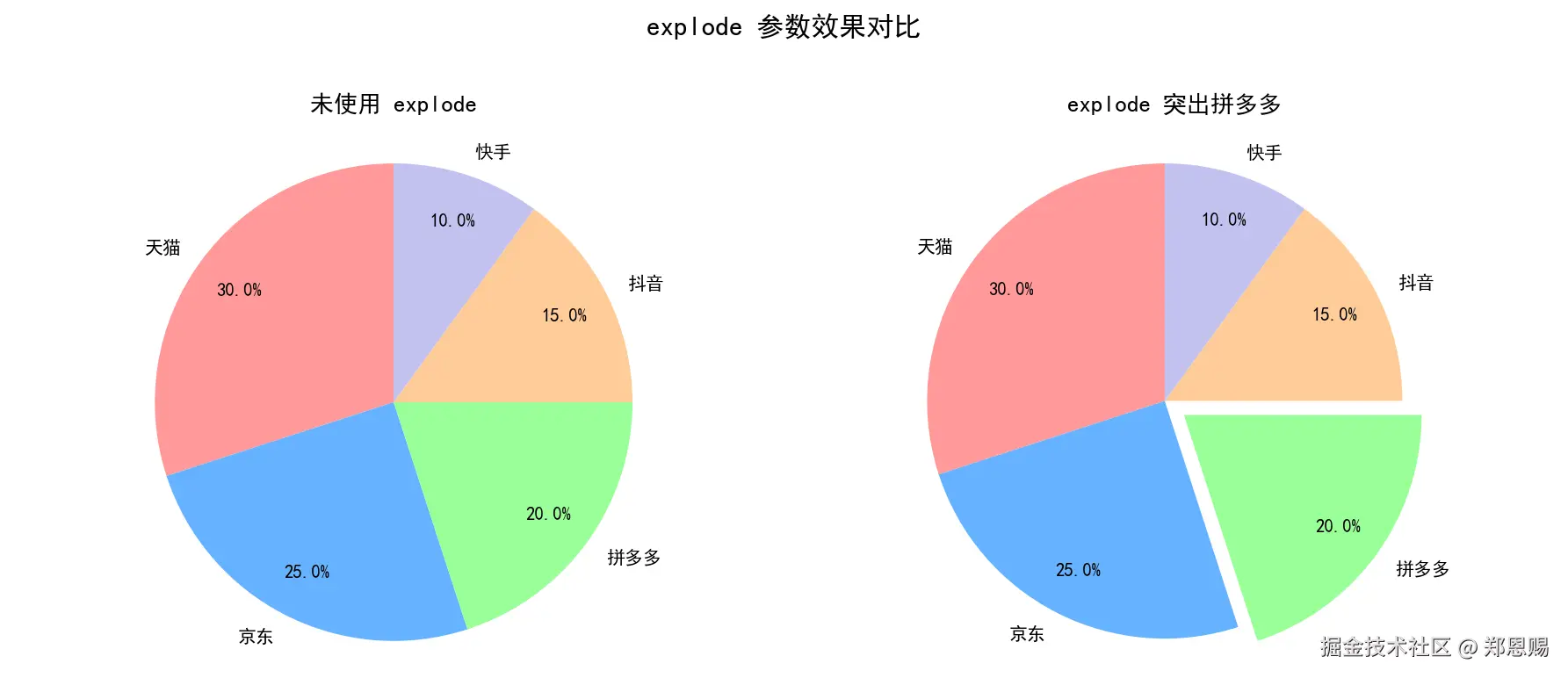
图解读 🔍:左图所有扇形紧贴圆心,无法突出任何渠道;右图中拼多多(绿色扇形)向外偏移 0.1 倍半径,立即成为视觉焦点,读者可以第一时间关注到这个渠道。
图片来源:本文档配套生成 -- Python-基础技术
3.2.2 autopct 参数 ------ 显示百分比 📊
autopct 控制百分比文本的显示格式:
| 格式字符串 | 效果 | 示例输出 |
|---|---|---|
'%d%%' |
整数百分比 | 30% |
'%1.1f%%' |
保留 1 位小数 | 30.0% |
'%1.2f%%' |
保留 2 位小数 | 30.00% |
⚠️ 注意 :
%%中的第一个%是转义字符,表示输出一个字面上的百分号%
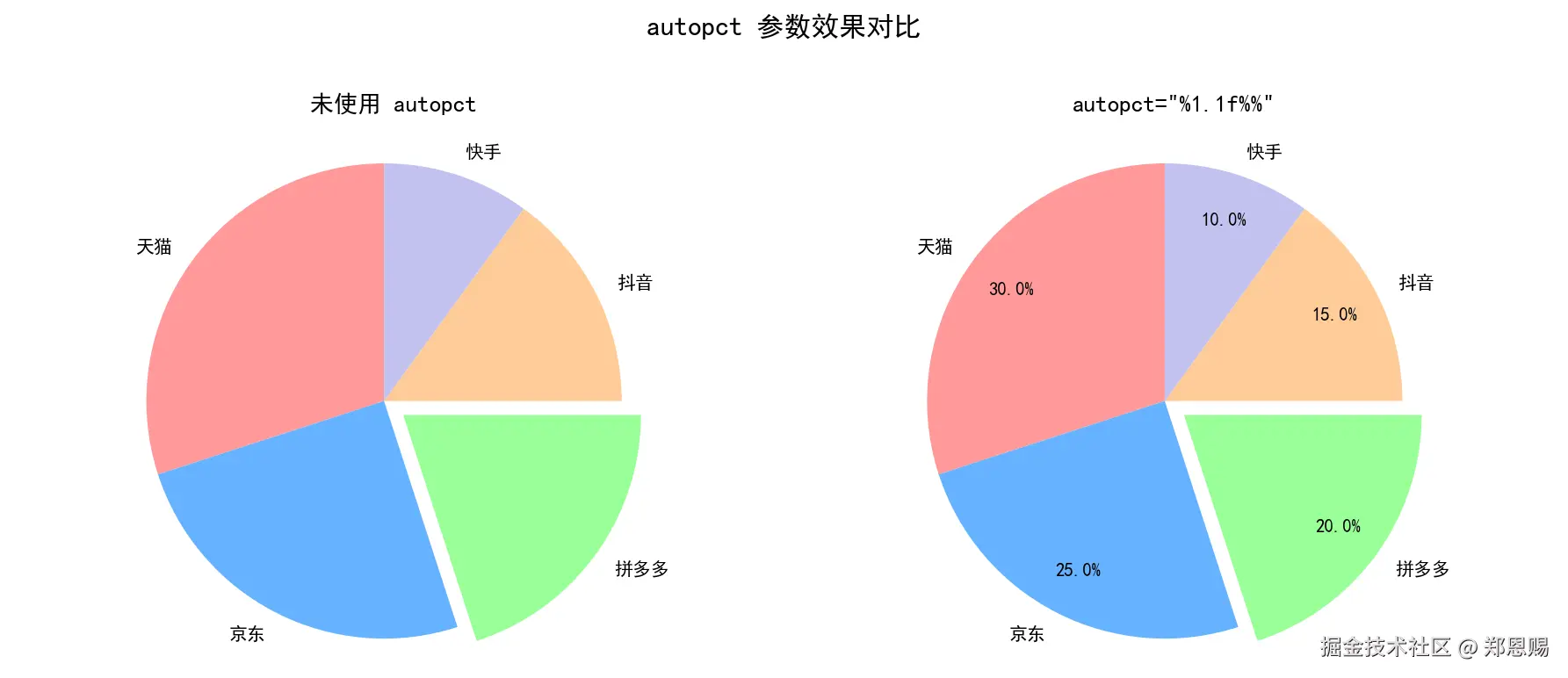
图解读 🔍:左图没有设置 autopct,读者只能通过扇形面积大致判断比例,无法获取精确数值;右图设置 autopct='%1.1f%%' 后,每个扇形内部直接显示保留 1 位小数的百分比,数据一目了然。
图片来源:本文档配套生成 -- Python-基础技术
3.2.3 startangle 参数 ------ 控制起始角度 🔄
startangle 决定饼图从哪个方向开始绘制第一个扇形:
0(默认):从 x 轴正方向(3 点钟或 East 方向)开始90:从 y 轴正方向(12 点钟或 North 方向)开始180:从 x 轴负方向(9 点钟方向)开始270:从 y 轴负方向(6 点钟方向)开始
直观类比 🧭:就像转动一个转盘,改变起始指针的位置
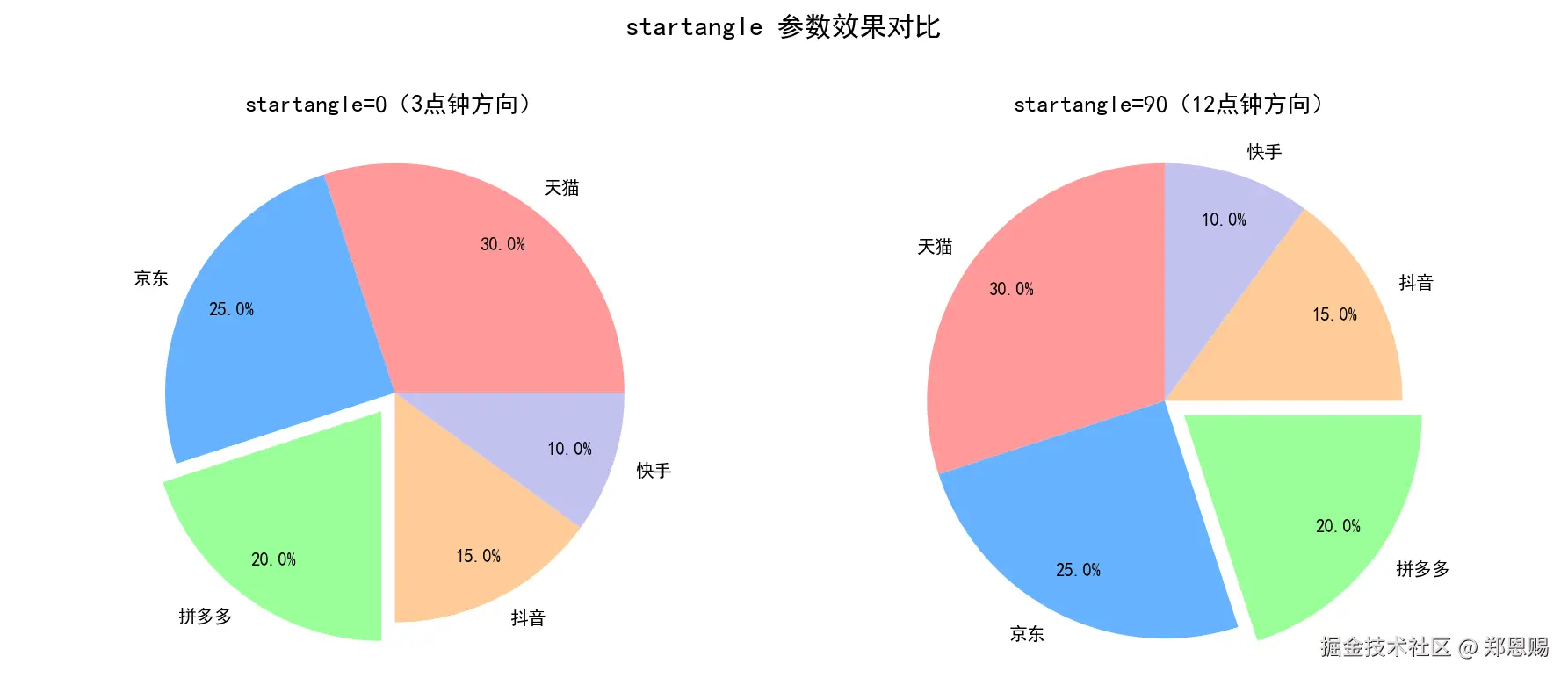
图解读 🔍:左图从正右方(3 点钟方向)开始绘制,天猫扇形出现在右侧;右图旋转 90 度后从正上方(12 点钟方向)开始,天猫扇形出现在顶部。startangle=90 的布局更符合从上到下的阅读习惯,是大多数商业报告的首选。
图片来源:本文档配套生成 -- Python-基础技术
3.2.4 labeldistance 和 pctdistance ------ 控制文本位置 📍
这两个参数控制标签和百分比文本与圆心的距离,以半径的比值表示:
labeldistance=1.1(默认):标签在圆外距离边缘 0.1 倍半径的位置pctdistance=0.6(默认):百分比文本在扇形内部距离圆心 0.6 倍半径的位置
当 labeldistance < 1 时标签显示在圆内,当 pctdistance > 1 时百分比显示在圆外。
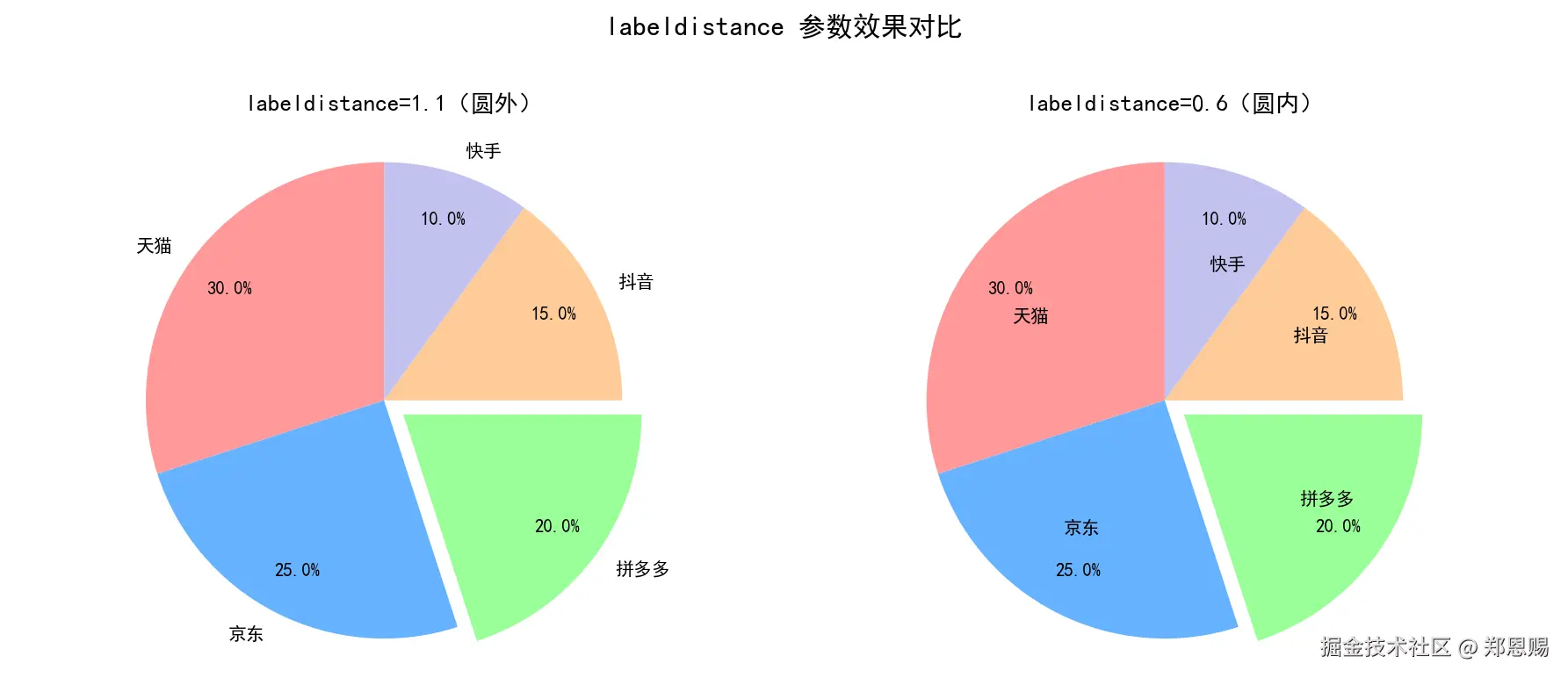
图解读 🔍:左图标签在圆外(距离圆心 1.1 倍半径),与百分比文本内外呼应、布局清晰;右图标签移入圆内(0.6 倍半径),虽然节省了外部空间,但可能导致标签与百分比文本重叠。在实际应用中,labeldistance=1.1 是更安全的选择。
图片来源:本文档配套生成 -- Python-基础技术
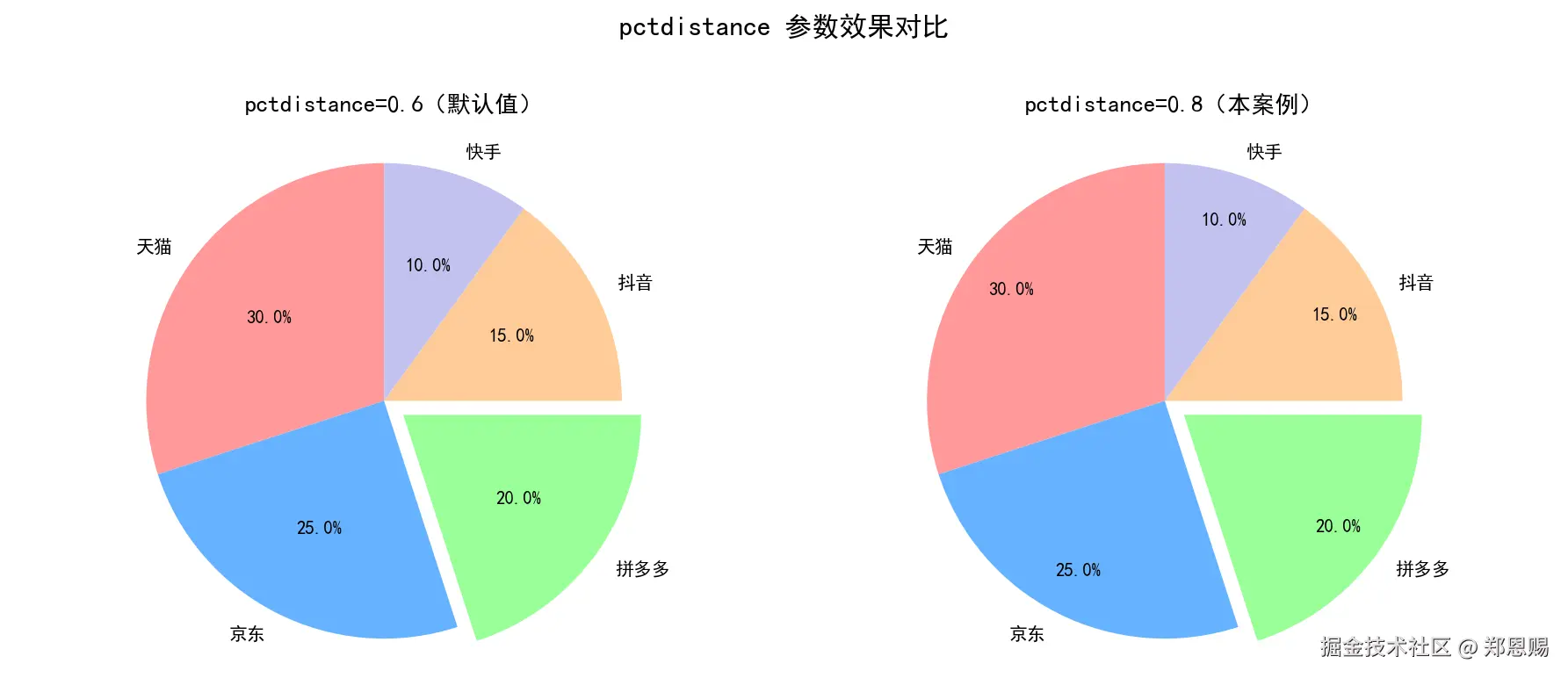
图解读 🔍:左图百分比文本距离圆心 0.6 倍半径,位于扇形内部靠近中心;右图距离 0.8 倍半径,百分比外移到扇形中部偏外位置。选择 pctdistance=0.8 可以让百分比文本与标签保持平衡,避免过于拥挤。
图片来源:本文档配套生成 -- Python-基础技术
参考资料:
- matplotlib.pyplot.pie 官方参数文档 -- Matplotlib ⭐值得阅读
- Pie charts 示例 -- Matplotlib Gallery ⭐值得阅读
- Python matplotlib 饼图参数详解 -- 博客园
4. 完整代码实现 💻 / Complete Code Implementation
💻 Note: 本章展示电商渠道销售额占比的饼图完整代码 / This chapter presents the complete code for the e-commerce channel sales pie chart.
4.1 案例数据 📊 / Case Data
某电商公司 2026 年第二季度(Q2) 各渠道销售额占比数据如下:
| 渠道 | 销售额占比 | 说明 |
|---|---|---|
| 天猫 | 30% | 传统电商主力渠道 |
| 京东 | 25% | 综合电商平台 |
| 拼多多 | 20% | 需要突出显示的渠道 🎯 |
| 抖音 | 15% | 直播电商新渠道 |
| 快手 | 10% | 短视频电商渠道 |
4.2 完整代码 🎬 / Complete Code
python
import matplotlib.pyplot as plt              # 导入 pyplot 模块,提供绘图接口 🔥
import numpy as np                           # 导入 NumPy,用于数组运算 🔢

# ========== 1. 设置中文字体 ========== 🇨🇳
plt.rcParams['font.sans-serif'] = ['SimHei', 'DejaVu Sans']  # 设置黑体为默认字体,确保中文正常显示
plt.rcParams['axes.unicode_minus'] = False   # 解决负号显示为方块的问题 ✅

# ========== 2. 准备数据 ========== 📊
# 各渠道名称,数据流动:字符串列表 → labels 参数
labels = ['天猫', '京东', '拼多多', '抖音', '快手']

# 各渠道销售额占比(%),数据流动:[30, 25, 20, 15, 10] → pie() 自动归一化
sizes = [30, 25, 20, 15, 10]

# 自定义颜色,使用柔和的配色方案 🎨
colors = ['#ff9999', '#66b3ff', '#99ff99', '#ffcc99', '#c2c2f0']

# ========== 3. 设置突出效果 ========== 🎯
# explode 参数:第3个渠道(拼多多,索引2)突出 0.1 倍半径
# 数据流动:[0, 0, 0.1, 0, 0] → 拼多多扇形偏离中心 0.1 倍半径
explode = (0, 0, 0.1, 0, 0)

# ========== 4. 绘制饼图 ========== 🥧
plt.pie(                                          # 调用 pie() 绘制饼图
    sizes,                                        # x:各渠道的数值数据 🔢
    explode=explode,                              # explode:突出拼多多渠道 🎯
    labels=labels,                                # labels:各渠道的名称标签 🏷️
    colors=colors,                                # colors:自定义颜色方案 🎨
    autopct='%1.1f%%',                            # autopct:显示百分比,保留 1 位小数 📊
    startangle=90,                                # startangle:从 12 点钟方向开始绘制 🔄
    labeldistance=1.1,                            # labeldistance:标签距离圆心 1.1 倍半径 📍
    pctdistance=0.8                               # pctdistance:百分比距离圆心 0.8 倍半径 📍
)

# ========== 5. 添加标题和美化 ========== 🏷️
plt.title('2026年Q2销售渠道占比分析')              # 设置饼图标题,说明图表内容 🏷️
plt.axis('equal')                                 # 设置坐标轴等比例,确保饼图为正圆形 🔵

# ========== 6. 显示饼图 ========== 👁️
plt.show()                                        # 渲染并显示饼图(Jupyter 中可省略)🖼️
💡 提示 :如果需要在非交互式环境中保存图片,可以使用
plt.savefig('pie_chart.png', dpi=150, bbox_inches='tight')替代plt.show()。
参考资料:
5. 代码逐行解析 🔍 / Line-by-Line Code Analysis
🔍 Note: 本节详细拆解每一步的操作和数据流向 / This section breaks down each step's operation and data flow.
第1步:设置中文字体 🇨🇳
python
plt.rcParams['font.sans-serif'] = ['SimHei', 'DejaVu Sans']  # 设置中文字体为黑体 SimHei
plt.rcParams['axes.unicode_minus'] = False   # 修复负号显示为方块的问题 ✅
Matplotlib 默认字体不支持中文,直接使用中文标签会出现乱码(显示为小方块)。通过修改 rcParams 配置:
font.sans-serif:设置无衬线字体列表,SimHei(黑体)排在第一优先级axes.unicode_minus:设置为False解决负号显示异常
💡 为什么需要设置中文字体? Matplotlib 的默认字体是 DejaVu Sans,它不包含中文字符集。SimHei(黑体)是 Windows 系统自带的中文字体,也可以使用
'Microsoft YaHei'(微软雅黑)。
第2步:准备数据 📊
python
labels = ['天猫', '京东', '拼多多', '抖音', '快手']                    # 各渠道名称
sizes = [30, 25, 20, 15, 10]                                          # 各渠道销售额占比
colors = ['#ff9999', '#66b3ff', '#99ff99', '#ffcc99', '#c2c2f0']       # 自定义颜色
数据准备要点 💡:
- sizes 数据 :可以是绝对值(如销售额金额),也可以是百分比值。
pie()内部自动执行x / sum(x)归一化 - labels 顺序:必须与 sizes 一一对应
- colors 数量:必须与 sizes 数量一致(这里 5 个渠道对应 5 种颜色)
- 颜色格式 :使用十六进制颜色码
#RRGGBB,也可以使用颜色名称如'red'、'blue'或 RGB 元组
第3步:设置突出效果 🎯
python
explode = (0, 0, 0.1, 0, 0) # 第3个渠道(拼多多,索引2)突出 0.1 倍半径explode 的工作原理 🧠:
- 每个元素的值代表对应扇形向外偏移的距离(以半径为基准)
0= 不偏移0.1= 向外偏移 0.1 倍半径- 值越大,突出越明显
直观类比 🎯:就像从完整的披萨中抽出一块,让它单独"站出来"吸引注意力。在电商场景中,突出"拼多多"可以让读者快速关注到这个特定渠道的表现。
第4步:绘制饼图 🥧
这是最核心的一步,plt.pie() 的每个参数都有明确的作用:
python
plt.pie(
    sizes,                                        # x:原始数据,函数自动计算比例
    explode=explode,                              # explode:突出拼多多渠道
    labels=labels,                                # labels:各渠道名称
    colors=colors,                                # colors:自定义配色
    autopct='%1.1f%%',                            # autopct:保留 1 位小数的百分比
    startangle=90,                                # startangle:从 12 点钟方向开始
    labeldistance=1.1,                            # labeldistance:标签在圆外 0.1 倍半径处
    pctdistance=0.8                               # pctdistance:百分比文本在扇形内部
)
参数详解 🔍:
autopct='%1.1f%%' 📊:
这是一个格式化字符串,其中:
%1.1f:浮点数格式,总宽度为 1,保留 1 位小数%%:输出一个百分号(第一个%是转义字符)- 示例:
20.0→20.0%
startangle=90 🔄:
默认 startangle=0 从 x 轴正方向(3 点钟或 East)开始。设置为 90 表示逆时针旋转 90 度,即从 y 轴正方向(12 点钟或 North)开始。这样第一个类别"天猫"会出现在饼图正上方,更符合阅读习惯。
labeldistance=1.1 和 pctdistance=0.8 📍:
这两个参数都以半径为基准的相对距离:
labeldistance=1.1:标签位于圆外(1.0 是边缘,多出的 0.1 在圆外)pctdistance=0.8:百分比位于扇形内部(距离圆心 0.8 倍半径处)
第5步:添加标题和美化 🏷️
python
plt.title('2026年Q2销售渠道占比分析')              # 设置标题,说明图表主题
plt.axis('equal')                                 # 设置坐标轴等比例,确保饼图为正圆形
plt.axis('equal') 🔵:
这是饼图绘制中非常关键的一步。如果不设置,Matplotlib 默认的坐标轴比例会导致饼图显示为椭圆形 。axis('equal') 强制 x 轴和 y 轴使用相同比例,确保饼图呈现出完美的正圆形。
直观类比 🎨:就像用圆规画圆时确保两脚间距不变,否则画出来的是椭圆而不是正圆。
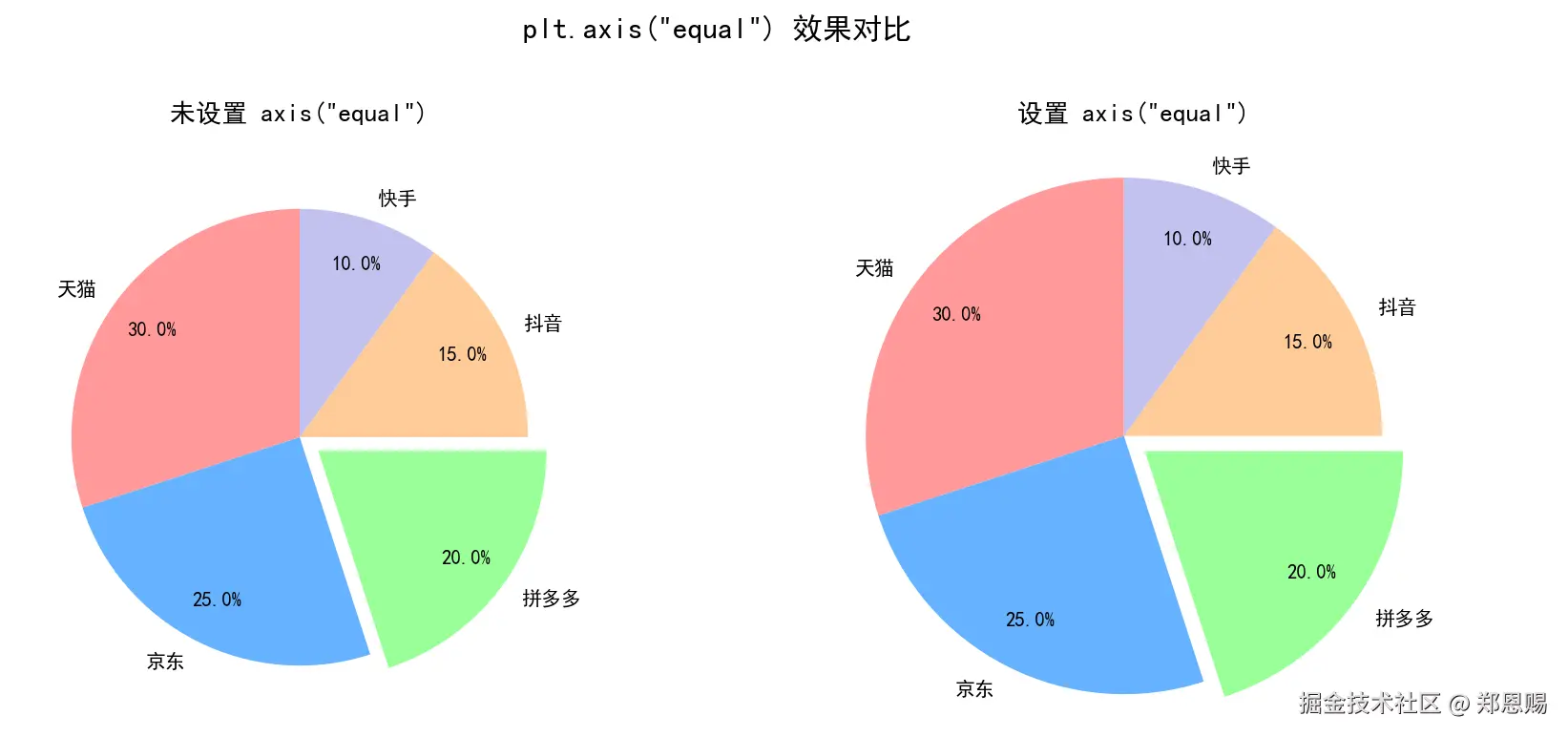
图解读 🔍:左图没有设置 axis('equal'),饼图被拉伸为椭圆形,视觉上歪曲了各渠道的占比关系;右图设置 axis('equal') 后,饼图为完美的正圆形,各扇区的面积比例准确反映数据。这是绘制饼图时最容易忽略但最关键的一步。
图片来源:本文档配套生成 -- Python-基础技术
第6步:显示饼图 👁️
python
plt.show() # 渲染并显示图像plt.show() 将缓冲区中的图形渲染到屏幕上。在 Jupyter Notebook 中,这步可以省略(Notebook 自动显示最后绘制的图形),但在 Python 脚本中必须调用 plt.show() 或 plt.savefig() 才能看到图形。
参考资料:
6. 运行结果展示 📊 / Result Visualization
📊 Note: 本章展示生成的饼图效果 / This chapter shows the resulting pie chart.
运行上述代码后,将生成一个展示 2026 年 Q2 各渠道销售额占比的饼图:
- 🟥 天猫(30%) :占比最高,使用粉色
#ff9999 - 🟦 京东(25%) :第二高,使用蓝色
#66b3ff - 🟩 拼多多(20%) :被突出显示,从饼图中心分离,使用绿色
#99ff99 - 🟧 抖音(15%) :使用橙色
#ffcc99 - 🟪 快手(10%) :占比最小,使用紫色
#c2c2f0
饼图解读要点 🔍:
- 扇形面积:扇形面积越大,该渠道的销售额占比越高
- 突出效果:拼多多扇形与主体分离,是最先吸引视觉注意力的部分
- 百分比标签:每个扇形内部显示精确到 1 位小数的百分比
- 渠道标签:圆外标注各渠道名称,便于识别
- 正圆形 :由于设置了
axis('equal'),饼图为完美的正圆
💡 Key Takeaways / 核心要点
- Pie chart visualizes proportions --- each wedge represents a category's share / 饼图直观展示比例关系,每个扇形代表一个类别的占比
- Explode highlights key data --- offset the wedge to draw attention / explode 参数突出关键数据点,通过偏移吸引注意力
- startangle=90 aligns with convention --- starting from 12 o'clock is intuitive / 从 12 点钟方向开始绘制更符合阅读习惯
- axis('equal') ensures circular shape --- prevents distortion into an ellipse / 等比例约束确保正圆形,避免视觉变形
参考资料:
- Creating Pie Charts in Python with Matplotlib -- Canard Analytics
- Plot a Pie Chart in Python using Matplotlib -- GeeksforGeeks
7. 总结 📝 / Summary
本节我们完成了 Matplotlib 饼图的绘制,从案例数据到完整代码实现,核心要点回顾:🎯
| 步骤 | 操作 | 代码对应 |
|---|---|---|
| 1️⃣ | 设置中文字体 | plt.rcParams['font.sans-serif'] = ['SimHei', ...] |
| 2️⃣ | 准备数据 | labels = [...], sizes = [...], colors = [...] |
| 3️⃣ | 设置突出 | explode = (0, 0, 0.1, 0, 0) 🎯 |
| 4️⃣ | 绘制饼图 | plt.pie(sizes, explode=..., labels=..., ...) 🥧 |
| 5️⃣ | 添加标题和约束 | plt.title(...), plt.axis('equal') 🏷️ |
| 6️⃣ | 显示图表 | plt.show() 👁️ |
🔴 关键理解:
- 🥧 饼图的核心是展示部分与整体的比例关系 ,使用
pie()函数绘制 - 🎯
explode参数通过偏移突出特定类别,让数据"站出来说话" - 🔄
startangle=90从 12 点钟方向开始,更符合视觉阅读习惯 - 📍
labeldistance和pctdistance分别控制标签和百分比的显示位置 - 🔵
plt.axis('equal')确保饼图为正圆形,是绘制饼图的标准实践 - 🎨 自定义颜色方案让图表更具专业感,配色应柔和协调
参考资料:
- matplotlib.pyplot.pie 官方文档 -- Matplotlib ⭐值得阅读
- Pie charts -- Matplotlib Gallery ⭐值得阅读
- Matplotlib 饼图 -- 菜鸟教程
- Creating Pie Charts in Matplotlib -- Canard Analytics
- Plot a Pie Chart in Python using Matplotlib -- GeeksforGeeks
- Python matplotlib 饼图参数详解 -- 博客园
最后更新时间:2026-06-29