P2M-Matplotlib折线图完全指南-从数据可视化到趋势分析的Python绘图利器
本文档基于 Matplotlib 从零实现折线图的绘制,涵盖环境准备、plot() 函数核心参数详解(线型、颜色、标记、线宽)、完整代码实现及逐行解析、运行结果展示等内容。通过一个2026年两款产品月度销售额对比的实际案例,帮助读者深入理解折线图的绘制方法和参数配置技巧 📈
This document implements line chart drawing from scratch using Matplotlib, covering environment setup, detailed parameter explanation of the plot() function (linestyle, color, marker, linewidth), complete code implementation with line-by-line analysis, and result visualization. Through a real-world 2026 monthly sales comparison case study of two products, it helps readers deeply understand line chart drawing techniques and parameter configuration 📈
术语表 / Terminology
| 术语 / Term | 说明 / Description |
|---|---|
| Line Chart(折线图) | 用于展示数据随时间或顺序变化的趋势图,通过连接数据点形成折线 |
| plot() | Matplotlib 中绘制折线图的核心函数,支持线型、颜色、标记等参数 |
| linestyle(线型) | 线条的样式,如实线 -、虚线 --、点线 :、点划线 -. |
| marker(标记) | 数据点的形状标识,如菱形 D、方形 s、圆形 o、三角形 ^ |
| linewidth(线宽) | 线条的粗细,以浮点数表示,默认值为 1 |
| legend(图例) | 图表中用于区分不同数据系列的标识说明 |
| grid(网格线) | 图表中的辅助网格线,提升数据的可读性 |
| alpha(透明度) | 图形元素的透明度,取值范围 0, 1,0 为完全透明 |
章节阅读路线图 🗺️ / Chapter Reading Roadmap
- 环境准备 🧰 / Environment Setup → 确认 Matplotlib 安装并导入必要库
- 折线图基础概念 📈 / Basic Concepts of Line Chart → 了解折线图的定义、适用场景和核心要素
- 核心参数详解 🔧 / Core Parameters Explained → 深入理解
plot()函数的关键参数及其作用 - 完整代码实现 💻 / Complete Code Implementation → 产品月销售额对比案例的完整代码
- 代码逐行解析 🔍 / Line-by-Line Code Analysis → 详细拆解每一步的数据处理和图元配置
- 运行结果展示 📊 / Result Visualization → 展示生成的折线图效果
- 总结 📝 / Summary → 回顾核心要点和参数配置技巧
1. 环境准备 🧰 / Environment Setup
📦 Note: 本章确认 Matplotlib 安装并导入必要库 / This chapter confirms Matplotlib installation and imports required libraries.
🔧 在开始绘图之前,请确保你的环境中已经安装了 Matplotlib。如果还没有安装,可以通过以下命令快速安装:
bash
pip install matplotlib📚 绘制折线图通常只需要导入 Matplotlib 的 pyplot 模块,同时为了处理中文显示问题,还需要进行字体配置:
python
import matplotlib.pyplot as plt              # 导入 pyplot 模块,提供类似 MATLAB 的绘图接口 📈
import numpy as np                           # 导入 NumPy 库,用于数值计算和数组操作 🔢

# 设置 Matplotlib 支持中文显示 🇨🇳
plt.rcParams['font.sans-serif'] = ['SimHei', 'DejaVu Sans']  # 设置中文字体为黑体,英文字体为 DejaVu Sans
plt.rcParams['axes.unicode_minus'] = False # 解决坐标轴负号显示为方块的问题 ✅- matplotlib.pyplot 📈:Matplotlib 的核心模块,提供类似 MATLAB 的绘图接口
- numpy 🔢:数值计算库,用于处理数据数组
- rcParams ⚙️:Matplotlib 的运行时配置参数字典,用于全局设置字体、样式等
💡 如果你的系统没有 SimHei 字体,也可以使用其他中文字体如
'Microsoft YaHei'(微软雅黑)或'KaiTi'(楷体),具体取决于你的操作系统。
参考资料:
- matplotlib.pyplot.plot 官方文档 -- Matplotlib ⭐值得阅读
- Matplotlib 绘图线 -- 菜鸟教程
- Matplotlib 中文乱码解决方案教程 -- 知乎
- Matplotlib 中设置自定义中文字体的正确姿势 -- 阿里云
2. 折线图基础概念 📈 / Basic Concepts of Line Chart
📈 Note: 本章介绍折线图的定义、适用场景和核心要素 / This chapter introduces the definition, use cases, and core elements of line charts.
2.1 什么是折线图?🤔 / What is a Line Chart?
折线图(Line Chart) 是一种将数据点按顺序用直线段连接起来的统计图表。它将数据点绘制在二维坐标系中,横轴通常表示时间或顺序(如月份、年份),纵轴表示数值(如销售额、温度)。折线图的核心价值在于展示趋势 ------ 通过折线的上升、下降或平坦来直观反映数据随时间或顺序的变化规律。
直观类比 🏔️:想象你记录了一座山峰在攀登过程中每个时间点的海拔高度
- 将每个时间点的海拔位置标记出来(数据点)
- 用线把这些点连接起来(折线)
- 如果线路一路上升 → 表示在持续爬升
- 如果线路先升后降 → 表示翻过了山顶开始下山
2.2 适用场景 🎯 / When to Use Line Charts
折线图最适合展示 "数据随时间或顺序的变化趋势",特别是在以下场景:
| 场景 | 示例 | 说明 |
|---|---|---|
| 时间序列分析 📅 | 月度销售额变化趋势 | 展示数据随时间的变化方向 |
| 对比趋势 ⚔️ | 多款产品同期销售对比 | 比较不同系列的趋势差异 |
| 增长分析 📊 | 用户数量增长曲线 | 展示增长速度变化 |
| 波动分析 🌊 | 股价每日收盘价变化 | 展示数据波动规律 |
2.3 使用注意事项 ⚠️ / Usage Considerations
折线图虽然直观,但有以下注意事项:
- 横轴建议有序 🔢:折线图假设横轴的数据是有序的(如时间序列),如果横轴是无序类别,建议使用条形图
- 线条不宜过多 📏:同一图表中线条建议不超过 5 条,过多会导致图表混乱难以辨认
- 数据点密度适中 🎯:数据点太少可能隐藏趋势细节,太多则可能使图表显得拥挤
- 纵轴从零开始 ⚖️:除非有特殊原因,纵轴应从零开始以避免夸大趋势变化
参考资料:
3. 核心参数详解 🔧 / Core Parameters Explained
🔧 Note: 本章深入讲解
plot()函数的关键参数及其作用 / This chapter explains the key parameters of theplot()function in detail.
plt.plot() 是 Matplotlib 中用于绘制折线图的核心函数,其基本语法如下:
python
plt.plot(x, y, fmt, linestyle='-', linewidth=1, marker=None,
         color=None, label=None, markersize=6, markeredgecolor=None)
3.1 核心参数速查表 📋 / Core Parameters Quick Reference
| 参数 | 类型 | 默认值 | 说明 |
|---|---|---|---|
x |
array-like | 必填 | 数据点的横坐标,通常为时间或有序序列 |
y |
array-like | 必填 | 数据点的纵坐标,即要展示的数值 |
color / c |
str | 自动循环 | 线条颜色,支持颜色名称、十六进制、RGB 等 |
linestyle / ls |
str | '-' |
线型:'-' 实线、'--' 虚线、':' 点线、'-.' 点划线 |
linewidth / lw |
float | 1 | 线条宽度,值越大线条越粗 |
marker |
str | None | 数据点标记样式:'D' 菱形、's' 方形、'o' 圆形、'^' 上三角 |
markersize / ms |
float | 6 | 标记点的大小 |
markeredgecolor / mec |
str | 自动 | 标记点边缘颜色 |
markerfacecolor / mfc |
str | 自动 | 标记点填充颜色 |
label |
str | None | 图例标签文字,用于 plt.legend() 显示 |
3.2 格式化字符串 fmt 🏷️ / Format String
plot() 支持使用格式化字符串(fmt) 快速设置颜色、标记和线型。格式为:
python
plt.plot(x, y, '[color][marker][linestyle]')示例 :'bo-' 表示蓝色(b)圆形标记(o)实线(-)
| 颜色码 | 含义 | 标记码 | 含义 | 线型码 | 含义 |
|---|---|---|---|---|---|
'b' |
蓝色 | 'D' |
菱形 | '-' |
实线 |
'r' |
红色 | 's' |
方形 | '--' |
虚线 |
'g' |
绿色 | 'o' |
圆形 | ':' |
点线 |
'k' |
黑色 | '^' |
上三角 | '-.' |
点划线 |
'm' |
品红 | '*' |
星形 | '' |
无线条 |
⚠️ 注意 :fmt 字符串中颜色的字母代码、标记符号和线型符号顺序不可颠倒,且三者之间不需要空格。如果不指定某一部分,该部分使用默认值。
3.3 关键参数详解 🔍 / Key Parameters Deep Dive
3.3.1 color 参数 ------ 线条颜色 🎨
color 参数控制线条和标记的颜色,支持多种颜色指定方式:
python
plt.plot(x, y, color='blue')        # 颜色名称 🎨
plt.plot(x, y, color='#1f77b4')     # 十六进制颜色码 🎯
plt.plot(x, y, color=(0.1, 0.5, 0.8))  # RGB 元组(值范围 0-1)🌈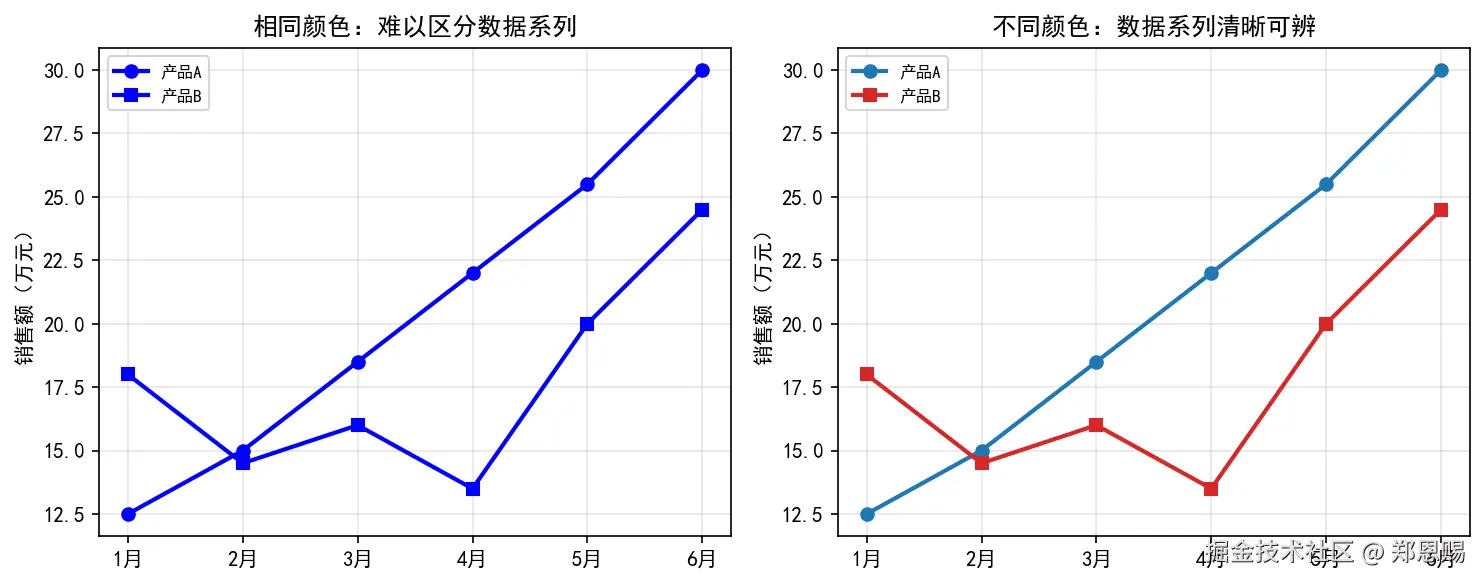
图解读 🔍:左图两条折线使用了相同的蓝色,产品A 和产品B 的折线在多处交叉,读者很难分辨哪条线对应哪个产品,必须通过图例才能勉强识别;右图产品A 使用蓝色(十六进制 '#1f77b4')、产品B 使用红色('#d62728'),两条折线的数据归属一目了然。通过 color 参数为不同数据系列分配不同颜色,是折线图多系列展示的第一步,也是最关键的一步。
图片来源:本文档配套生成 -- Python-基础技术
3.3.2 linestyle 参数 ------ 线条样式 📏
linestyle 控制线条的绘制样式:
python
plt.plot(x, y, linestyle='-')        # 实线(默认),简写 '-' ➖
plt.plot(x, y, linestyle='--')       # 虚线,简写 '--' ➖➖
plt.plot(x, y, linestyle=':')        # 点线,简写 ':' ➖➖➖
plt.plot(x, y, linestyle='-.')       # 点划线,简写 '-.' ➖➖🔵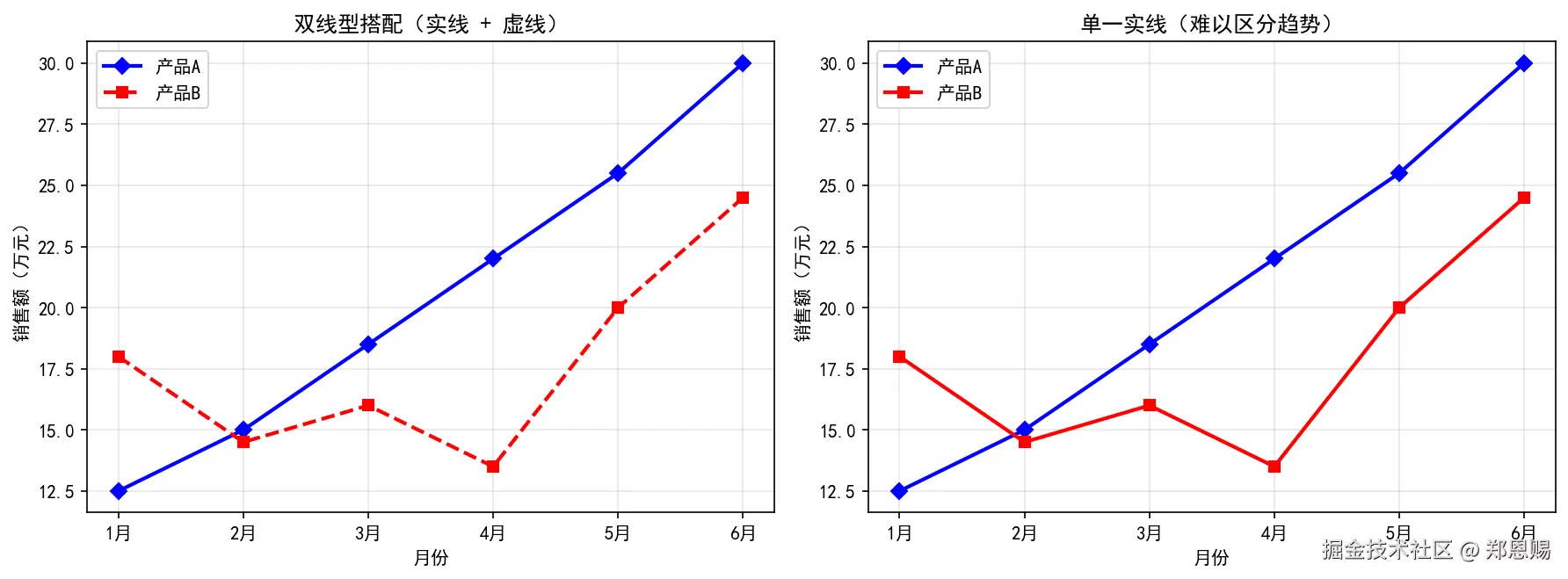
图解读 🔍:左图产品A 使用实线、产品B 使用虚线,两条线的趋势一目了然;右图两条线均为实线,在 2-4 月区域重叠纠缠,读者很难区分哪条线对应哪个产品。linestyle 的差异化搭配是折线图多系列展示的关键技巧。
图片来源:本文档配套生成 -- Python-基础技术
3.3.3 marker 参数 ------ 数据点标记 🔵
marker 控制每个数据点的显示形状:
python
plt.plot(x, y, marker='D')           # 大菱形标记 💎
plt.plot(x, y, marker='s')           # 方形标记 ■
plt.plot(x, y, marker='o')           # 圆形标记 ●
plt.plot(x, y, marker='^')           # 上三角标记 ▲
plt.plot(x, y, marker='*') # 星形标记 ✦常用标记样式速查表:
| 标记码 | 样式 | 填充类型 | 适用场景 |
|---|---|---|---|
'D' |
大菱形 💎 | 填充型 | 数据点较少,需醒目显示 |
'd' |
小菱形 🔹 | 填充型 | 普通数据点标注 |
's' |
方形 ■ | 填充型 | 商业图表常用 |
'o' |
圆形 ● | 填充型 | 最通用的标记 |
'^' |
上三角 ▲ | 填充型 | 特殊区分场景 |
'*' |
星形 ✦ | 填充型 | 强调特定数据点 |
'.' |
点 · | 非填充型 | 数据点密集时 |
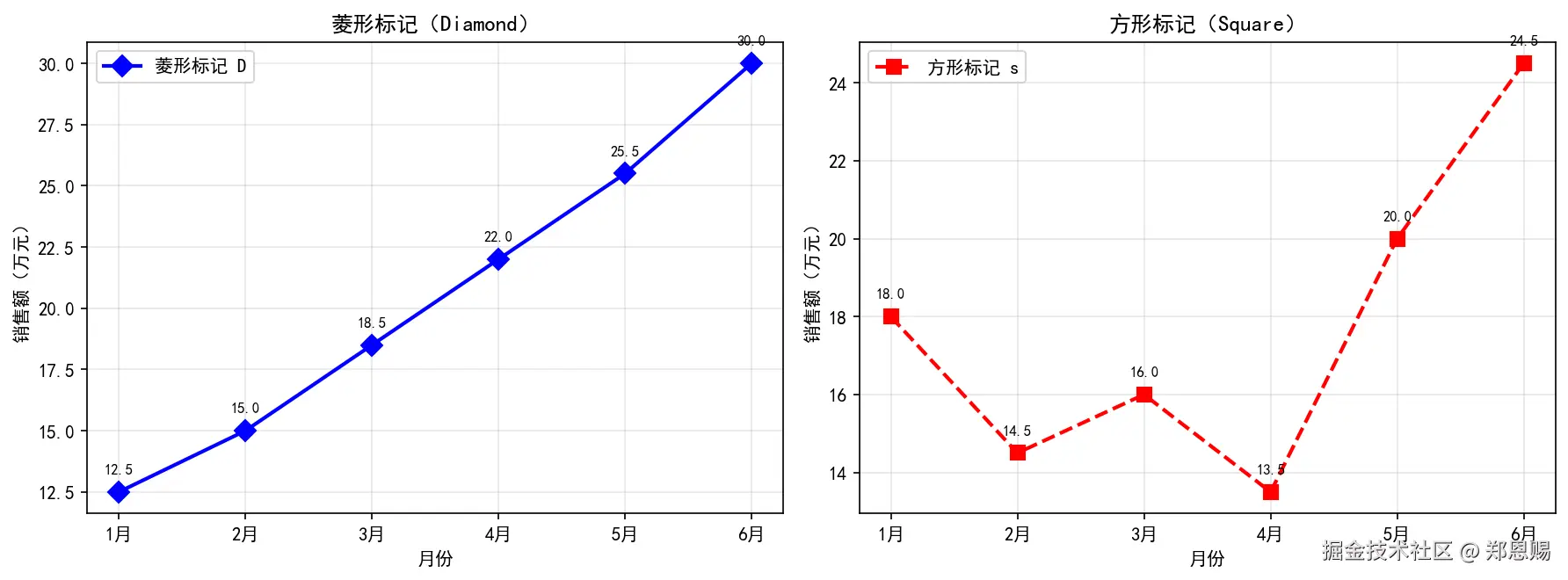
图解读 🔍:左图展示了菱形标记(marker='D'),每个数据点以醒目的菱形图标标注,同时显示具体数值便于精确读取;右图展示了方形标记(marker='s'),数据点以方块图标标注。两种标记都能有效增强数据点的辨识度,选择哪种取决于视觉风格偏好。
图片来源:本文档配套生成 -- Python-基础技术
3.3.4 linewidth 参数 ------ 线条粗细 📏
python
plt.plot(x, y, linewidth=2) # 设置线宽为 2(默认值为 1)linewidth 可以简写为 lw。较大的值使线条更粗,增强可视性。
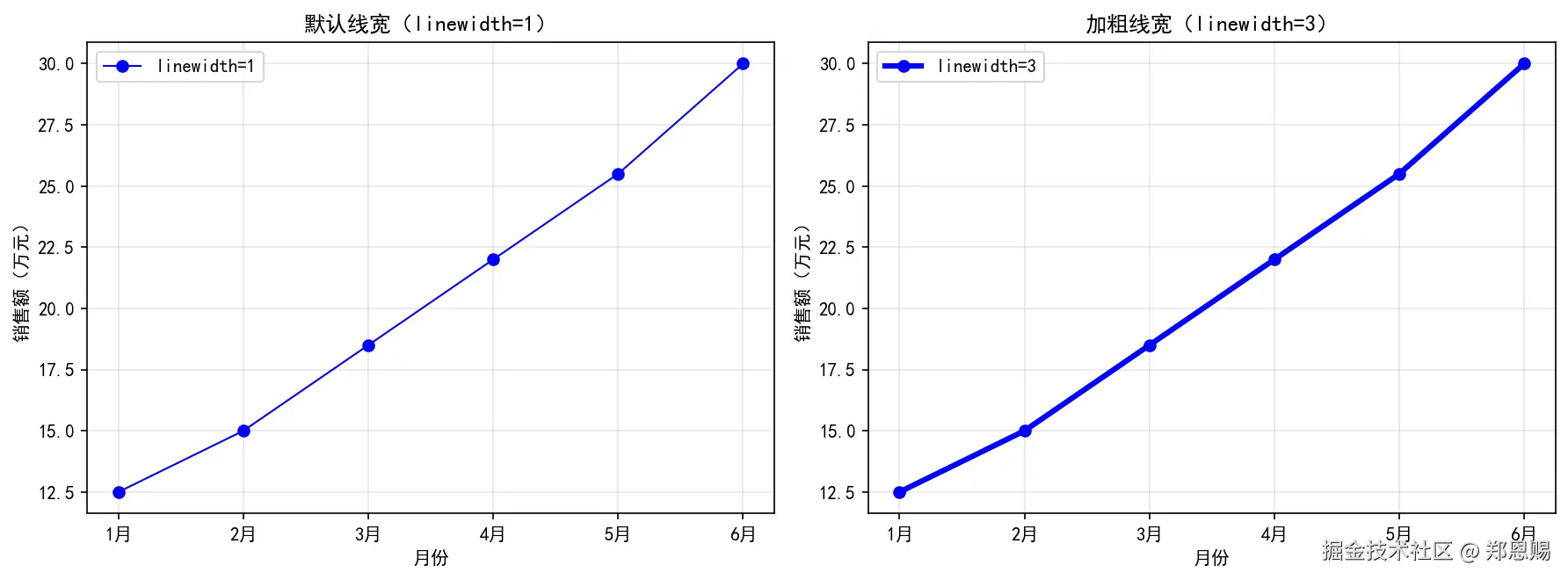
图解读 🔍:左图为默认线宽(linewidth=1),线条偏细,在展示屏或打印时可能不够醒目;右图将线宽增加到 3,线条明显加粗,数据和趋势的可视性大幅提升。linewidth=2 是商业报告常用的折衷值,既醒目又不显得粗犷。
图片来源:本文档配套生成 -- Python-基础技术
3.3.5 完整参数组合示例 💡
python
# 产品A:蓝色实线,菱形标记,线宽 2
plt.plot(months, product_a, color='blue', linestyle='-', marker='D', linewidth=2, label='产品A')

# 产品B:红色虚线,方形标记,线宽 2
plt.plot(months, product_b, color='red', linestyle='--', marker='s', linewidth=2, label='产品B')
参考资料:
- matplotlib.pyplot.plot 官方参数文档 -- Matplotlib ⭐值得阅读
- Line plot styles in Matplotlib -- GeeksforGeeks
- Matplotlib Marker Reference -- Matplotlib ⭐值得阅读
- Matplotlib plot 参数配置 -- CSDN
- matplotlib 线型样式 -- 博客园
4. 完整代码实现 💻 / Complete Code Implementation
💻 Note: 本章展示两款产品月度销售额对比折线图的完整代码 / This chapter presents the complete code for the monthly sales comparison line chart of two products.
4.1 案例数据 📊 / Case Data
某公司 2026 年第一季度(1-3月)和第二季度(4-6月) 两款产品的月度销售额数据如下:
| 月份 | 产品A销售额(万元) | 产品B销售额(万元) |
|---|---|---|
| 1月 | 12.5 | 18.0 |
| 2月 | 15.0 | 14.5 |
| 3月 | 18.5 | 16.0 |
| 4月 | 22.0 | 13.5 |
| 5月 | 25.5 | 20.0 |
| 6月 | 30.0 | 24.5 |
4.2 完整代码 🎬 / Complete Code
python
import matplotlib.pyplot as plt              # 导入 pyplot 模块,提供绘图接口 📈
import numpy as np                           # 导入 NumPy,用于数组运算 🔢

# ========== 1. 设置中文字体 ========== 🇨🇳
plt.rcParams['font.sans-serif'] = ['SimHei', 'DejaVu Sans']  # 设置黑体为默认字体,确保中文正常显示
plt.rcParams['axes.unicode_minus'] = False   # 解决负号显示为方块的问题 ✅

# ========== 2. 准备数据 ========== 📊
# 月份列表,数据流动:字符串列表 → x 轴坐标
months = ['1月', '2月', '3月', '4月', '5月', '6月']

# 产品A各月销售额(万元),数据流动:[12.5, 15, 18.5, 22, 25.5, 30] → 第一条折线
product_a = [12.5, 15.0, 18.5, 22.0, 25.5, 30.0]

# 产品B各月销售额(万元),数据流动:[18, 14.5, 16, 13.5, 20, 24.5] → 第二条折线
product_b = [18.0, 14.5, 16.0, 13.5, 20.0, 24.5]

# ========== 3. 绘制折线图 ========== 📈
# 绘制产品A:蓝色实线 + 菱形标记,线宽 2 🔵
plt.plot(months, product_a,                    # x=月份, y=产品A销售额
         color='blue', linestyle='-',           # 蓝色实线
         marker='D', linewidth=2,               # 菱形标记(D), 线宽 2
         label='产品A')                         # 图例标签

# 绘制产品B:红色虚线 + 方形标记,线宽 2 🔴
plt.plot(months, product_b,                    # x=月份, y=产品B销售额
         color='red', linestyle='--',           # 红色虚线
         marker='s', linewidth=2,               # 方形标记(s), 线宽 2
         label='产品B')                         # 图例标签

# ========== 4. 添加图表装饰 ========== 🏷️
plt.title('2026年产品月度销售对比')              # 设置图表标题,说明图表内容
plt.xlabel('月份')                              # 设置 x 轴标签,表示时间维度
plt.ylabel('销售额(万元)')                      # 设置 y 轴标签,表示销售额数值

plt.legend()                                    # 显示图例,区分产品A和产品B

plt.grid(True, alpha=0.3)                       # 添加网格线,透明度 0.3,提升可读性

# ========== 5. 显示图表 ========== 👁️
plt.show()                                      # 渲染并显示折线图(Jupyter 中可省略)
💡 提示 :如果需要在非交互式环境中保存图片,可以使用
plt.savefig('line_chart.png', dpi=150, bbox_inches='tight')替代plt.show()。
参考资料:
- matplotlib.pyplot.plot 官方文档 -- Matplotlib ⭐值得阅读
- matplotlib.pyplot.grid 官方文档 -- Matplotlib
- matplotlib.pyplot.legend 官方文档 -- Matplotlib
- Line Plots in Matplotlib with Python -- DataCamp ⭐值得阅读
- 数据可视化| 一文带你搞定Matplotlib 绘图 -- 知乎
5. 代码逐行解析 🔍 / Line-by-Line Code Analysis
🔍 Note: 本节详细拆解每一步的操作和数据流向 / This section breaks down each step's operation and data flow.
第1步:设置中文字体 🇨🇳
python
plt.rcParams['font.sans-serif'] = ['SimHei', 'DejaVu Sans']  # 设置中文字体为黑体 SimHei
plt.rcParams['axes.unicode_minus'] = False   # 修复负号显示为方块的问题 ✅
Matplotlib 默认字体不支持中文,直接使用中文标签会出现乱码(显示为小方块)。通过修改 rcParams 配置:
font.sans-serif:设置无衬线字体列表,SimHei(黑体)排在第一优先级axes.unicode_minus:设置为False解决负号显示异常
💡 为什么需要设置中文字体? Matplotlib 的默认字体是 DejaVu Sans,它不包含中文字符集。SimHei(黑体)是 Windows 系统自带的中文字体,也可以使用
'Microsoft YaHei'(微软雅黑)。
第2步:准备数据 📊
python
months = ['1月', '2月', '3月', '4月', '5月', '6月']
product_a = [12.5, 15.0, 18.5, 22.0, 25.5, 30.0]
product_b = [18.0, 14.5, 16.0, 13.5, 20.0, 24.5]
数据准备要点 💡:
- months(横轴数据):是月份标签列表,用作 x 轴刻度标签
- product_a(纵轴数据) :产品A在 1-6 月的销售额,呈现持续上升趋势(12.5 → 30.0)
- product_b(纵轴数据) :产品B在 1-6 月的销售额,呈现先降后升的波动趋势(18.0 → 14.5 → 24.5)
- 数据对齐:两个产品的数据与 months 列表一一对应,月份索引相同的数据点在同一个 x 轴位置
第3步:绘制折线图 📈
这是最核心的一步,plt.plot() 的每个参数都有明确的作用:
python
# 绘制产品A:蓝色实线 + 菱形标记,线宽 2 🔵
plt.plot(months, product_a,
         color='blue', linestyle='-',
         marker='D', linewidth=2,
         label='产品A')

# 绘制产品B:红色虚线 + 方形标记,线宽 2 🔴
plt.plot(months, product_b,
         color='red', linestyle='--',
         marker='s', linewidth=2,
         label='产品B')
参数详解 🔍:
color='blue' 和 color='red' 🎨:
定义两条折线的颜色,帮助读者快速区分两个产品系列。产品A使用蓝色,传递专业、稳定的视觉感知;产品B使用红色,传递活力、波动的视觉感知。
linestyle='-' 和 linestyle='--' 📏:
- 产品A使用实线
'-',表示其销售额持续稳定增长的趋势 - 产品B使用虚线
'--',表示其销售额有波动的特点 - 线型和颜色的双重区分,确保即使黑白打印也能识别
marker='D' 和 marker='s' 🔵:
- 产品A使用菱形标记
'D'(Diamond),每个数据点用菱形标识 - 产品B使用方形标记
's'(Square),每个数据点用方形标识 - 标记显著增强了每个数据点的可视性,读者可以精确定位到各个月的销售数据
linewidth=2 📏:
linewidth=2 将线条宽度设为默认值的 2 倍,使折线更醒目。在实际的商业报告中,适当的线宽(1.5-2.5)通常比默认的 1.0 更具可读性。
label='产品A' 和 label='产品B' 🏷️:
label 参数为每条折线赋予一个名称,用于图例显示。该名称会出现在 plt.legend() 生成的图例框中,帮助读者理解每条折线对应哪个产品。
第4步:添加图表装饰 🏷️
python
plt.title('2026年产品月度销售对比')              # 设置标题,说明图表主题
plt.xlabel('月份')                              # 设置 x 轴标签
plt.ylabel('销售额(万元)')                      # 设置 y 轴标签
plt.legend()                                    # 显示图例
plt.grid(True, alpha=0.3)                       # 添加网格线,透明度 0.3
plt.title() 🏷️:
设置图表的标题,置于图表顶部,说明图表展示的内容。标题应简洁明了,让读者一眼看出图表主题。
plt.xlabel() 和 plt.ylabel() 📍:
分别设置 x 轴和 y 轴的标签:
- x 轴标签
'月份':说明横轴表示时间维度(1 月到 6 月) - y 轴标签
'销售额(万元)':说明纵轴表示销售额数值,单位为万元
plt.legend() 🏷️:
legend() 会自动读取每条折线的 label 参数值,生成一个图例框。图例通常放置在图表空白区域(默认 loc='best' 自动选择最佳位置),帮助读者对照颜色和线型识别数据系列。
plt.grid(True, alpha=0.3) 📐:
grid(True) 开启网格线,alpha=0.3 设置网格线透明度为 30%:
- 网格线帮助读者更精确地读取数据点的数值
- 透明度 0.3 使网格线不会喧宾夺主,保持图表干净
- 读者可以在网格线的辅助下,快速估算每个数据点的大致数值
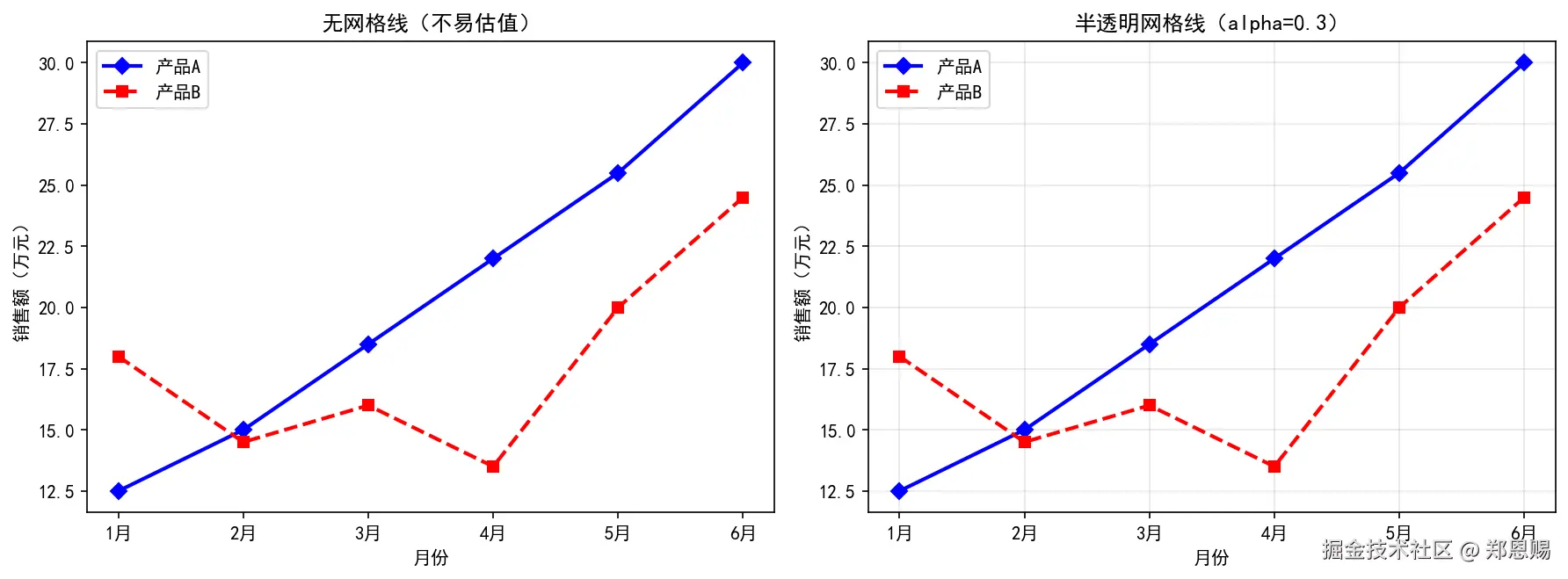
图解读 🔍:左图没有开启网格线,读者虽然能看到两条折线的相对走势,但无法准确判断某个数据点的具体数值(如产品A 5月的销售额是接近 25 还是 26 万元?)。右图添加了 alpha=0.3 的半透明网格线,每个数据点都有横纵网格参考,可以快速估算出产品A 5月销售额约 25.5 万元。网格线的 alpha=0.3 保证了可读性的同时不会喧宾夺主。
图片来源:本文档配套生成 -- Python-基础技术
数据趋势解读 📊
从生成的折线图中可以观察到两个产品的不同销售趋势:
| 产品 | 趋势 | 解读 |
|---|---|---|
| 产品A 📈 | 持续上升(12.5 → 30.0) | 销售额逐月稳步增长,6 月比 1 月增长 140%,表现强劲 |
| 产品B 📉📈 | 先降后升(18.0 → 14.5 → 24.5) | 1-2 月下滑,3-4 月筑底,5-6 月反弹回升 |
参考资料:
- Matplotlib 核心类与常用函数 -- 博客园 ⭐值得阅读
- Matplotlib 设置图表标签 -- STEAM 教育学习网
- Customizing Line Properties in Matplotlib -- Medium
6. 运行结果展示 📊 / Result Visualization
📊 Note: 本章展示生成的折线图效果 / This chapter shows the resulting line chart.
运行上述代码后,将生成一张包含两条折线的对比图表:
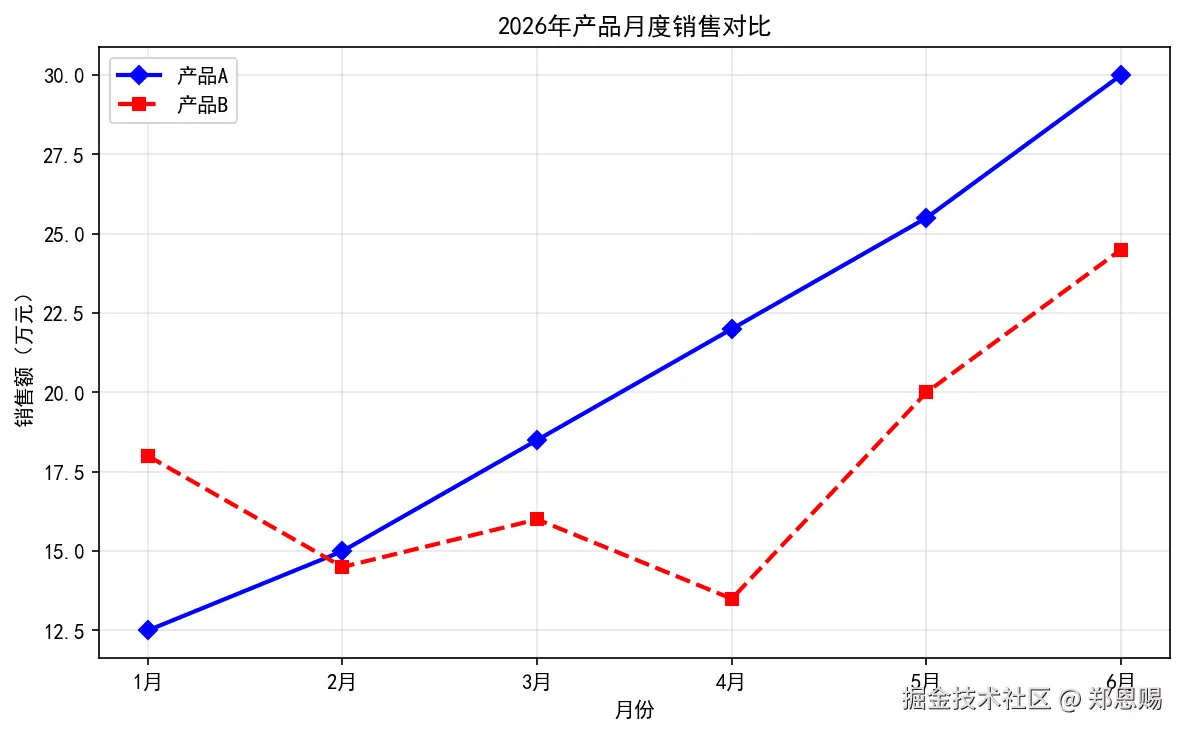
图解读 🔍:产品A(蓝色实线+菱形标记)从 1 月 12.5 万元持续增长至 6 月 30.0 万元,呈现强劲上升趋势;产品B(红色虚线+方形标记)1-3 月波动中下滑至低点,4 月后快速反弹至 24.5 万元。两种线型和颜色的双重编码确保即使黑白打印也能识别。网格线辅助读者精确读取各月数据。
图片来源:本文档配套生成 -- Python-基础技术
- 🔵 产品A(蓝色实线 + 菱形标记):1-6 月销售额持续上升,从 12.5 万元增长到 30.0 万元
- 🔴 产品B(红色虚线 + 方形标记):1-4 月先降后稳(18.0 → 13.5),5-6 月快速反弹增长到 24.5 万元
折线图解读要点 🔍:
- 趋势线方向 📈:折线的倾斜方向反映变化趋势(上升/下降/平稳)
- 产品A 的线整体向上倾斜 → 持续增长
- 产品B 的线先向下然后向上 → V 型反弹
- 线条陡峭程度 📏:线条越陡表示变化越快
- 产品A 的 4-6 月段明显比 1-3 月更陡 → 增长速度加快
- 数据点位置 🎯:标记点的纵坐标位置对应具体的销售额
- 使用网格线辅助,可以快速读出每条线各月的大致销售额
- 两条线的交叉 ⚡:折线的交叉点表示两个产品在该月的销售额相等或接近
- 产品A 和产品B 在 3 月左右销售额最为接近
💡 Key Takeaways / 核心要点
- Line chart visualizes trends --- reveal patterns of increase, decrease, or fluctuation over time / 折线图展示趋势变化,揭示增长、下降或波动规律
- Color + linestyle + marker triple encoding --- use multiple visual cues to distinguish data series / 颜色+线型+标记三重编码,多维度区分数据系列
- Grid improves readability --- semi-transparent grid helps estimate values accurately / 网格线提升可读性,半透明网格辅助精确估值
- Linewidth enhances visibility --- thicker lines (lw=2) make trends more prominent / 增加线宽(lw=2)让趋势更加醒目
参考资料:
- Line plot styles in Matplotlib -- GeeksforGeeks
- Matplotlib 绘图线 -- 菜鸟教程
- Customizing Line Properties in Matplotlib -- Medium
7. 总结 📝 / Summary
本节我们完成了 Matplotlib 折线图的绘制,从案例数据到完整代码实现,核心要点回顾:🎯
| 步骤 | 操作 | 代码对应 |
|---|---|---|
| 1️⃣ | 设置中文字体 | plt.rcParams['font.sans-serif'] = ['SimHei', ...] |
| 2️⃣ | 准备数据 | months = [...], product_a = [...], product_b = [...] |
| 3️⃣ | 绘制产品A折线 | plt.plot(months, product_a, color='blue', linestyle='-', marker='D', linewidth=2) 🔵 |
| 4️⃣ | 绘制产品B折线 | plt.plot(months, product_b, color='red', linestyle='--', marker='s', linewidth=2) 🔴 |
| 5️⃣ | 添加标题和标签 | plt.title(), plt.xlabel(), plt.ylabel() 🏷️ |
| 6️⃣ | 显示图例 | plt.legend() 🏷️ |
| 7️⃣ | 添加网格线 | plt.grid(True, alpha=0.3) 📐 |
| 8️⃣ | 显示图表 | plt.show() 👁️ |
🔴 关键理解:
- 📈 折线图的核心是展示数据随时间的变化趋势 ,使用
plot()函数绘制 - 🎨
color参数通过颜色区分不同数据系列,让图表一目了然 - 📏
linestyle和linewidth控制线条样式和粗细,增强视觉层次 - 🔵
marker参数为数据点添加标记(菱形'D'、方形's'),精确标示每个数据值 - 🏷️
legend()自动根据label生成图例,帮助读者识别数据系列 - 📐
grid(True, alpha=0.3)添加半透明网格线,大幅提升数据可读性
参考资料:
- matplotlib.pyplot.plot 官方文档 -- Matplotlib ⭐值得阅读
- matplotlib.pyplot.grid 官方文档 -- Matplotlib
- matplotlib.pyplot.legend 官方文档 -- Matplotlib
- Line plot styles in Matplotlib -- GeeksforGeeks
- Matplotlib Marker Reference -- Matplotlib ⭐值得阅读
- Matplotlib Linestyles -- Matplotlib ⭐值得阅读
- Line Plots in Matplotlib with Python -- DataCamp
- Matplotlib 绘图线 -- 菜鸟教程
- 数据可视化| 一文带你搞定Matplotlib 绘图 -- 知乎
- Matplotlib 核心类与常用函数 -- 博客园
最后更新时间:2026-06-29