问题现象
在 PowerShell 中运行 claude 命令时,出现红色警告:
perl
✘ Auto-update failed: no write permission to npm prefix · Run /doctor根据提示,执行诊断命令 /doctor(即 claude doctor),发现 Updates 区域明确标记为 failed (no_permissions):
yaml
Updates ⚠
├ Auto-updates: enabled
├ Auto-update channel: latest
├ Last update attempt: failed (no_permissions) --- 2026-06-26
├ Stable version: 2.1.181
└ Latest version: 2.1.193
这表明自动更新因权限问题而失败。于是手动触发更新:
powershell
PS C:\Users\31548> claude update
Current version: 2.1.187
Checking for updates to latest version...
New version available: 2.1.193 (current: 2.1.187)
Installing update...
Using global installation update method...
Error: Insufficient permissions to install update
Try running with sudo or fix npm permissions
Or consider using native installation with: claude install
错误信息明确提示 权限不足,无法安装更新。
问题根源
我的 Node.js 安装位置
我的 Node.js 没有安装在默认的 C:\Program Files\nodejs,而是安装在了 D:\develop\nodejs(如果你也自定义了安装路径,请以你的实际路径为准)。
💡 默认情况下,Node.js 会安装在
C:\Program Files\nodejs,该目录通常需要管理员权限才能写入。而自定义到 D 盘后,权限规则依然严格,同样需要处理。
查看 npm 全局安装目录:
powershell
npm prefix -g
# 输出:D:\develop\nodejs
claude doctor 也证实了 Claude Code 的实际安装位置:
java
Path: D:\develop\nodejs\node_modules\@anthropic-ai\claude-code\bin\claude.exe为什么"权限不足"?
Windows 操作系统对非系统盘根目录下的文件夹 (尤其是由管理员账户创建的文件夹)默认会施加较严格的 NTFS 权限。对于 D:\develop\nodejs:
- 该目录的写入权限 默认仅赋予
Administrators组和SYSTEM。 - 我日常使用的是普通用户 (非管理员)的 PowerShell,对该目录没有修改权限。
- 当
claude update试图在D:\develop\nodejs\node_modules\@anthropic-ai\claude-code中删除旧版本、写入新版本时,操作系统拒绝访问,导致更新失败。
解决方案 1:以管理员身份手动更新(不推荐,无法自动更新)
如果你只是想临时解决一次更新,可以以管理员身份运行 PowerShell ,然后执行 claude update。
操作步骤:
-
关闭当前 PowerShell。
-
在开始菜单中搜索 "PowerShell",右键点击,选择 "以管理员身份运行"。
-
在提升权限的窗口中,执行:
powershellclaude update -
更新完成后,关闭管理员窗口。
为什么不推荐?
- 每次更新都需要手动提权,十分繁琐。
- 无法实现后台自动更新------Claude Code 的自动更新机制在普通用户权限下依然会因为权限不足而失败,你只能每次都手动干预。
- 长期依赖管理员权限运行会增加安全风险(习惯性提权可能导致误操作)。
因此,如果你希望一劳永逸,请参考下面的方案 2。
解决方案 2:直接授予当前用户写入权限(长效方案)
通过修改 D:\develop\nodejs 目录的 NTFS 权限,为当前登录用户添加"修改"和"写入"权限,让普通用户也能正常执行更新操作。
操作步骤(图形界面)
-
打开文件资源管理器 ,导航到
D:\develop\nodejs文件夹。 -
打开属性窗口
右键点击
nodejs文件夹,选择 "属性"。 -
进入安全选项卡
点击 "安全" 选项卡,然后点击下方的 "编辑(E)" 按钮(修改权限)。
-
切换用户并勾选权限
在权限列表中,找到并选中
Users组,然后在下方 "修改" 和 "写入" 对应的"允许"列打勾。如果你希望更彻底,也可以直接勾选 "完全控制" (推荐,因为更新时需要删除旧文件,完全控制最省心)。
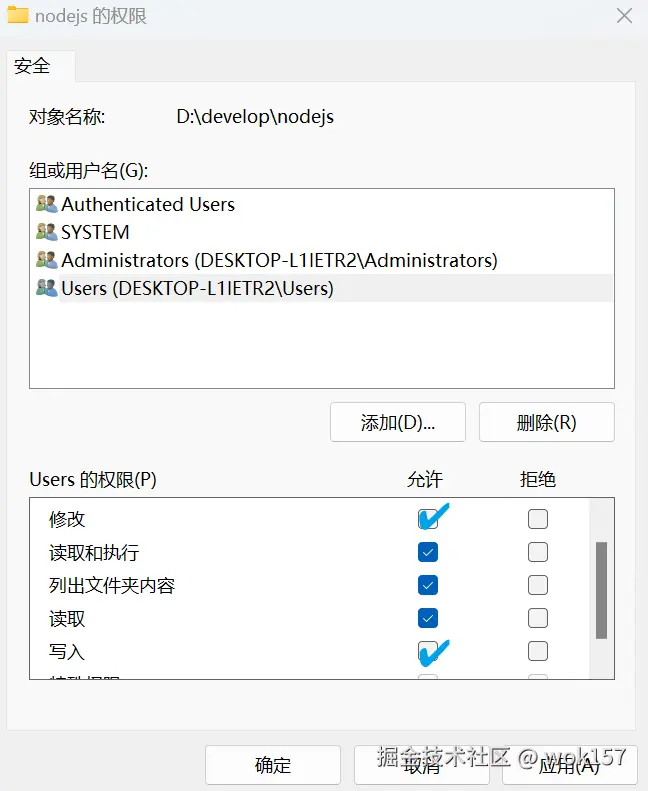
-
应用并确认
点击"确定"保存。系统会开始应用权限到所有子文件夹和文件(因为
node_modules内文件极多,这个过程可能需要几十秒到一分钟,请耐心等待)。
验证与后续操作
权限修改完成后,关闭所有普通权限的终端 ,重新打开一个非管理员的 PowerShell 或 CMD,执行:
powershell
claude update此时更新流程会正常进行,输出类似:
sql
Current version: 2.1.187
Checking for updates to latest version...
New version available: 2.1.193 (current: 2.1.187)
Installing update...
Using global installation update method...
Update successful!
版本升级到最新版(如 2.1.193)。
再次运行 claude doctor,检查 Updates 状态:
yaml
  Updates ✔
  ├ Auto-updates: enabled
  ├ Auto-update channel: latest
  ├ Last update attempt: succeeded --- 2026-06-26
  ├ Stable version: 2.1.181
  └ Latest version: 2.1.193
此时 no_permissions 已经消失,自动更新功能恢复正常。