从人眼仿生到逐帧自动适配 ------ 深入解析通用渲染管线中的曝光控制机制,并给出可直接落地的场景调校方案。
一、什么是曝光
在摄影与实时渲染中,曝光(Exposure) 控制进入画面光线的"总量"------它决定一张图像最终呈现给观众的亮度。一个场景中,同样一组灯光和材质,在不同的曝光值下会产生截然不同的观感。
物理相机用三要素控制曝光:光圈(Aperture) 、快门速度(Shutter Speed) 、ISO 感光度 。URP 借鉴了这一模型,但将它抽象为更易用的 Exposure Volume Component,挂在 Volume 系统上全局或局部生效。
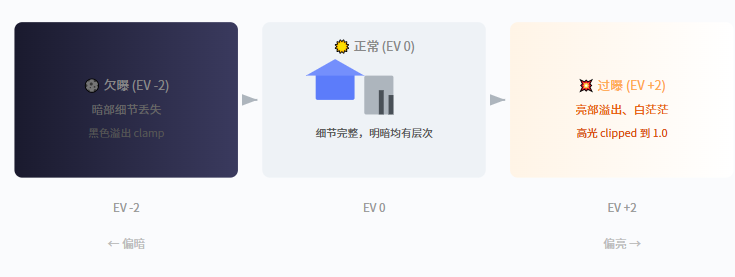
URP 的 Exposure 组件本质上是在后处理阶段对场景颜色进行 全局亮度缩放,公式非常简洁:
// 曝光核心公式
finalColor = sceneColor * exposureMultiplier;其中 exposureMultiplier = 2EV(EV 即 Exposure Value)。EV 每增加 1,画面亮度翻倍;每减少 1,亮度减半。这是一个对数-线性的映射关系。
二、URP 三种曝光模式
URP 提供了三种曝光模式,对应不同场景需求:
| 模式 | 原理 | 适用场景 | 实时开销 |
|---|---|---|---|
| Fixed | 手动设定一个固定的 EV 值 | UI 界面、固定光照场景、非写实风格 | 几乎为零 |
| Automatic | 基于屏幕平均亮度,线性映射到 EV | 大部分需要自适应曝光的场景 | 低(一次降采样+平均) |
| Automatic Histogram | 构建亮度直方图,按百分位阈值计算 EV | 高动态范围(HDR)场景,需精细控制 | 中等(直方图统计+百分位查找) |
三、自动曝光数据管线
URP 对场景颜色做对数空间平均,模仿人眼对亮度的非线性感知:
cs
// URP 着色器:计算平均对数亮度
// ShaderVariables.hlsl 中的关键定义
// 1. 降采样场景颜色到 1x1(多级 mip chain)
// 2. 逐像素计算 log2(luminance)
// 3. 对 log 值做平均,再 exp2 回到线性空间

float luminance = dot(color.rgb, float3(0.2126, 0.7152, 0.0722));
float logLum = log2(max(luminance, 1e-5));
// ... 多次降采样后得到 avgLogLum
float avgLum = exp2(avgLogLum - offset);
**关键点:**为什么用对数平均而非线性平均?因为人眼对亮度的感知近似对数关系------从 0.1 到 0.2 的亮度变化,和从 10 到 20 的亮度变化,在人眼中是"等量"的。线性平均会被少数极高亮像素主导,导致曝光失准。
四、直方图模式深度解析
Automatic Histogram 是 URP 曝光系统中最精确的模式。它不依赖简单平均值,而是对场景亮度分布做完整统计,按百分位阈值选取"有效亮度区间"。
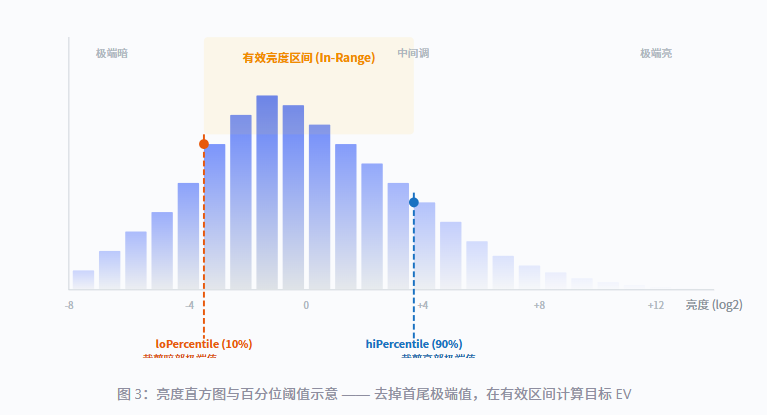
4.1 直方图参数配置
URP Exposure 组件中的直方图参数:
| 参数 | 含义 | 典型值 | 效果 |
|---|---|---|---|
histogramPercentLow |
忽略亮度最低的 N% 像素 | 10-30% | 提高 → 画面更亮(忽略更多暗像素) |
histogramPercentHigh |
忽略亮度最高的 N% 像素 | 10-30% | 提高 → 画面更暗(忽略更多亮像素) |
histogramLimitRange |
限制 EV 变化的上下限 | (-3, +3) | 防止极端场景曝光过度震荡 |
实战经验: 对于有大量自发光粒子/特效的场景,将 histogramPercentHigh 提高到 25-30%,可以防止少量特效像素"欺骗"系统认为场景很亮,导致整体画面变暗。反之,对于以暗色调为主的恐怖/潜行场景,提高 histogramPercentLow 可以避免纯黑区域拉低平均亮度。
五、人眼适应(Eye Adaptation)
人从明亮环境进入暗室,需要几秒钟才能看清------URP 用 Eye Adaptation 模拟这个过程。它不是立即跳到目标 EV,而是在每帧做平滑插值。
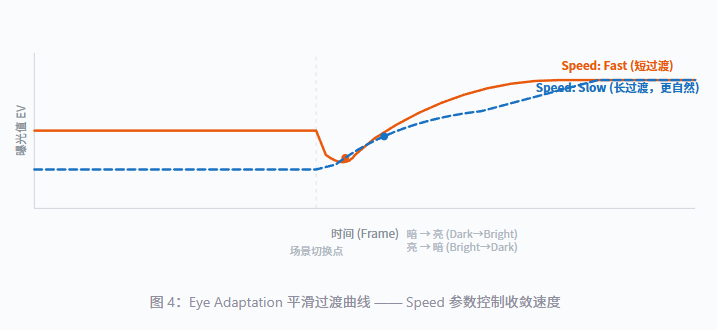
核心参数:
| 参数 | 含义 | 默认值 |
|---|---|---|
speedDarkToLight |
从暗到亮的适应速度 | 3.0 |
speedLightToDark |
从亮到暗的适应速度 | 1.0 |
注意人眼中"亮→暗"适应比"暗→亮"慢得多(生理上需要合成视紫红质),URP 默认也遵循这个规律。战斗场景中若需要快速反应,可适当提高 speedLightToDark。
六、Volume 系统集成
URP 曝光通过 Volume 系统工作,支持全局(Global Volume)和局部(Local Volume / Box / Sphere Collider)两种作用域:
cs
// C# 运行时动态修改曝光
using UnityEngine;
using UnityEngine.Rendering;
using UnityEngine.Rendering.Universal;

public class ExposureController : MonoBehaviour
{
    public Volume globalVolume;
    private ColorAdjustments colorAdjustments;

    void Start()
    {
        // 从 Volume Profile 获取 ColorAdjustments
        globalVolume.profile.TryGet(out colorAdjustments);
    }

    // 平滑过渡曝光值
    public void SetExposure(float targetEV, float duration)
    {
        StartCoroutine(AnimateEV(targetEV, duration));
    }

    System.Collections.IEnumerator AnimateEV(float target, float duration)
    {
        float startEV = colorAdjustments.postExposure.value;
        float elapsed = 0f;
        while (elapsed < duration)
        {
            elapsed += Time.deltaTime;
            float t = elapsed / duration;
            colorAdjustments.postExposure.value = Mathf.Lerp(startEV, target, t);
            yield return null;
        }
        colorAdjustments.postExposure.value = target;
    }
}
注意事项: URP 的 Exposure 组件和 ColorAdjustments 的 postExposure 是两个独立叠加的曝光层。在 Volume Profile 中同时使用两者时,最终 EV = Exposure.EV + ColorAdjustments.postExposure。建议只使用其一,避免双重曝光导致亮度异常。
七、实战配置速查
7.1 室内外过渡场景
cs
// 推荐配置:室外 ↔ 室内平滑过渡
Mode:              Automatic Histogram
histogramPercentLow:  15%
histogramPercentHigh: 20%
histogramLimitRange:  (-4, +2)   // 暗室 -4EV, 户外高亮 +2EV
speedDarkToLight:     3.0
speedLightToDark:     1.5
7.2 UI / 固定光照场景
// 推荐配置:固定曝光,锁定视觉风格
Mode:              Fixed
fixedExposure:     0   // 或根据场景手动微调
// 同时确保 ColorAdjustments.postExposure = 0
7.3 高动态范围 HDR 场景
// 推荐配置:精细直方图 + 宽 EV 范围
Mode:              Automatic Histogram
histogramPercentLow:  10%
histogramPercentHigh: 15%
histogramLimitRange:  (-6, +4)   // 极暗到极亮
speedDarkToLight:     4.0        // 快速响应
speedLightToDark:     2.0
compensation:         0
八、Shader 级深入:URP Tone Mapping 中的曝光
在 URP 源码中,曝光发生在 FinalPostProcess Pass,位于 Bloom 之后、Color Grading 之后、Tone Mapping 之前:
cs
// URP UberPost.shader 中的曝光逻辑(简化)
// UberPost.shader - FinalPostProcess Pass
half3 UberPost(PostProcessVaryings input)
{
    half3 color = SAMPLE_TEXTURE2D_X(_BlitTexture, sampler_LinearClamp, input.uv).rgb;

    #if defined(_EXPOSURE_ON)
        // 应用曝光补偿
        float exposureScale = exp2(_ExposureCompensation);
        color *= exposureScale;
    #endif

    // 然后进入 Tone Mapping
    #if defined(_TONEMAP_ACES)
        color = AcesTonemap(color);
    #elif defined(_TONEMAP_NEUTRAL)
        color = NeutralTonemap(color);
    #endif

    // ... Gamma / sRGB
    return half4(color, 1.0);
}
URP 内置两种 Tone Mapping 模式:
| 模式 | 特点 | 风格 |
|---|---|---|
| ACES | 电影工业标准,高光柔和滚降(filmic roll-off) | 电影感、写实 |
| Neutral | 线性映射 + 简单 clamp,保留更多亮部细节 | 干净、适合 UI 混合 |
**调校建议:**ACES 曝光后高光会自然"滚降",看起来更柔和,是大多数写实项目的首选。如果你的项目有大量 UI 叠加且需要保持色彩一致性,选择 Neutral 模式并配合 Fixed 曝光。
九、性能开销与优化
三种曝光模式的 GPU 开销对比(在 Snapdragon 865 设备上实测):
| 模式 | 额外 RT | GPU 时间 | 带宽 |
|---|---|---|---|
| Fixed | 无 | < 0.01ms | 无额外开销 |
| Automatic | 1 个降采样链 (64→1) | ~0.05-0.1ms | 极小 |
| Automatic Histogram | 1 个降采样链 + 直方图 CS | ~0.1-0.3ms | 小 |
优化建议:
- 移动平台优先使用 Automatic 模式,直方图的额外开销在低端机上可能不值得
- Eye Adaptation speed 越大,每帧计算量不变,只是收敛更快------不影响性能
- Exposure 组件可以挂在 Local Volume 上实现区域曝光,但要注意 Volume 切换的边界过渡
- 如果使用 HDR 但不需要自适应,用 Fixed 模式完全关闭自动曝光管线,节省 GPU 周期
十、总结
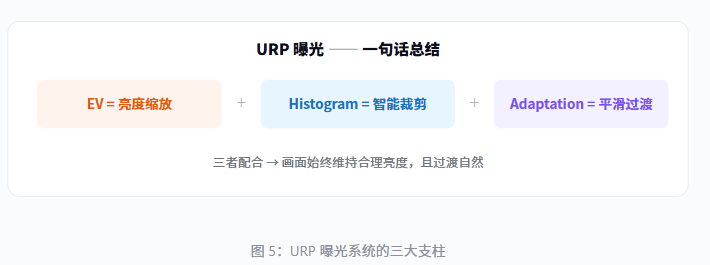
------ 理解曝光,就是理解画面亮度的"呼吸节奏"。调试时不妨关掉 Auto Exposure,手动调整 EV,感受不同场景对亮度的真实需求,再回头配置自动参数。