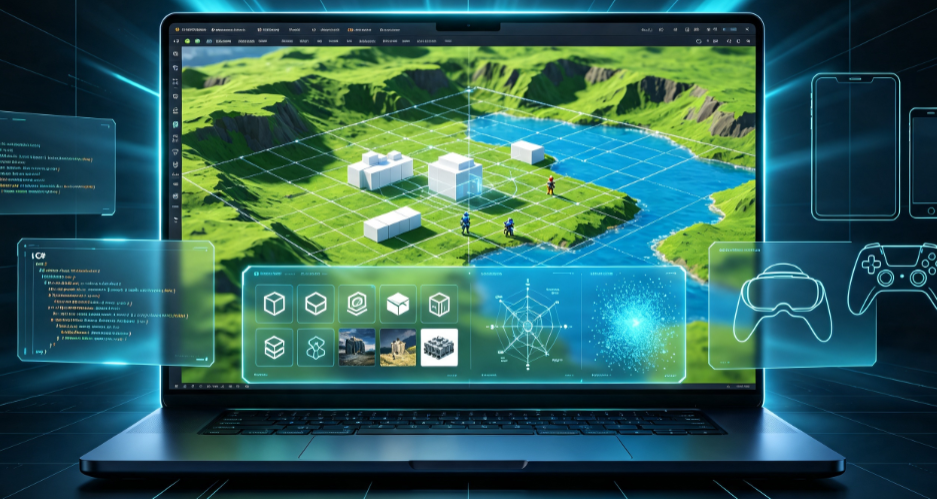
环境:Unity 2022/2023 LTS长期支持版,适合刚接触Unity,不写复杂代码,先跑通3D场景。
一、前期准备
- 安装Unity Hub,再安装 LTS长期支持版本(不要用Beta测试版,BUG多)
- 打开Unity Hub → 新建项目
- 模板选择 3D Core(3D核心) ,不要选2D;填写项目名称、选择磁盘路径(路径不要中文、不要空格)
- 点击【创建项目】,等待编辑器初始化完成。
⚠️重要:项目文件夹、文件名全部避免中文,否则容易报错、资源丢失。
二、认识编辑器核心窗口
- 层级 Hierarchy:场景里所有物体列表(相机、灯光、模型)
- 场景 Scene:编辑视图,用来摆放物体
- 游戏 Game:运行预览看到的最终效果
- 检查器 Inspector:选中物体,在这里修改位置、旋转、缩放、组件
- 项目 Project:存放所有资源:模型、贴图、预制体
- 控制台 Console:看报错、日志。
三、搭建基础3D场景,分步操作
步骤1:创建地面
- 在 Hierarchy窗口右键 → 3D Object → Plane(平面)
- Plane默认就是地面,修改Inspector:
- Position:
(0,0,0) - Scale:
(3,1,3)放大地面。
- Position:
步骤2:添加测试几何体(立方体、球体)
- Hierarchy右键 → 3D Object → Cube 立方体
- Position:
(0, 0.5, 0),Y=0.5让方块站在地面上,不埋进地里
- Position:
- Hierarchy右键 →3D Object → Sphere球体
- Position:
(2, 0.5, 0),放到方块旁边。
- Position:
步骤3:光照设置(物体不发黑)
新建项目默认有一个Directional Light平行光。
- 选中
Directional Light - Inspector调整:
- Rotation
(50,-30,0) - Intensity强度:
1.2,场景更明亮。
- Rotation
如果物体黑乎乎:检查灯光是否被误删;或者光照模式设置错误。
步骤4:调整主相机 Main Camera
主相机决定Game窗口看到什么画面。
- 选中 Hierarchy里的
Main Camera - 设置Position:
(0, 2, -5) - Rotation:
(15,0,0)
含义:相机抬高2米,往后退5米,向下俯视一点,刚好能看到地面+方块球体。
步骤5:运行预览
点击编辑器上方▶️【Play】按钮,进入游戏模式。
此时只能看,不能移动视角。再次点击停止退出播放模式。
四、增加:简单相机漫游(两种方案)
方案A:自带Flythrough漫游(不需要写代码)
- 在Package Manager包管理器搜索
Cinemachine,安装 - 顶部菜单
Cinemachine → Create FreeLook Camera - 删除原来Main Camera,把Cinemachine相机设置为主相机;就可以实现鼠标拖拽旋转视角。
方案B:导入Cesium for Unity(如果你要做GIS数字孪生,接上你之前的学习)
如果你要搭建地球三维场景,而不是简单方块场景:
- Window → Package Manager → +号 → Add package from git URL
粘贴:https://github.com/CesiumGS/cesium-unity.git - 导入完成后 Hierarchy右键 → Cesium → Cesium World Terrain,加载全球地形。
- 再添加Cesium Camera,即可地球漫游。
五、保存场景
- 顶部菜单
File → Save As - 在Project窗口,新建文件夹
Scenes,命名FirstScene.unity保存进去。
不保存场景,关闭Unity所有物体全部丢失!
六、常见新手踩坑
- Game窗口漆黑:相机位置不对;没有灯光;物体在相机背面。
- 物体看不见:Y坐标埋进地面;Scale缩放为0。
- 导入资源报错:路径有中文、中文文件名。
- Play模式下修改物体,停止后全部复原:编辑场景一定要退出Play模式再改参数。
拓展:简单发布
File → Build Settings,选择Windows平台,Build,导出exe可执行文件,把你的3D场景打包成独立程序。