一、QSS了解
1.要点
QSS是仿照CSS模式的,如果CSS和QSS发生样式冲突,则QSS优先级更高!
2.语法规则
//CSS
选择器 {
属性名: 属性值;
}
//QSS(和CSS一样)
选择器 {
属性名: 属性值;
}
3.代码
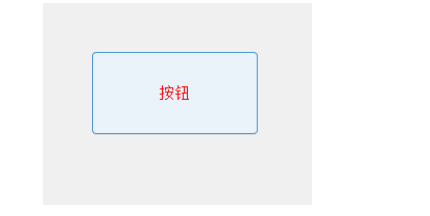
cpp
ui->pushButton->setStyleSheet("QPushButton{color:red;}");二、QSS设置规则
1.继承性
给指定控件设置样式 后,该控件的子元素 默认会继承 某些样式属性(如字体、颜色等),但并非所有属性都会传递给子元素**(这个只做了解,没什么用)**。
2.全局样式
优点:
复用性高 :使同一个样式针对多个控件生效,代码更简洁。
易于维护 :所有控件样式内聚在一起,便于维护和问题排查。
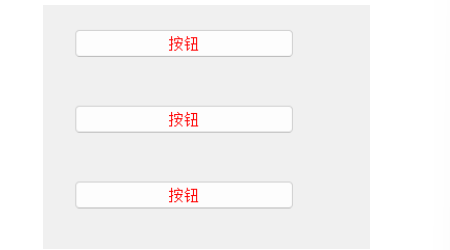
**使用:**通过QApplication 的 setStyleSheet ⽅法设置整个程序的全局样式.
代码
cppQApplication a(argc, argv); a.setStyleSheet("QPushButton{color:red};");
3.样式层叠特性(层叠性)
概念
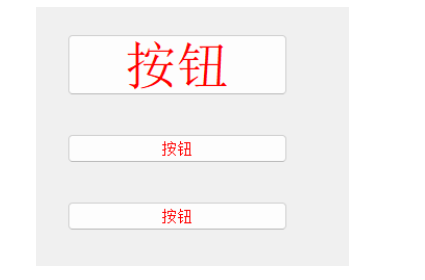
如果通过全局样式 给某个控件设置了属性1 ,通过指定控件样式 给同一控件设置了属性2 (且属性1与属性2不是同一个属性 ),那么两个属性都会生效。
代码
cppQApplication a(argc, argv); a.setStyleSheet("QPushButton{color:red};"); ui->pushButton->setStyleSheet("QPushButton{font-size:50px;}");//设置字体
4.样式优先级
概念
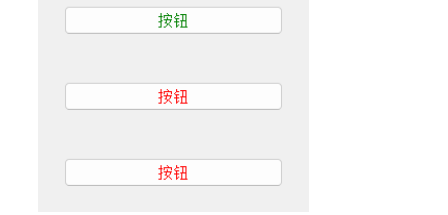
如果全局样式 和指定控件样式 对同一属性设置了不同的值(即发生冲突 ),则指定控件样式优先展示。
代码
cppQApplication a(argc, argv); a.setStyleSheet("QPushButton{color:red};"); ui->pushButton->setStyleSheet("QPushButton{color:green;}");
三、QSS设置方式
3.1 从文件加载到样式表
1.概念
上述代码都是把样式通过硬编码 的方式设置的。这样会使 QSS 代码和 C++ 代码耦合 在一起,不便于代码的维护。因此更好的做法是把样式放到单独的文件 中,然后通过读取文件的方式来加载样式。
2.要求
需要创建.qss文件,然后添加到.qrc文件中,进行使用(这个问题是太复杂了)
3.代码
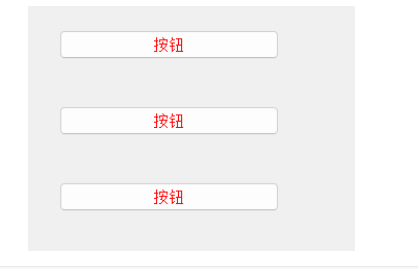
cpp
//.qss
QPushButton
{
	color:red;
}

QString LoadQss()
{
    QFile file("://style.qss");//创建文件

    file.open(QFile::ReadOnly);//打开文件(以只读方式打开)

    QString style = file.readAll();//读取文件

    file.close();//关闭文件
    return style;
}
//调用加载样式
const QString& style = LoadQss();
a.setStyleSheet(style);
3.2 使用QtDesigner
1.概念
QSS 可以通过 Qt Designer 直接编辑,从而起到实时预览 的效果。这样会将样式表保存在 .ui 文件中(最终被编译到 C++ 代码中)
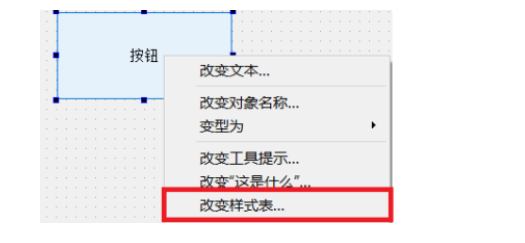
2.代码
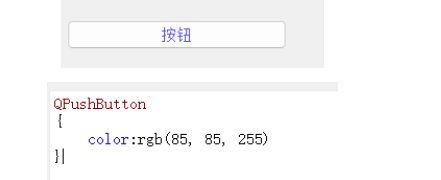
四、选择器
1.介绍
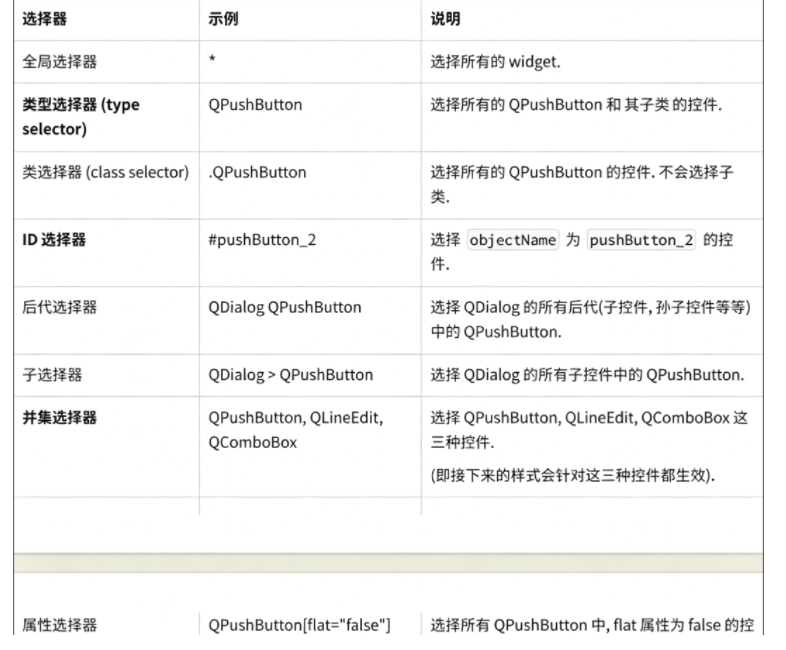
重点:之前上面学的就是类型选择器
4.1 ID选择器
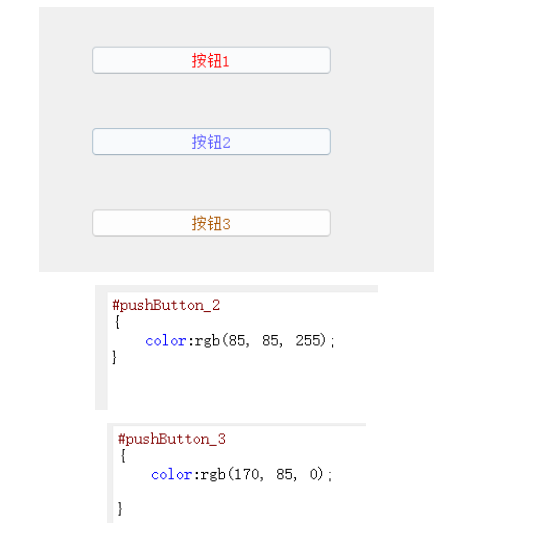
1.代码
4.2 并集选择器
1.代码
cpp
QApplication a(argc, argv);
//设置全局样式
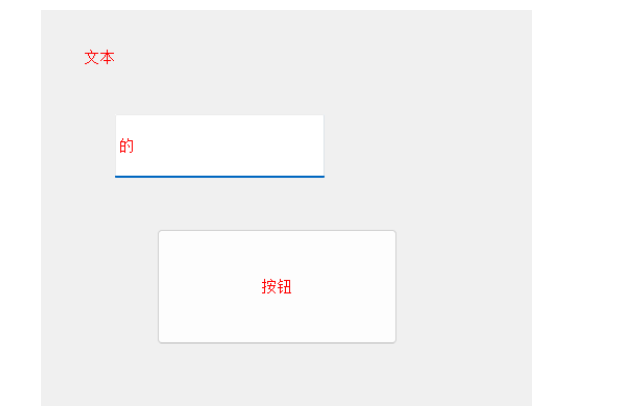
a.setStyleSheet("QPushButton,QLabel,QLineEdit{color:red;}");
4.3 子控件选择器
1.下拉框
cpp
QApplication a(argc, argv);

//选中下拉框的下拉按钮图标
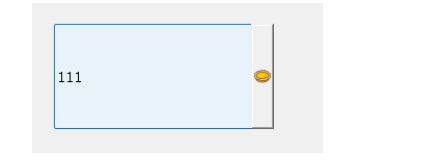
QString style = "QComboBox::down-arrow{image:url(://danta.png)}";

a.setStyleSheet(style);
2.进度条
4.4 伪类选择器(重要)
1.概念
伪类选择器 是根据控件所处的某个状态被选择的。例如按钮被按下、输入框获取到焦点、鼠标移动到某个控件上等。
当状态具备时,控件被选中,样式生效。
当状态不具备时,控件不被选中,样式失效。
使用 冒号(:) 的方式定义伪类选择器。
2.常见伪类选择器
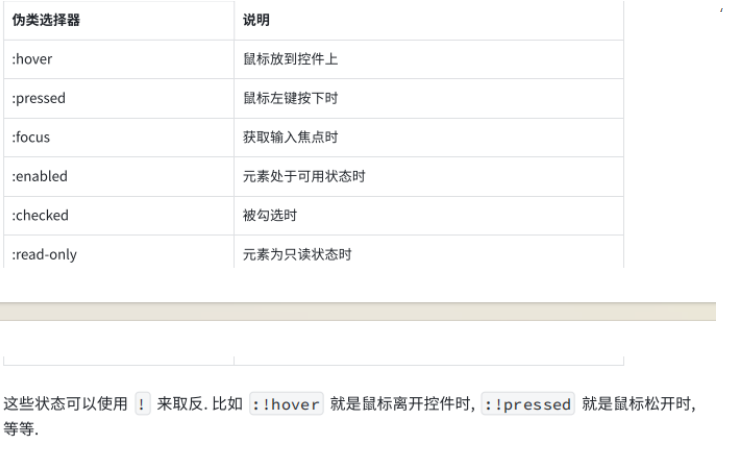
3.代码
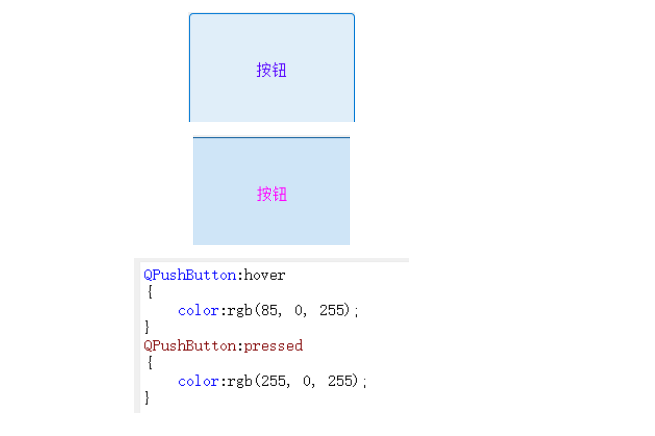
五、样式属性
5.1 盒子模型(Box Model)
1.介绍
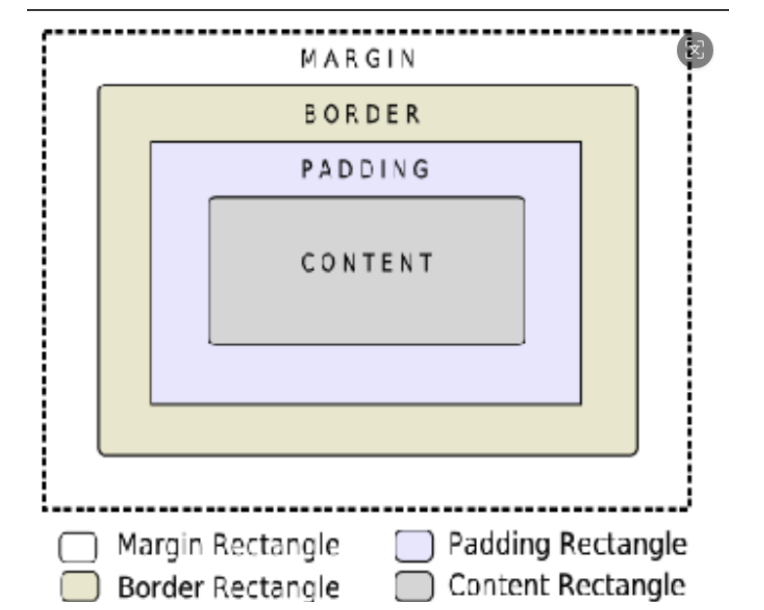
-
Content 矩形区域 :存放控件内容,比如包含的文本/图标等。
-
Border 矩形区域 :控件的边框。
-
Padding 矩形区域 :内边距,即边框和内容之间的距离。
-
Margin 矩形区域 :外边距 ,即边框到控件
geometry()返回的矩形边界之间的距离。
**重点:**默认情况下, 外边距, 内边距, 边框宽度都是 0
2.属性
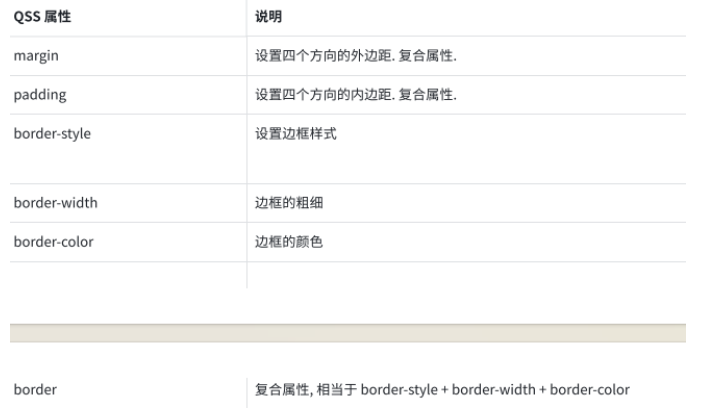
3.代码
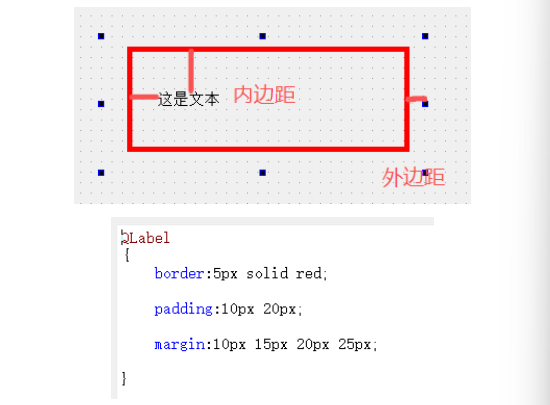
4.边距要点:
-
一个值:四个方向相同
-
两个值:第一个值 = 上下,第二个值 = 左右
-
三个值 :第一个值 = 上 ,第二个值 = 左右 ,第三个值 = 下
-
四个值:上、右、下、左(顺时针方向,即"指针正方向")
六、控件样式
6.1 按钮
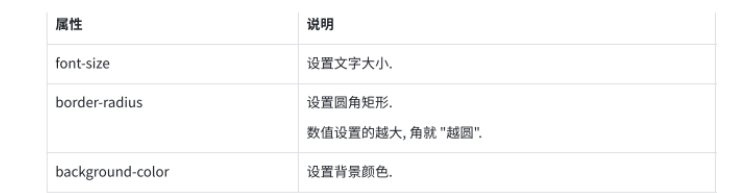
1.属性
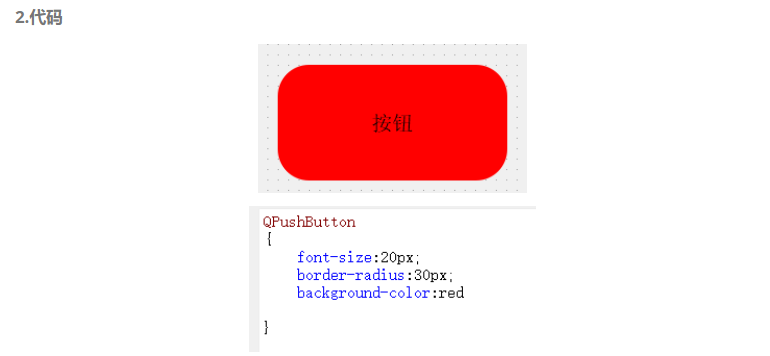
2.代码
6.2 多选框/单选框
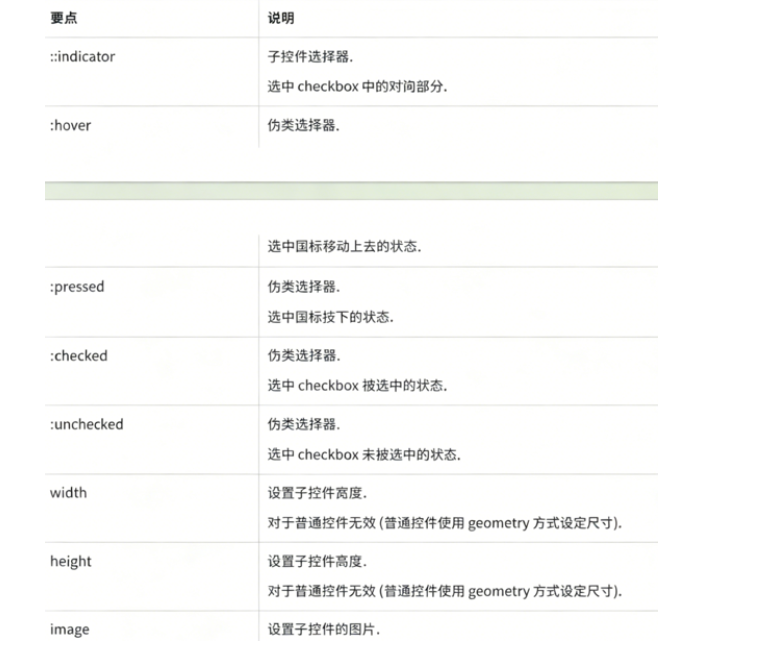
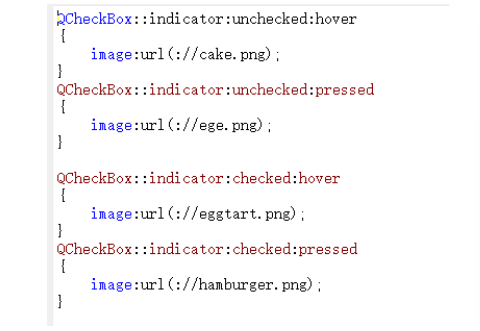
1.属性
2.代码
6.3 输入框
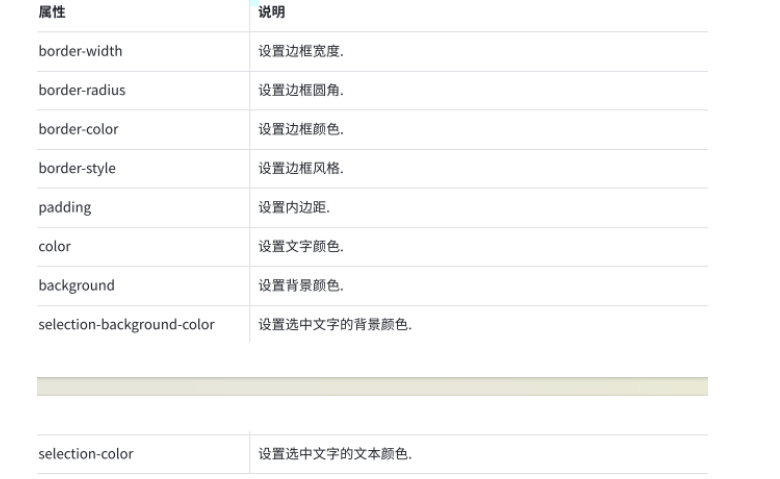
1.属性
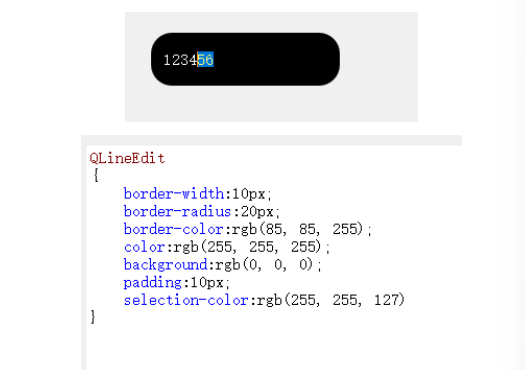
2.代码
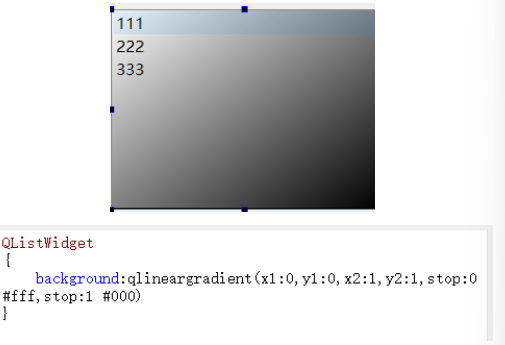
6.4 列表
1.属性
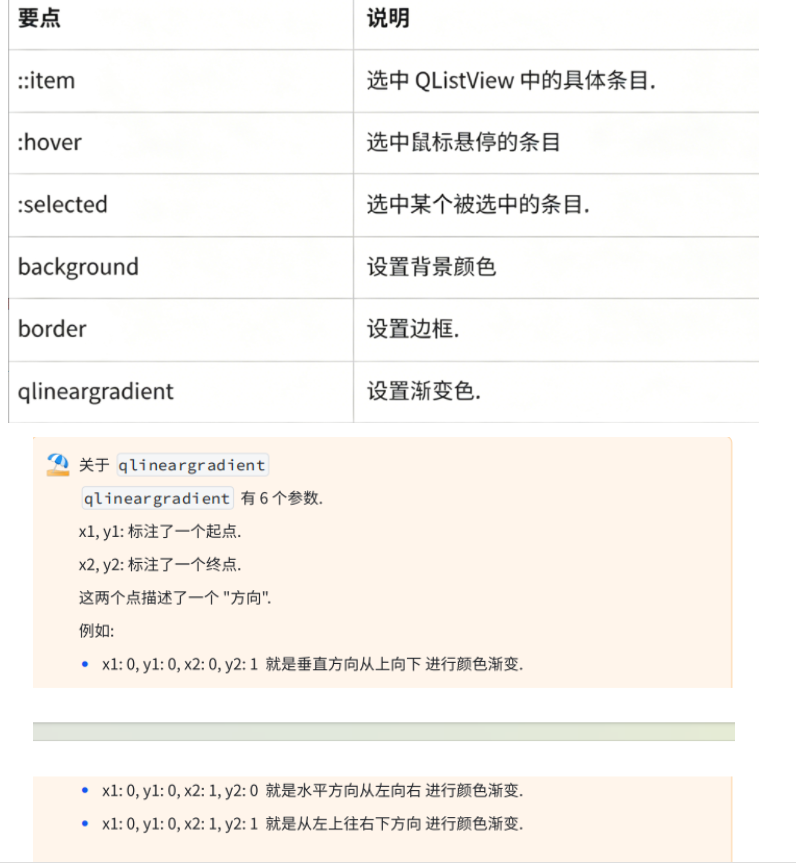
2.代码
6.5 菜单栏
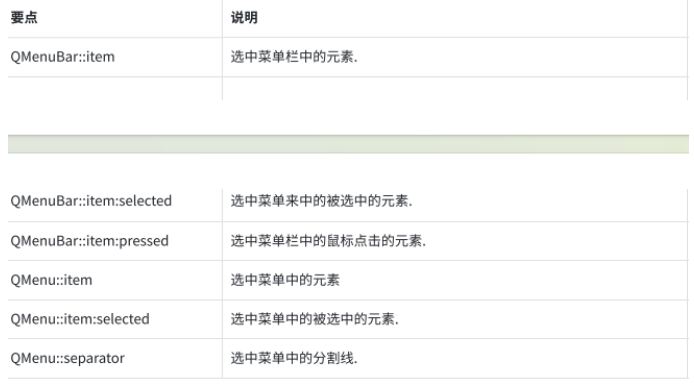
1.属性
2.代码
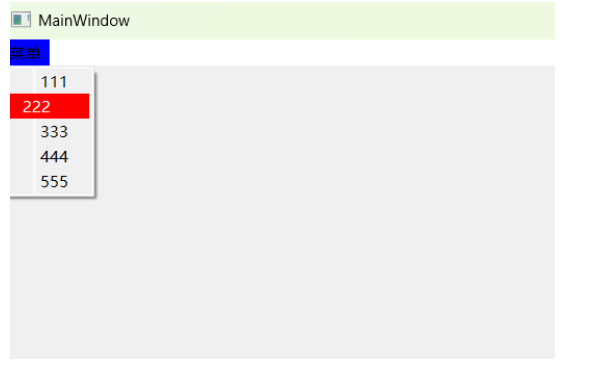
cpp
QApplication a(argc, argv);

QString str = "";

str += "QMenuBar::item:selected{background:blue}";
str += "QMenu::item:selected{background:red}";

a.setStyleSheet(str);
七、绘图
1.方法
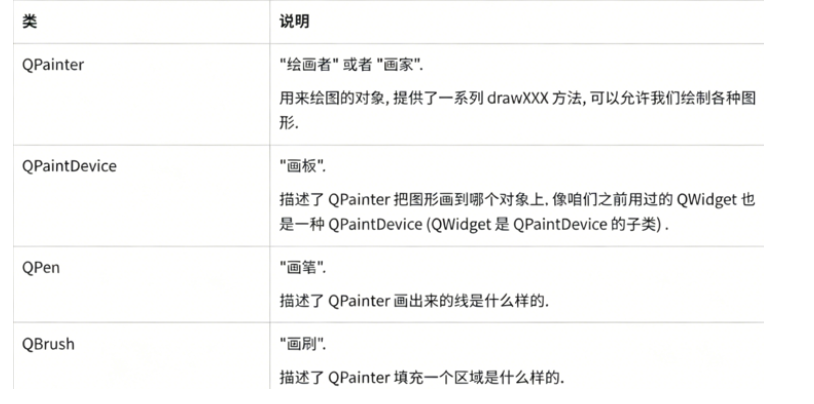
2.方法的使用
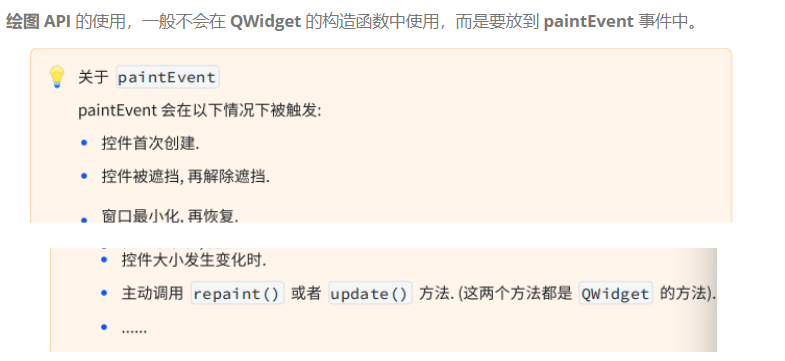
7.1 绘制各种形状
1.绘制线段(drawLine)
cpp
void QPainter::drawLine(
     const QPoint &p1,
     const QPoint &p2
 );

// 功能:
// 在当前 QPainter 的绘制设备上,从点 p1 到点 p2 绘制一条直线
// 使用当前的画笔(QPen)样式、宽度和颜色

// 参数说明:
// const QPoint &p1:
// 直线的起点坐标

// const QPoint &p2:
// 直线的终点坐标
代码
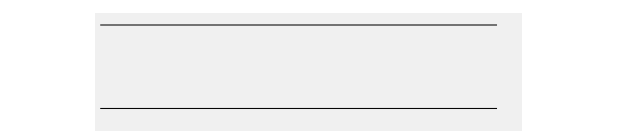
cpp
void MainWindow::paintEvent(QPaintEvent* event)
{
    (void)event;

    //实例画家对象,this表示在当前窗口中进行绘画
    QPainter painter(this);

    //画一条线
    painter.drawLine(QPoint(20,20),QPoint(400,20));
    painter.drawLine(20,100,400,100);

}
2.绘制矩形
cpp
void QPainter::drawRect(
     int x,
     int y,
     int width,
     int height
 );

// 功能:
// 在当前 QPainter 的绘制设备上,绘制一个矩形
// 使用当前的画笔(QPen)和画刷(QBrush)

// 参数说明:
// int x:
// 矩形左上角的 x 坐标

// int y:
// 矩形左上角的 y 坐标

// int width:
// 矩形的宽度

// int height:
// 矩形的高度
代码
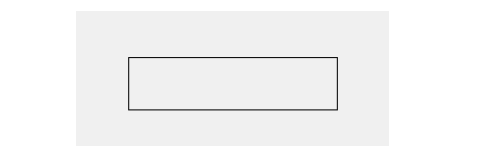
cpp
void MainWindow::paintEvent(QPaintEvent* event)
{
    (void)event;

    //实例画家对象,this表示在当前窗口中进行绘画
    QPainter painter(this);

    //绘制矩形
    painter.drawRect(200,200,200,50);

}
3.绘制圆形
cpp
void QPainter::drawEllipse(
const QPoint ¢er,
int rx,
int ry
);
// 功能:
// 以 center 为中心点,rx 为水平半径,ry 为垂直半径绘制椭圆
// 参数说明:
// const QPoint ¢er:
// 椭圆的中心点坐标
// int rx:
// 椭圆的水平半径
// int ry:
// 椭圆的垂直半径 代码
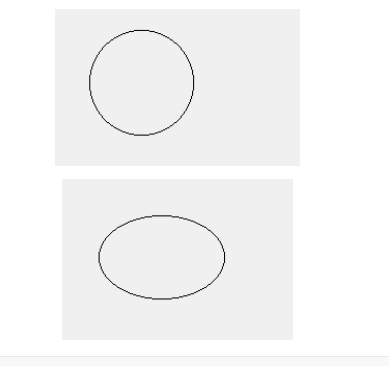
cpp
void MainWindow::paintEvent(QPaintEvent* event)
{
    (void)event;

    //实例画家对象,this表示在当前窗口中进行绘画
    QPainter painter(this);

    //绘制圆形
    painter.drawEllipse(QPoint(100,100),50,50);
    painter.drawEllipse(QPoint(100,100),60,40);

}
4.绘制文本
cpp
void QPainter::drawText(
     const QPoint &position,
     const QString &text
);

// 功能:
// 在当前 QPainter 的绘制设备上,从指定的位置开始绘制文本
// 使用当前的画笔(QPen)颜色和字体(QFont)

// 参数说明:
// const QPoint &position:
// 文本绘制起点坐标(通常为文本左下角或左上角,取决于对齐方式)

// const QString &text:
// 要绘制的文本内容
代码
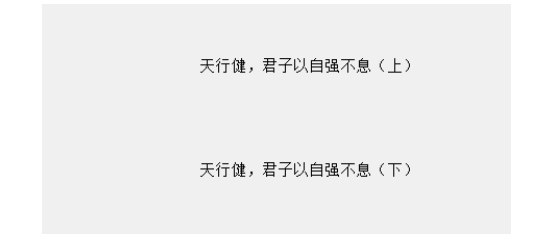
cpp
void MainWindow::paintEvent(QPaintEvent* event)
{
    (void)event;

    //实例画家对象,this表示在当前窗口中进行绘画
    QPainter painter(this);

    painter.drawText(QPoint(400,200),"天行健,君子以自强不息(上)");
    painter.drawText(QPoint(400,300),"天行健,君子以自强不息(下)");
}
7.2 设置画笔
1.方法
Open
cpp
QPen::QPen(
     const QColor &color
 );

// 功能:
// 构造一个 QPen 对象,使用指定的颜色

// 参数说明:
// const QColor &color:
// 画笔的颜色
setWidth
cpp
void QPen::setWidth(
     int width
 );

// 功能:
// 设置画笔的宽度(单位:像素)

// 参数说明:
// int width:
setStyle
cpp
void QPen::setStyle(
     Qt::PenStyle style
 );

// 功能:
// 设置画笔的线型样式(即线条的绘制模式)
// 支持实线、虚线、点线等样式

// 参数说明:
// Qt::PenStyle style:
// 线型样式枚举值,常用值包括:
// - Qt::SolidLine:实线
// - Qt::DashLine:虚线(短横线)
// - Qt::DotLine:点线
// - Qt::DashDotLine:虚线和点交替
// - Qt::DashDotDotLine:虚线、点、点交替
// - Qt::NoPen:无线条(不绘制边框或轮廓)
2.代码
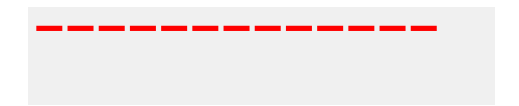
cpp
void MainWindow::paintEvent(QPaintEvent* event)
{
   (void)event;

   //实例画家对象,this表示在当前窗口中进行绘画
   QPainter painter(this);

   //实例化画笔
   QPen pen(Qt::red);//红笔
   pen.setWidth(5);
   pen.setStyle(Qt::DashLine);//虚线

   //让画家使用画笔
   painter.setPen(pen);

   //画一条线
   painter.drawLine(QPoint(20,20),QPoint(400,20));
}
7.3 设置画刷
1.了解画刷
-
在 Qt 中,画刷 是使用 QBrush 类来描述,画刷大多用于填充 。QBrush 定义了 QPainter 的填充模式,具有样式、颜色、渐变以及纹理等属性。
-
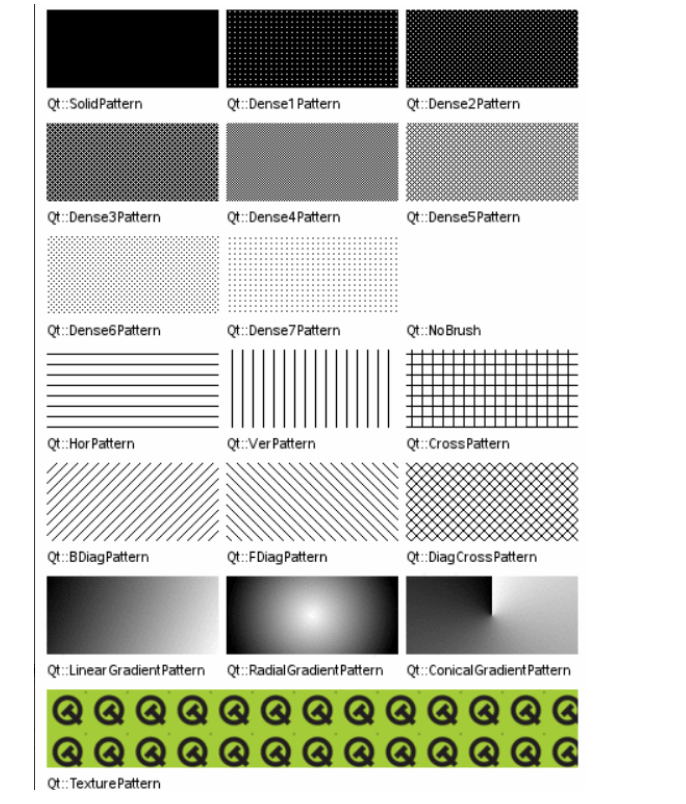
画刷的格式中定义了填充的样式,使用 Qt::BrushStyle 枚举,默认值是 Qt::NoBrush ,也就是不进行填充。
cpp
QBrush::QBrush(
     Qt::GlobalColor color
 );

// 功能:
// 构造一个 QBrush 对象,使用预定义的 Qt 全局颜色

// 参数说明:
// Qt::GlobalColor color:
2.画刷格式
3.代码
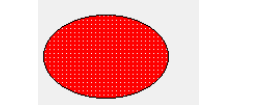
cpp
void MainWindow::paintEvent(QPaintEvent* event)
{
   (void)event;

   //实例画家对象,this表示在当前窗口中进行绘画
   QPainter painter(this);

   //实例化画刷
   QBrush brush(Qt::red);

   brush.setStyle(Qt::Dense1Pattern);

   //让画家使用画刷
   painter.setBrush(brush);

   //绘制一个圆
   painter.drawEllipse(QPoint(100,100),60,40);
}
7.4 绘制图片
1.方法
drawPixmap
cpp
void QPainter::drawPixmap(
     int x,
     int y,
     int width,
     int height,
     const QPixmap &pixmap
 );

// 功能:
// 将 QPixmap 图像缩放到指定宽度和高度,并在 (x, y) 位置绘制
// 等价于 drawPixmap(QRect(x, y, width, height), pixmap)

// 参数说明:
// int x:
// 目标矩形左上角的 x 坐标

// int y:
// 目标矩形左上角的 y 坐标

// int width:
// 目标矩形的宽度

// int height:
// 目标矩形的高度

// const QPixmap &pixmap:
// 要绘制的 QPixmap 图像对象
代码
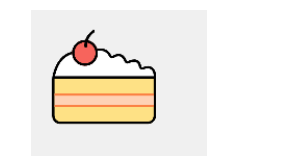
cpp
void MainWindow::paintEvent(QPaintEvent* event)
{
   (void)event;

   //实例画家对象,this表示在当前窗口中进行绘画
   QPainter painter(this);

   painter.drawPixmap(100,200,100,100,QPixmap("://cake.png"));
}
translate(坐标系平移)
cpp
void QPainter::translate(
     qreal dx,
     qreal dy
 );

// 功能:
// 将当前的坐标系原点平移指定的偏移量(浮点精度)
// 平移后,后续的绘图操作将使用新的坐标系

// 参数说明:
// qreal dx:
// x 方向上的平移量

// qreal dy:
// y 方向上的平移量
代码
cpp
void MainWindow::paintEvent(QPaintEvent* event)
{
   (void)event;

   //实例画家对象,this表示在当前窗口中进行绘画
   QPainter painter(this);

   painter.drawPixmap(100,200,100,100,QPixmap("://cake.png"));

   painter.translate(100,100);//平移

   painter.drawPixmap(100,200,100,100,QPixmap("://cake.png"));
}
rotate(坐标系旋转)
cpp
void QPainter::rotate(
    qreal angle
 );

// 功能:
// 将当前的坐标系绕原点顺时针旋转指定的角度(单位:度)
// 旋转后,后续的绘图操作将基于旋转后的坐标系进行

// 参数说明:
// qreal angle:
// 旋转的角度(单位:度),顺时针方向为正值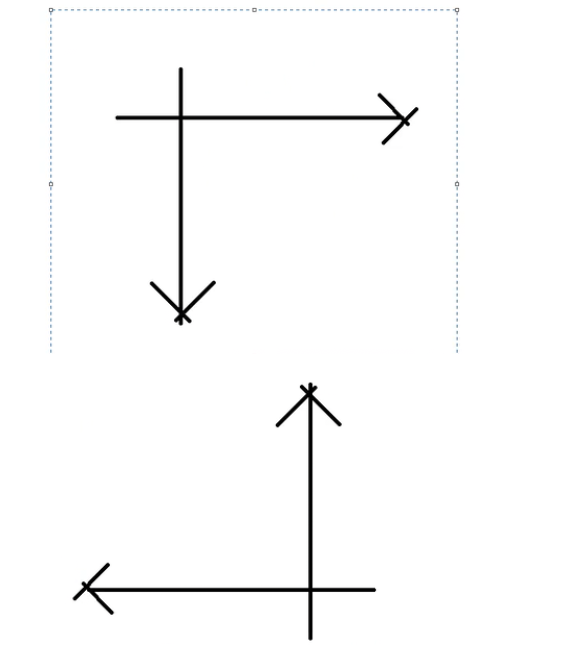
重点: 旋转后,沿箭头方向 为坐标轴正方向 ,反之为负方向。但需要注意:旋转改变的只是逻辑坐标系 (即 x、y 轴的方向),画板本身并未发生物理旋转(例如绘制的图像不会自动旋转,需要重新绘制)。
代码
cpp
void MainWindow::paintEvent(QPaintEvent* event)
{
   (void)event;

   //实例画家对象,this表示在当前窗口中进行绘画
   QPainter painter(this);

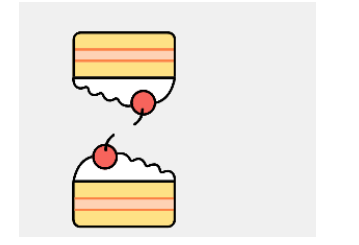
   painter.drawPixmap(100,200,100,100,QPixmap("://cake.png"));

   painter.rotate(180);

   painter.drawPixmap(-200,-200,100,100,QPixmap("://cake.png"));
}
save
cpp
void QPainter::save();

// 功能:
// 保存当前 QPainter 的状态到一个内部栈中
// 保存的状态包括:变换矩阵(平移、旋转、缩放等)、画笔(QPen)、画刷(QBrush)、等
restore
cpp
void QPainter::restore();

// 功能:
// 从内部栈中恢复最近一次由 save() 保存的 QPainter 状态
// 恢复的状态包括:变换矩阵、画笔、画刷、等
// 如果栈为空,则调用 restore() 不会产生任何效果