作者 | Danner Dan
PCB文件导入到CST PCB工作室后,可以看到PCB的叠层情况(Stackup)、PCB上的元器件(Components)、网络(Nets)、网络分组(Net Classes)等信息,经过一系列设置后可以进行IR Drop、SI、PI相关仿真。有时也需要将PCB导出到微波工作室(MWS)中进行三维仿真,这时就需要用到自动添加激励端口(Port)的功能。
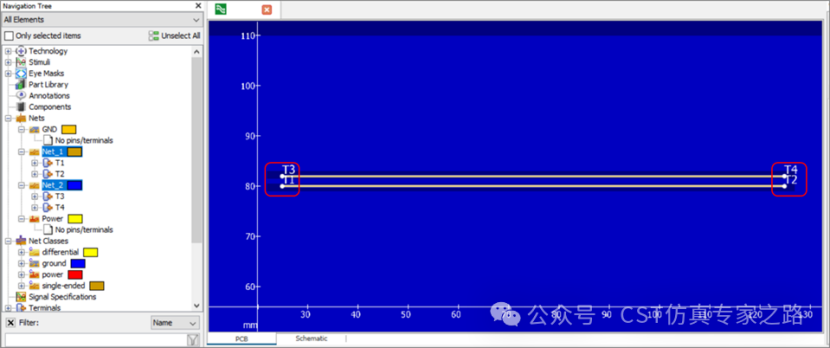
以一块简单的两层PCB为例,TOP层中间区域有两根走线,其它区域铺铜;走线之间有地隔开。BOT层全部铺铜,TOP层和BOT层铺铜均属于GND网络。如下图所示,走线两端标注了T1/T2/T3/T4,它们与Pin相对应,在PCB工作室中可以在Pin的位置自动添加Ports。
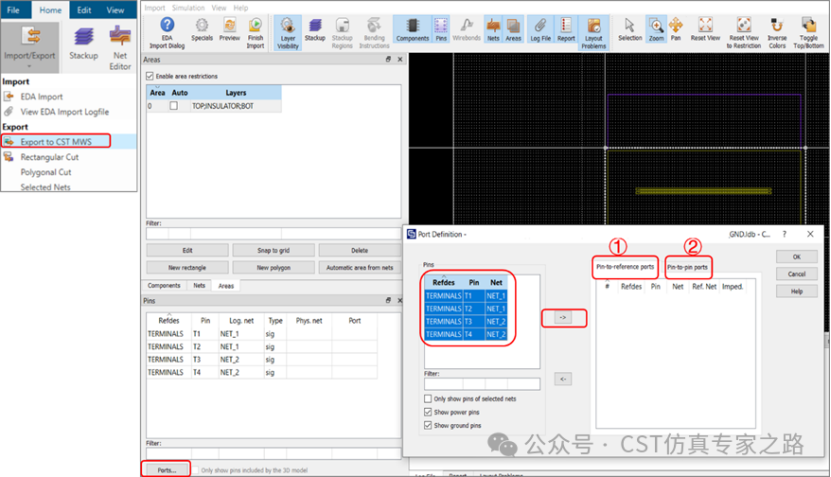
首先在Home选项卡中,在Import/Export菜单下点击Export to CST MWS,将PCB导出到微波工作室。此时会弹出一个CST EDA Import的窗口,如下图右图所示。点击左下角的Ports按钮,弹出Port Definition的窗口,开始定义端口。添加Ports有两种方式:①Pin相对于参考网络定义port,每个选定的pin都可以连接到附近的参考导体;②在两个 Pin之间定义port。
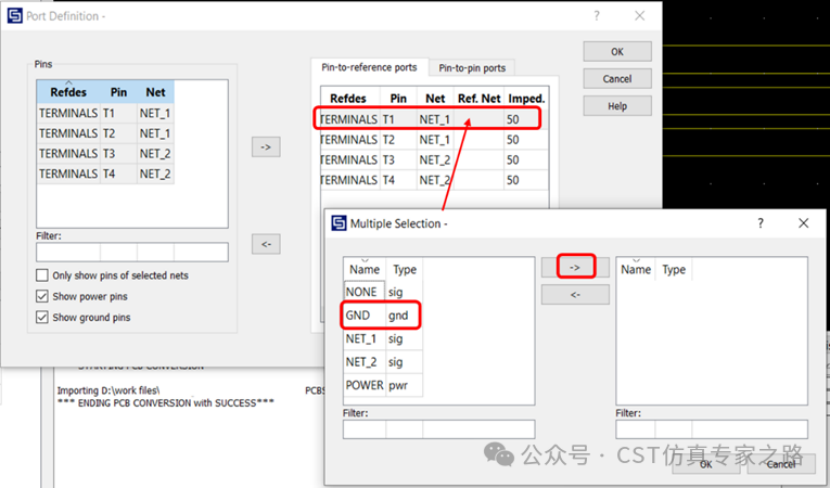
① Pin相对于参考网络定义 Port:每个选定的Pin都可以连接到附近的参考导体。如下图所示,选择第一行,然后点击红色箭头所指的Ref.Net一栏,就会弹出下方所示的对话框。可自行选择参考网络,然后点击"->"按钮,将参考网络分配给选定的端口。
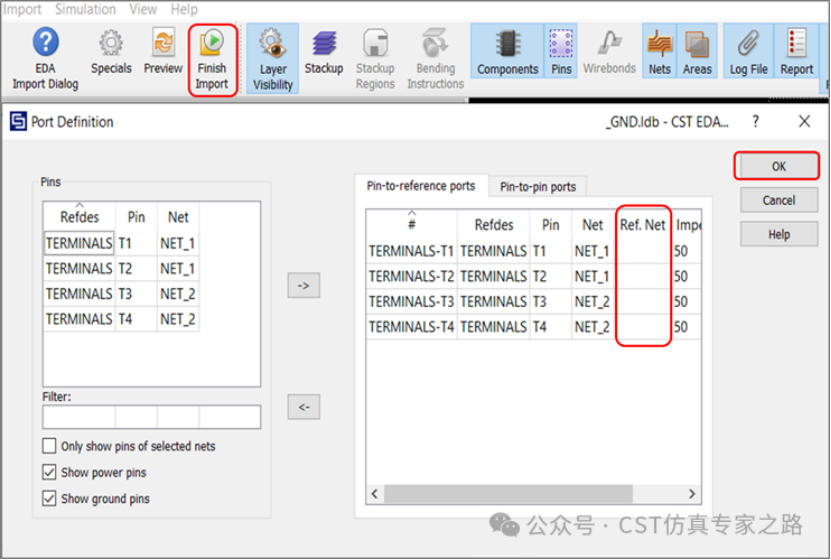
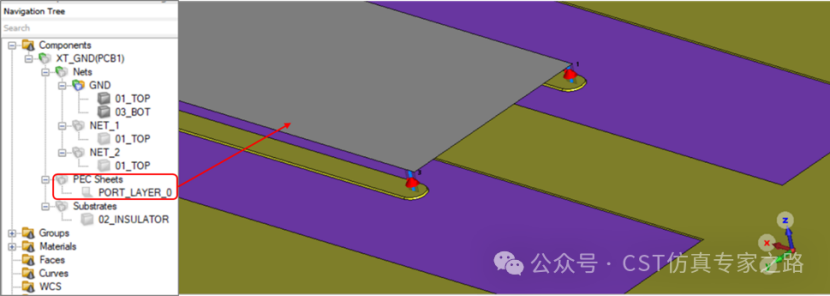
需要注意的是,软件没有默认将Pin下方的地平面作为参考,因为PCB是多叠层的,Pin下方可能会有Trace, Substrate等,很可能会出现与Port相交的情况,所以一般会在Pin垂直上方自动添加一块PEC作为参考,然后添加Port。如下图所示,在Ref.Net一栏不设置参考网络,直接点击OK,再点击Finish Import,则会关闭此窗口,进入到CST微波工作室界面,自动创建一个新的仿真工程。
生成的仿真工程如下图所示,可以看到在Pin垂直上方自动添加了一块PEC(命名为PORT_LAYER)作为参考地,然后自动添加了Port。
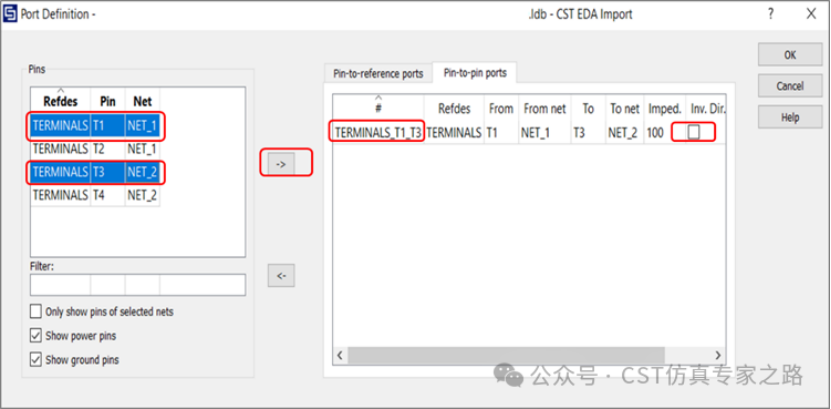
② 在两个Pin之间定义Port:如下图所示,同时选中对话框左侧的第一行T1和第三行T3,然后点击"->"按钮,就会在T1和T3之间创建一个Port。Port方向是从T1指向T3,可以勾选方框处,使Port反向,还可以在Impedance一栏更改端口阻抗值。
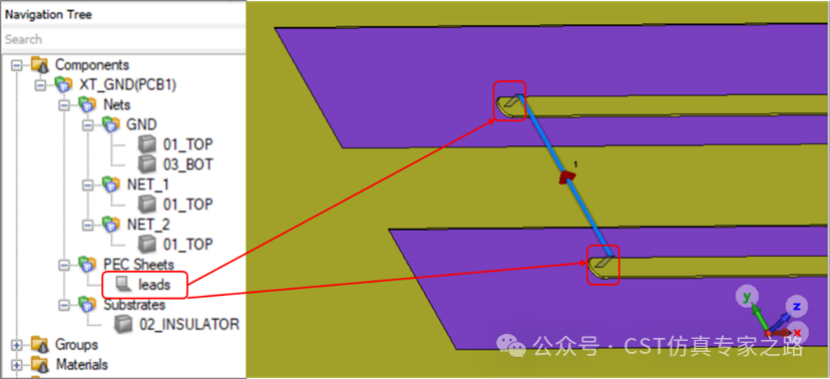
端口定义完成后,点击Finish Import图标,进入到CST微波工作室界面,自动创建的三维模型如下图所示。同样地,因为一般Pin下方或者同一平面上会有Trace, Substrate等,可能出现与Port相交的情况。所以会在Pin上方自动添加PEC材质的垂直引线(命名为Leads)到所选Pin的位置,然后基于Leads自动创建Port。
【相关内容】