前 言
本文档主要演示基于单板机/工控机的ROS系统(版本:ROS2 Humble)使用说明,包括ROS系统镜像编译、镜像替换,以及ROS系统测试的方法。
备注:本文适用于SBC-TL3588单板机及EPC-TL3588工控机系列(由SBC-TL3588单板机搭配扩展板与外壳组成),文中所有演示均基于4GByte LPDDR4X + 32GByte eMMC硬件配置的单板机开展。
开发环境
Windows开发环境:Windows10 64bit、Windows7 64bit
Linux开发环境:VMware16.2.5、Ubuntu22.04.4 64bit
系统版本:Tronlong-Desktop 22.04(类Ubuntu)、Linux-6.1.141、U-Boot 2017.09
sysroot:rk3588-Tronlong-Desktop-22.04-sysroot-版本号.tar.gz
应用开发交叉编译工具链:aarch64-linux-gnu-gcc(版本为11.4.0,通过网络下载)
ROS:ROS2 Humble
术语表
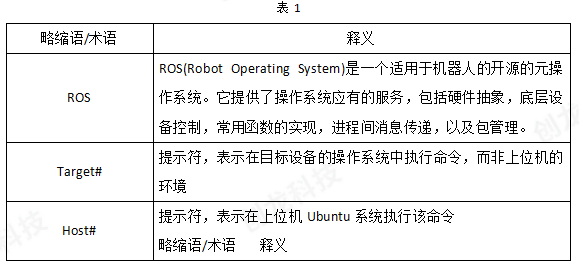
为便于阅读,下表对文档出现的关键术语进行解释;对于广泛认同释义的术语,在此不做注释。
注意事项
1、我司ROS系统源码基于ROS官方获取,并参考瑞芯微官方文档进行编译。更多信息请查看"6-开发参考资料\Rockchip官方参考文档\Linux\ApplicationNote\"目录下的《Rockchip_Instruction_Linux_ROS2_CN》文档。
2、无特殊说明,默认从eMMC启动系统,使用DEBUG作为调试串口,使用HDMI显示屏作为显示输出。
一、ROS系统测试
执行如下命令,配置单板机测试环境。
Target# export COLCON_CURRENT_PREFIX=/opt/ros/humble //设置COLCON_CURRENT_PREFIX环境变量,并将其值指向ROS2 Humble的安装目录
Target# source /opt/ros/humble/local_setup.sh //执行ROS2 Humble的环境设置脚本,从而将ROS2的命令、库路径、功能包信息等加载到当前的Shell会话中

图 1
1.1 基于Python的通信功能测试
执行如下命令,创建Log目录,用于保存ROS程序运行的Log。
Target# mkdir -p /root/.ros/log

图 2
执行如下命令,启动ROS节点订阅消息。
Target# ros2 run demo_nodes_py listener &

图 3
执行如下命令,启动ROS节点发布消息,实现订阅消息节点与发布消息节点之间的通信。此时单板机串口调试终端将会打印两节点间通信的信息,如下图所示。按"Ctrl + C"可退出测试程序,即让发布消息的节点退出。
Target# ros2 run demo_nodes_py talker
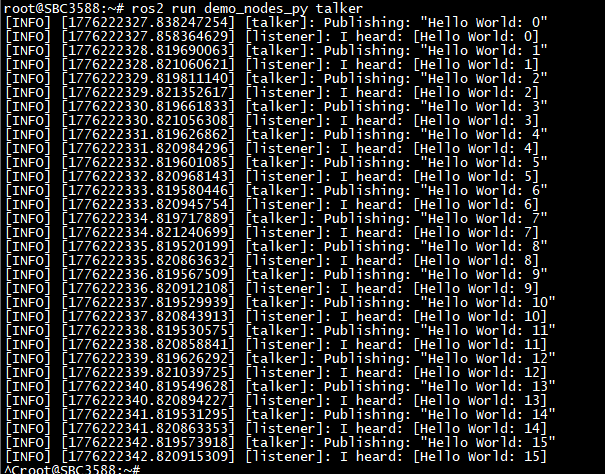
图 4
执行如下命令,根据系统进程号关闭所有ROS节点。进程号请以实际情况为准。
Target# ps -a
Target# kill 2244
Target# kill 2246
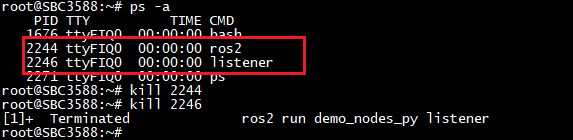
图 5
1.2 基于C++的通信功能测试
执行如下命令,创建Log目录,用于保存ROS程序运行的Log。
备注:若已创建Log目录,可跳过此步骤。
Target# mkdir -p /root/.ros/log

图 6
执行如下命令,启动ROS节点订阅消息。
Target# ros2 run demo_nodes_cpp listener &

图 7
执行如下命令,启动ROS节点发布消息,实现订阅消息节点与发布消息节点之间的通信。此时单板机串口调试终端将会打印两节点间通信的信息,如下图所示。按"Ctrl + C"可退出测试程序,即让发布消息的节点退出。
Target# ros2 run demo_nodes_cpp talker
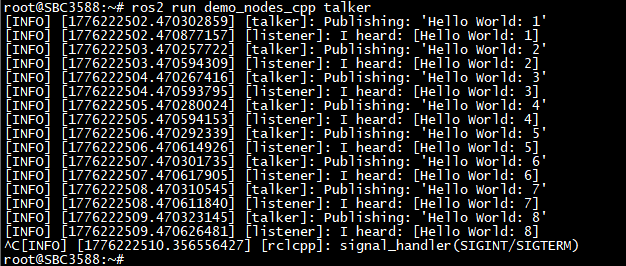
图 8
执行如下命令,根据系统进程号关闭所有ROS节点。进程号请以实际情况为准。
Target# ps -a
Target# kill 2273
Target# kill 2274
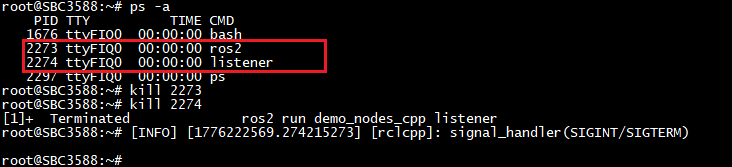
图 9
1.3 turtlesim(小海龟)测试
执行如下命令,配置单板机测试环境。
备注:若已配置单板机测试环境,可跳过此步骤。
Target# export COLCON_CURRENT_PREFIX=/opt/ros/humble //设置COLCON_CURRENT_PREFIX环境变量,并将其值指向ROS2 Humble的安装目录
Target# source /opt/ros/humble/local_setup.sh //执行ROS2 Humble的环境设置脚本,从而将ROS2的命令、库路径、功能包信息等加载到当前的Shell会话中

图 10
执行如下命令,创建Log目录,用于保存ROS程序运行的Log。
备注:若已创建Log目录,可跳过此步骤。
Target# mkdir -p /root/.ros/log

图 11
执行如下命令,后台运行小海龟程序。
Target# ros2 run turtlesim turtlesim_node &

图 12
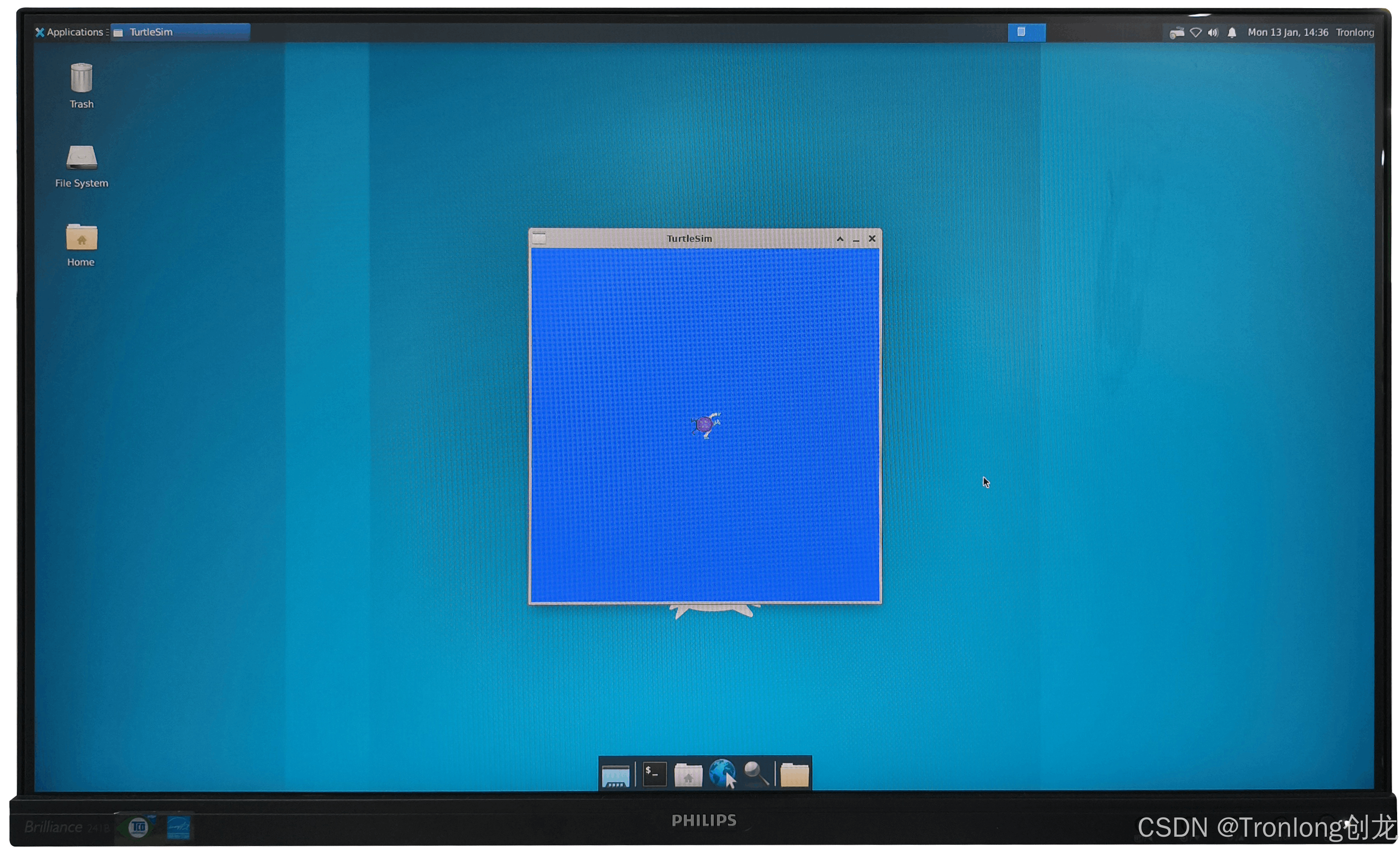
图 13
执行如下命令,发布话题消息,使小海龟转圈。
Target# ros2 topic pub --rate 1 /turtle1/cmd_vel geometry_msgs/msg/Twist "{linear: {x: 2.0, y: 0.0, z: 0.0}, angular: {x: 0.0, y: 0.0, z: 1.8}}"

图 14
参数解析:
ros2 topic pub:发布消息到主题;
--rate 1:发布消息速率,设置为1次每秒;
/turtle1/cmd_vel:主题名称;
geometry_msgs/msg/Twist:发布消息类型;
{linear: {x: 2.0, y: 0.0, z: 0.0}, angular: {x: 0.0, y: 0.0, z: 1.8}}:发布消息的内容,线速度(linear)为x方向上的2.0、角速度(angular)为z轴方向上的1.8。
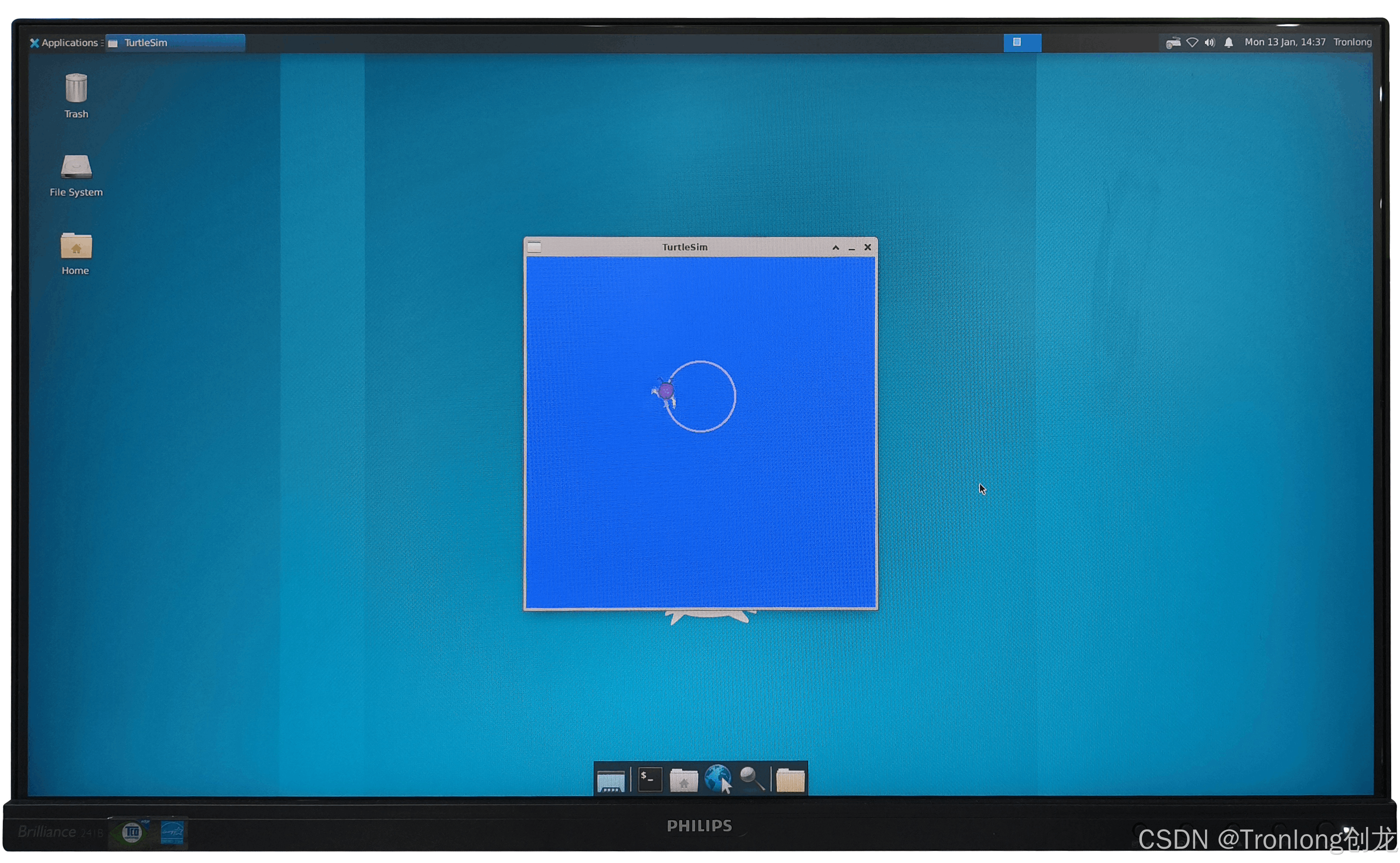
图 15
二、ROS开发
请先参考《开发环境搭建》文档进行VMware虚拟机与Ubuntu安装,并参考《应用开发手册》文档正确安装sysroot。本小节主要演示基于上位机Ubuntu的ROS系统编译与镜像制作方法。
2.1 开发环境搭建
打开Ubuntu终端,执行如下命令,安装编译所需的colcon工具。
**Host#**sudo apt install curl
**Host#**sudo curl -sSL https://raw.githubusercontent.com/ros/rosdistro/master/ros.key -o /usr/share/keyrings/ros-archive-keyring.gpg

图 16
因网络问题,下载GPP密钥可能会失败,若无法下载,可将产品资料"4-软件资料/Demo/other"目录下的ros-archive-keyring.gpg文件拷贝到Ubuntu系统"/usr/share/keyrings/"目录。执行如下命令,安装ros工具。
**Host#**sudo cp ros-archive-keyring.gpg /usr/share/keyrings/
**Host#**sudo echo "deb arch=amd64 signed-by=/usr/share/keyrings/ros-archive-keyring.gpg https://mirrors.tuna.tsinghua.edu.cn/ros2/ubuntu jammy main" | sudo tee /etc/apt/sources.list.d/ros2.list > /dev/null
**Host#**sudo apt update
**Host#**sudo apt install ros-humble-ros-base -y
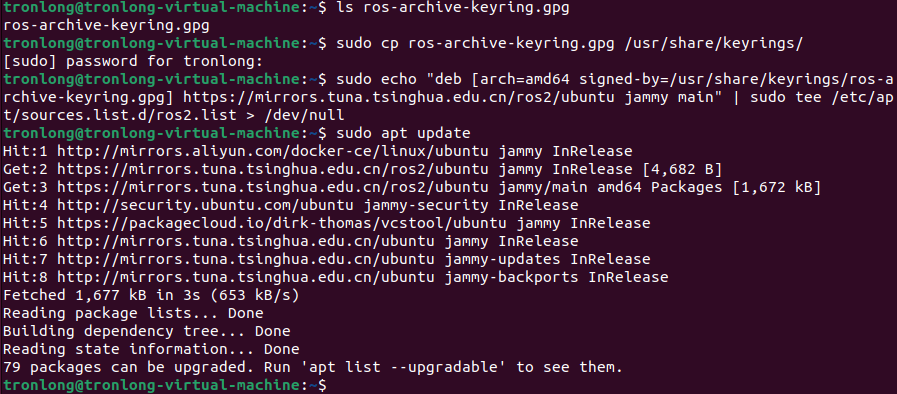
图 17
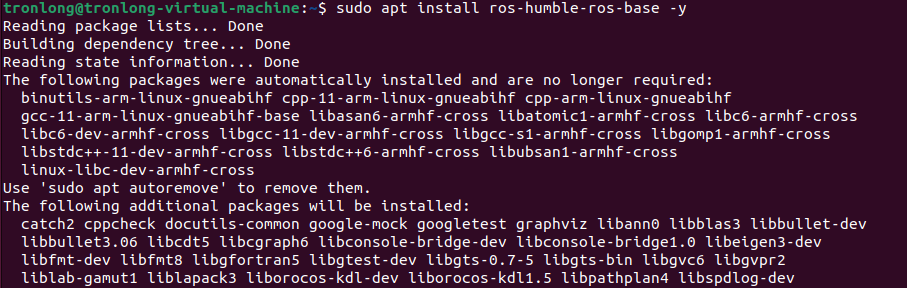
图 18

图19
执行如下命令,安装编译所需的colcon工具。
Host# curl -s https://packagecloud.io/install/repositories/dirk-thomas/vcstool/script.deb.sh | sudo bash //下载并运行vcstool的安装脚本
**Host#**sudo apt update //更新软件包列表
**Host#**sudo apt-get install -y python3-pip python3-rosdep2 python3-rosinstall-generator python3-vcstool build-essential //安装ROS2开发所需的工具和依赖
**Host#**pip3 install -U colcon-common-extensions //安装colcon-common-extensions工具
**Host#**pip3 uninstall empy //卸载旧版empy包
**Host#**pip3 install empy==3.3.4 //安装指定版本3.3.4的empy包
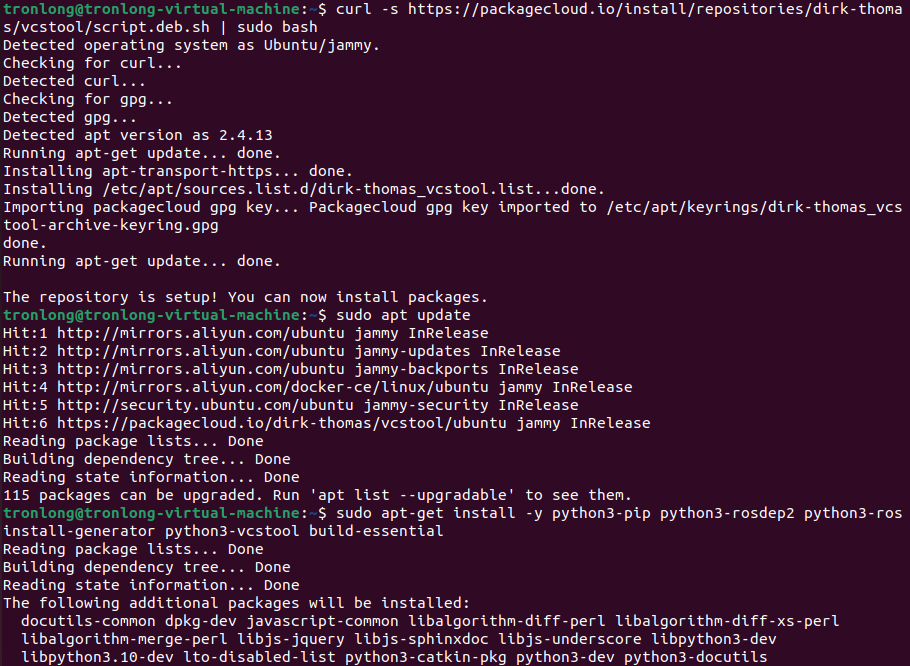
图 20
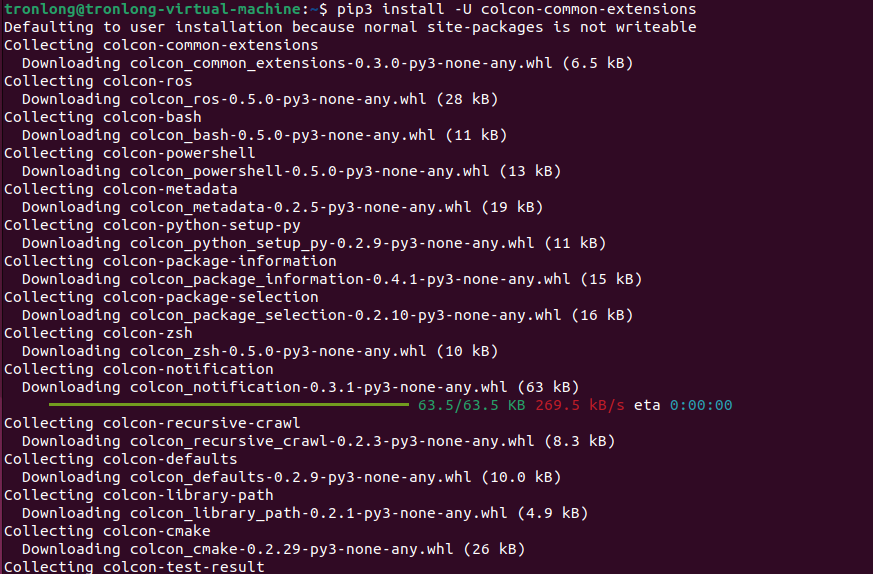
图 21
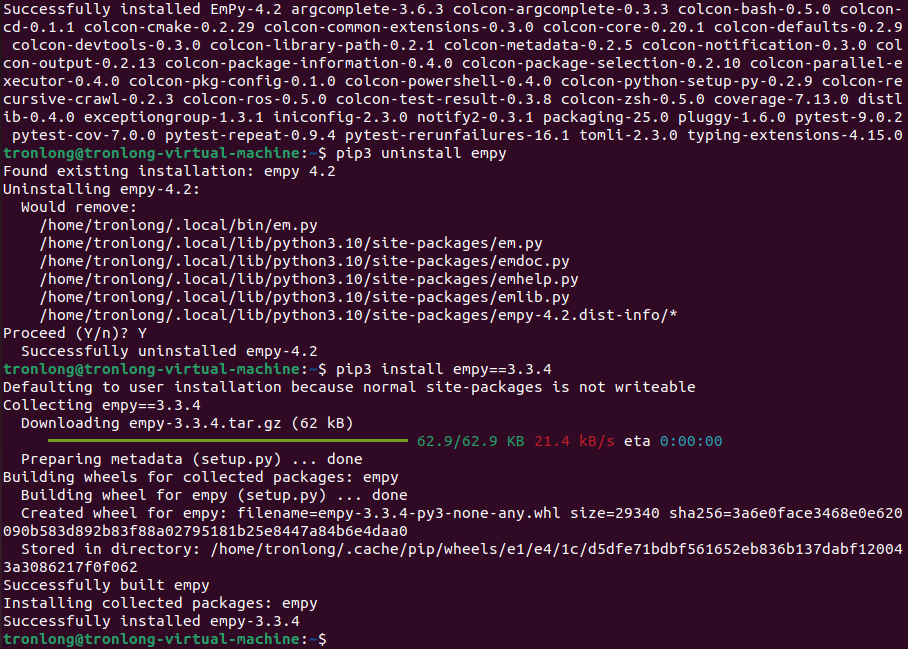
图 22
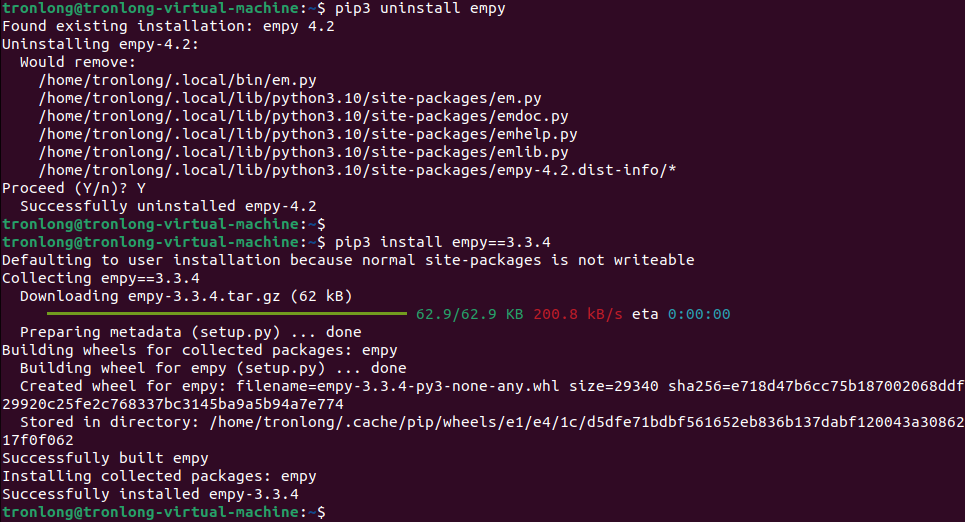
图23
执行如下命令,配置环境变量。
**Host#**export PATH=${PATH}:/home/tronlong/.local/bin //将用户本地bin目录添加到PATH环境变量

图 24
2.2 编译ROS软件包
请根据交叉编译工具链实际解压路径,执行如下命令,配置交叉编译工具链。
**Host#**source /home/tronlong/RK3588/environment //配置交叉编译工具链环境变量
**Host#**source /opt/ros/humble/local_setup.bash //执行ROS2的本地安装脚本,配置ROS2的运行环境

图 25
执行如下命令,创建ROS软件包的工作目录,并进入该目录,目录可命名为任意名称。
**Host#**mkdir ros2_project_test
**Host#**cd ros2_project_test

图 26
执行如下命令,创建ROS软件包源码目录,并进入该目录。
**Host#**mkdir src
**Host#**cd src

图 27
执行如下命令,在源码目录下生成my_package包。本案例以构建CPP功能包为例,如需构建Python功能包可将参数ament_cmake改为ament_python。
**Host#**ros2 pkg create --build-type ament_cmake --node-name my_node my_package //建一个名为my_package的ROS软件包
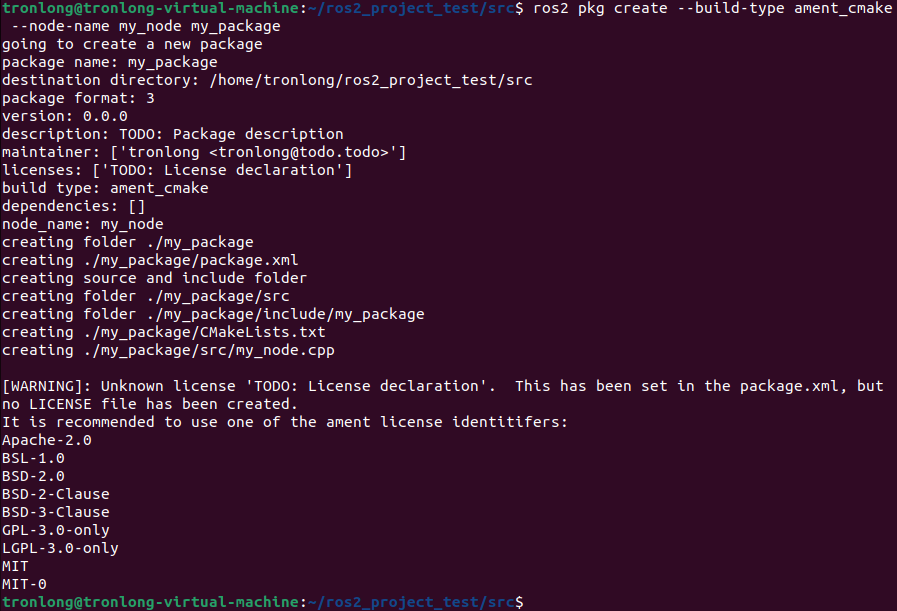
图 28
参数解析:
--build-type ament_cmake :指定软件包的构建类型为ament_cmake。
--node-name my_node:为软件包指定了一个my_node节点。
--my_package:软件包的名称为my_package。
完成构建后,ROS软件包源码目录结构如下所示。可根据实际需要对"my_package/src/my_node.cpp"进行修改。
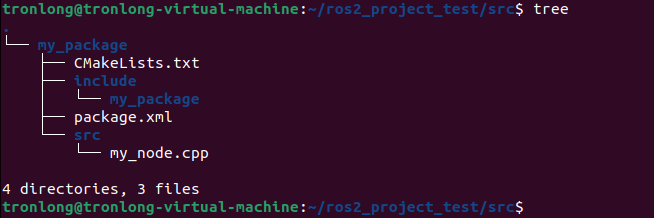
图 29
返回ROS软件包工作目录,编译软件包。
**Host#**cd ..
**Host#**colcon build

图 30
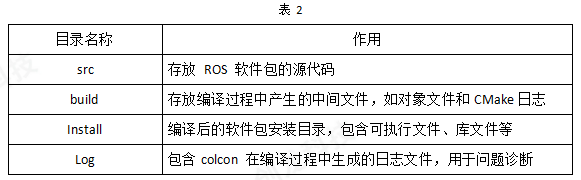
编译完成后在当前目录下生成如下目录,目录内容如下表所示。

图 31
2.3 ROS软件测试
请将完成编译的ROS软件包中install目录拷贝至单板机系统"/opt/ros/humble"目录下,执行如下命令配置ROS的运行环境与命令行工具。
Target# export COLCON_CURRENT_PREFIX=/opt/ros/humble //设置当前ROS工作空间前缀为Humble安装路径
Target# source /opt/ros/humble/local_setup.sh //执行ROS2的本地安装脚本,配置ROS2的运行环境

图 32
执行如下命令,加载ROS软件包环境。
Target# export COLCON_CURRENT_PREFIX=/opt/ros/humble/install //设置当前ROS工作空间前缀为ROS软件包安装路径
Target# source /opt/ros/humble/install/local_setup.sh //执行ROS2的本地安装脚本,配置ROS2的运行环境

图 33
执行如下命令,运行ROS软件包,可以看到当前ROS软件包程序运行打印结果。
Target# ros2 run my_package my_node //运行自定义节点my_node

图 34