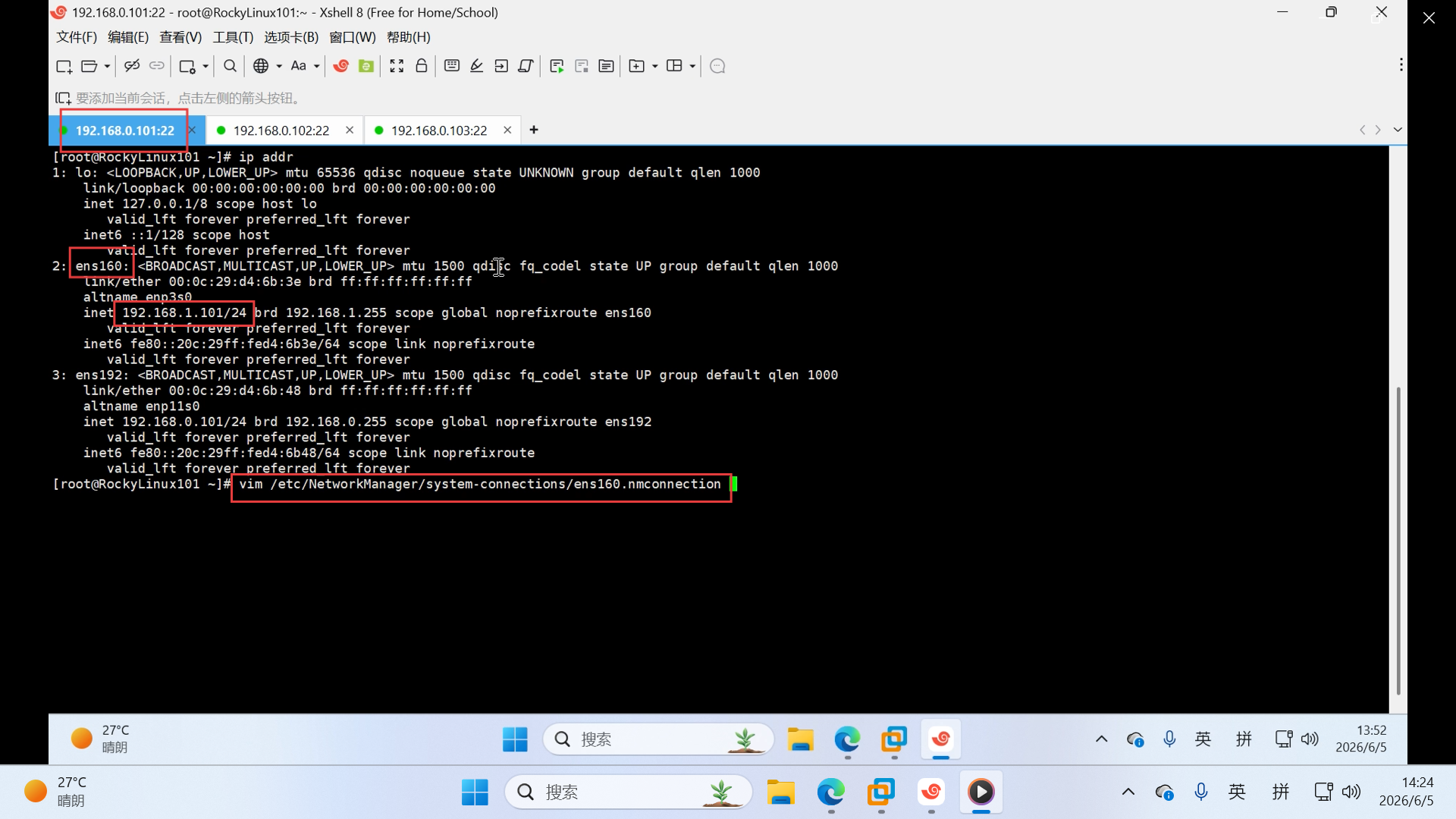
1.在 RockyLinux101 节点执行 ip addr 查看网卡信息,此时ens160配置有IP,使用 vim 编辑 ens160 网卡配置文件
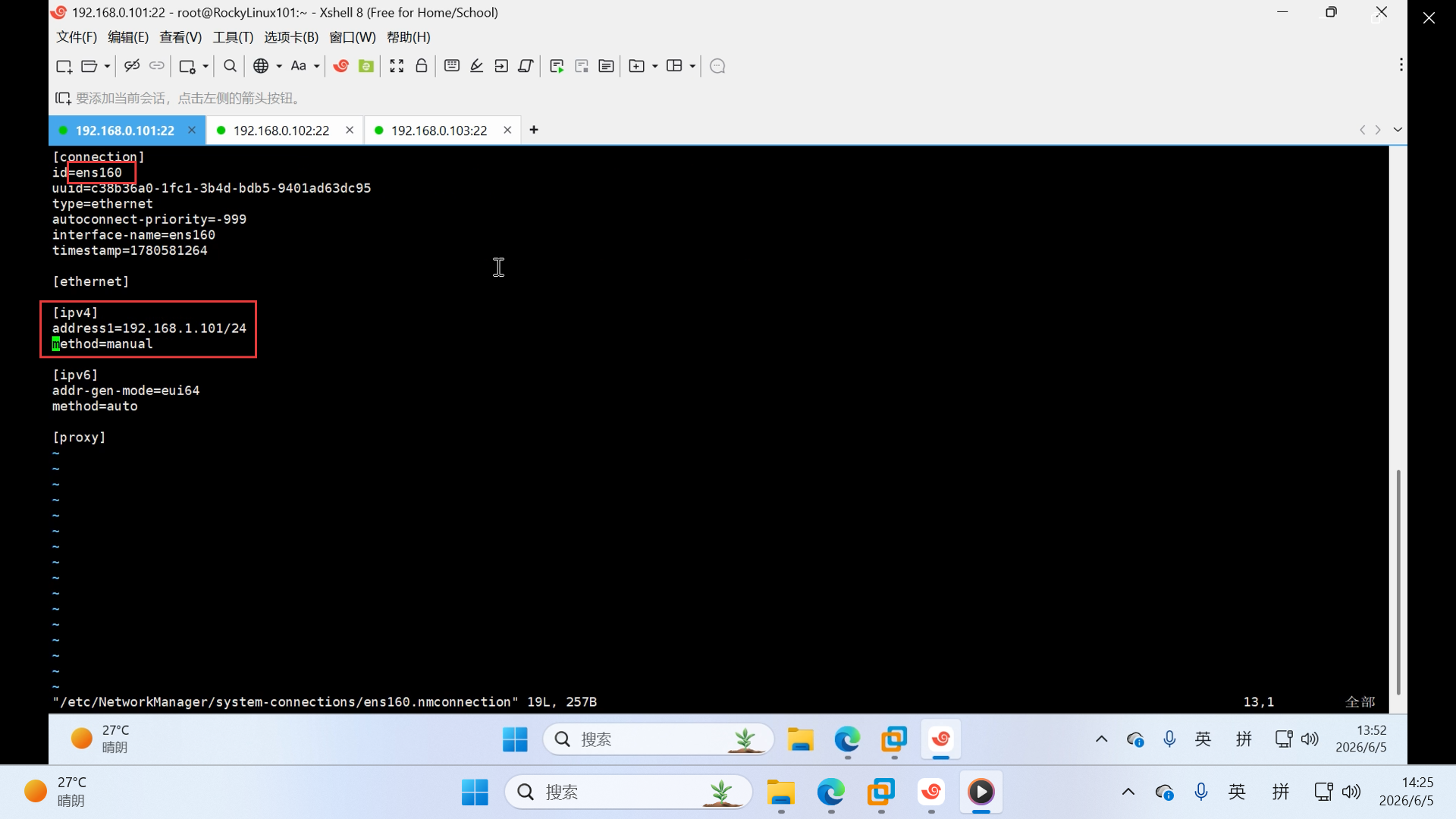
2.RockyLinux101 作为DHCP服务器,手动配置IP,配置不变
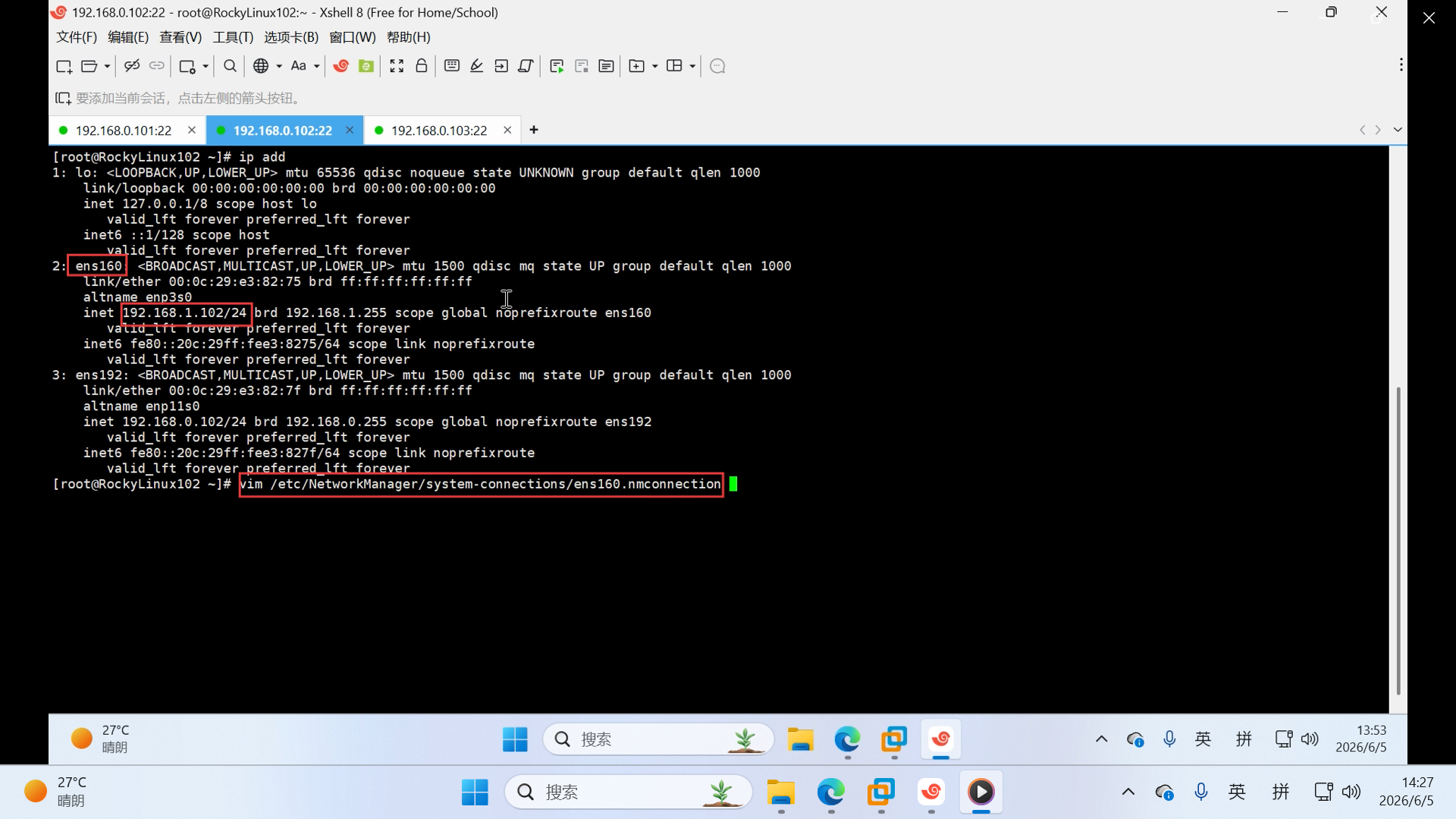
3.在 RockyLinux102 节点执行 ip addr 查看网卡信息,此时ens160配置有IP,使用 vim 打开对应网卡配置文件
4.此时102 主机网卡配置静态 IPv4 地址并指定手动 IP 获取方式
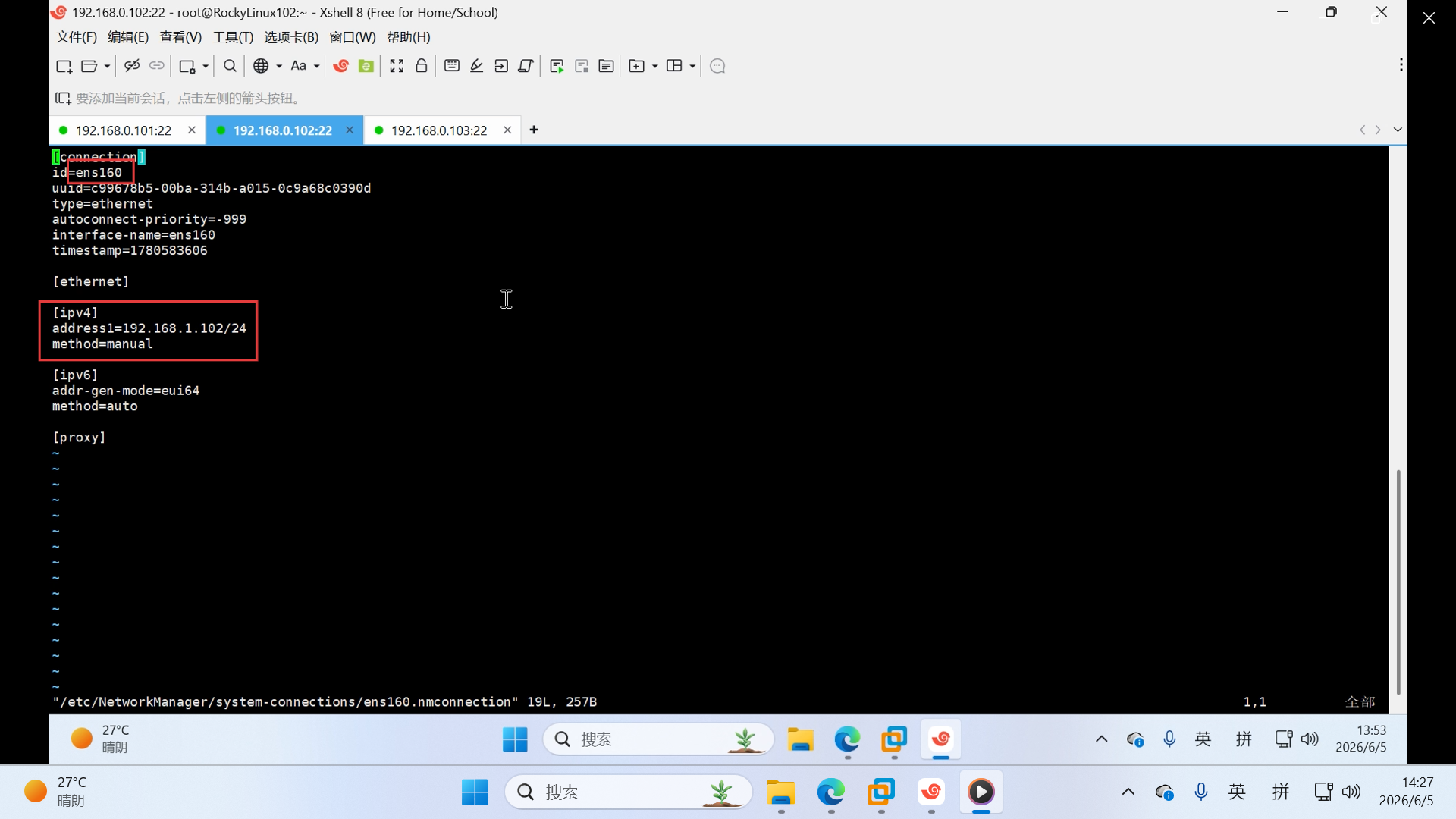
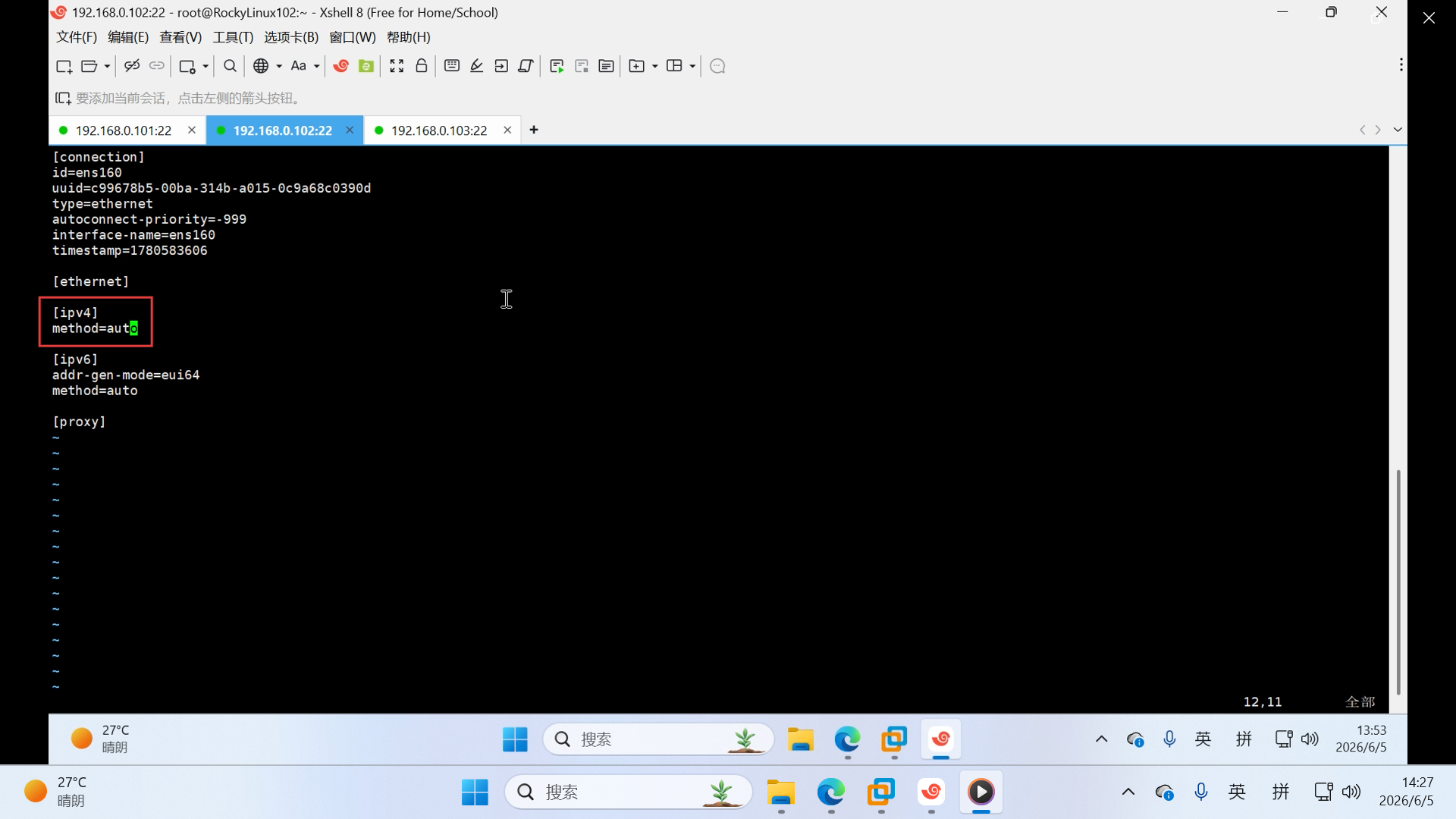
5.修改 102 主机网卡配置,将 ipv4 获取方式从 manual 手动修改为 auto 自动 DHCP 获取
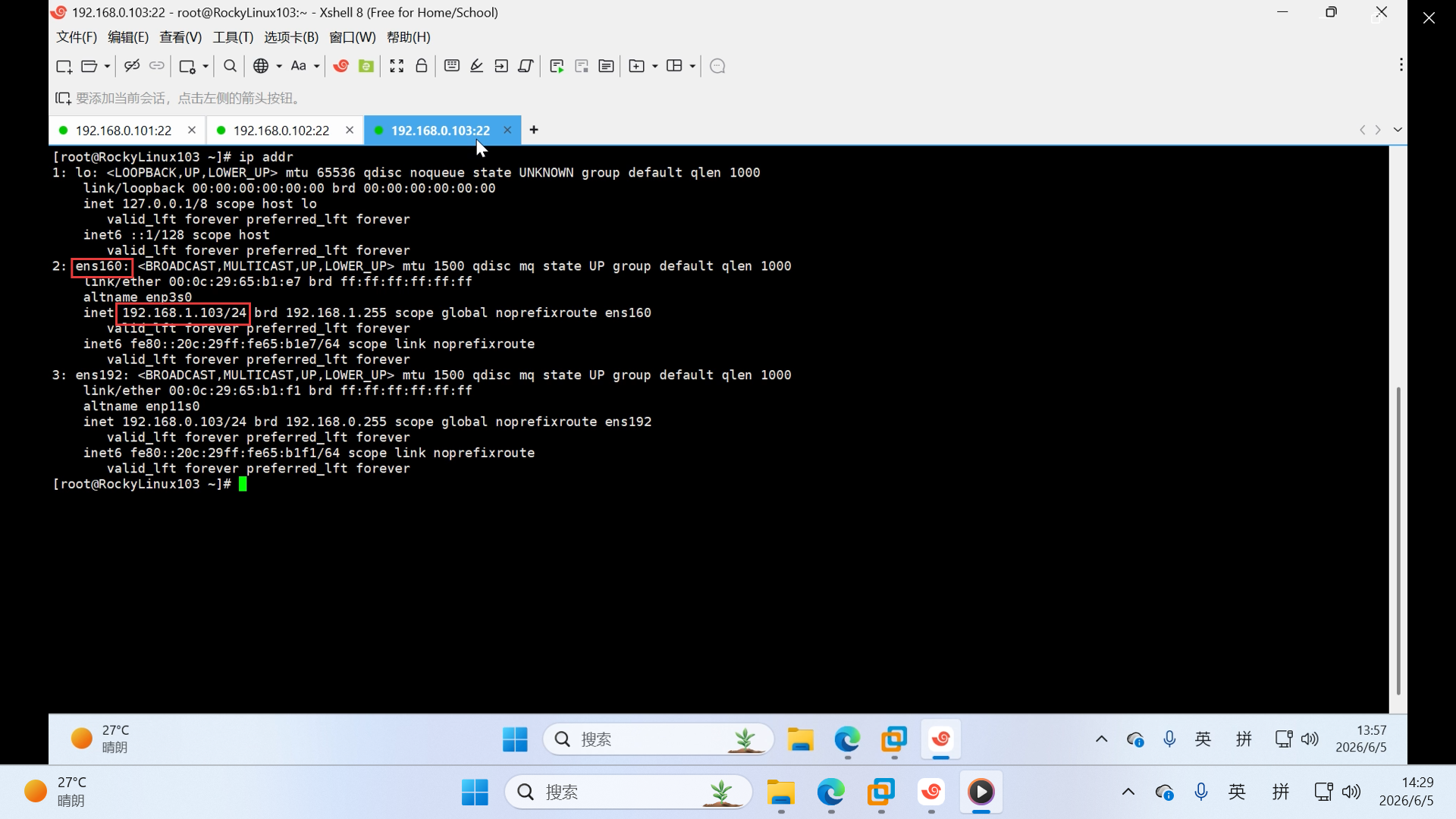
6.在 RockyLinux103 节点执行 ip addr 查看网卡信息,此时ens160配置有IP,使用 vim 打开对应网卡配置文件
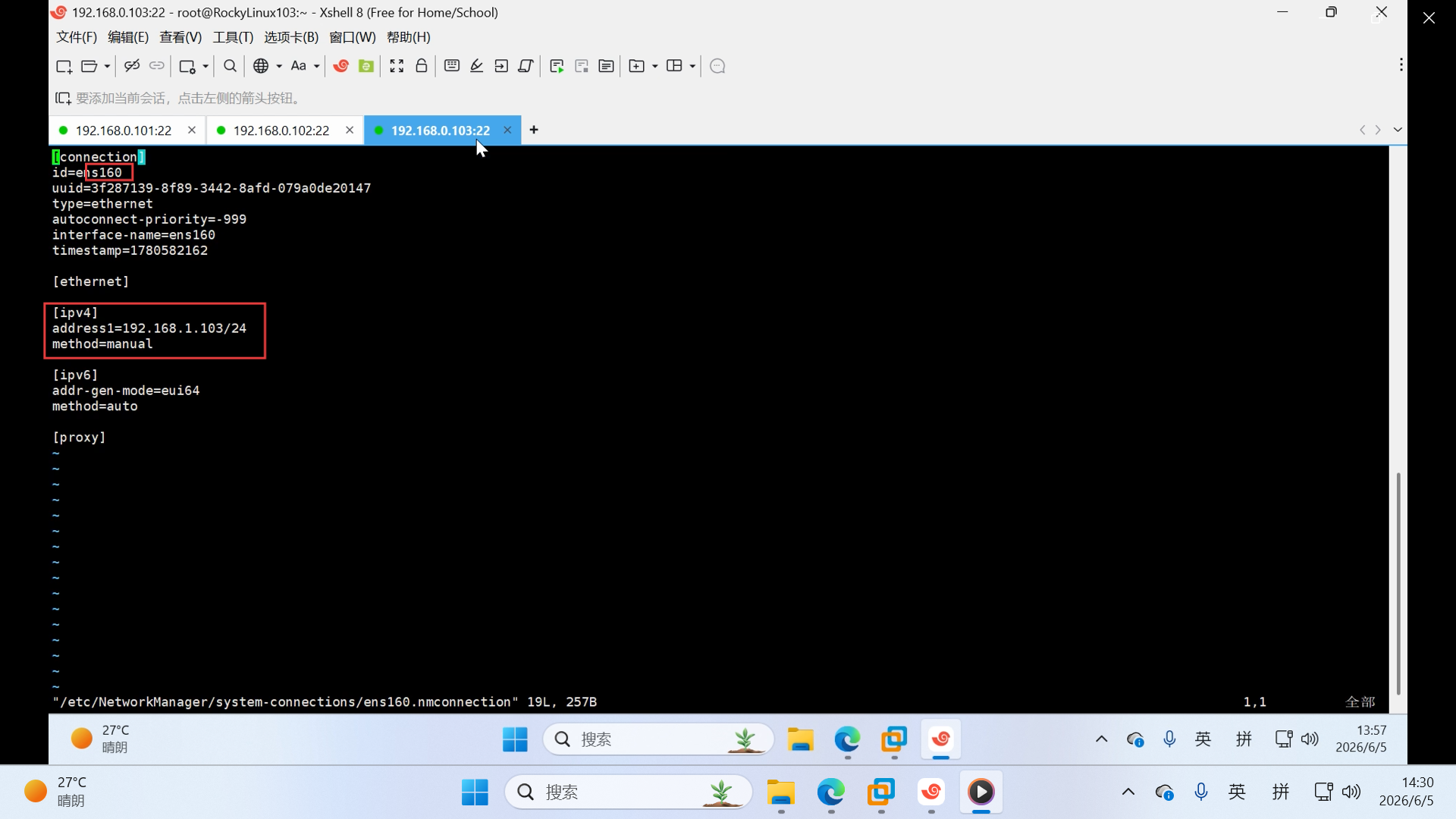
7.此时103 主机网卡配置静态 IPv4 地址并指定手动 IP 获取方式
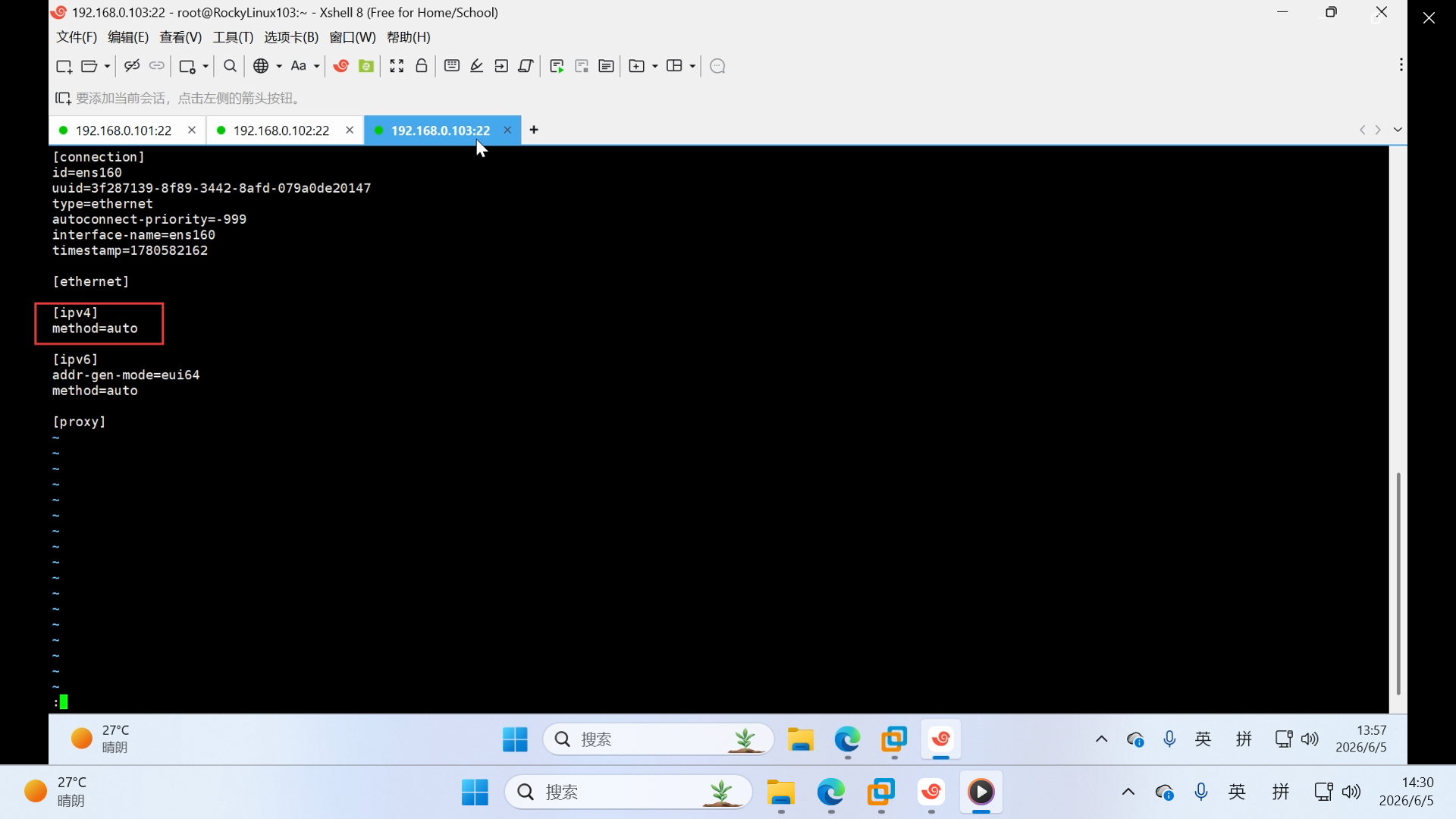
8.修改 103 主机网卡配置,把 ipv4 参数修改为 auto 自动获取 DHCP 地址模式
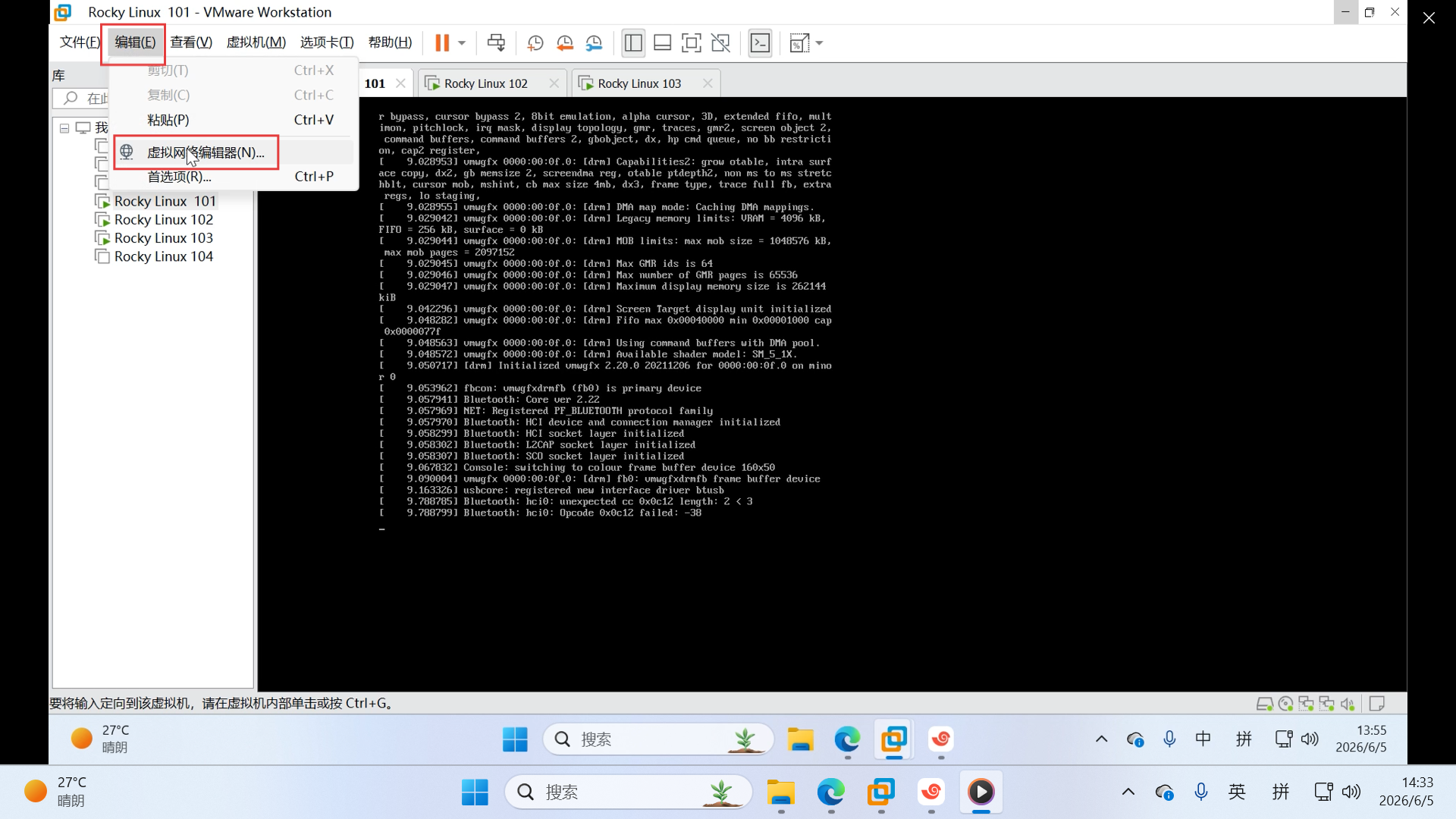
9.打开 VMware 软件编辑菜单,进入虚拟网络编辑器页面
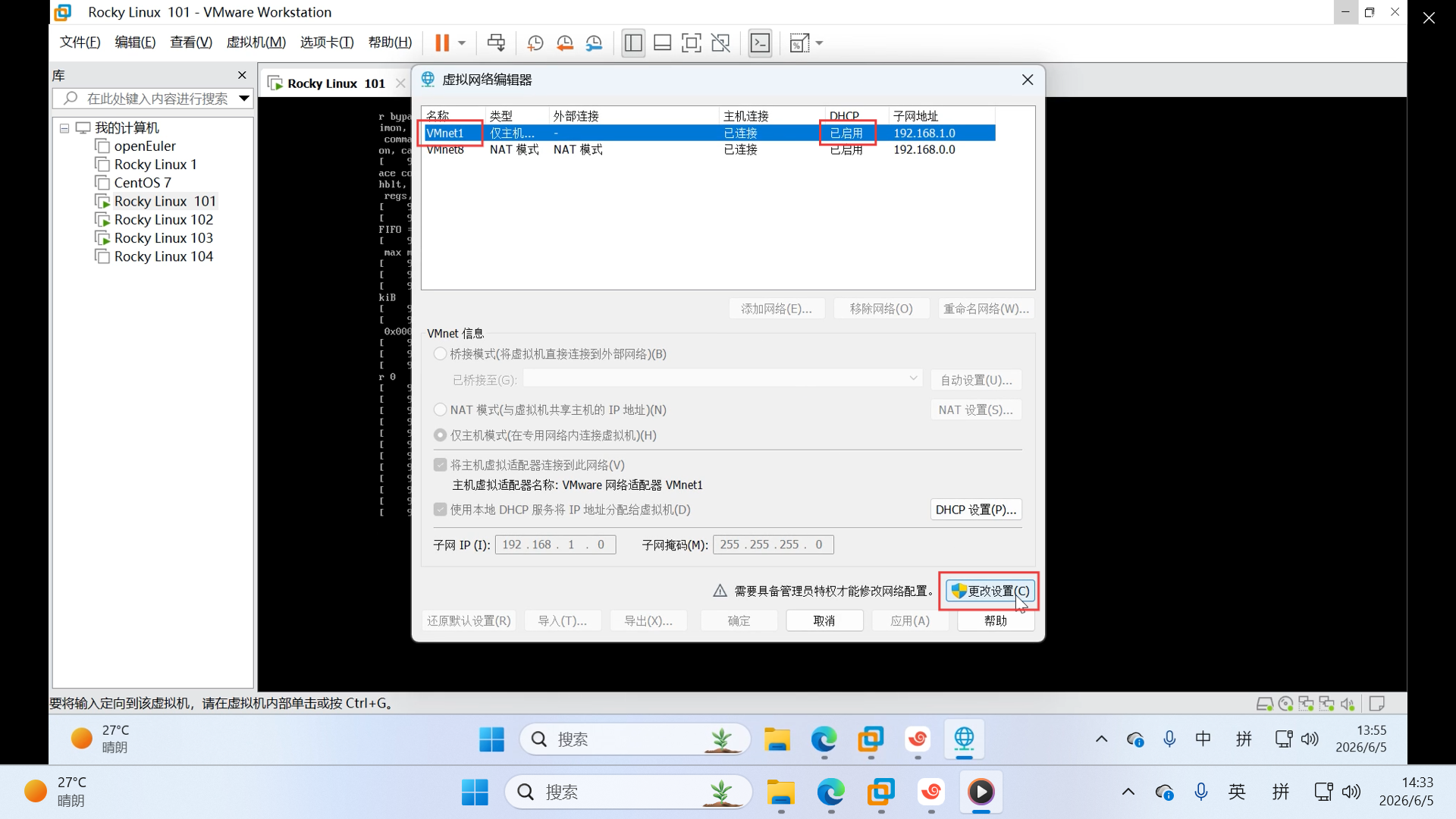
10.在虚拟网络编辑器选中 VMnet1 仅主机网卡,查看子网与内置 DHCP 启用状态,准备修改参数
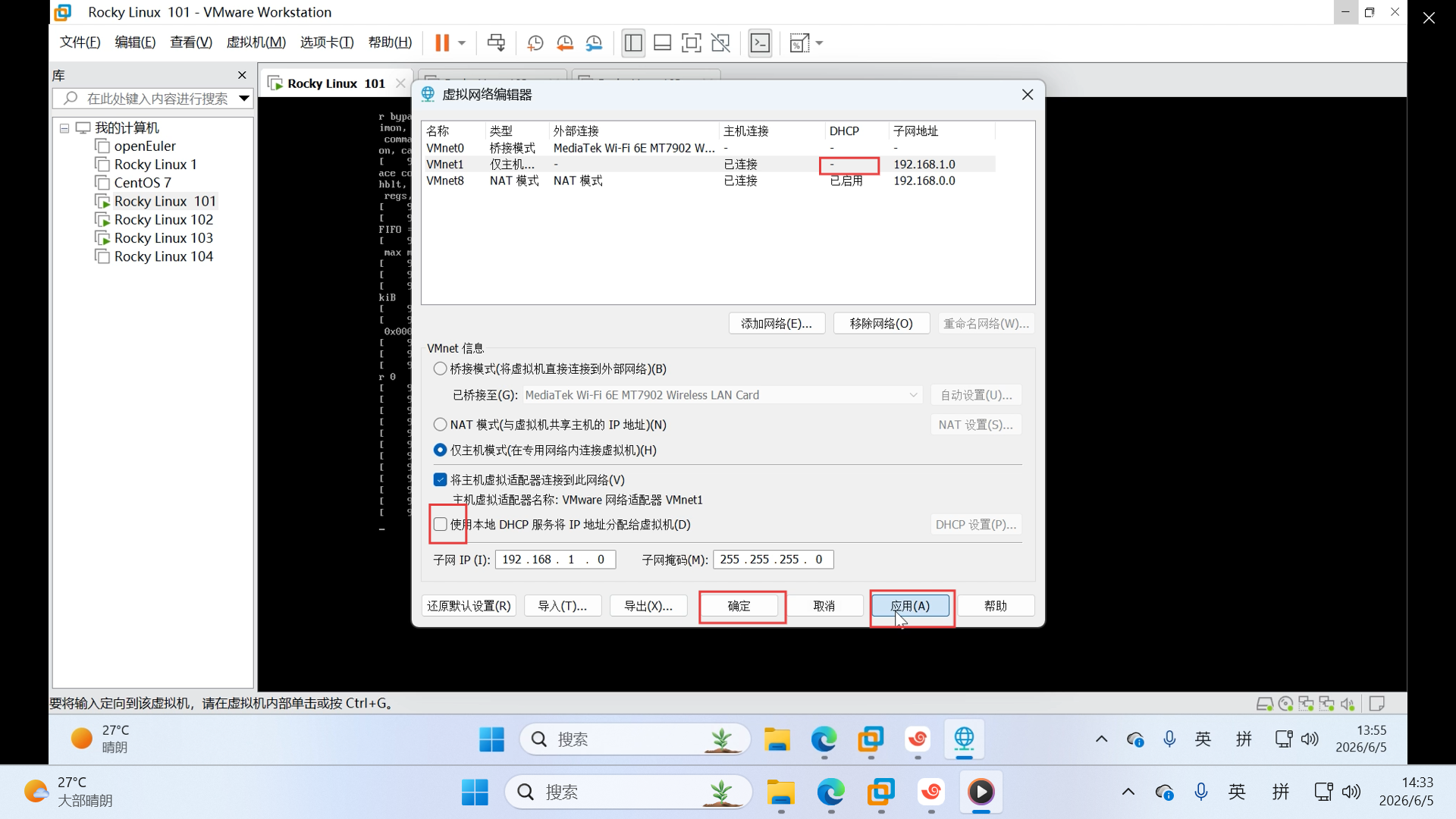
11.在 VMware 虚拟网络编辑器取消 VMnet1 内置 DHCP 勾选,点击应用关闭虚拟机自带 DHCP 分配功能
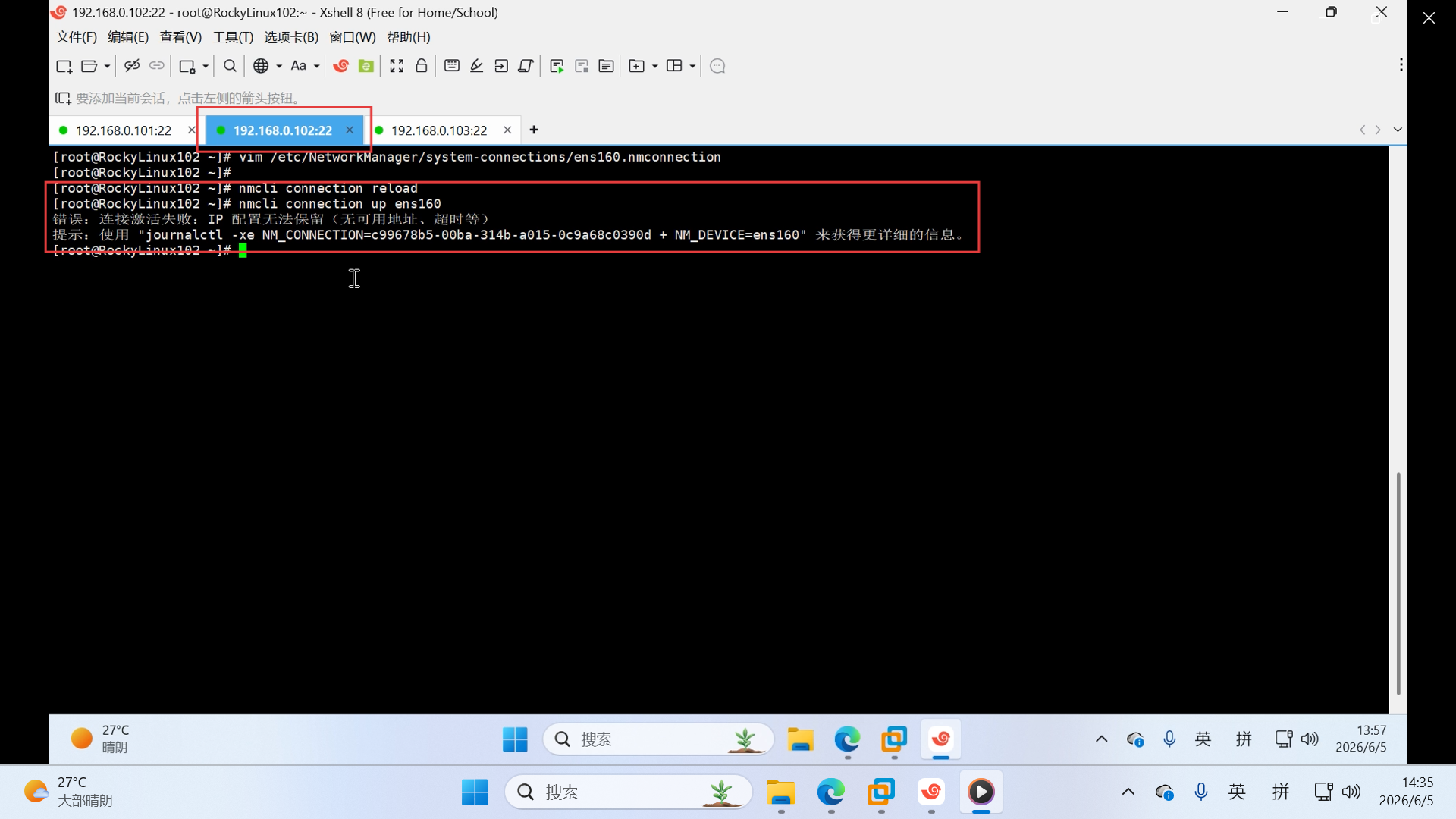
12.在 RockyLinux102 执行网卡重载命令,因无 DHCP 服务,网卡 auto 模式获取 IP 失败报错
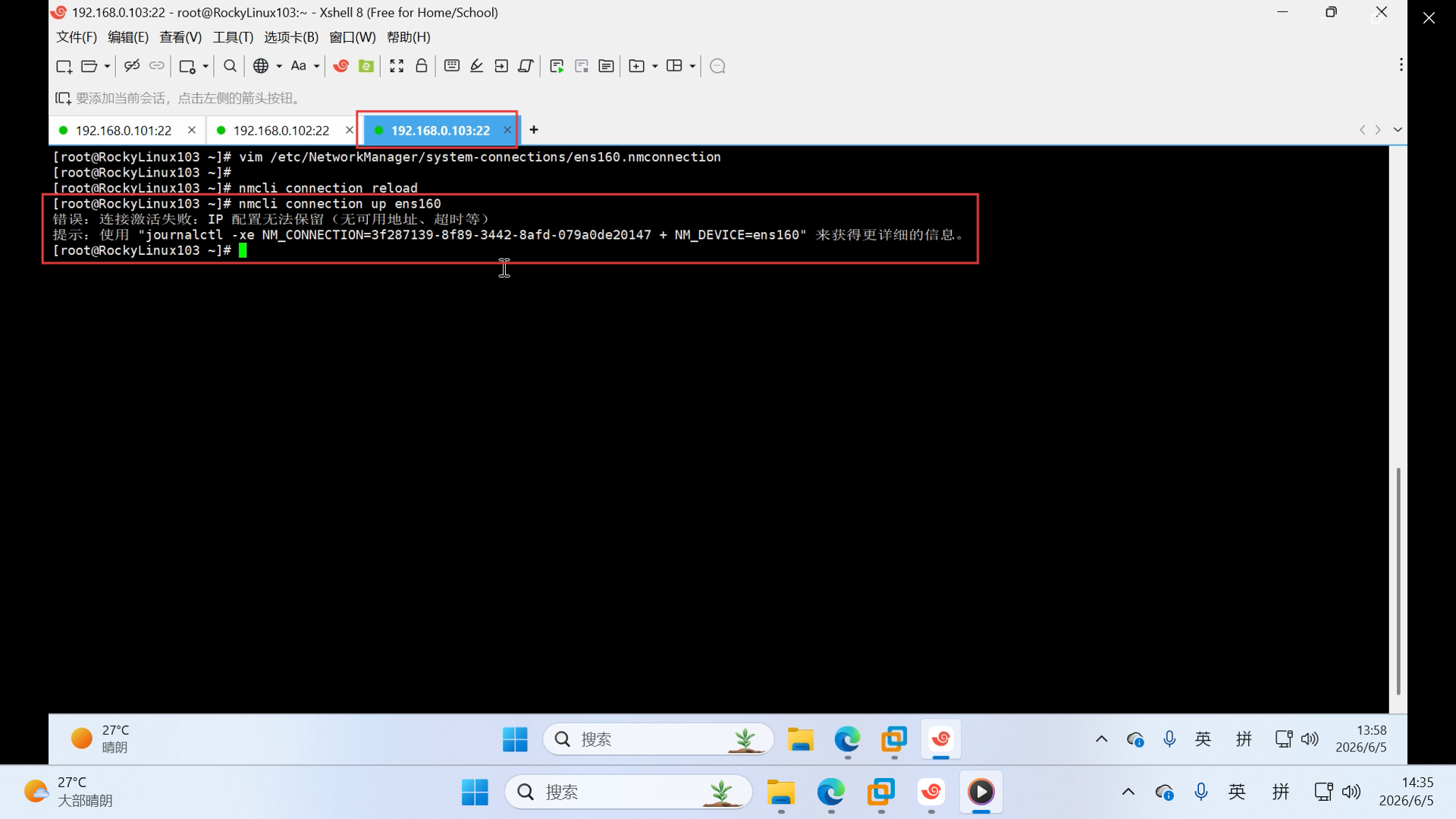
13.在 RockyLinux103 执行网卡重载命令,同样因无可用 DHCP 地址,自动获取 IP 失败报错
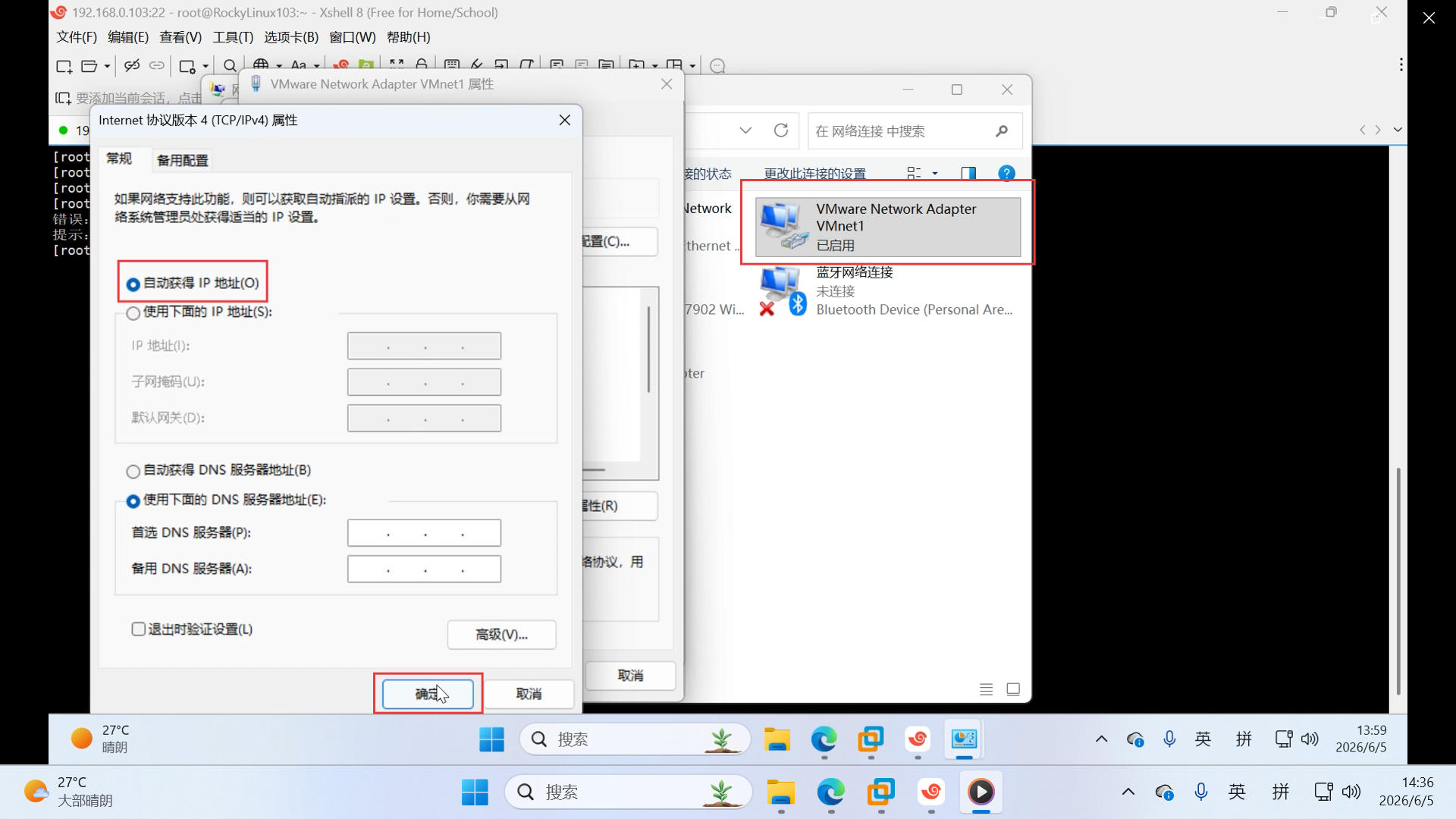
14.查看 Windows 主机 VMnet1 网卡属性,配置 IPv4 为自动获取 IP 地址模式
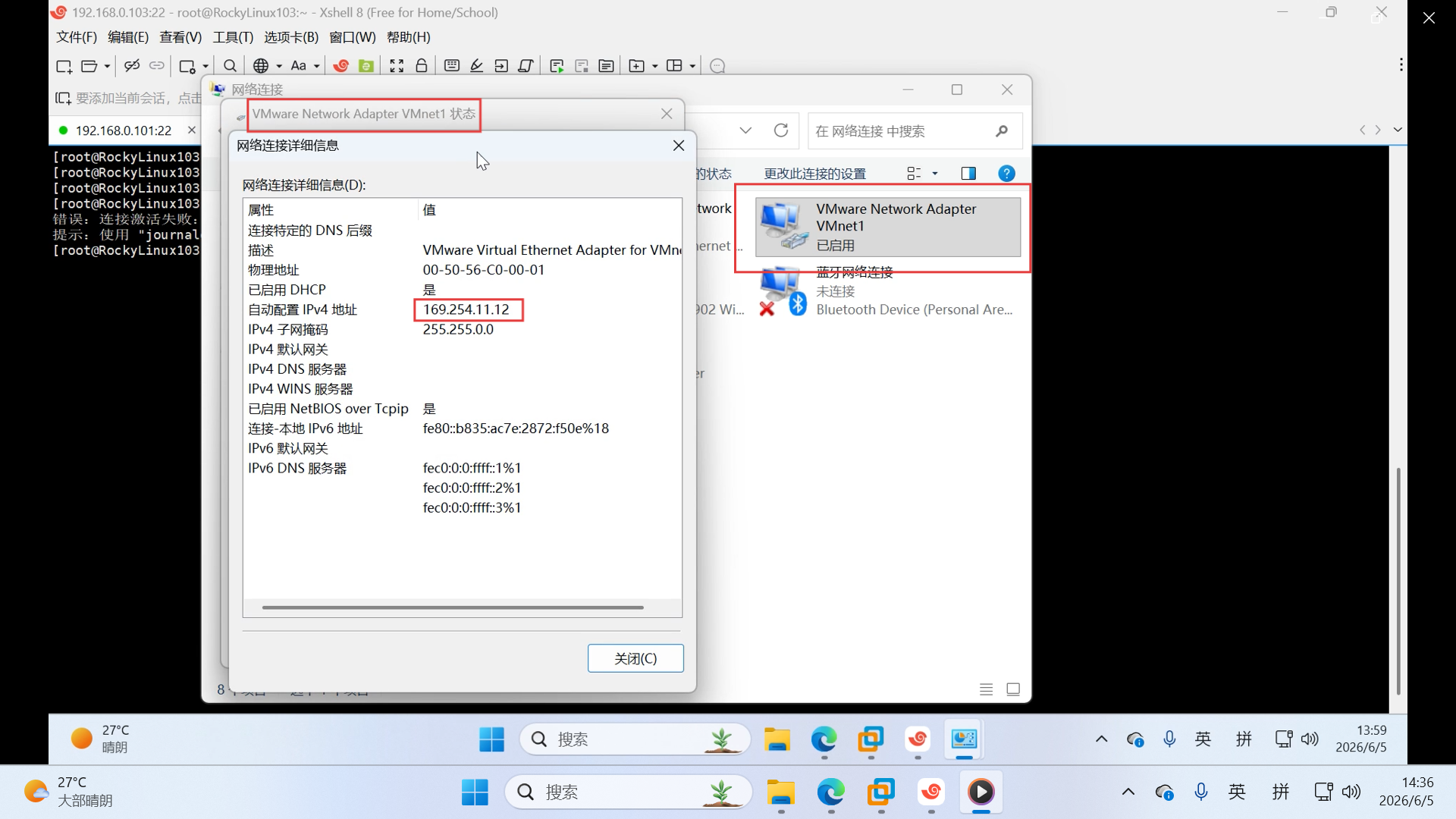
15.查看 Windows 端 VMnet1 网卡详情,无 DHCP 服务时系统自动分配 169 段 APIPA 地址
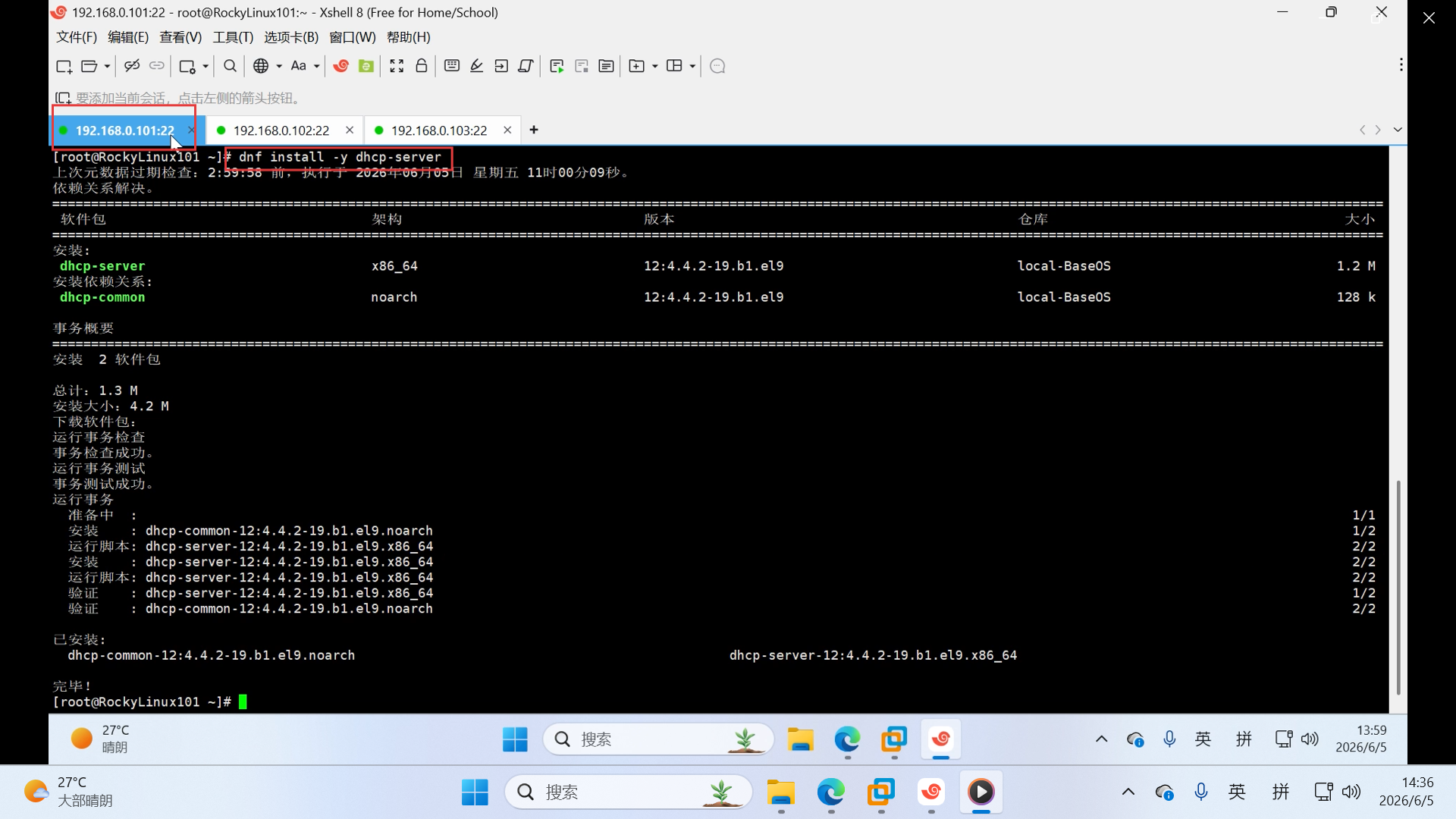
16.在 RockyLinux101 执行 dnf install -y dhcp-server 命令,安装 DHCP 服务端软件包
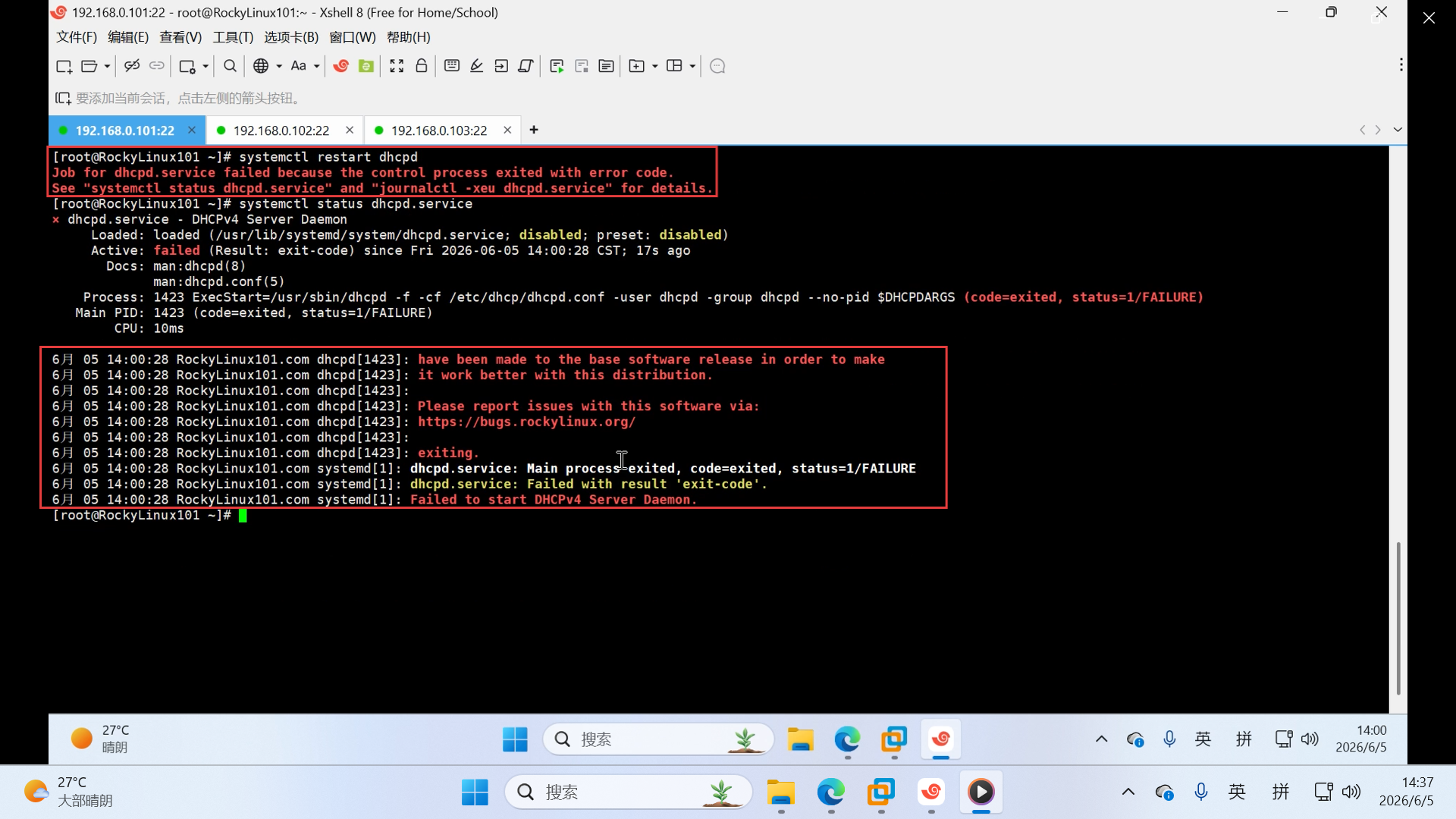
17.执行 systemctl restart dhcpd 启动 DHCP 服务,因配置文件空白,服务启动失败、状态为 failed
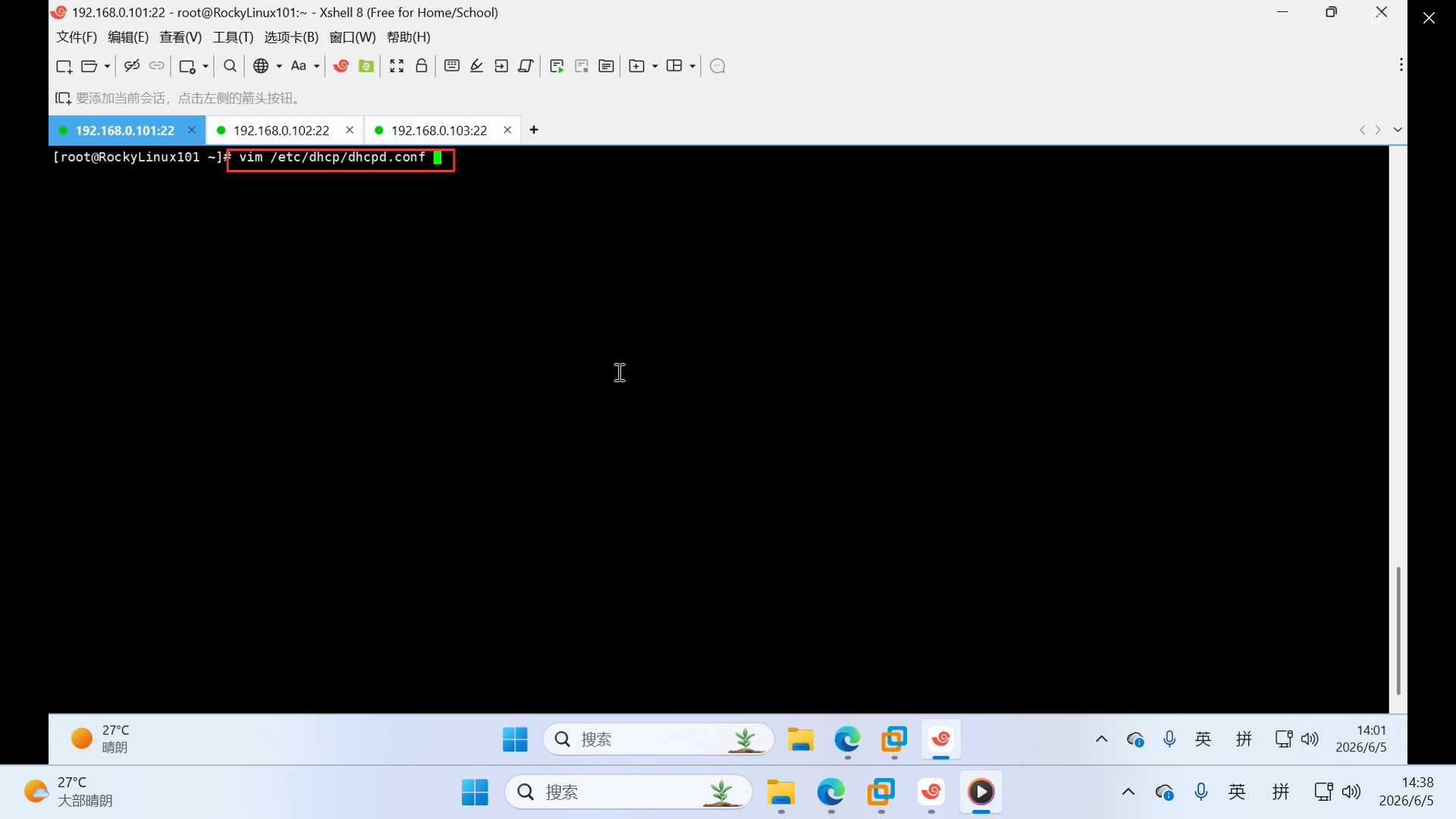
18.使用 vim 打开 /etc/dhcp/dhpd.conf查看默认空白的 DHCP 主配置文件
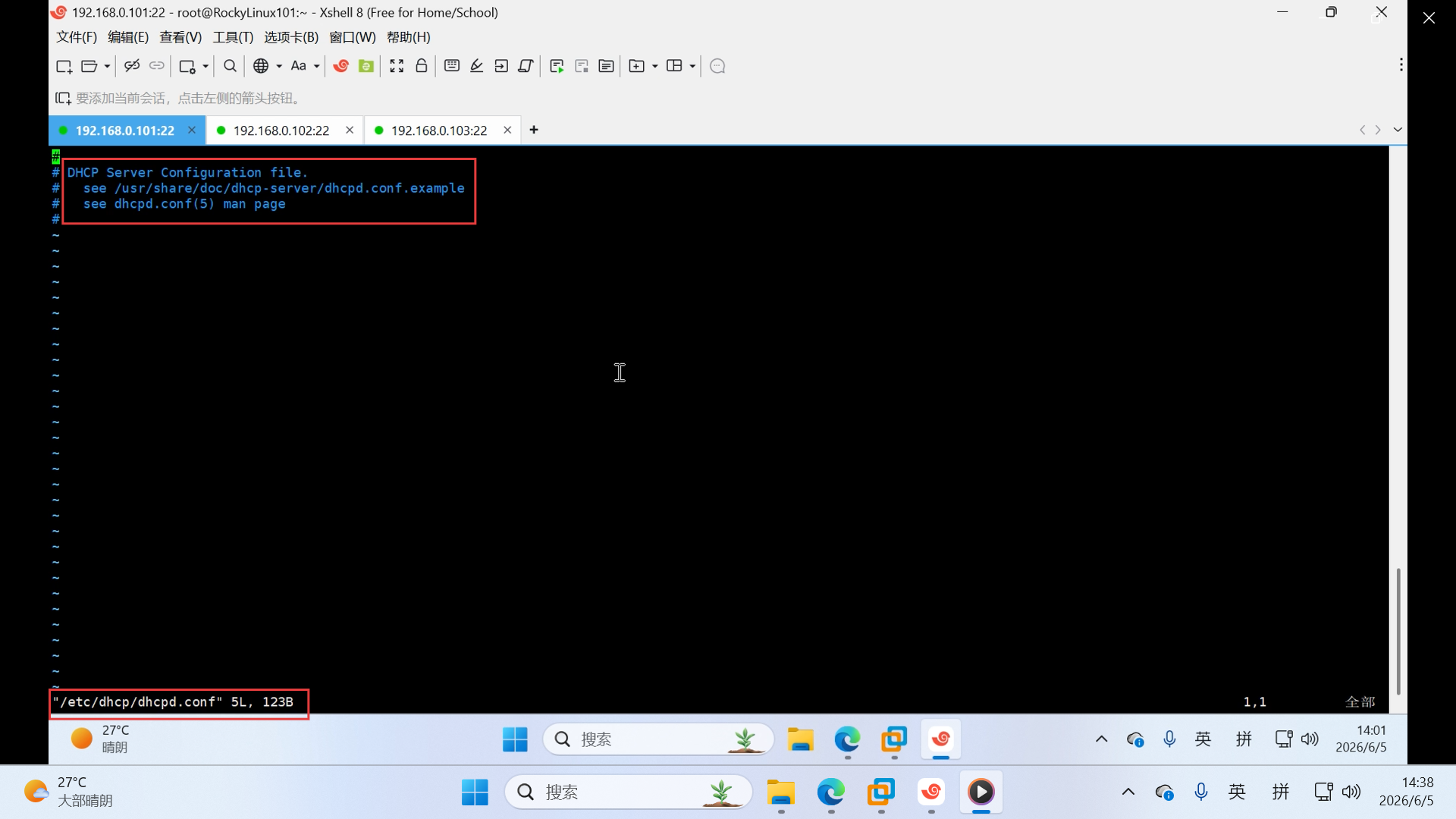
19.可以看到配置文件中提示模板文件的位置
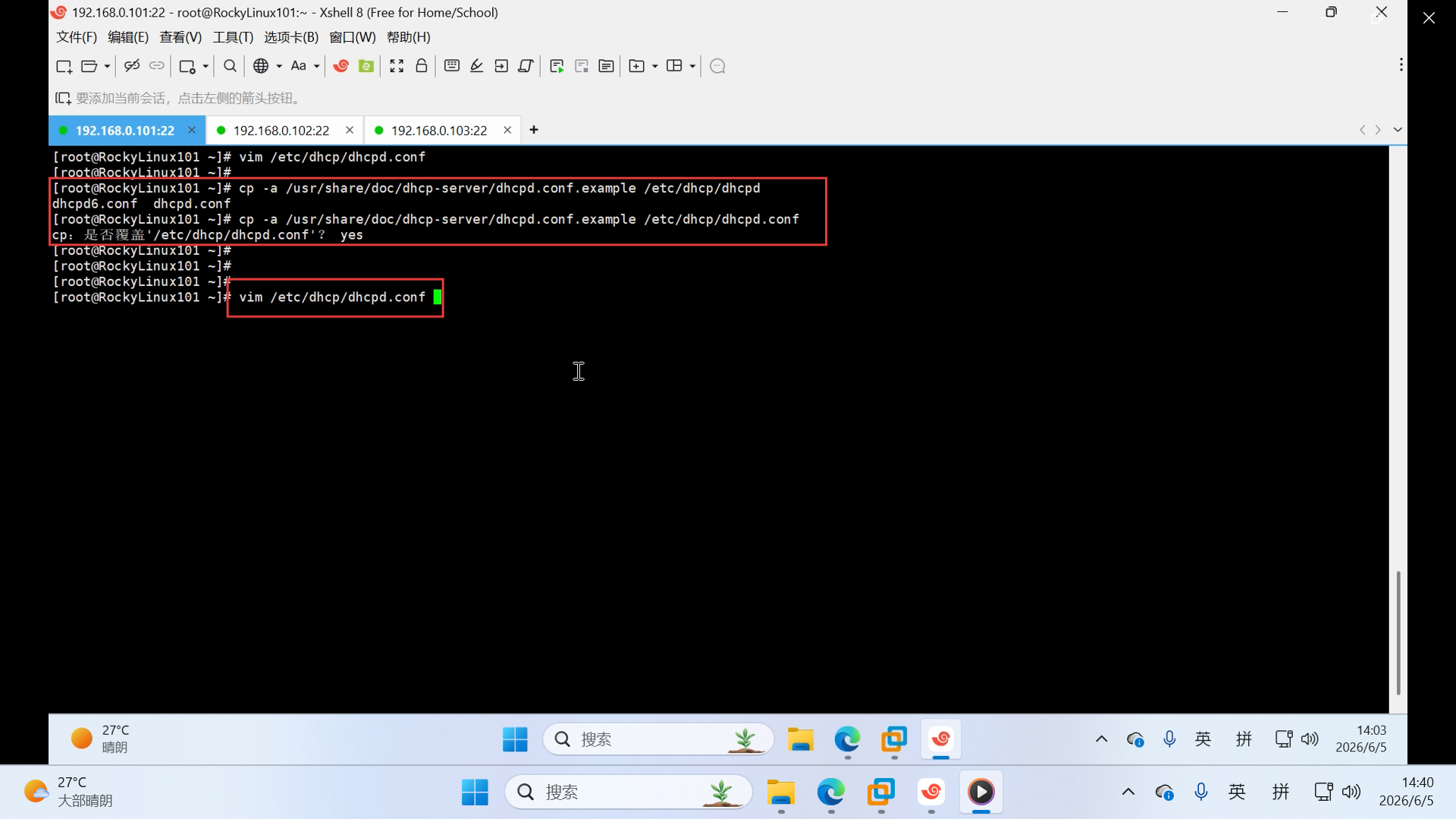
20.执行 cp 命令复制官方示例配置文件覆盖原空白配置,再次使用 vim 打开配置文件
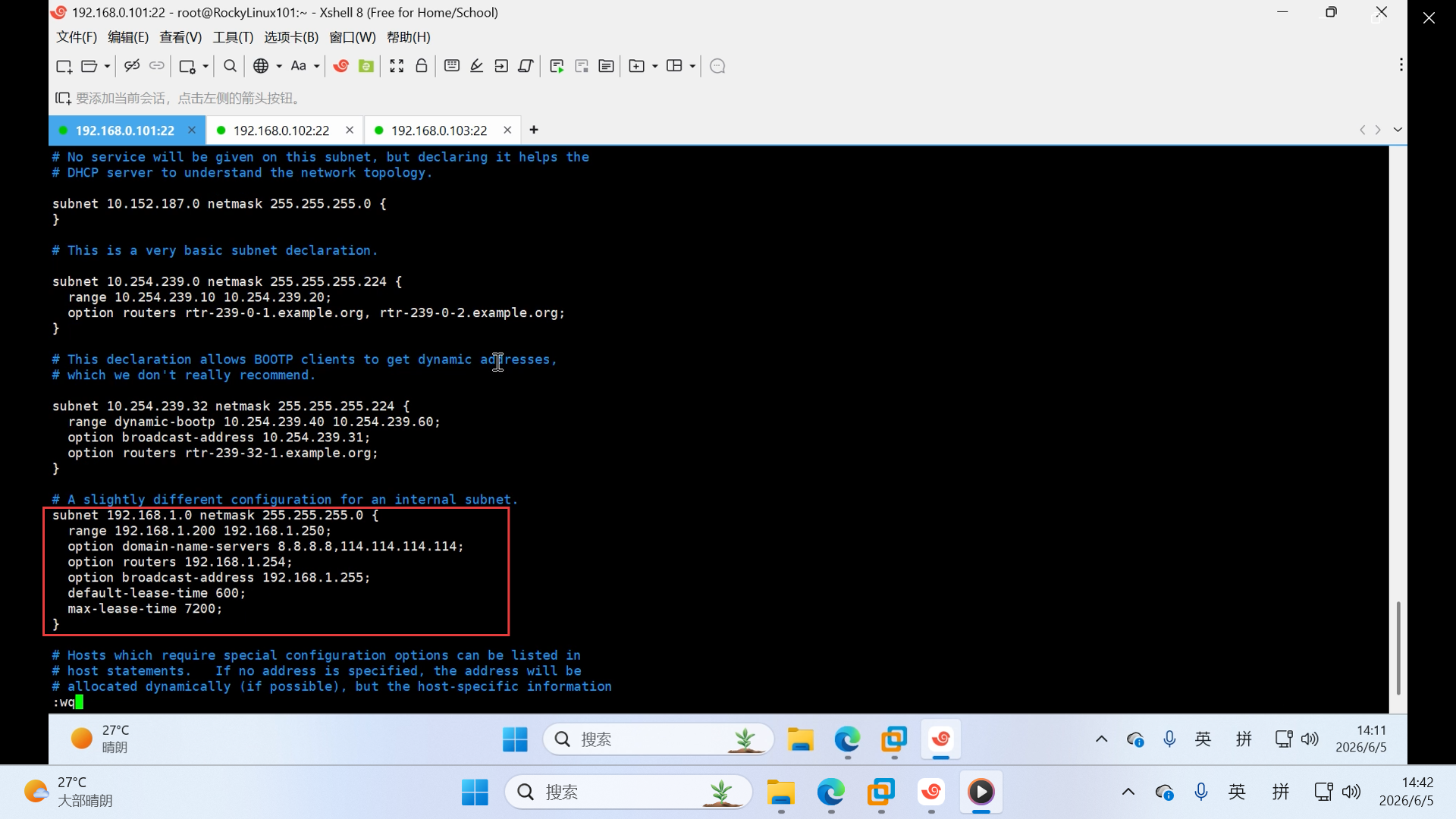
21.在 dhcpd.conf 配置文件中编写 192.168.1.0 网段配置,定义地址池、网关、DNS、租期等 DHCP 分发参数后保存退出
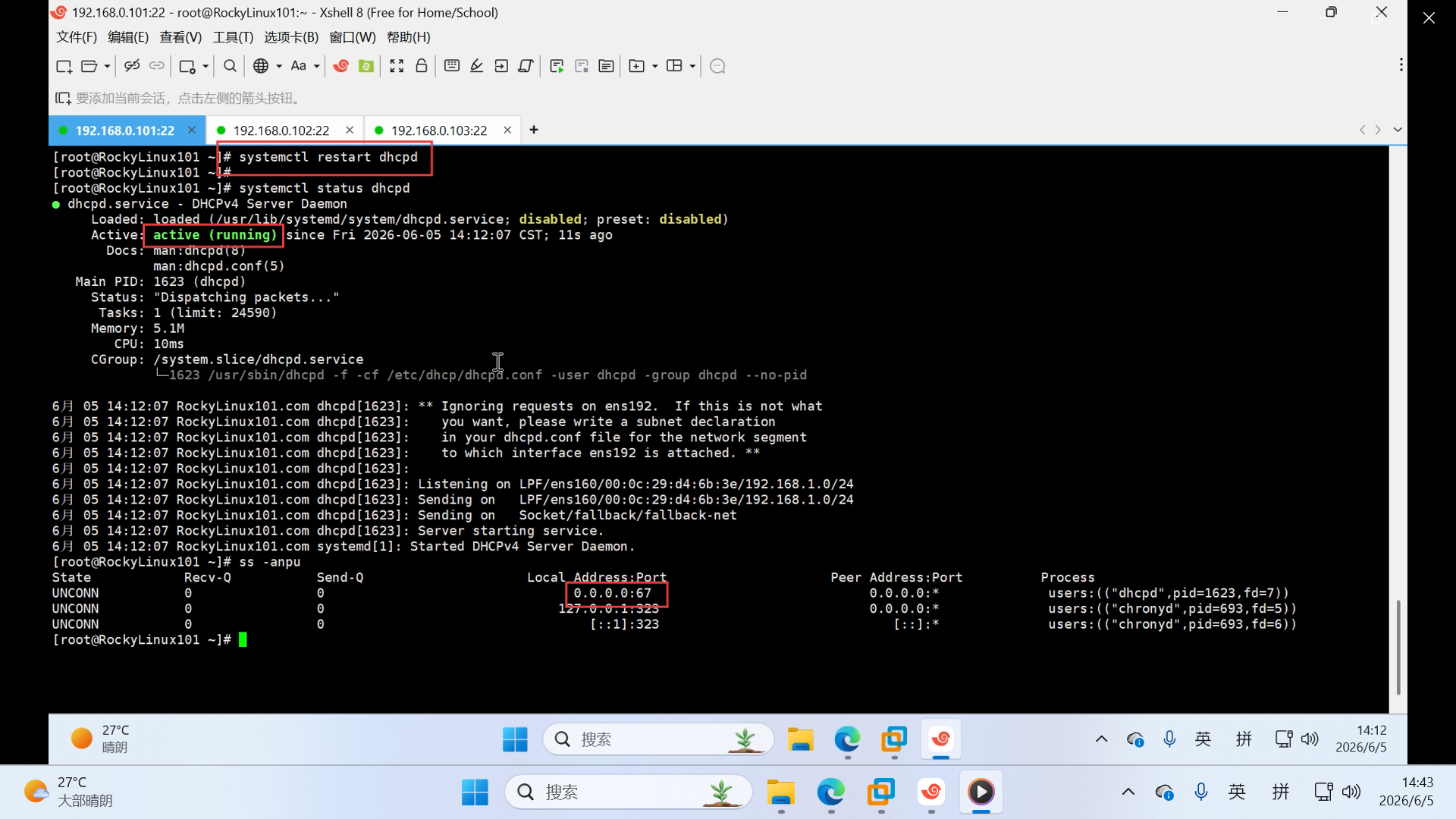
22.执行 systemctl restart dhcpd 重启 DHCP 服务,通过 status 查看服务为 active 运行状态,67 端口正常监听
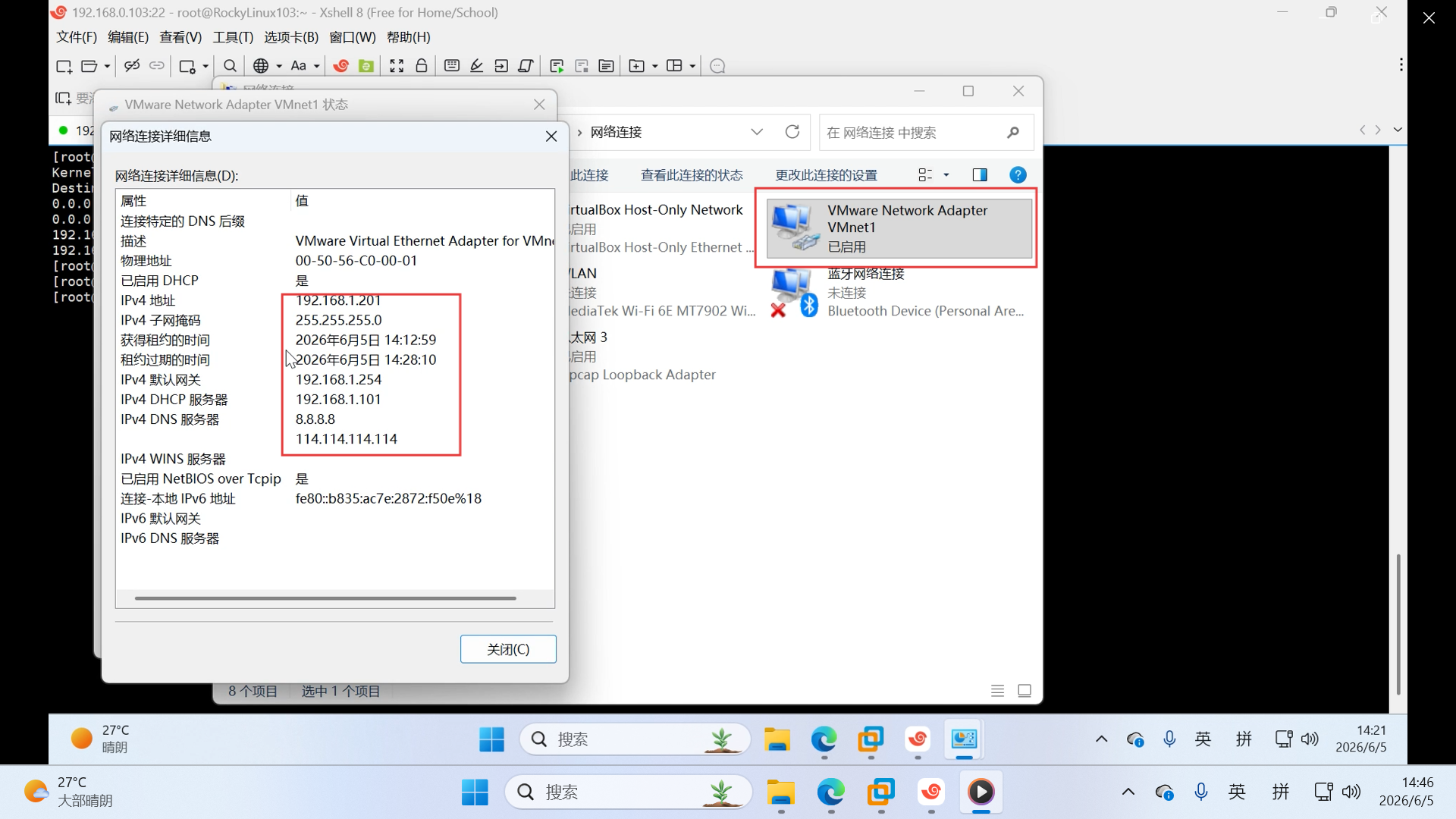
23.查看 Windows 主机 VMnet1 网卡详情,成功从 DHCP 服务器获取 192.168.1.201 地址、网关与 DNS 参数
24.在 RockyLinux102 节点执行 ip addr,查看网卡ens160初始无动态 IP 的状态信息
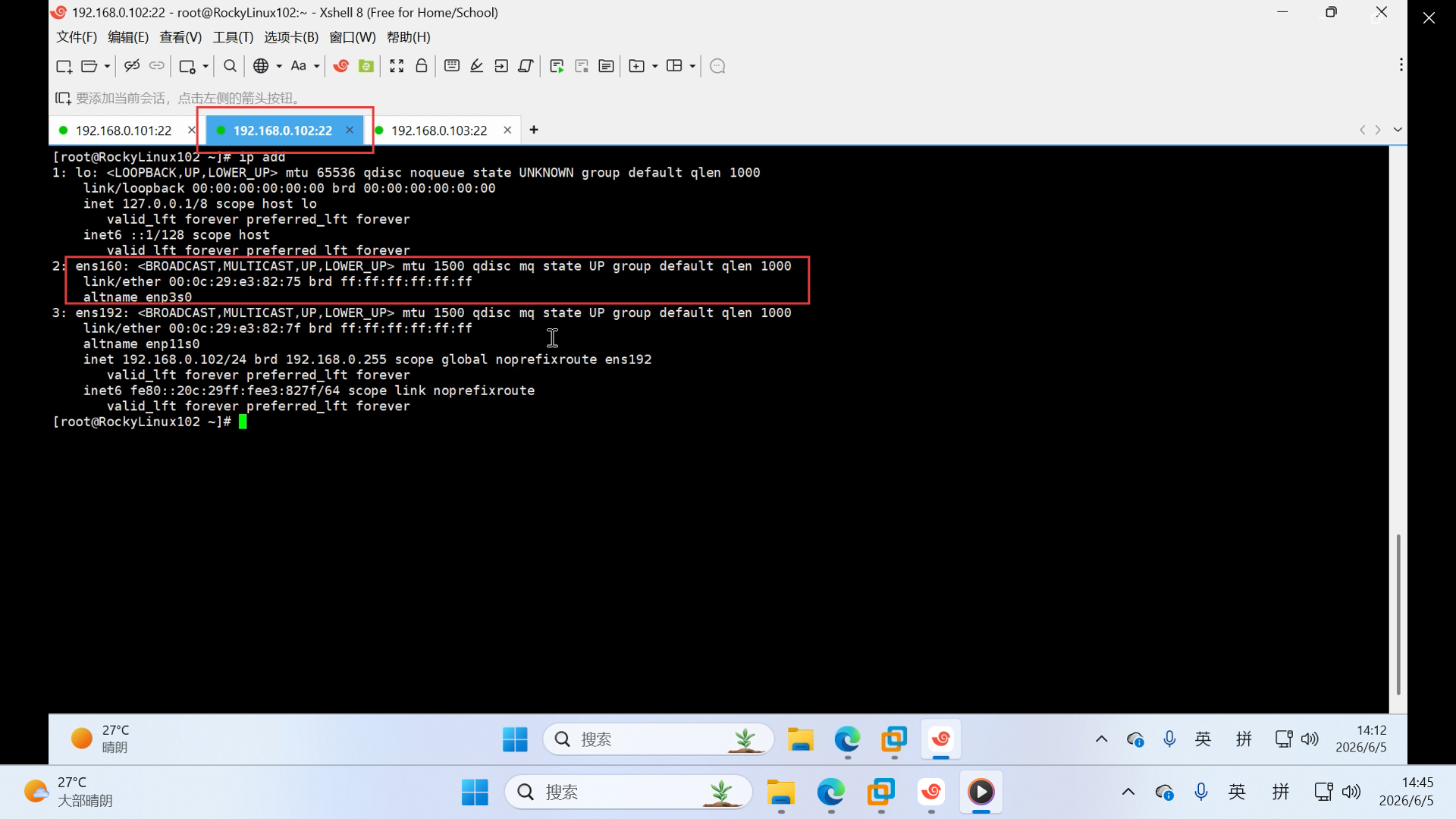
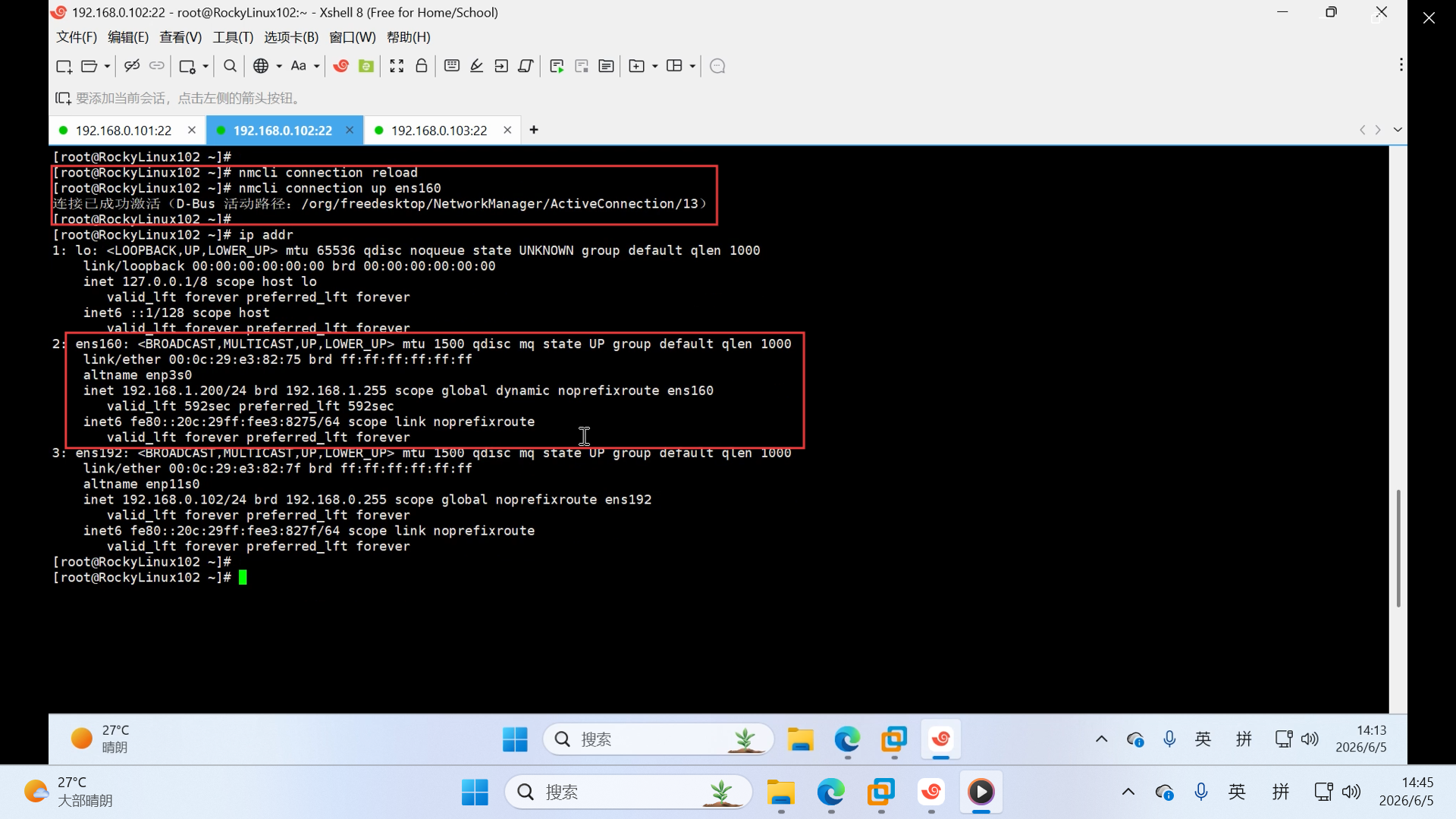
25.执行 nmcli 重载网卡配置并启用 ens160 网卡,再次 ip addr 查看成功获取网段内动态 IP 地址
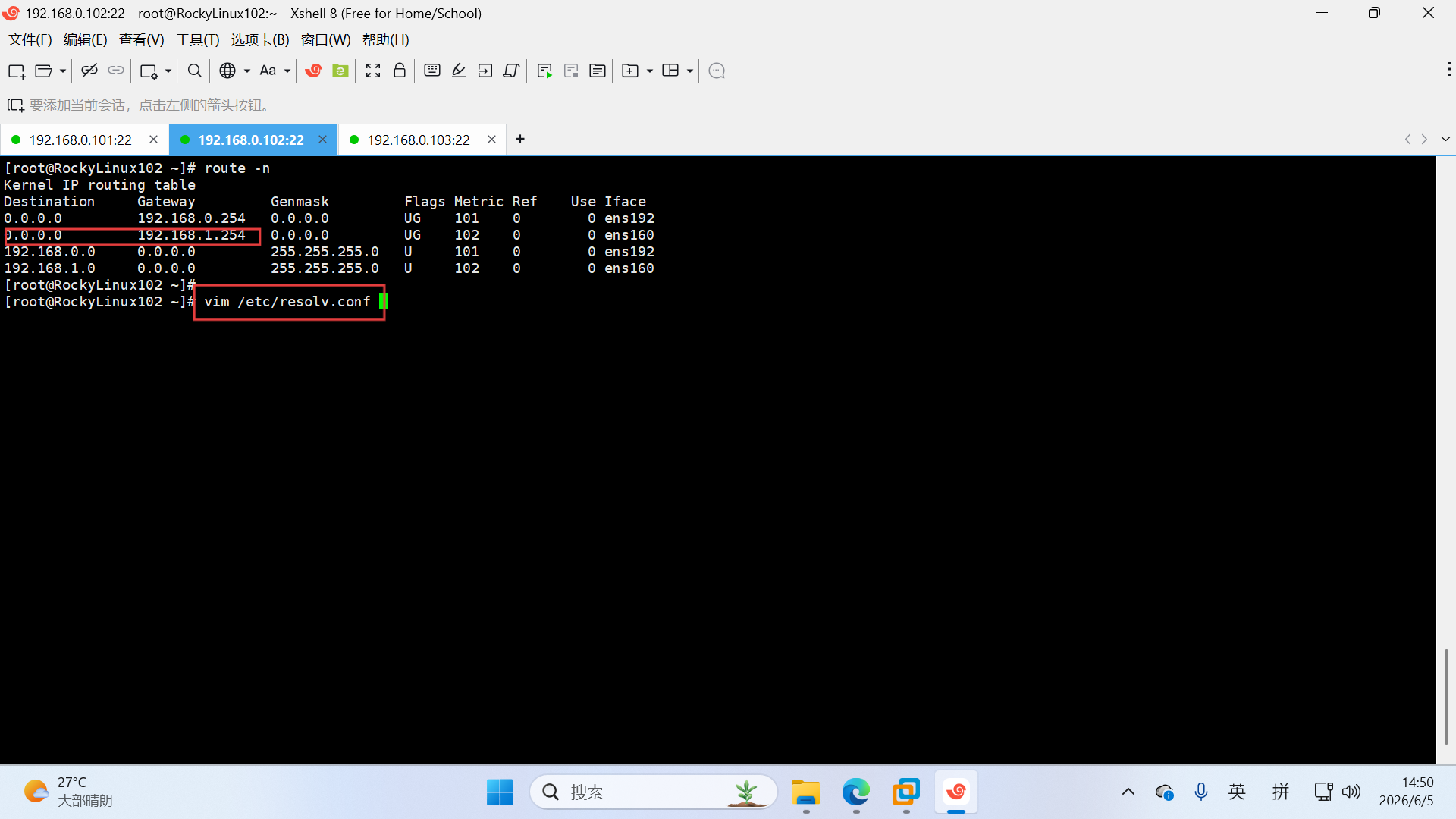
26.使用 route -n 查看 102 主机路由表,确认 DHCP 下发的默认网关,准备查看 DNS 配置文件
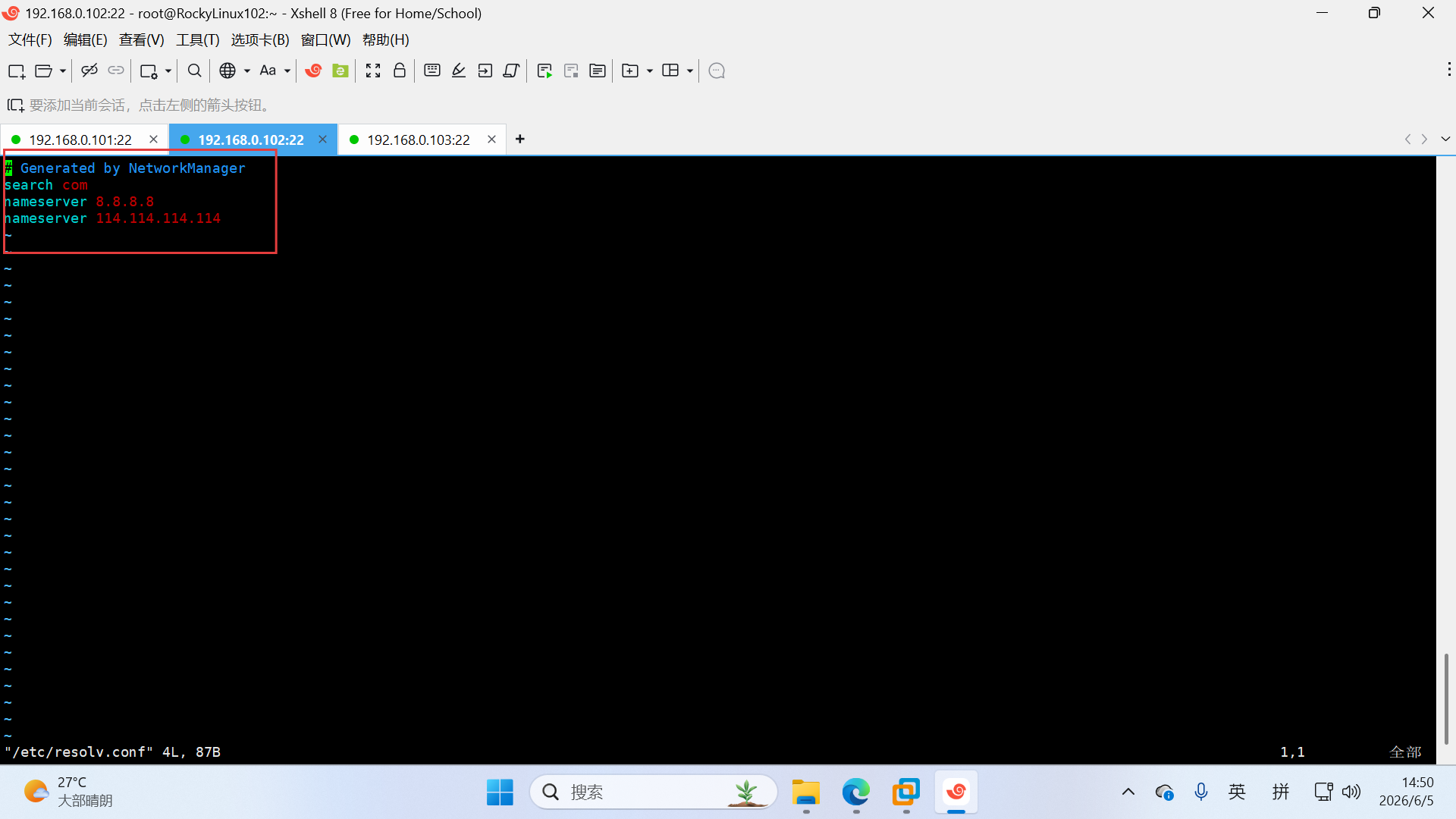
27.打开 /etc/resolv.conf 文件,确认 DNS 配置为 DHCP 下发的 8.8.8.8 与 114.114.114.114
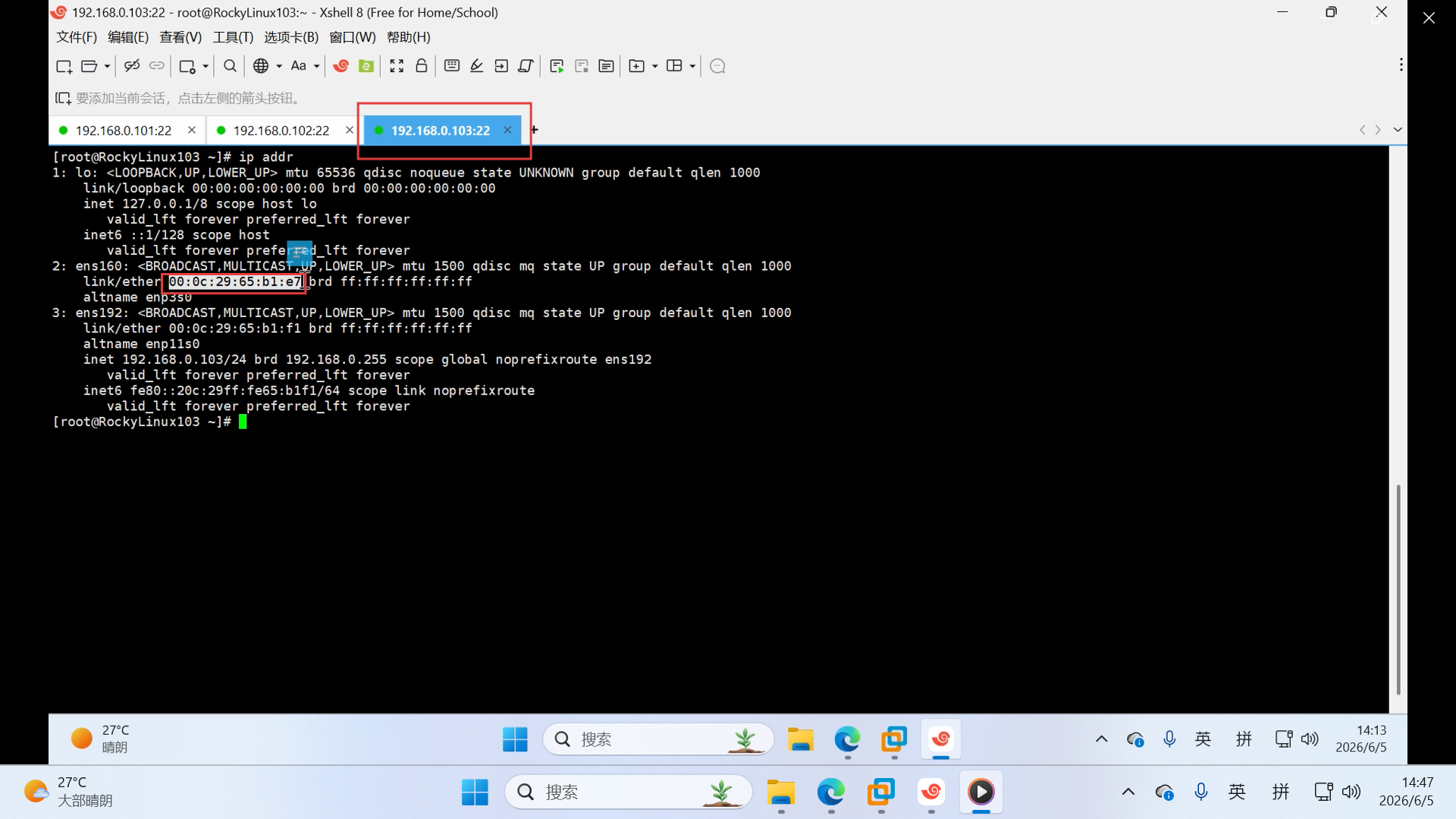
28.在 RockyLinux103 节点执行 ip addr,复制 ens160 网卡硬件 MAC 地址信息
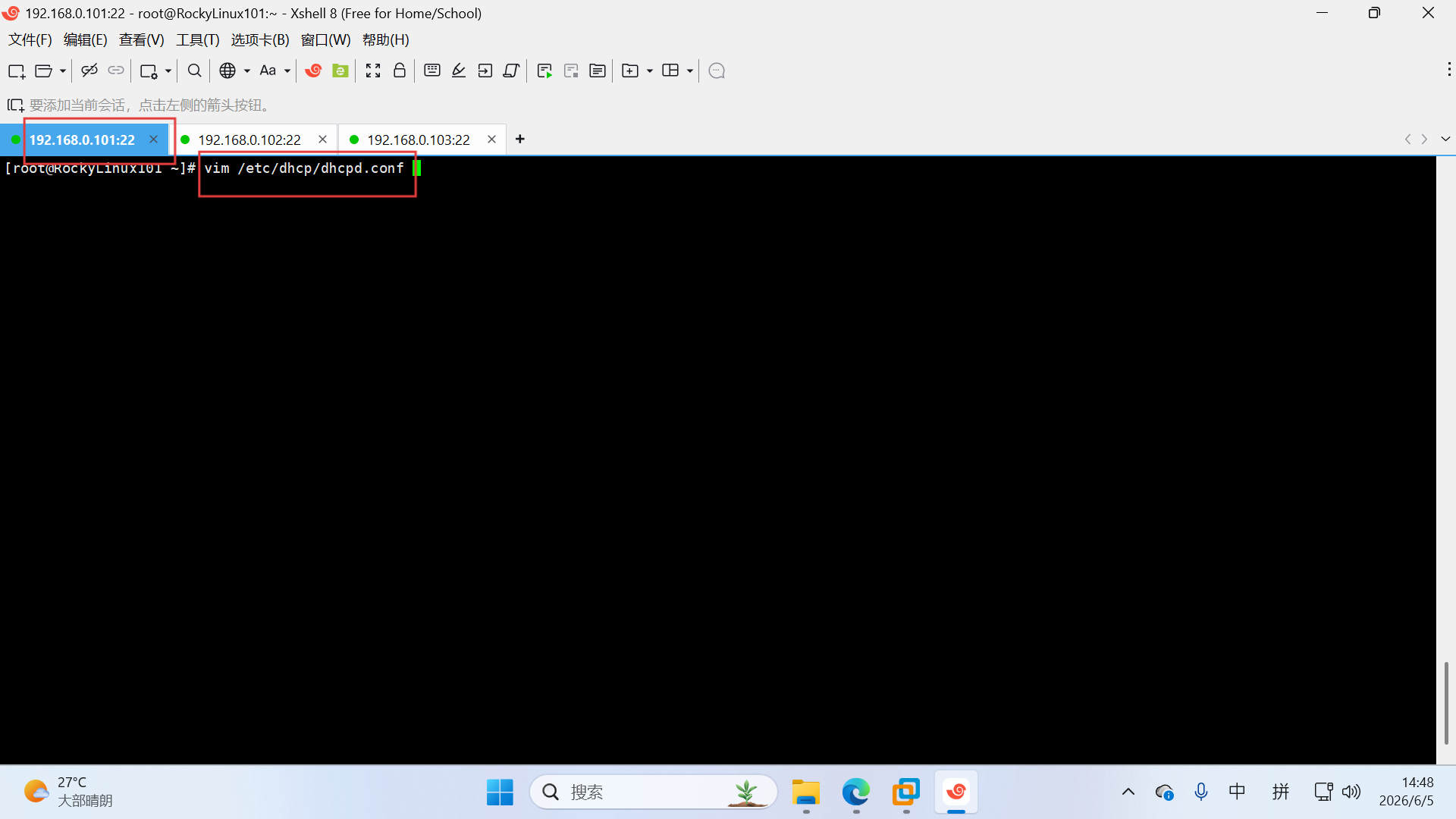
29.在 DHCP 服务端 101 主机执行 vim 打开 dhcpd.conf 配置文件,准备配置静态绑定条目
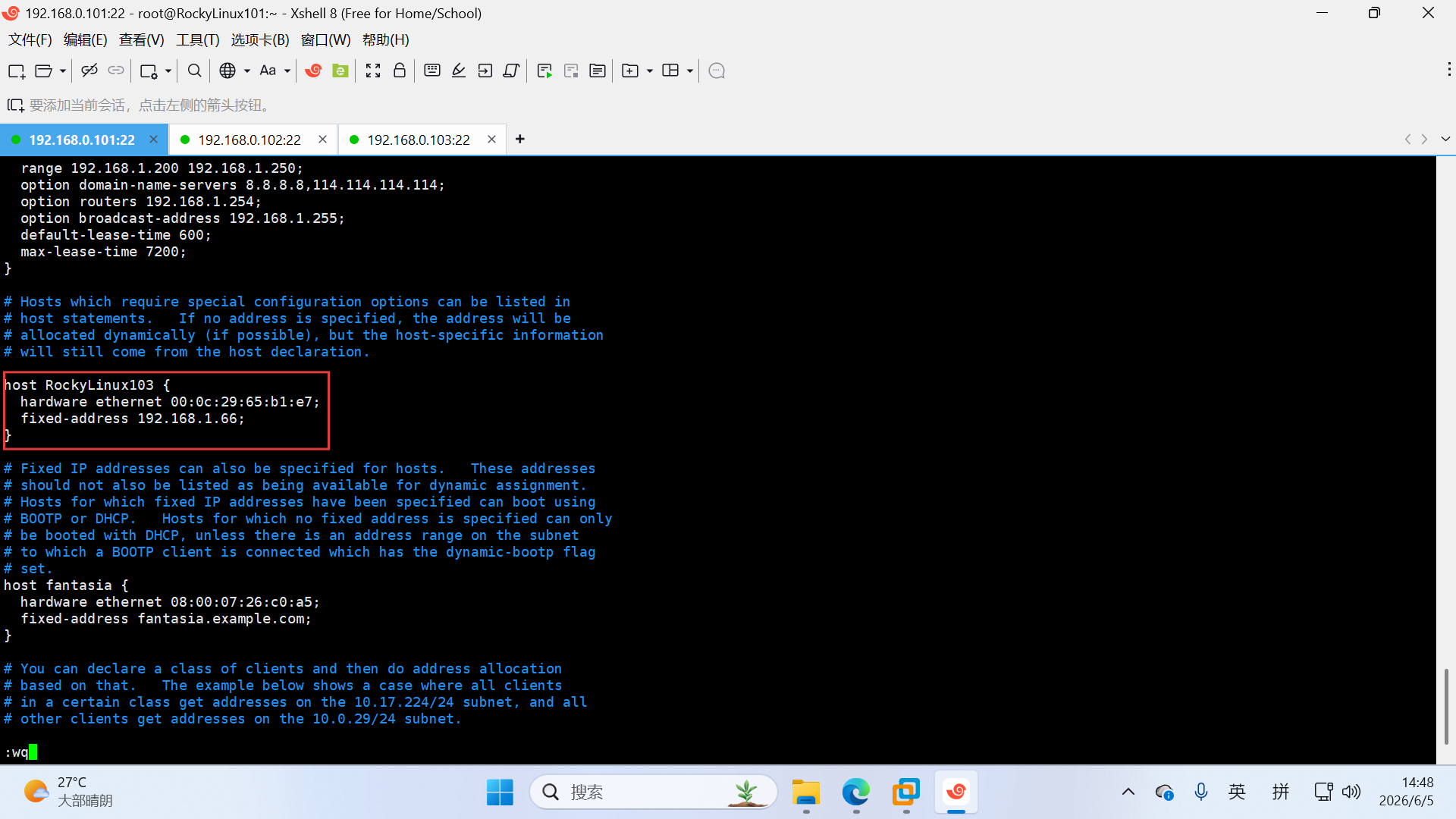
30.在配置文件添加 host 固定 IP 绑定配置,填入 103 主机 MAC 与预留静态 IP,实现地址静态分配
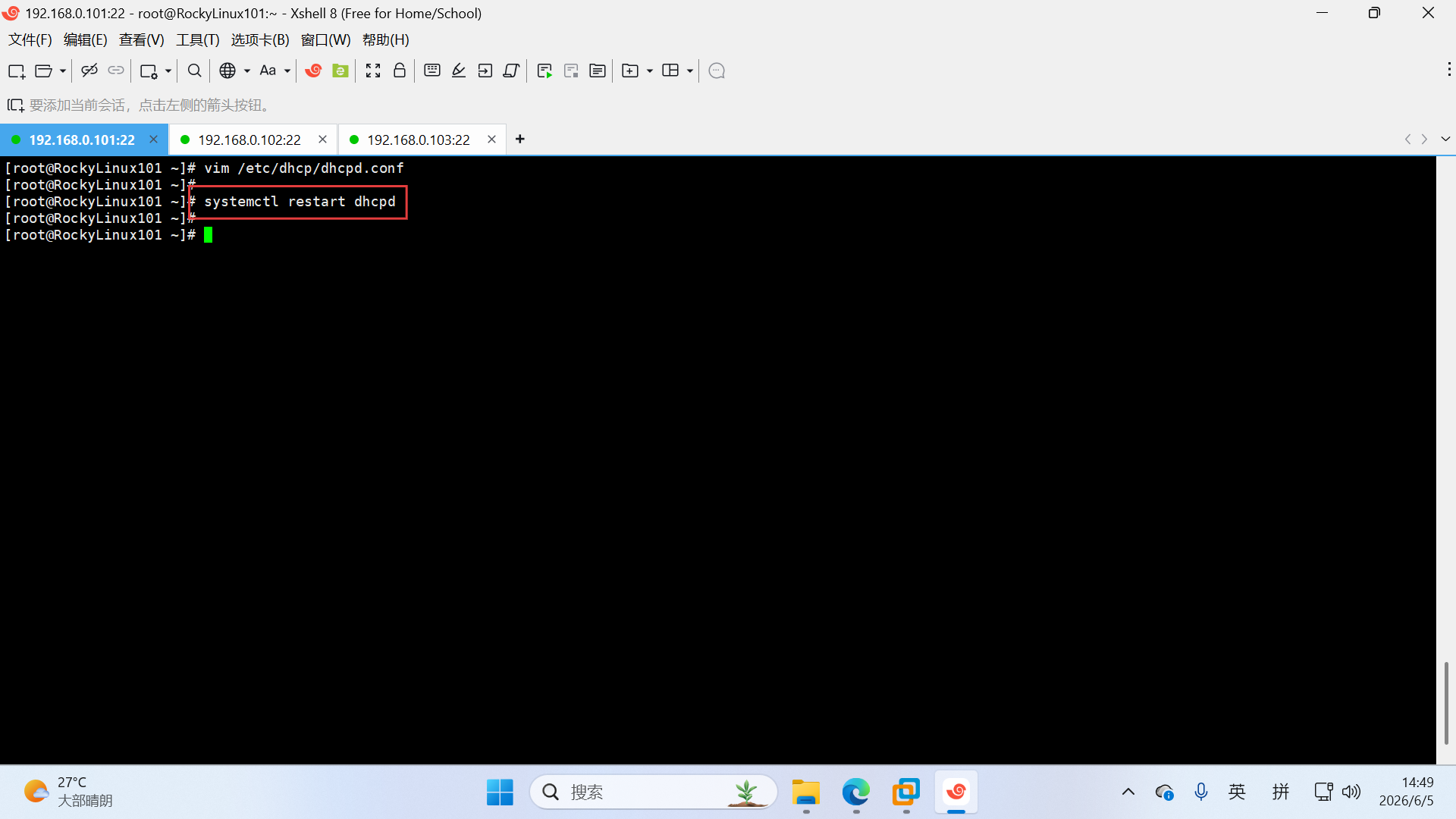
31.修改完 DHCP 静态绑定配置后,在 101 服务端执行 systemctl restart dhcpd 重载 DHCP 服务配置
32.在 RockyLinux103 主机执行网卡重载与启用命令,查看 ip addr,确认网卡成功获取预设的固定静态 IP192.168.1.66
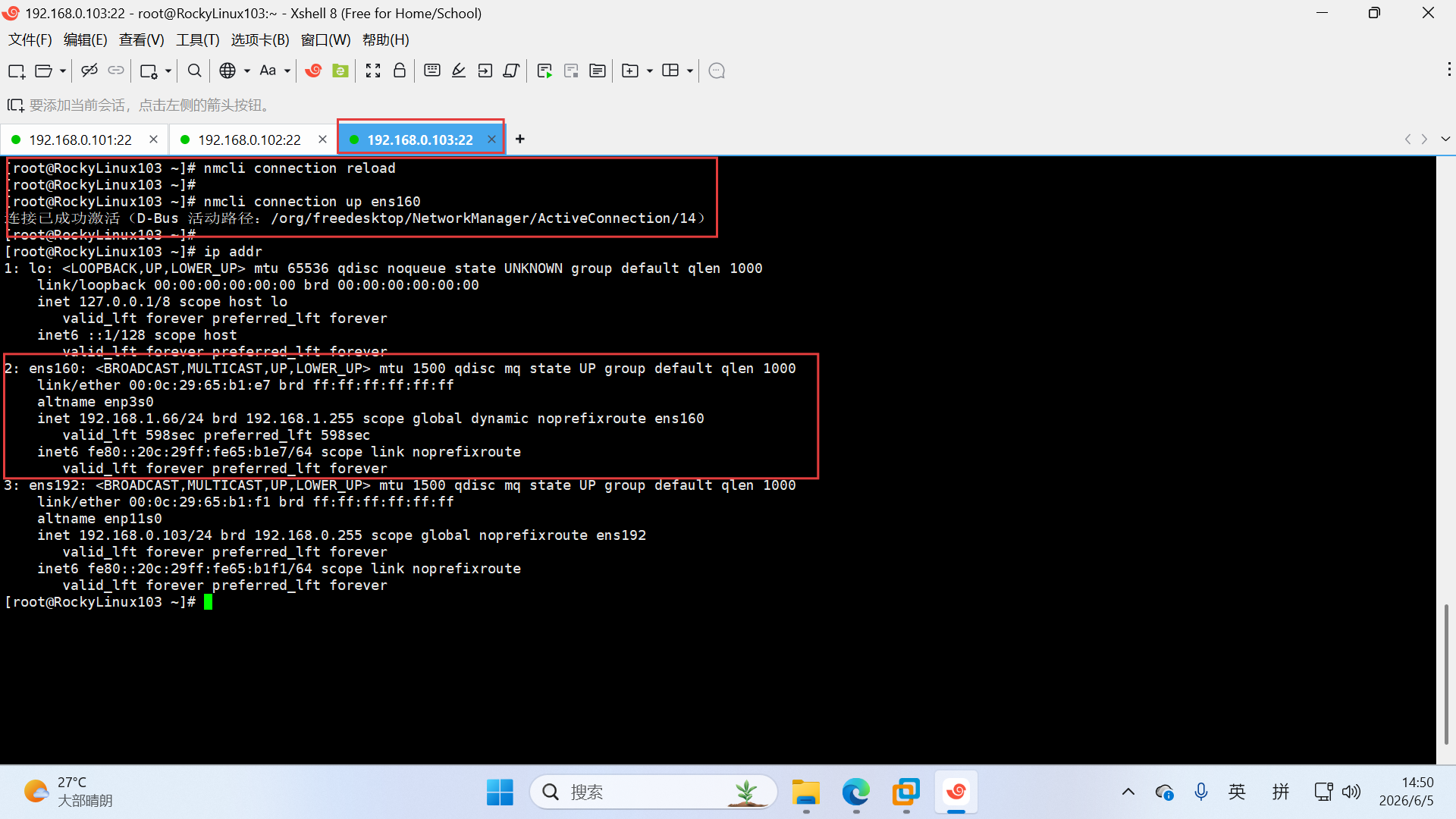
33.使用 route -n 查看 103 主机路由表,确认 DHCP 下发默认网关,打开 resolv.conf 准备查看 DNS 配置
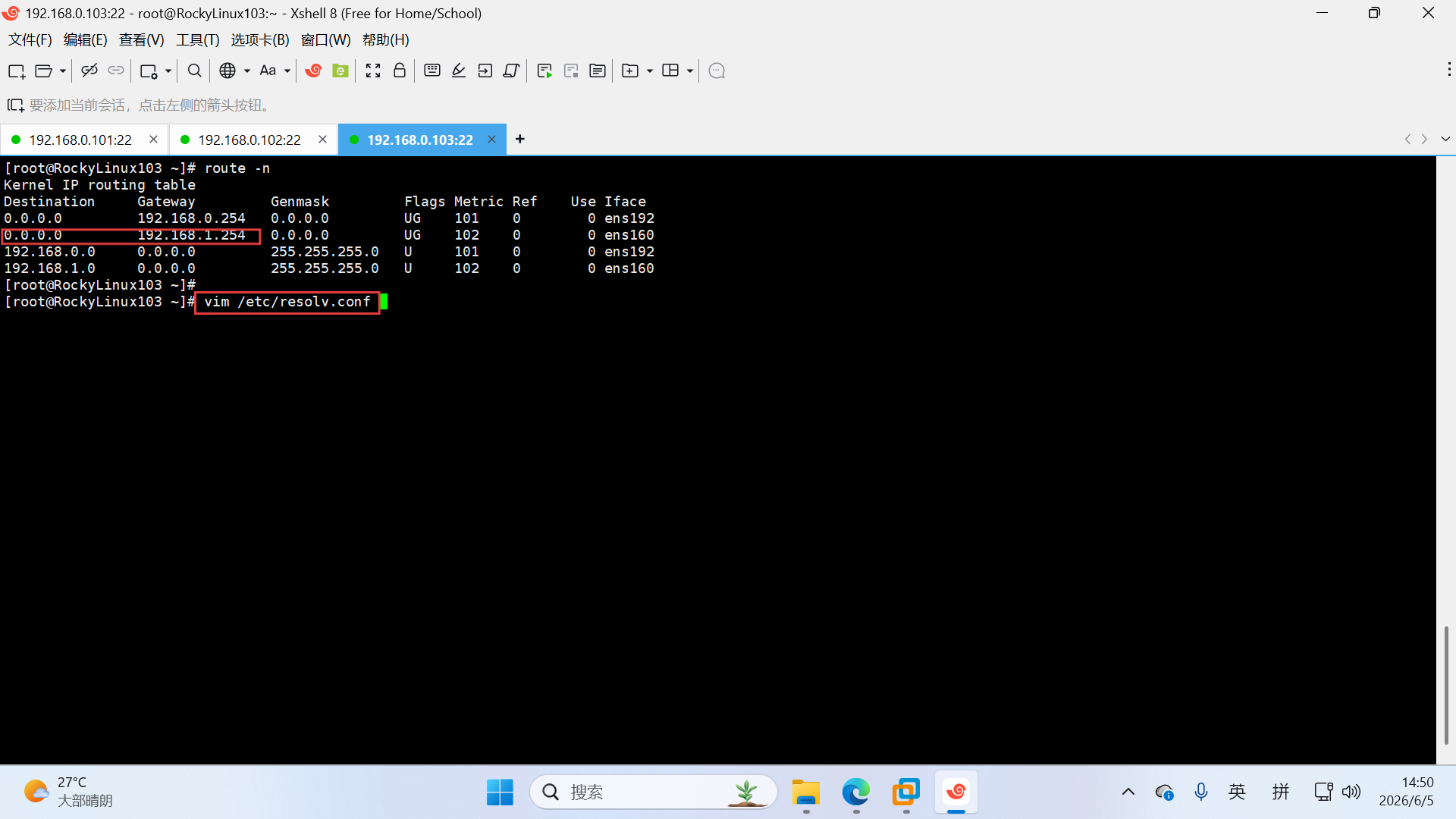
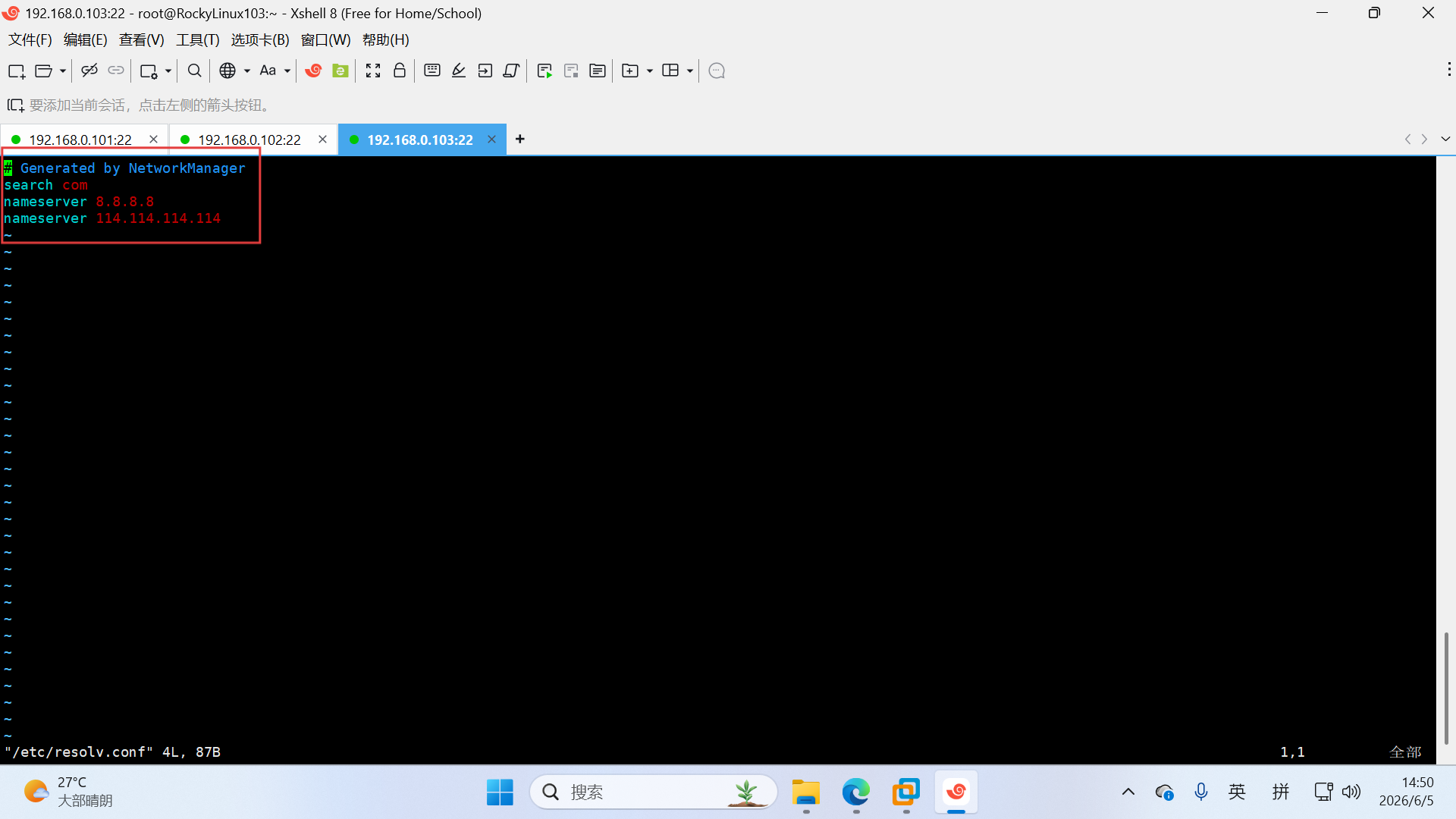
34.查看 /etc/resolv.conf 文件,验证 DNS 为 DHCP 分配的 8.8.8.8 与 114.114.114.114
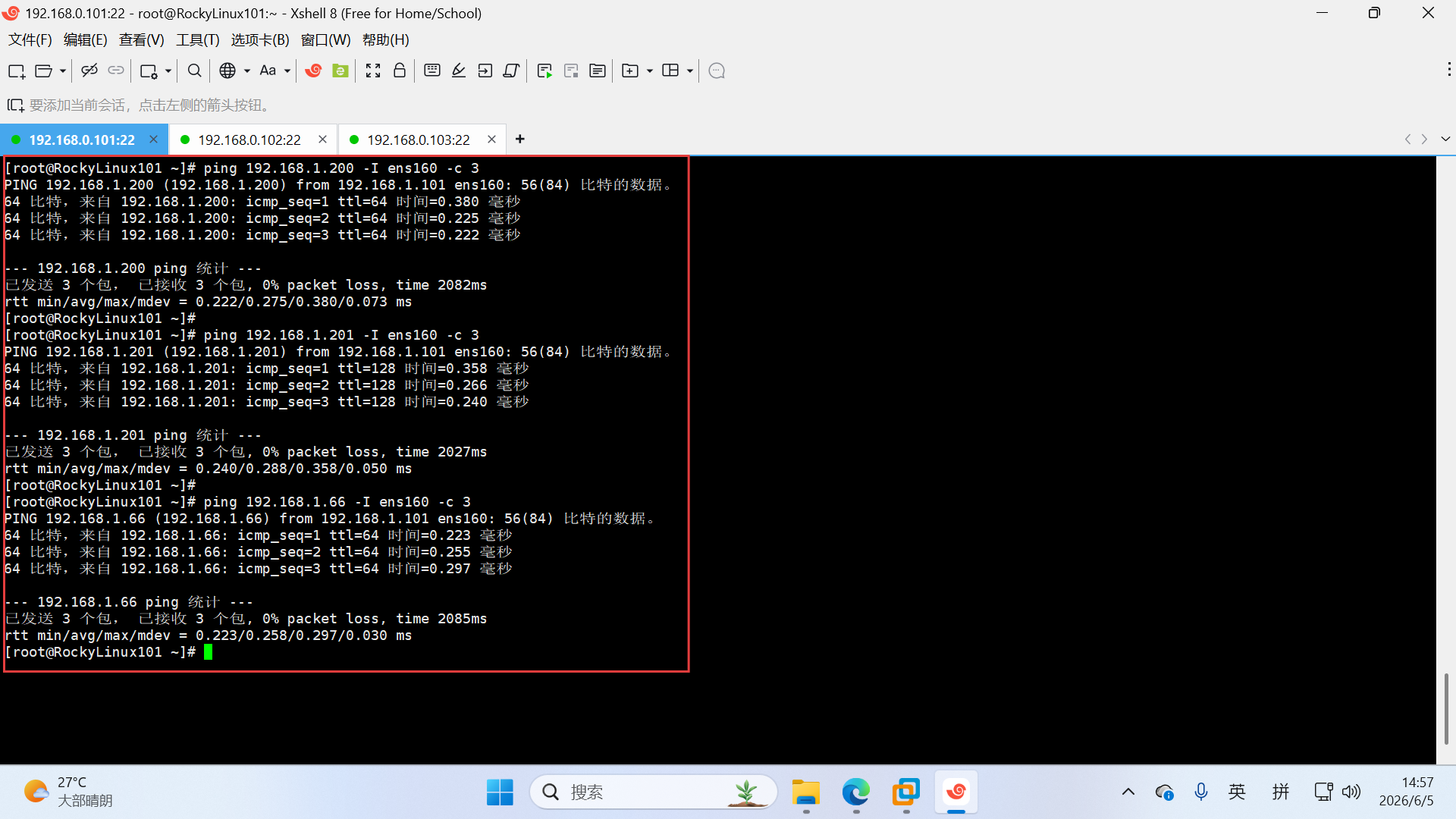
35.在 DHCP 服务端分别 ping 测试 102、Windows 客户端、103 绑定主机 IP,全部连通,DHCP 动态分配与静态地址绑定实验完成