深度学习模型(如 YOLOv11)在训练时,后台进程会以毫秒级的频率高频吐出 Standard Output 日志和评估指标。在桌面端开发中,直接使用常规的进程阻塞读取,或者直接在 C# 的 UI 线程中高频刷新图表,极易引发两大灾难:
-
输入输出死锁(I/O Deadlock):后台输出缓冲区溢出导致 Python 进程挂起。
-
渲染雪崩(Rendering Avalanche):UI 线程频繁被重绘请求占满,界面彻底冻结、卡死,甚至疯狂闪烁。
为了解决这一痛点,本文将公开 PyTrain Studio 中一套全栈解耦的"高频数据降频消费总线":利用 CSnakes 日志捕获机制作为数据源头,配合 C# 异步通知通道 ,最终通过 ScottPlot 5 硬件加速与帧率削峰定时器,在 WPF 中实现即便每秒刷新数百次,UI 依旧纵享丝滑的工业级 AI 监控看板。
🔒 第一阶段:源头拦截------CSnakes 日志重定向与 Base64 隐蔽流解析
为了打破语言壁垒,我们不能采用性能地下的传统标准输出流(Stdout)字符串匹配,而是直接切入 C# 与 Python 共享的进程内日志总线。
-
统一日志捕获挂钩
首先,在托管 Python 环境初始化时,通过 CapturePythonLogs() 强行拦截底层 Python 的原生日志,并将其注入到 .NET 官方的 Microsoft.Extensions.Logging 框架中:// 统一附加 Python 进程内日志捕获
pythonBuilder.CapturePythonLogs();// 配置 .NET 日志提供者,挂载自定义的拦截器
builder.Logging.ClearProviders();
builder.Logging.AddProvider(new CsnakeLoggerProvider()); -
规避混淆的 Base64 信号流解析器
普通的文本日志夹杂着大量不规则的进度条(如 tqdm 格式)。为了保障技术安全性与解析稳定性,我们在 Python 端将核心训练指标数据(Epoch、Loss、Metrics、LR)统一序列化为 JSON,并进行 Base64 编码,打上特殊的前缀信号 METRICS_STREAM: 发送。
在 C# 侧的 CSnakeLogger 中,我们执行高精度的反向拦截与高能还原:
public void Log<TState>(LogLevel logLevel, EventId eventId, TState state, Exception? exception, Func<TState, Exception?, string> formatter)
{
    if (!IsEnabled(logLevel)) return;

    // 1. 获取格式化后的无换行日志文本
    string message = formatter(state, exception).Replace(Environment.NewLine, null);

    if (message.StartsWith(_trainingSignal)) // 命中训练信号:METRICS_STREAM:
    {
        // 2. 提取出纯粹的 Base64 文本并无损还原为 JSON 字节流
        string base64Data = message.Substring(_trainingSignal.Length).Trim();
        byte[] jsonBytes = Convert.FromBase64String(base64Data);
        string realJsonStr = Encoding.UTF8.GetString(jsonBytes);

        // 3. 忽略大小写反序列化(Python小写键名 => C# PascalCase 属性)
        var progressData = JsonSerializer.Deserialize<TrainProgressSignal>(realJsonStr, _options);
        if (progressData != null)
        {
            // 抛出强类型静态事件,推入数据总线
            PyProcessNotify.UpdateTrainingData(progressData);
        }
    }
    else
    {
        // 普通文本日志,分流至工业日志组件进行常规展示
        var logOutput = $"[{DateTime.Now:yyyy-MM-dd HH:mm:ss}] [{logLevel}] {message}";
        LogHelper.ShowMessage((LogHelper.LogType)(int)logLevel, logOutput);
    }
}
🔄 第二阶段:纵向解耦------从 BLL 到 ViewModel 的异步非阻塞传递
由于 Python 端的 TrainModel 是一个耗时的阻塞计算,如果直接在主线程调用会导致整个客户端直接白屏。我们必须构建一套严密的跨层非阻塞传递链路。
-
BLL 层:动态挂载与安全解挂
在业务逻辑层(BLL)中,我们利用标准的 IProgress 配合 Task.Run,使模型训练任务完全运行在独立的后台线程池中:protected override async Task
TrainCoreAsync(DetectionTrainConfig trainingConfig, IProgress ? progress)
{
// 定义安全的上下文传递局部委托
void trainingProcess(TrainProgressSignal d) => progress?.Report(d);
try
{
// 防御性解挂与挂载静态事件监听
PyProcessNotify.TrainProgress -= trainingProcess;
PyProcessNotify.TrainProgress += trainingProcess;ModelConfig.State = StateType.Training; // 核心:在后台线程中异步拉起 Python 模型训练,不阻塞外部调用者 var result = await Task.Run(() => this.Model.TrainModel(this.Workspace.DataYaml.FullName, trainingConfig, this.ModelConfig.InputShape, this.ModelConfig.TargetDevice, this.ModelConfig.FreezeLayer)); ModelConfig.State = StateType.Trained; return result; } finally { // 无论成功或异常,必须在 finally 中彻底解除挂载,严防内存泄漏 PyProcessNotify.TrainProgress -= trainingProcess; }}
-
ViewModel 层:MVVM 属性绑定与事件接力
ViewModel 层通过社区经典利器 CommunityToolkit.Mvvm 发起调用,并将 Progress 的回调安全路由到 UpdateTrainedData 方法中。这一步不仅更新了面向 UI 元素的绑定的属性,同时向 View 层发出了性能更新事件:
private void UpdateTrainedData(TrainProgressSignal trainProgress)
{
    TrainProgress = trainProgress; // 触发常规控件(ProgressBar、TextBlock)的属性通知

    // 触发专项事件,专门通知 View 层的图表管理器去刷新 ScottPlot 图表
    TrainingProgressUpdated?.Invoke(trainProgress);
}
📊 第三阶段:表现层破局------ScottPlot 5 硬件加速与高频削峰重绘
数据流最终汇聚到了 View 层。在这里,我们要对抗高频渲染引发的卡顿。为此,我专门设计了一个高度内聚的单例控制器------TrainingPlotManager。
-
新一代 System.Threading.Lock 的并发防抖
由于后台数据在不断地通过 EnqueueData 压入集合,而 WPF 的 UI 渲染线程又在定时读取集合进行图表重绘。为了彻底杜绝"集合已被修改:枚举操作可能无法执行"的并发崩溃灾难,我们采用了 C# 13 最新的原生 Lock 对象进行极速互斥锁操作:// 线程同步锁:防止后台数据异步写入与 UI 线程重绘时产生读写冲突
private readonly Lock _dataLock = new(); -
高频重绘的"削峰机制(Throttling)"
如果每来一条指标数据就命令图表 Refresh() 一次,界面必定假死。我们在 EnqueueData 中仅执行低开销的数据追加,并把重绘请求标记为 true:
public void EnqueueData(TrainProgressSignal progress)
{
    if (_plotControl == null) return;

    double currentEpoch = progress.Epoch;
    double lossVal = 0.0; progress.Losses?.TryGetValue("box_loss", out lossVal);
    double mapVal = 0.0;  progress.Metrics?.TryGetValue("mAP50(B)", out mapVal);

    lock (_dataLock) // 保护高性能自适应 List 集合的压入安全
    {
        _epochs.Add(currentEpoch);
        _losses.Add(lossVal);
        _mAPs.Add(mapVal);
    }

    // 仅仅标记重绘请求,拒绝原地刷新!
    _needsRender = true;
}
真正的图表重绘被强行锁死在了一个以 33ms(约 30 FPS) 为周期的 DispatcherTimer 异步定时器中。这就是高频数据流在前端的"合流削峰"设计:
// 启动高性能重绘削峰定时器 (锁死最高 30 帧渲染帧率)
_renderTimer = new DispatcherTimer(DispatcherPriority.Render);
_renderTimer.Interval = TimeSpan.FromMilliseconds(33);
_renderTimer.Tick += (s, e) =>
{
    if (_needsRender && _plotControl != null)
    {
        lock (_dataLock)
        {
            // 动态自适应调整 X 轴(Epoch 数)与 左侧 Y 轴(Loss)的显示区间
            _plotControl.Plot.Axes.AutoScale();

            // 强制锁定右侧 Y 轴(mAP 精度永远在 0.0 ~ 1.0 区间,不受 Autoscale 污染)
            _plotControl.Plot.Axes.Right.Min = 0.0;
            _plotControl.Plot.Axes.Right.Max = 1.0;

            _plotControl.Refresh(); // 执行 ScottPlot 5 图形硬件加速重绘
            _needsRender = false;
        }
    }
};
_renderTimer.Start();- 极客美学:面向工业风的 ScottPlot 5 深度定制
为了契合上位机软件的深色极客质感(Dark Mode),我们彻底推翻了 ScottPlot 的默认白底高亮皮肤。
-
通过将 MarkerSize 设为 0,关闭了传统折线图上多余的点图形渲染,将每一次重绘的 GPU 运算压力直接卸载到零。
-
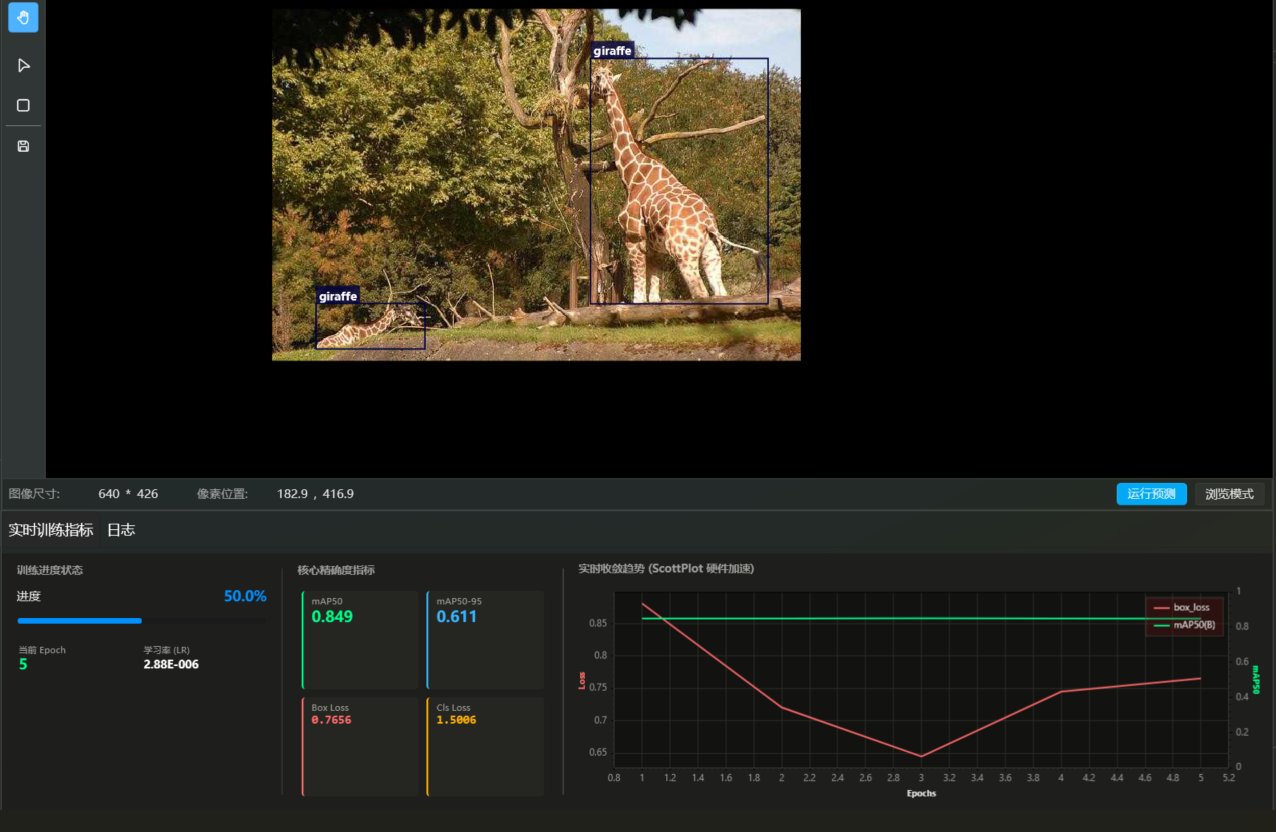
使用 ScottPlot.Color.FromHex 重新定制主画布与坐标轴格线配色(图表背景色 #121210,边框线 #3F3F3B),配合半透明高阶图例面板,打造出极具工程美学的高保真数据视窗。
-
显式声明 _plotControl.UserInputProcessor.IsEnabled = false;,临时锁闭全自动化监控期间鼠标滚轮对坐标轴的无意干扰,极大保障了自动化运行期间看板的绝对稳定性。
🎨 第四阶段:成果彰显------黑暗系工业面板布局
有了强悍的数据骨架,前端 XAML 的视觉呈现便水到渠成。整个指标面板采用严谨的 Grid 与 UniformGrid 进行非对称拓扑切分:
<Grid Background="#1E1E1C" Margin="0,5,0,0">
    <Grid.ColumnDefinitions>
        <ColumnDefinition Width="280"/> <ColumnDefinition Width="1"/>
        <ColumnDefinition Width="280"/> <ColumnDefinition Width="1"/>
        <ColumnDefinition Width="*"/>   </Grid.ColumnDefinitions>

    <UniformGrid Grid.Column="2" Columns="2" Rows="2" Margin="15,10">
        <Border Background="#252522" CornerRadius="3" BorderBrush="#00FF88" BorderThickness="2,0,0,0" Margin="4">
            <StackPanel Margin="8,4">
                <TextBlock Text="mAP50" FontSize="9" Foreground="#9B9B97"/>
                <TextBlock Text="{Binding TrainProgress.Metrics[mAP50(B)], StringFormat={}{0:F3}}" FontSize="15" Foreground="#00FF88" FontWeight="Bold"/>
            </StackPanel>
        </Border>
        </UniformGrid>

    <Grid Grid.Column="4" Margin="10,8">
        <ScottPlot:WpfPlot x:Name="HighPerfPlot" Foreground="#1E1E1C"/>
    </Grid>
</Grid>
效果展示
🏁 结语
通过本篇对数据传递与渲染管线的重构,PyTrain Studio 拥有了跨语言运行期间坚不可摧的"数据流防火墙"。我们利用 CSnakes 内置的进程级拦截 完美省去了古老的套接字(Socket)网络开销;利用 WPF 的异步接力 让前台线程绝不沾染脏活累活;最后利用 ScottPlot 5 与自研的帧率削峰逻辑,让数据流不论冲得有多高、多急,最终都会像水流汇入水库一样,以 30 FPS 的完美姿态轻盈地展现给工业现场的终端用户。
至此,我们的软件平台已经攻克了模型导入、跨语言指针通信、画布高性能操作、以及实时监控这四大最硬的技术死角。
在下一连载篇章中,我们将继续向训练闭环的最后一步发起冲锋:
- 《指标复盘的最后一公里:YOLO 混淆矩阵与 PR 曲线的交互式热力图重构》 ---