Hue 安装
Hue 是一个 Web 化的数据入口,常用来访问 HDFS 文件、Hive 查询、作业浏览和 Notebook 类能力。它不像 HDFS、YARN 那样承担底层存储或调度,但它会把前面装好的 HDFS、Hive、Spark 等组件串到一个页面里,所以我会把 Hue 放在这一组组件的最后安装。
本篇环境已经完成 HDFS、YARN、Hive、HBase、Kafka、Flink、Spark 等服务,并且集群主机名统一为 FQDN:
| 主机 | 本次 Hue 角色 |
|---|---|
hadoop1.test.com |
HUE_SERVER |
hadoop2.test.com |
无 Hue 组件 |
hadoop3.test.com |
无 Hue 组件 |
Hue 自己需要一个元数据库。教程环境继续使用 hadoop1.test.com 上的 MySQL / MariaDB,库名 hue,连接用户使用 root,密码使用 root。这里是为了演示方便;生产环境建议单独创建 Hue 数据库用户,并使用高复杂度密码。
1. 准备 Hue 元数据库
先在 hadoop1.test.com 上确认 MariaDB 可以登录:
sh
mysql -uroot -proot进入数据库后创建 Hue 库:
sql
CREATE DATABASE IF NOT EXISTS hue
  DEFAULT CHARACTER SET utf8mb4
  COLLATE utf8mb4_general_ci;
再确认库已经存在:
sql
SHOW DATABASES LIKE 'hue';能看到 hue 这一行后,就可以回到 Ambari Plus 页面继续安装。
::: tip
如果你的生产环境不允许 Hue 直接使用 root 连接数据库,可以提前创建 hue 专用账号,并把下面配置页里的数据库用户名、密码替换成专用账号。
:::
2. 选择 Hue 服务
进入 服务与组件 ,点击 新增服务 ,在增强组件列表里勾选 Hue。
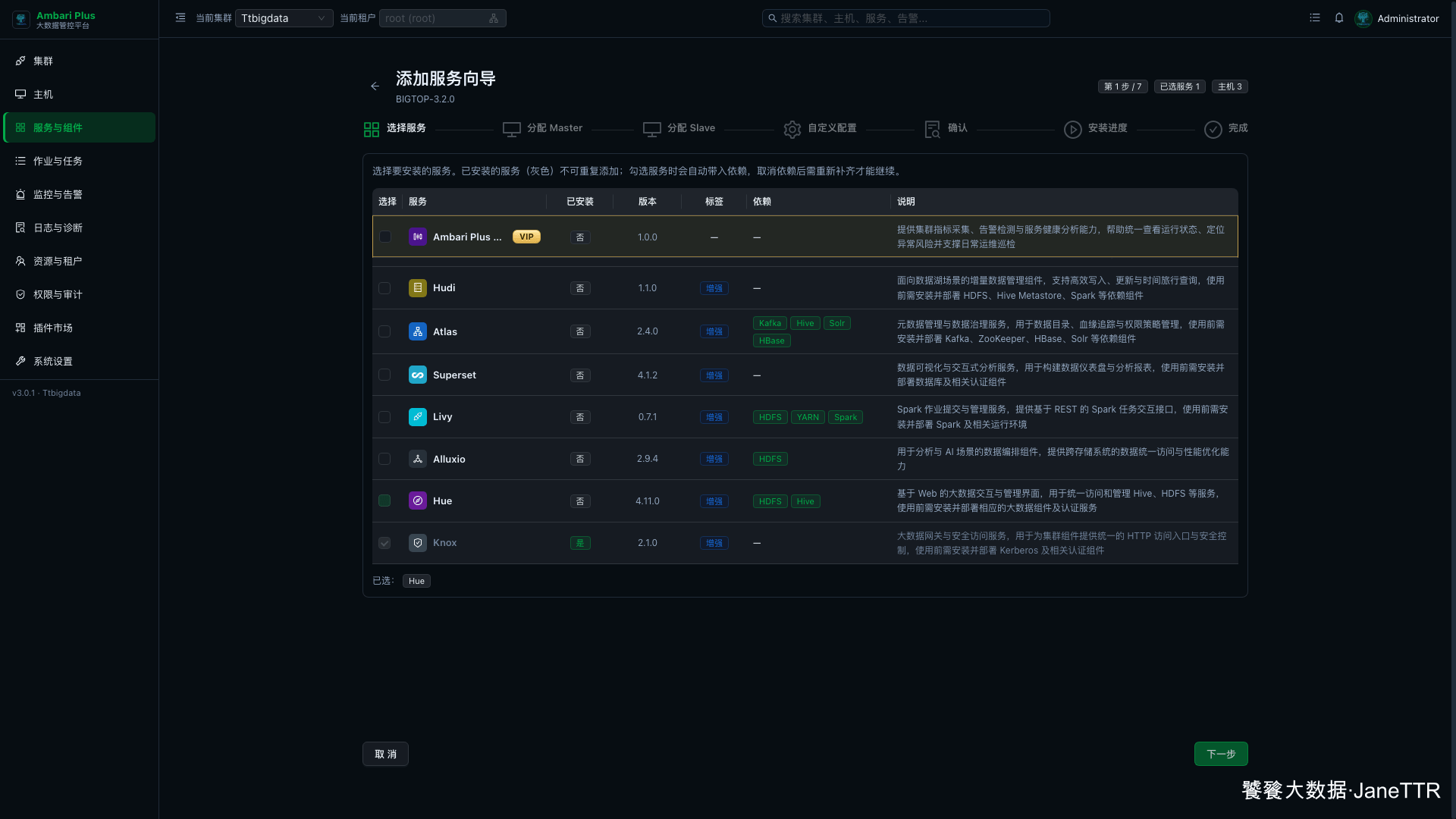
页面会提示 Hue 依赖 HDFS 和 Hive。前面的步骤已经安装完成,所以这里直接点击 下一步。
Hue 建议单独安装,不要和 Livy、Superset、Atlas 等组件一起勾选。这样如果数据库连接、Kerberos 凭据或服务启动出问题,排查范围会小很多。
3. 分配 Hue Server
Master 分配页只有一个 Hue 角色:HUE_SERVER。
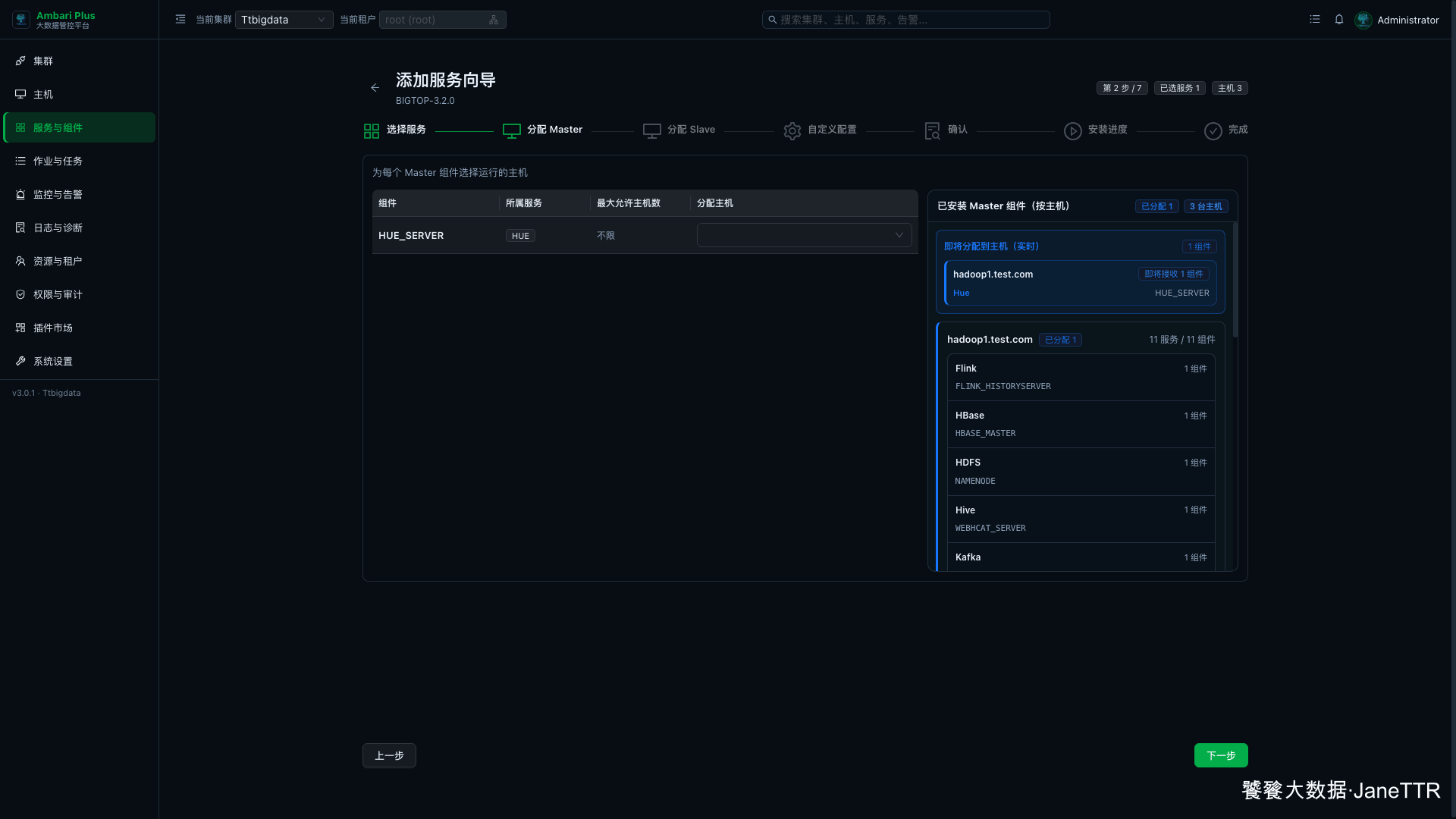
本次把 HUE_SERVER 放在 hadoop1.test.com:
| 组件 | 主机 | 说明 |
|---|---|---|
HUE_SERVER |
hadoop1.test.com |
提供 Hue Web 页面和后端服务。 |
Hue 是 Web 入口型服务,小集群里放在管理节点最直观。生产环境如果访问量比较大,可以再规划负载均衡和独立节点。
4. 确认没有 Slave 和 Client
Hue 在这套栈里没有 Slave 组件,也没有 Client 组件。
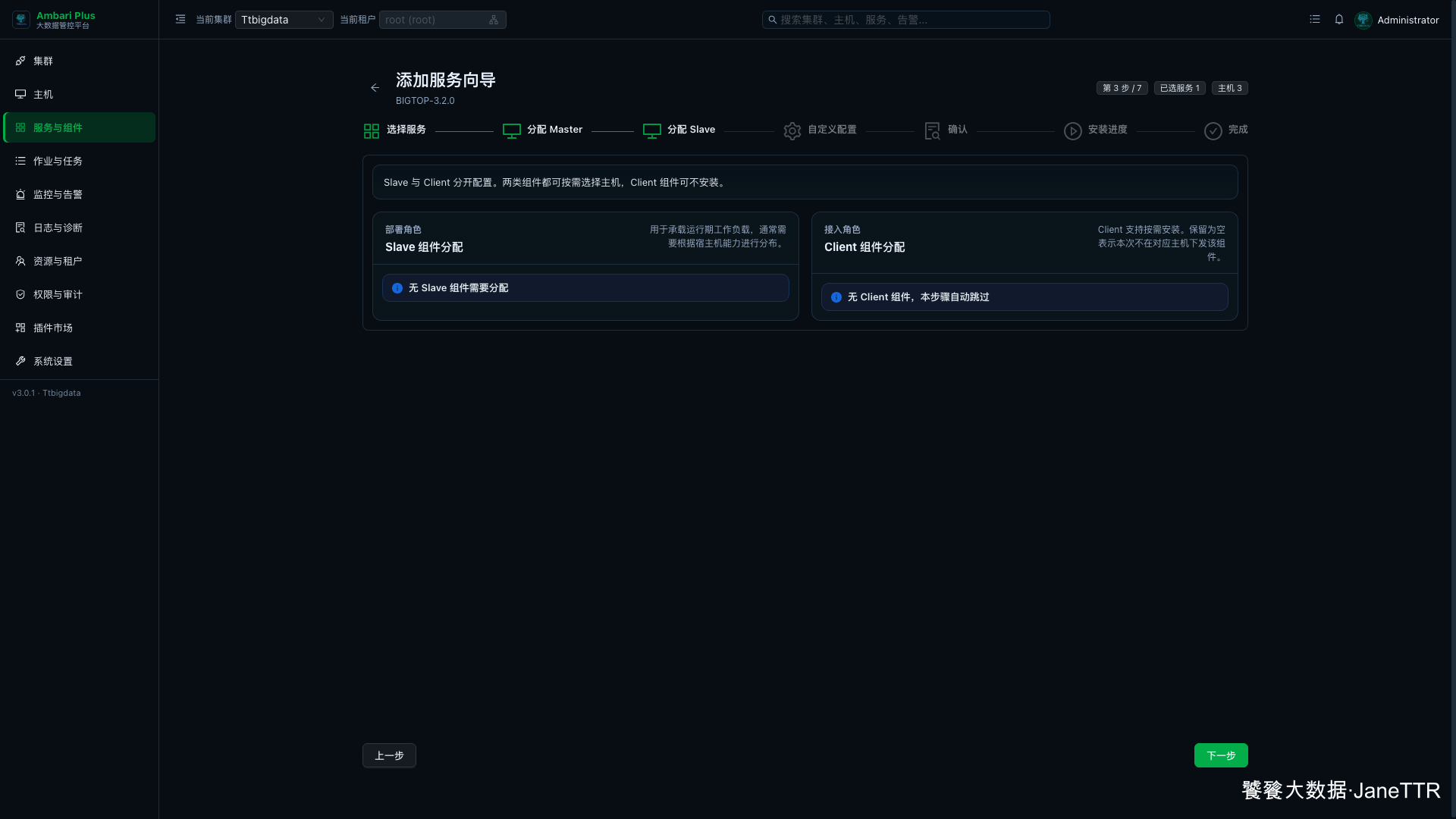
这一页直接下一步即可。Hue 的主要配置集中在后面的元数据库和服务配置里。
5. 配置 Hue 元数据库
进入自定义配置页后,先看顶部状态:待填写 0,说明必填项已经补齐。
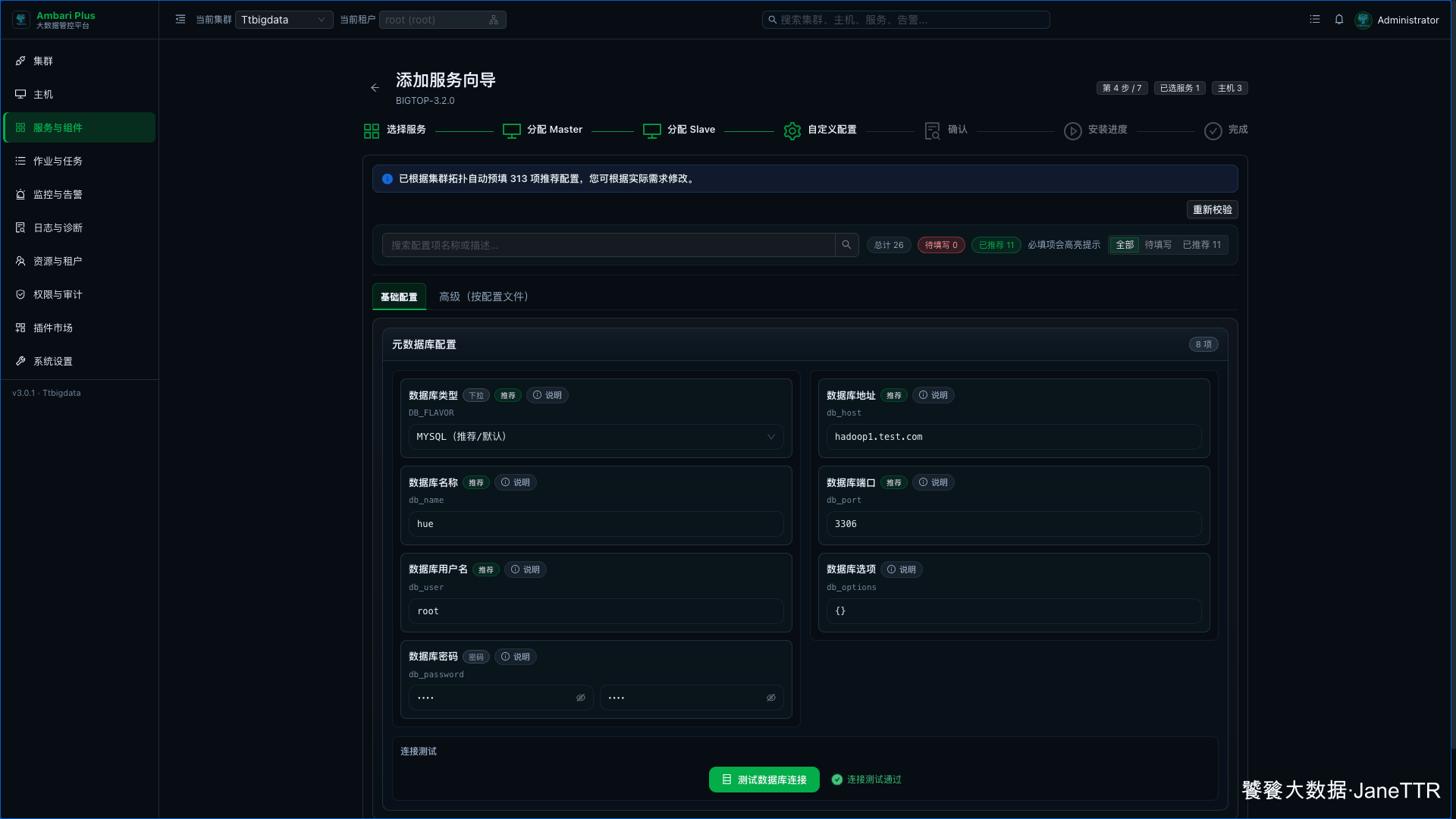
本次填写如下:
| 配置项 | 本次示例值 | 说明 |
|---|---|---|
| 数据库类型 | MYSQL |
MariaDB 也按 MySQL 类型填写。 |
| 数据库地址 | hadoop1.test.com |
使用 FQDN,不要写短主机名或公网 IP。 |
| 数据库端口 | 3306 |
MariaDB 默认端口。 |
| 数据库名称 | hue |
前面已经创建好的库。 |
| 数据库用户名 | root |
教程环境演示用。 |
| 数据库密码 | root |
教程环境演示用。 |
| 数据库选项 | {} |
保持默认即可。 |
填完后点击 测试数据库连接 。页面显示 连接测试通过 后再继续下一步。
::: warning
root / root 只适合教程环境快速跑通。生产环境建议给 Hue 单独建库、单独建用户,并限制该用户只访问 hue 数据库。
:::
6. 确认安装清单
确认页会汇总 Hue 的安装范围。
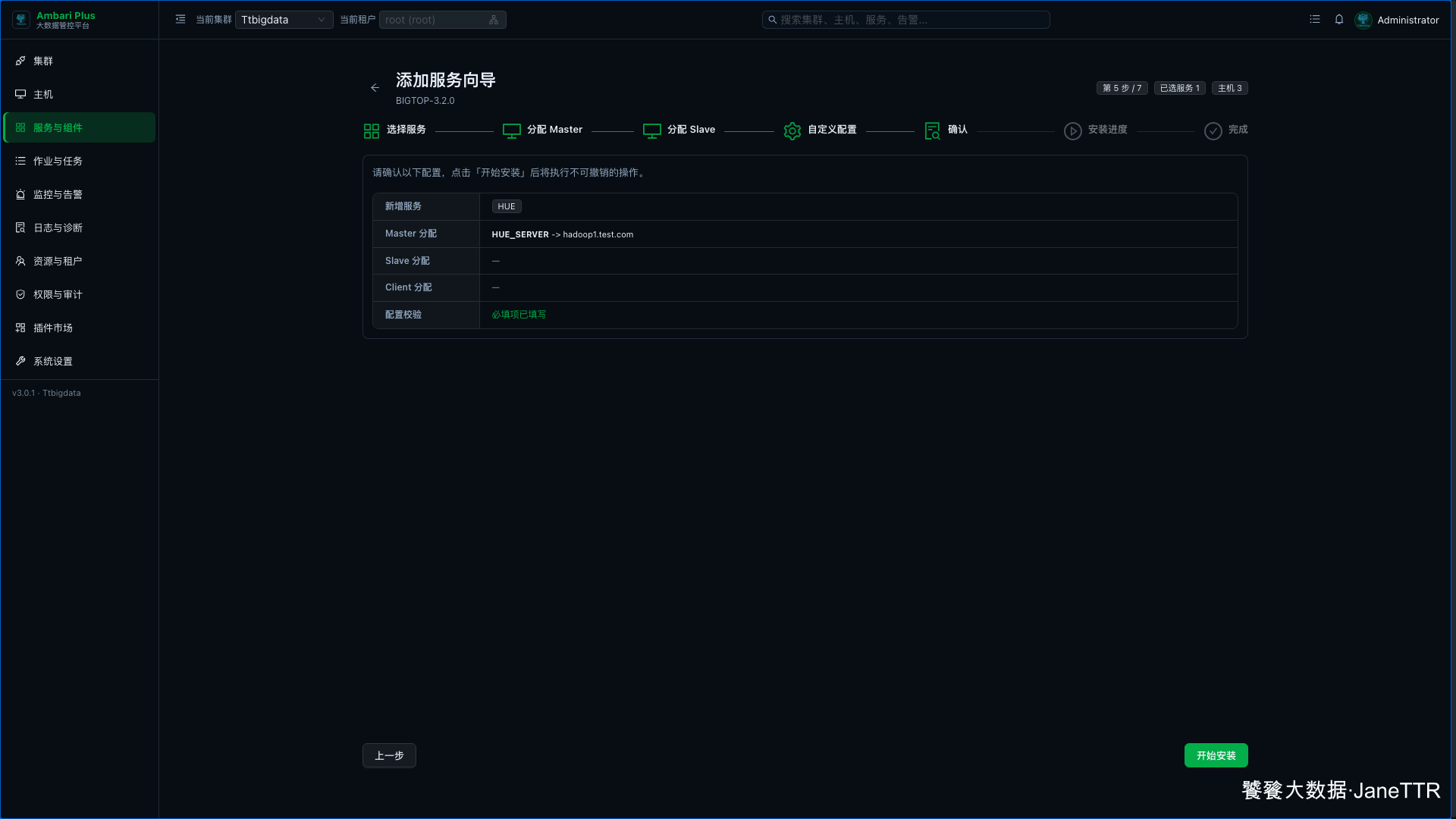
重点看这几项:
| 检查项 | 本次结果 |
|---|---|
| 新增服务 | HUE |
| Master 分配 | HUE_SERVER -> hadoop1.test.com |
| Slave 分配 | 无 |
| Client 分配 | 无 |
| 配置校验 | 必填项已填写 |
确认无误后点击 开始安装。
7. 等待 Hue 安装和启动
安装进度页会先注册服务与组件,再执行安装、启动和必要的安全配置。
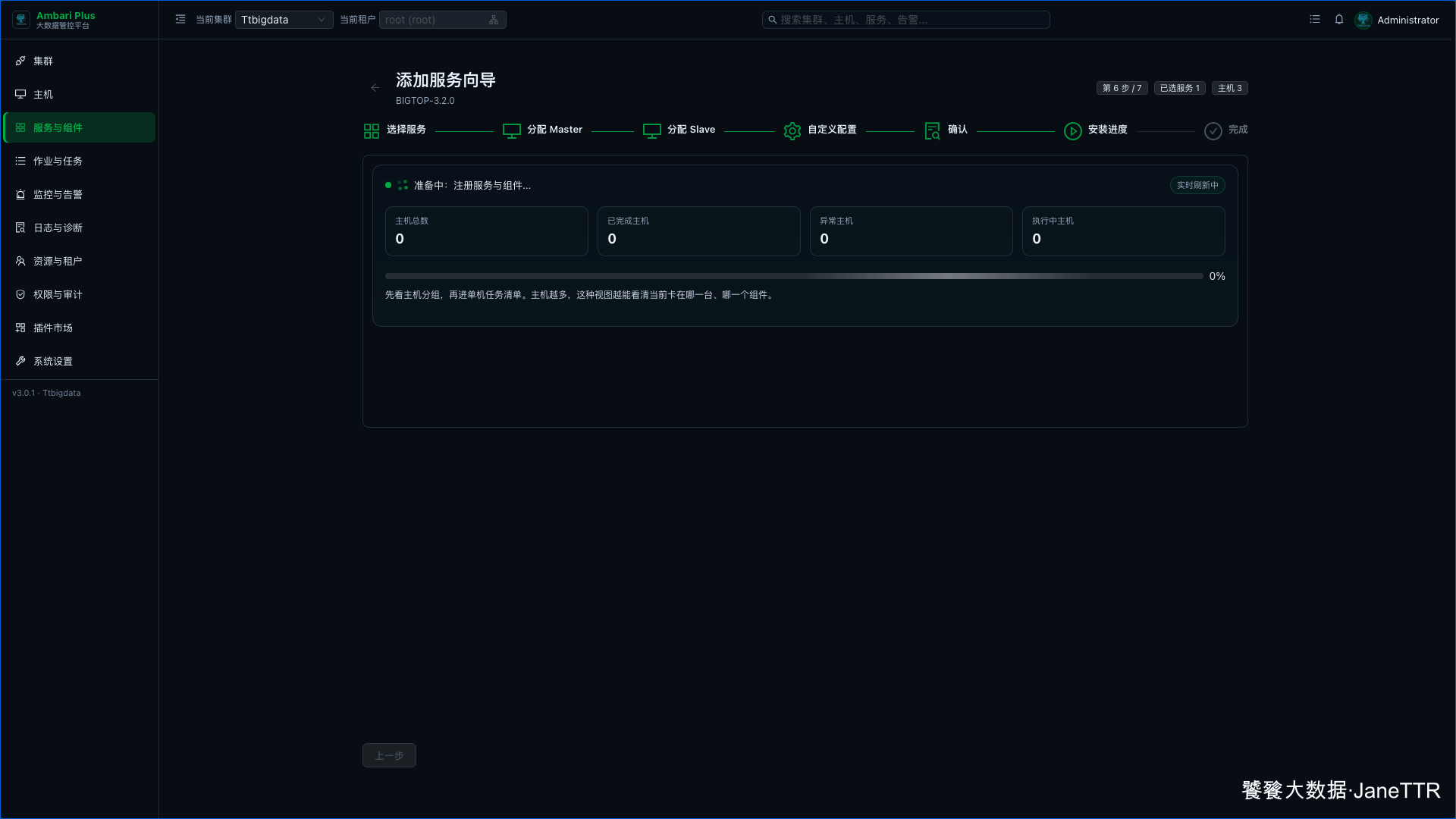
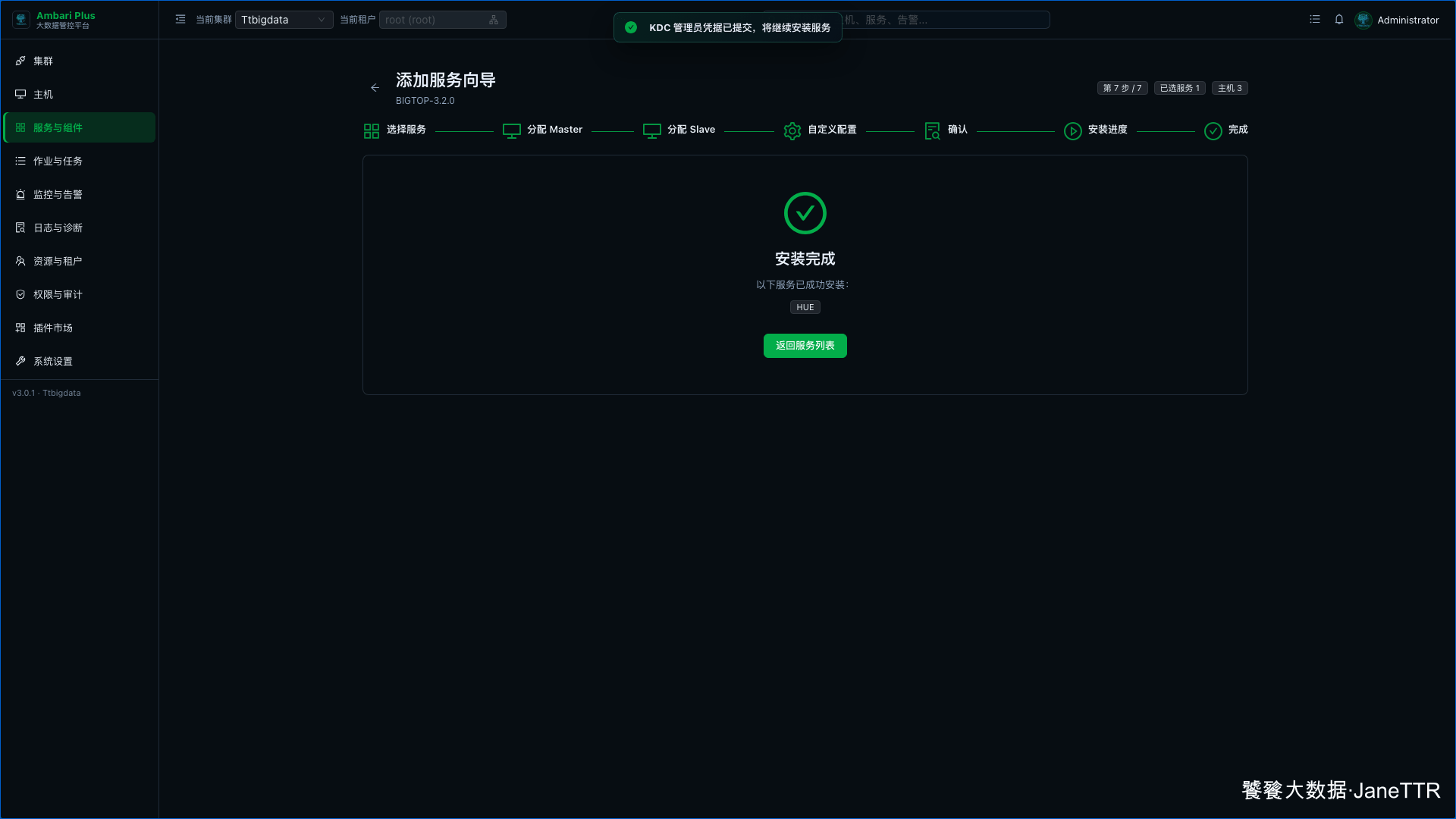
开启 Kerberos 的集群中,如果页面弹出 KDC 管理员凭据,填写管理员 Principal 和密码后继续安装即可。这里填写的是 KDC 管理员凭据,不是数据库密码,也不是 Hue 登录密码。
安装完成后,向导会显示 HUE 已成功安装。
8. 回到服务列表确认状态
回到 服务与组件 页面,搜索 Hue,可以看到 Hue 出现在 接入工作台 分类下。
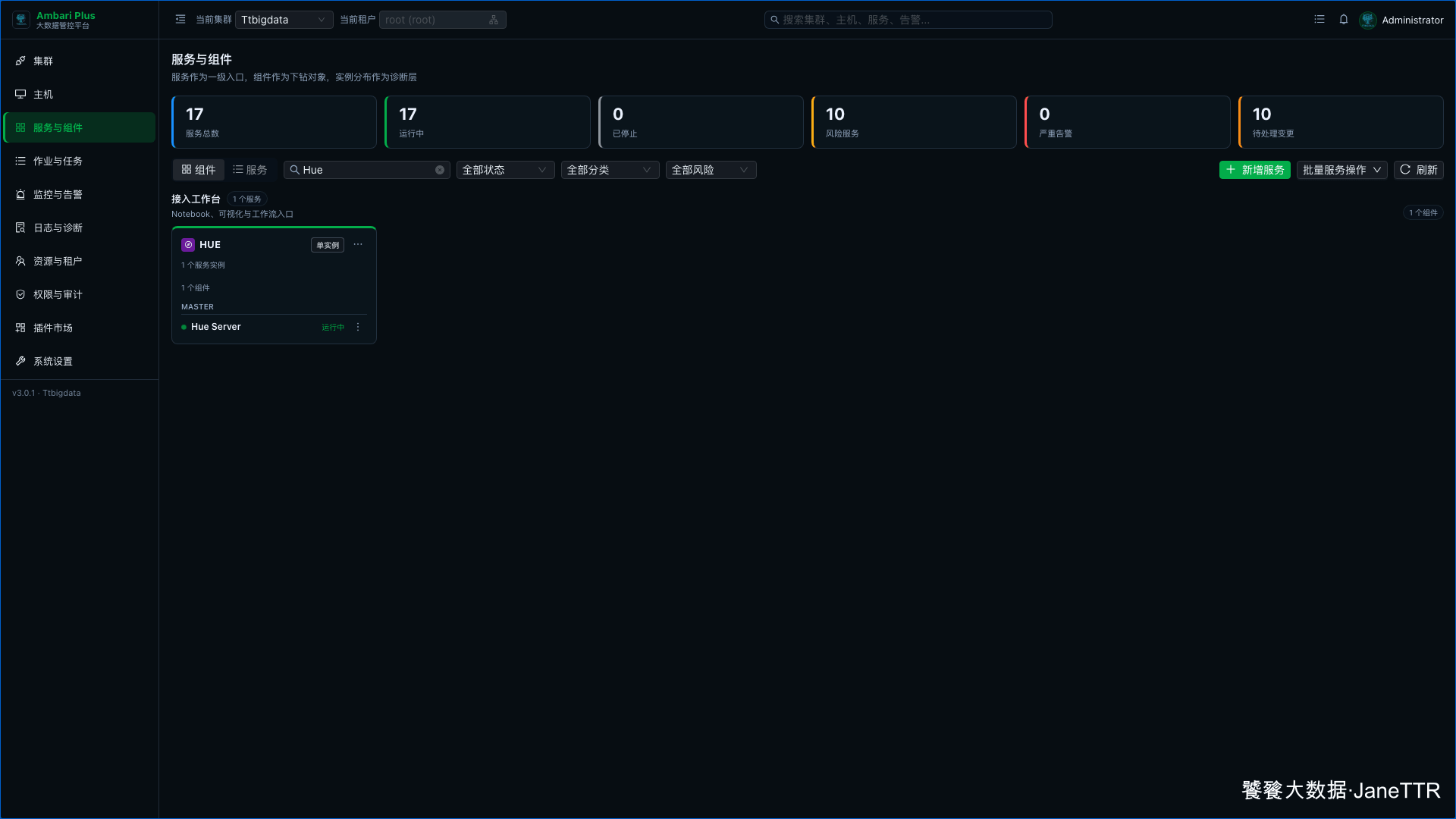
页面里可以看到:
| 组件 | 状态 |
|---|---|
Hue Server |
运行中 |
在服务端也可以确认 8888 端口已经监听:
sh
ss -lntp | grep 8888正常会看到 0.0.0.0:8888 处于监听状态,进程名为 hue。
到这里,Hue 的基础安装完成。后面如果要让 Hue 更好地服务查询场景,可以继续补 Hive、Spark SQL、Ranger 权限策略、Knox 代理和 LDAP 登录联动。