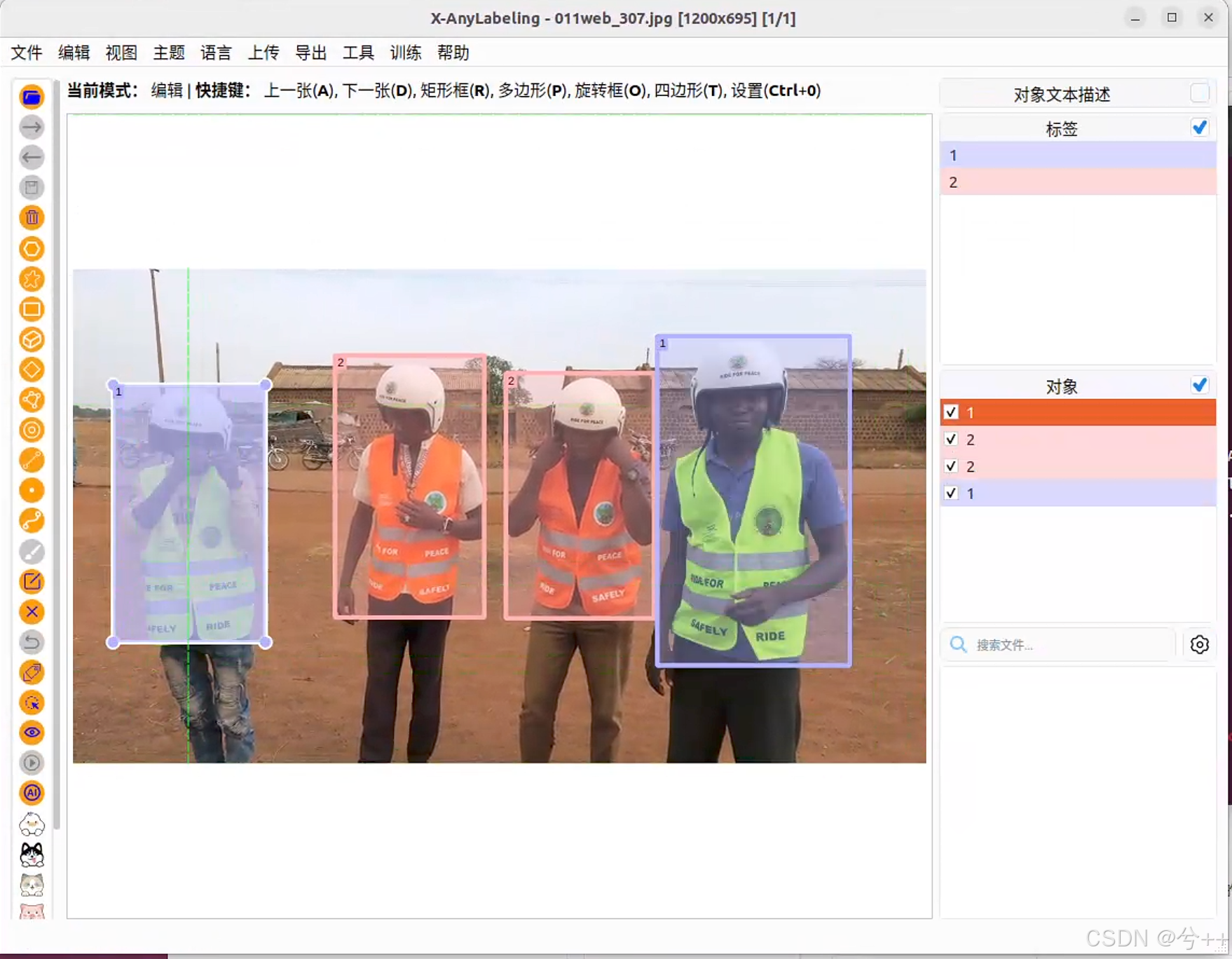
1、查看cuda版本
bash
 sudo apt install nvidia-cuda-toolkit
 nvcc --version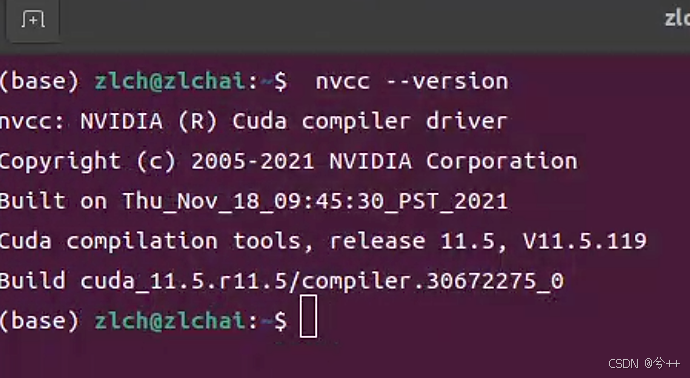
2、CUDA 11.x 环境 Windows/Linux
bash
conda create --name x-anylabeling-cu11 python=3.12 -y
conda activate x-anylabeling-cu11
3、uv
安装 uv:
bash
# Linux / macOS / WSL2
curl -LsSf https://astral.sh/uv/install.sh | sh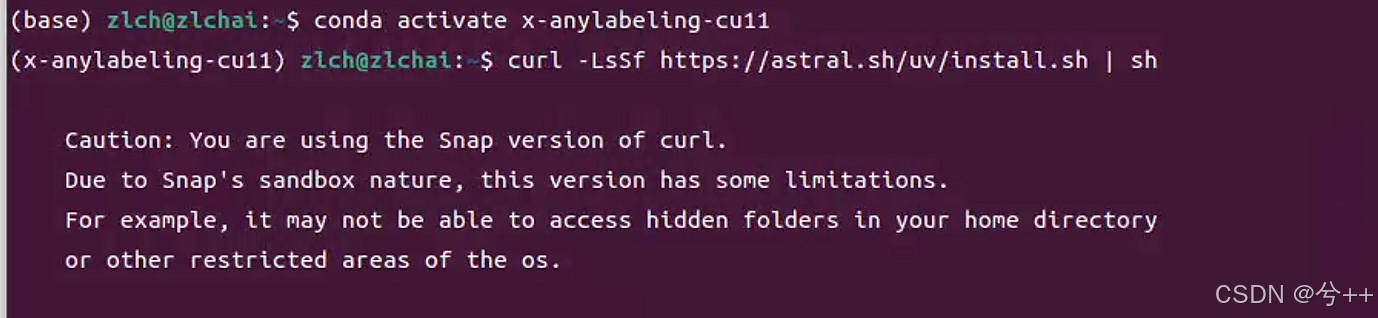
4、Pip 安装(Beta 预发布版本)
bash
pip install -U uv

# CPU [Windows/Linux/macOS]
uv pip install --pre "x-anylabeling-cvhub[cpu]"

# CUDA 12.x 是 GPU 版本的默认选项 [Windows/Linux]
uv pip install --pre "x-anylabeling-cvhub[gpu]"

# CUDA 11.x [Windows/Linux]
uv pip install --pre "x-anylabeling-cvhub[gpu-cu11]"

5、安装完成后,可执行以下命令进行验证:
bash
xanylabeling checks   # 显示系统及版本信息
xanylabeling help     # 显示帮助信息
xanylabeling version  # 显示版本号
xanylabeling config   # 显示配置文件路径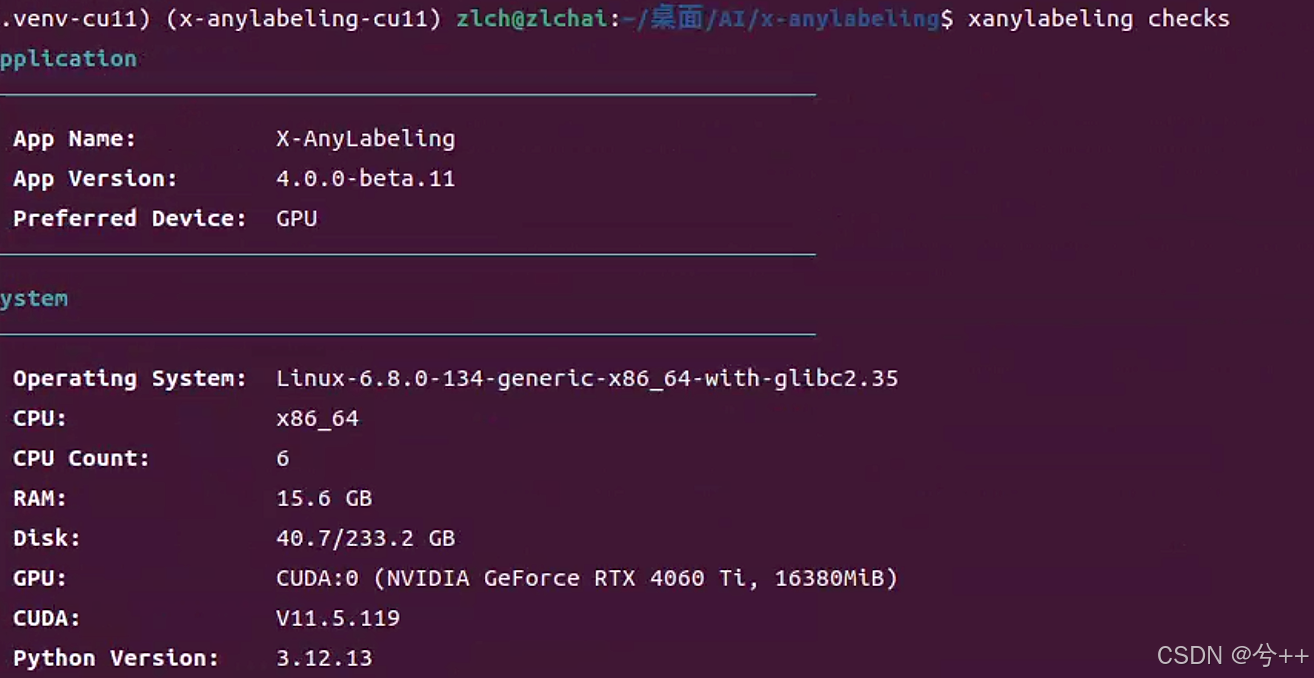
6、验证无误后,可直接运行应用程序:
bash
xanylabeling