**摘要:**本文详细介绍了 Linux 系统中文件权限管理的核心概念与 chmod 命令的使用方法。内容涵盖权限字母(r/w/x)及其数字表示、权限操作符(+/-/=)的功能与示例,以及权限对象(u/g/o/a)的区分。通过具体的命令示例和截图演示,帮助读者理解如何查看、添加、移除和设置文件与目录的权限。
举例 chmod +x: 给文件新增x(可执行)权限
1、权限字母有哪些
r: 读,也就是查看文件内容、列出目录,对应的数字值是4。
w: 写,也就是修改文件、在目录中创建删除文件,对应的数字值为2。
x:执行,也就是运行文件、进入目录,对应的数字值是1。
通常情况组合使用,比如7代表rwx,6代表rw,5代表rx,3代表wx,0代表无权限。
使用示例:
这里首先创建了一个/modetest文件夹,测试权限专用。
首先查看权限命令: ls -ld /root/modetest/。运行结果如下:

结果解读:
第1个字符d代表目录,其他的还有-代表普通文件、l代表链接。(其中链接可以简单看作快捷方式)
第2、3、4个字符rwx代表文件所有者的权限。这里表示的是读、写、执行权限。
第5、6、7个字符r-x代表所属组的权限,-代表没有某权限,比如这里就是读、执行权限,没有写权限。
第8、9、10个字符r-x代表其他用户的权限,比如这里就是读、执行权限,没有写权限。
2、权限操作符的类型:
+ 增加权限,比如chmod +x test.sh 给所有用户添加执行权限(没指定用户就是所有)。
****-****移除权限,比如 chmod -x test.sh,删除所有用户可执行权限。
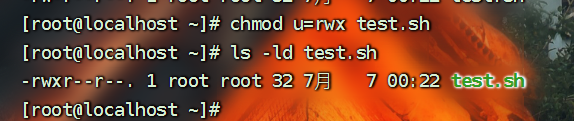
= 覆盖权限,比如chmod u=rwx,g=rx,o=r test.sh,给文件所有者所有权限,组读执行权限、其他只读权限。
使用示例:
查看文件权限:
ls -ld test.sh

可以看到没有可执行权限。执行命令chmod +x test.sh给所有用户可执行权限。

所有用户都有可执行权限了,执行命令chmod -x test.sh移除所有用户的可执行权限。
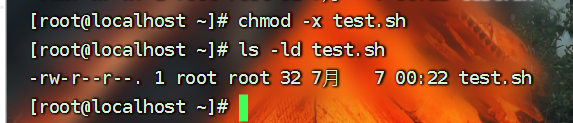
最后只给文件所有者可执行权限,执行命令chmod u=rwx test.sh。
3、权限对象
u,user 代表文件所有者。
g,group 代表所属组。
o,others 其他人。
a,all 所有人,也就是u+g+o。
注:如果授予权限时省略这个参数,就是给所有用户(a)赋予权限。