极简图像编辑工具 - OrchidImgEditer功能介绍
一个轻量级、功能丰富的图像注释和编辑工具,为截图、标记、提取文字而生。
工具概述
OrchidImgEditergEditer 是一个基于 C++、Qt 6 和 OpenCV 5 开发的跨平台图像编辑应用。它提供了一套直观的图像标注、处理和 OCR 文字提取功能,特别适合需要快速处理、批注、识别图像内容的用户。
核心特性
✨ 开箱即用 --- 一键启动,直观的图形界面
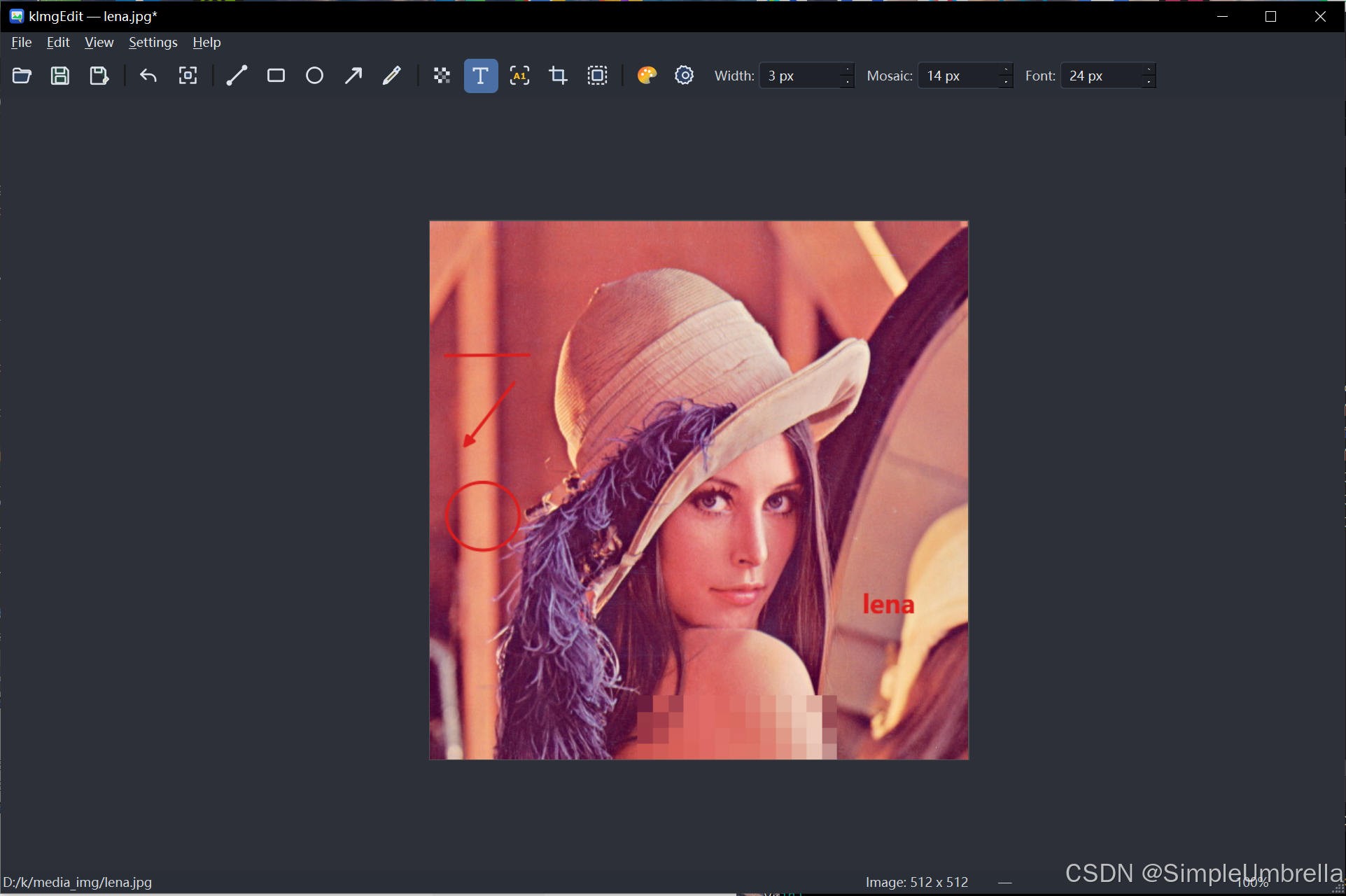
🎨 丰富的绘图工具 --- 直线、矩形、圆形、箭头、自由铅笔等
🔤 OCR 文字识别 --- 内置 Tesseract 引擎,支持中英文识别
✂️ 图像处理 --- 裁剪、ROI 抠图、马赛克模糊
⚡ 流畅的交互 --- 实时缩放、撤销、颜色选择器
💾 灵活的保存 --- 支持多种格式导出
核心功能详解
1. 📐 绘图与标注工具
| 工具 | 功能 | 使用场景 |
|---|---|---|
| 直线 | 画直线 | 连接关键点、标记方向 |
| 矩形 | 画矩形框 | 突出重点区域、创建边框 |
| 圆形 | 画圆形 | 圆形高亮、创建标记 |
| 箭头 | 带箭头的直线 | 指示方向、流程标记 |
| 铅笔 | 自由手绘 | 手写注释、随意涂鸦 |
| 文字 | 添加文本标签 | 注解、标题、说明文字 |
使用方式:
- 工具栏中选择工具
- 在图像上点击或拖拽绘制
- 支持实时调整线宽、颜色
- 按 Ctrl+Z 撤销最后操作
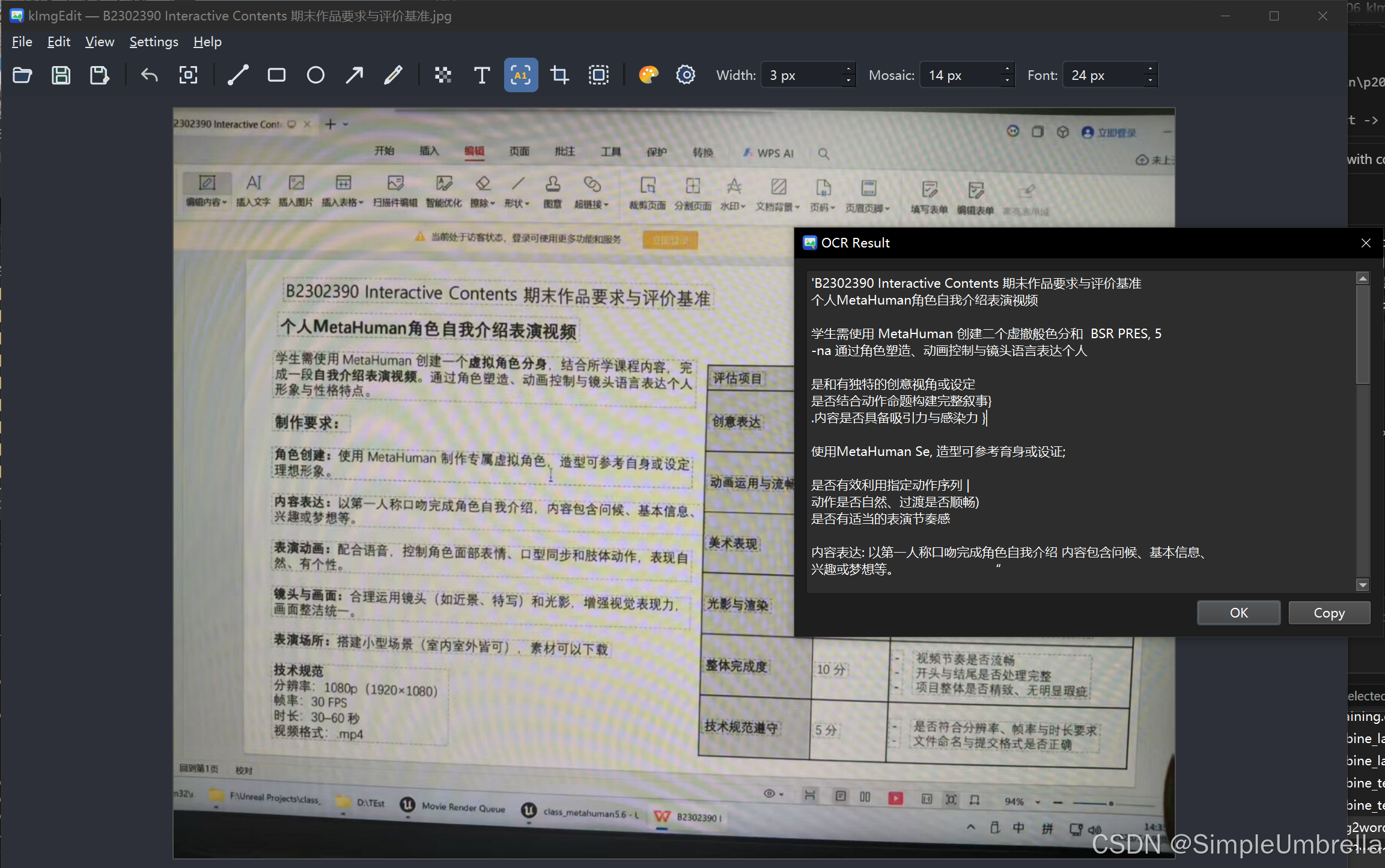
2. 🔍 OCR 文字识别
OrchidImgEditergEditer 集成了 Tesseract 5.4 OCR 引擎,可快速从图像中提取文字。
支持语言:
- ✅ 简体中文
- ✅ 英文
- ✅ 其他 120+ 种语言(通过扩展语言包)
使用流程:
- 在工具栏选择 OCR 工具
- 在图像上拖拽选择包含文字的矩形区域
- 识别结果自动复制到剪贴板(可选)
- 在程序中查看或编辑识别结果
应用场景:
- 截图上的文字快速提取
- 证件信息识别
- 表单数据录入
- 多语言文档扫描
3. ✂️ 图像裁剪与处理
裁剪工具 (Crop)
- 选择矩形区域后自动裁剪
- 保留裁剪后的图像
- 支持多次独立裁剪
ROI 抠图工具 (ROI Extract)
高级功能:通过指定上下左右的 Padding 值 进行精准抠图。
Padding 参数说明:
上: 顶部内缩距离(正数)或外扩(负数)
下: 底部内缩距离(正数)或外扩(负数)
左: 左侧内缩距离(正数)或外扩(负数)
右: 右侧内缩距离(正数)或外扩(负数)示例:
Top=10, Bottom=10, Left=10, Right=10→ 原区域所有边向内缩小 10 像素Top=-5, Bottom=-5, Left=-5, Right=-5→ 原区域所有边向外扩大 5 像素
马赛克工具 (Mosaic)
- 隐藏敏感区域
- 支持调整马赛克块大小
- 快速打码处理
4. 🎨 样式定制
在工具栏中实时调整:
| 参数 | 范围 | 说明 |
|---|---|---|
| 线宽 | 1-50 | 绘图线条粗细 |
| 马赛克大小 | 1-30 | 马赛克块大小 |
| 字体大小 | 8-72 | 文字标注大小 |
| 颜色 | RGB | 点击颜色按钮选择自定义颜色 |
5. 🖱️ 交互体验
视图缩放
- 鼠标滚轮 --- 以鼠标位置为中心缩放
- 适应窗口 --- 工具栏 Fit 按钮快速适应屏幕
- 实时显示 --- 状态栏显示当前缩放比例
图像打开
- 拖拽打开 --- 直接把图像文件拖到窗口打开
- 菜单打开 --- File → Open
- 快捷键 --- Ctrl+O
撤销与恢复
- 撤销 --- Ctrl+Z 或工具栏 Undo 按钮
- 支持多步撤销
工作流程示例
场景:快速截图注释
c
1. 启动 OrchidImgEditergEditer
2. 拖拽一张截图到窗口(或使用 Ctrl+O 打开)
3. 在需要注意的地方:
   - 用 [矩形工具] 框出问题区域
   - 用 [箭头工具] 指示重点
   - 用 [文字工具] 添加说明
4. 用 [颜色选择器] 改变标记颜色(如改成红色更醒目)
5. Ctrl+S 保存为 PNG / JPG
6. 分享或发送
场景:从图像提取中文
c
1. 打开图片(如扫描文档、证件照)
2. 工具栏选择 [OCR 工具]
3. 在包含文字的区域拖拽选择矩形
4. 系统自动识别并显示文字
5. 复制提取的文字到文档或编辑器
场景:敏感信息打码
c
1. 打开包含敏感信息的截图
2. 工具栏选择 [马赛克工具]
3. 调整马赛克大小(如 10×10 像素块)
4. 在敏感区域(如身份证号、手机号)拖拽涂盖
5. 保存处理后的图像
系统需求
| 项目 | 要求 |
|---|---|
| 操作系统 | Windows 10 / 11 或更新版本 |
| 处理器 | 任意现代 CPU(建议双核以上) |
| 内存 | 最小 2GB,建议 4GB+ |
| 磁盘空间 | 100MB+ 自由空间 |
| 依赖 | Visual C++ Redistributable |
安装与使用
快速开始
直接使用编译版本(推荐新手)
- 下载发布包(包含预编译的
.exe) - 解压到任意目录
- 运行
kImgEdit.exe - 或者拖拽图像文件到窗口打开
常见问题 (FAQ)
Q1: 打开 OCR 工具后没有识别到文字?
A: 这通常是因为 Tesseract 语言包未正确加载。
解决方案:
- 首次使用请运行
setup_tesseract.bat将 OCR 引擎打包到程序目录 - 确保程序可访问
./tesseract/tessdata目录中的语言文件 - 如果仍有问题,在菜单 Settings → Tesseract Status 查看当前使用的路径
- 也可手动指向系统已安装的 Tesseract(如
C:\Program Files\Tesseract-OCR)
Q2: 如何识别其他语言?
A: Tesseract 支持 120+ 种语言。
方式:
- 下载对应的
.traineddata语言文件 - 放入
./tesseract/tessdata或系统 Tesseract 目录 - 重启程序即可使用
Q3: 支持哪些图像格式?
A: 支持常见格式:
- 输入:JPG, PNG, BMP, TIFF, WebP 等
- 输出:PNG(无损)、JPG(可控质量)
Q4: 编辑的图像可以撤销吗?
A: 支持撤销,但有限制:
- 按 Ctrl+Z 或工具栏 Undo 按钮逐步撤销
- 一次加载图像中最多保留 ~50 步撤销记录(具体数量取决于编辑复杂度)
- 关闭未保存的图像会丢失所有编辑
Q5: 程序可以移动或便携使用吗?
A: 完全可以!
- 所有相对路径都已相对于程序所在目录
- 直接移动整个文件夹到其他位置,程序照样运行
- 无需注册表写入,卸载直接删除即可
Q6: 如何批量处理图像?
A: 目前 OrchidImgEditer主要针对单个图像的精细编辑。如需批量处理,可考虑:
- 通过脚本循环调用(传入参数)
- 或使用 OpenCV 编写自定义批处理脚本
获取帮助
- 📖 在线文档:项目主页
- 🐛 提交 Bug:通过 GitHub Issues
- 💬 讨论与建议:GitHub Discussions
- 📧 联系开发者:342247588@qq.com
更新日志
v1.0(当前版本)
- ✅ 基础绘图工具集(直线、矩形、圆形、箭头、铅笔)
- ✅ 内置 Tesseract OCR 中英文识别
- ✅ 图像裁剪与 ROI 抠图
- ✅ 马赛克模糊工具
- ✅ 撤销功能
- ✅ 拖拽打开图像
- ✅ 实时缩放与交互
计划中的功能
- 🔮 高级滤镜(模糊、锐化、色温调整等)
- 🔮 图层支持(多图层编辑)
- 🔮 批量处理 API
- 🔮 插件系统
- 🔮 暗黑主题支持
鸣谢
感谢以下开源项目与社区的支持:
- Qt Framework
- OpenCV
- Tesseract OCR
- 所有贡献者与使用者
简介到此结束。祝您使用愉快! 🎨✨
有任何问题或建议,欢迎在知乎评论区讨论!