这一篇博客主要讲 Git 的基础操作,包括初始化仓库、提交代码、查看日志、关联远程仓库和使用分支。内容以入门学习为主,适合边看边练习。
一、Git 的简单工作流程
在学习命令前,先记住 Git 中最常用的几个位置:
-
工作区:平时写代码、修改文件的位置。
-
暂存区:准备提交的文件会先放到这里。
-
本地仓库:保存提交记录的位置。
-
远程仓库:GitHub、Gitee 等网站上的仓库。
一次最常见的提交流程是:
修改文件 -> git add -> git commit -> git push
工作区       暂存区      本地仓库       远程仓库
可以把 git add 理解为"把要提交的文件挑出来",把 git commit 理解为"在本地保存一个版本",把 git push 理解为"把本地版本上传到远程仓库"。
二、初始化仓库:git init
进入项目文件夹后,执行:
git init这条命令会把当前文件夹初始化成一个 Git 仓库。初始化完成后,就可以使用 Git 来记录文件变化了。
图 1:执行 git init 初始化仓库。
初始化后,可以输入下面的命令查看当前状态:
git status它会告诉我们当前有哪些文件被修改、哪些文件还没有提交。刚开始学习 Git 时,不知道下一步做什么就先执行一次 git status。
三、关联远程仓库:git remote add
本地仓库创建好后,如果想把代码放到 GitHub 或 Gitee,就需要关联远程仓库。
git remote add origin xxx其中:
-
origin是远程仓库的名字,通常默认使用这个名字。 -
xxx是远程仓库地址,例如https://github.com/用户名/仓库名.git。
示例:
git remote add origin https://github.com/your-name/demo.git这条命令的意思是:给这个远程地址取一个叫作 origin 的名字。以后上传或下载代码时,使用 origin 就可以代表这条远程地址。
四、拉取远程代码:git pull
如果远程仓库中已经有文件或提交记录,可以使用 git pull 拉取到本地:
git pull origin master它表示从名为 origin 的远程仓库中,拉取 master 分支的内容。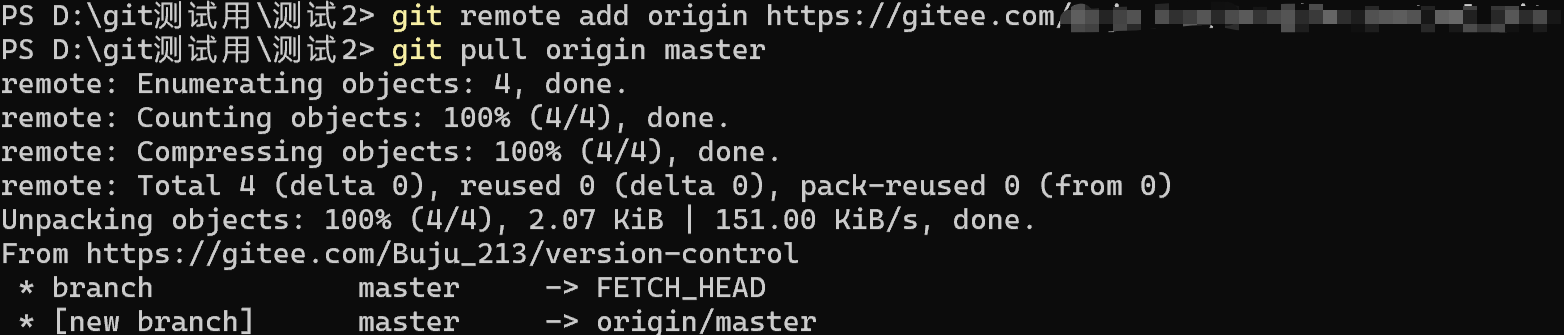
图 2:使用 git pull 拉取远程仓库。
有些仓库的主分支叫作 main,那么命令中的 master 就改成 main:
git pull origin main分支名称要以远程仓库实际显示的名称为准。
五、提交文件:git add 和 git commit
1. git add:添加到暂存区
文件修改后,先执行:
git add 文件名例如:
git add README.md如果想把当前目录下修改的文件全部添加到暂存区,可以使用:
git add .这里的点 . 表示当前目录。
2. git commit:提交到本地仓库
文件加入暂存区后,再执行:
git commit -m "提交说明"-m 后面的内容是这次提交的说明。建议写清楚这次改了什么,后面查看提交记录时会更容易理解。
图 3:git commit 将暂存区内容提交到本地仓库。
六、查看提交记录:git log
提交过几次代码后,可以使用:
git log这个命令可以查看提交记录,包括提交人、提交时间和提交说明。
图 4:使用 git log 查看提交日志。
如果觉得完整日志内容太多,可以使用单行显示:
git log --oneline这样每一条提交记录只占一行,查看起来更简洁。
图 5:git log --oneline 的显示效果。
七、修改最近一次提交说明:git commit --amend
如果刚刚提交完代码,却发现提交说明写错了,可以修改最近一次提交的说明:
git commit --amend -m "新的提交说明"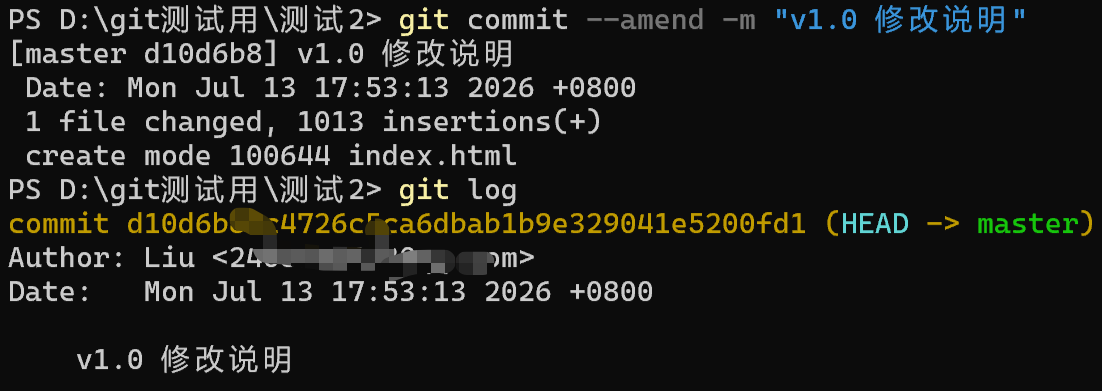 图 6:修改最近一次提交的说明。
这个命令适合刚提交完、还没有推送到远程仓库时使用。
八、上传代码:git push
本地提交完成后,使用下面的命令上传到远程仓库:
git push -u origin master其中:
-
origin是前面设置的远程仓库名称。 -
master是要上传的分支名称。 -
-u表示第一次上传时建立关联。
如果你的主分支叫 main,则写成:
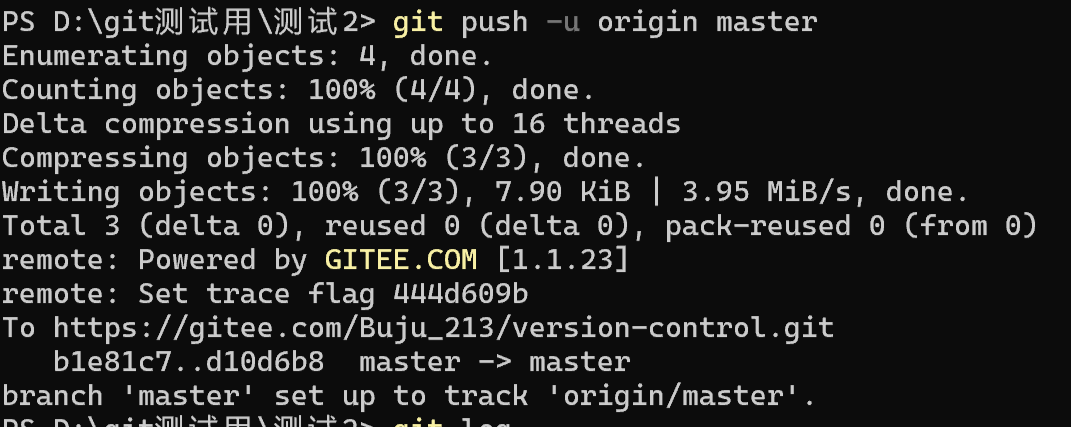
图 7:使用 git push 将本地提交上传到远程仓库。
上传成功后,打开远程仓库页面,就可以看到提交的文件和提交记录。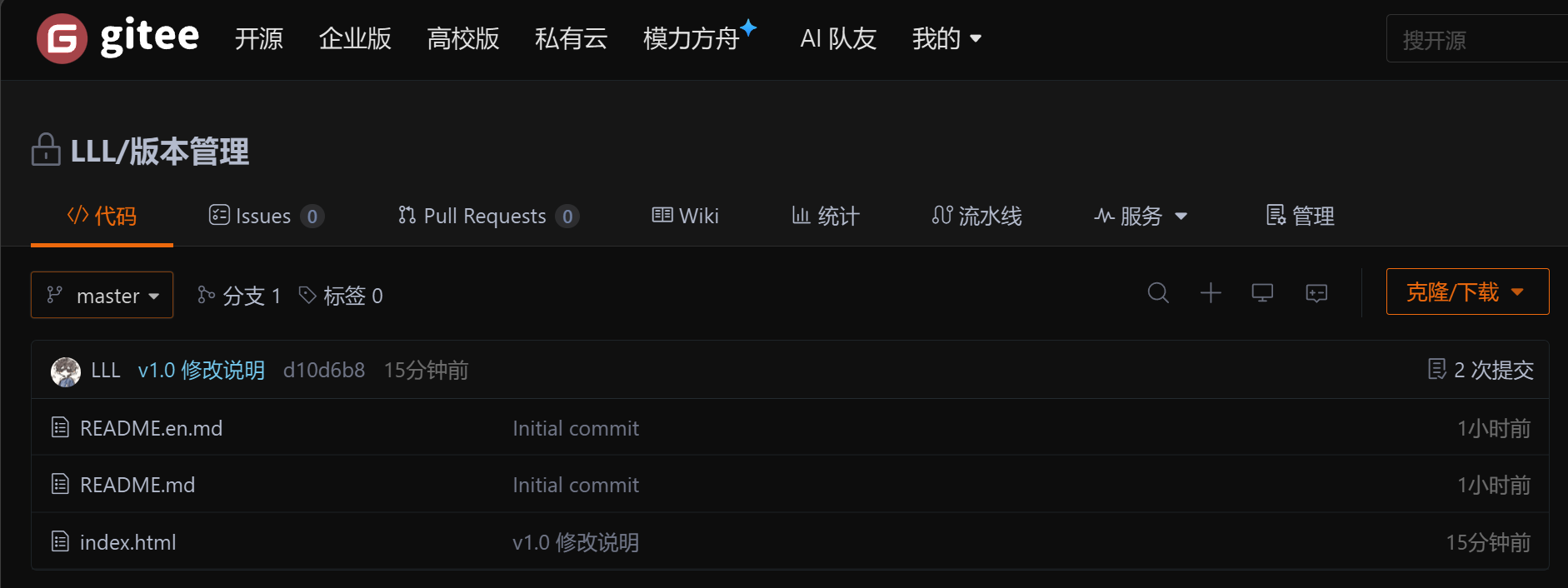
图 8:远程仓库中显示已上传的内容。
第一次上传成功后,之后在同一个分支上通常直接使用:
git push即可。
九、撤回暂存:git reset
有时执行 git add . 后,发现有文件不想提交。此时可以使用:
git reset它会把已经添加到暂存区的文件撤回到工作区,文件本身的修改还会保留,不会直接删除文件。
如果只想撤回一个文件,可以使用:
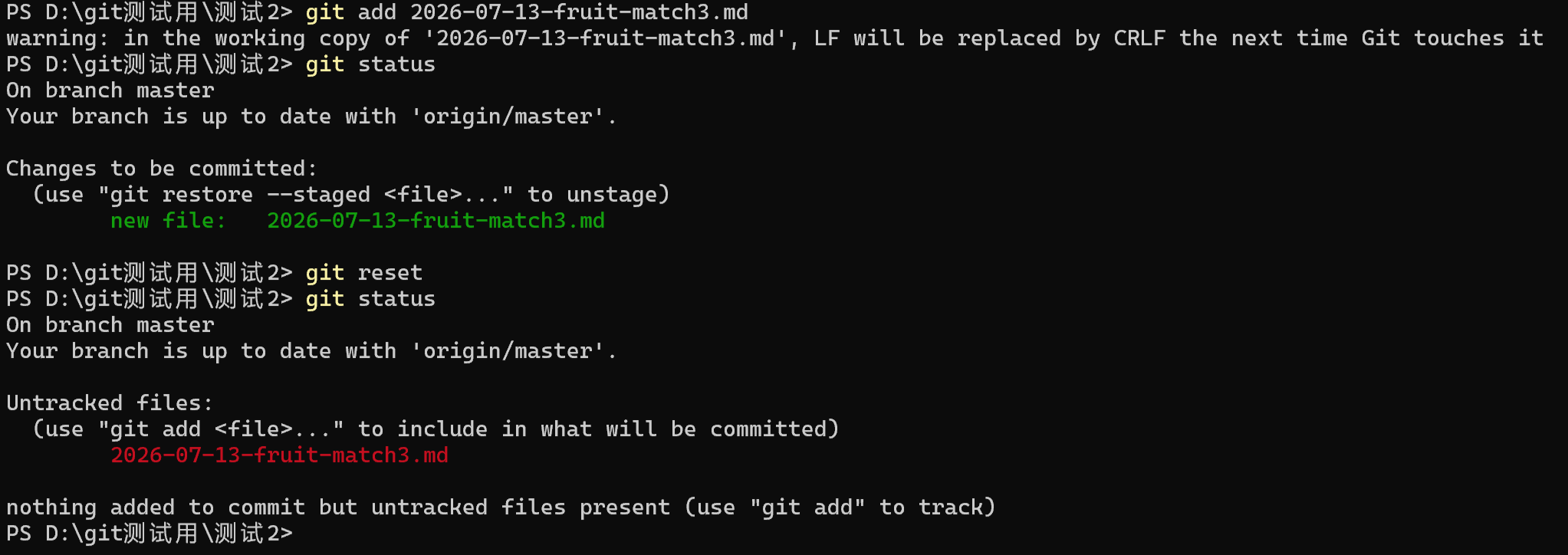
图 9:使用 git reset 将文件从暂存区撤回工作区。
简单记忆:git add 是把文件放进暂存区,git reset 是把文件从暂存区拿回来。
十、分支操作
分支可以让我们在同一个项目中同时做不同的事情。例如主分支保存比较稳定的代码,新功能可以放在新分支中开发,互相不会影响。
1. 查看分支:git branch
git branch它会显示当前仓库中的分支。带有 * 号的分支,表示我们当前正处于这个分支。
图 10:星号表示当前所在分支
2. 创建分支:git branch xxx
git branch dev这条命令会创建一个名为 dev 的分支。
图 11:创建新分支。
3. 切换分支:git checkout xxx
创建分支后,使用下面的命令切换过去:
git checkout feature-up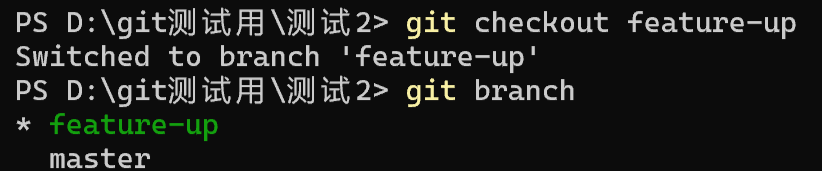 图 12:切换到指定分支
也可以一次完成"创建分支和切换分支":
git checkout -b feature-up4. 上传分支:git push -u origin xxx
在feature-up分支修改并提交代码后,可以把这个分支上传到远程仓库:
git push -u origin feature-up分支的作用可以简单理解为:在同一份代码上开一条新路线。新功能没有完成前,先在新分支中写;完成后再和主分支合并。
十一、基础命令练习流程
下面是一套简单的练习流程,可以在一个新文件夹中尝试:
1. 初始化仓库
git init
2. 新建或修改文件后,添加到暂存区
git add .
3. 提交到本地仓库
git commit -m "第一次提交"
4. 关联远程仓库
git remote add origin 远程仓库地址
5. 上传到远程仓库
git push -u origin master如果提交前不确定文件状态,可以随时输入:
git status总结
Git 基础操作可以这样记:
git init              初始化本地仓库
git add .             添加文件到暂存区
git commit -m "说明"  提交文件到本地仓库
git log               查看提交记录
git remote add        关联远程仓库
git pull              拉取远程代码
git push              上传本地代码
git reset             撤回暂存区文件
git branch            查看或创建分支
git checkout          切换分支
刚学习 Git 时,不需要一次记住所有命令。多练习"修改文件、添加、提交、上传"这一套流程,再慢慢熟悉日志、撤销和分支操作,就能掌握日常开发中最常用的 Git 基础功能。