文章目录
-
- [NCSS 2025下载方式](#NCSS 2025下载方式)
- [NCSS 2025安装教程(图文详解)](#NCSS 2025安装教程(图文详解))
- [NCSS 2025图表怎么导出为高清图片?详细步骤分享](#NCSS 2025图表怎么导出为高清图片?详细步骤分享)
本文提供完整的NCSS 2025安装教程 ,从NCSS下载 到完成安装配置的所有步骤。包含NCSS 2025安装包 下载和NCSS 2025详细安装步骤,助你快速搭建统计分析 环境。无论你是第一次接触NCSS 2025还是需要重新部署,这篇NCSS 2025安装教程都能帮你顺利搞定。
NCSS 2025下载方式
官方渠道下载(不推荐)
官方渠道下载速度通常偏慢,整个过程可能需要等待较长时间,不太推荐。
网盘快速下载(推荐)
个人比较推荐网盘NCSS下载 ,速度快,而且里面包含了完整的安装资源包,不用再四处找NCSS下载资源了。
NCSS 2025安装教程(图文详解)
重要提示:安装前务必断开网络或者拔掉网线,保持电脑处于断网状态,这关系到后续步骤能否顺利完成。
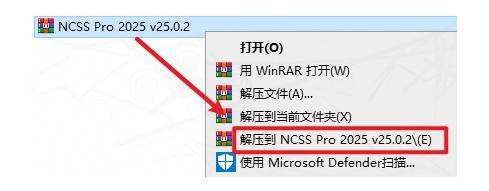
第1步、找到下载好的压缩包文件,鼠标右键点击,在菜单中选择解压到"NCSS Pro 2025 v25.0.2"
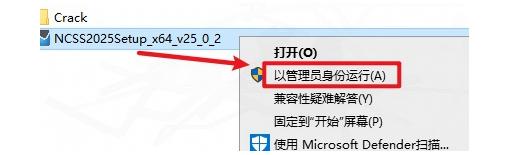
第2步、进入解压后的文件夹,定位到"NCSS2025Setup_x64_v25_0_2"这个文件,右键选择"以管理员身份运行"
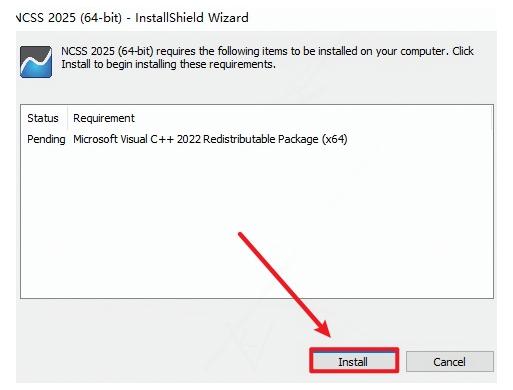
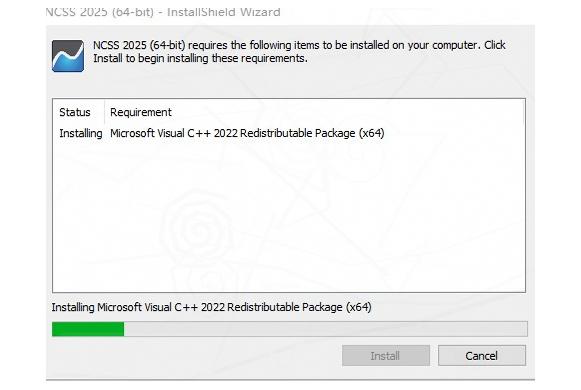
若弹出以下提示窗口,点击"Install",等待安装程序完成后点击"是"重启电脑,没有出现此提示则跳过本步
第3步、点击"Next"
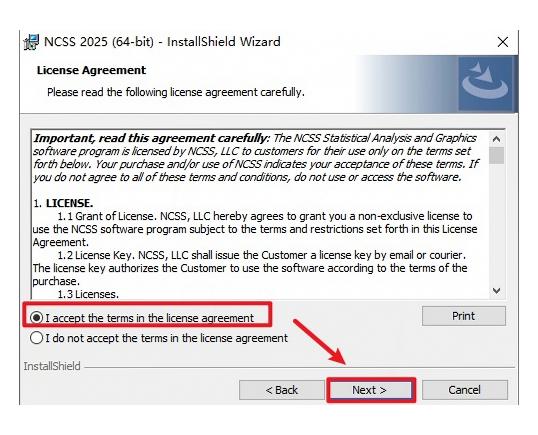
第4步、勾选"I Accept...",点击"Next"
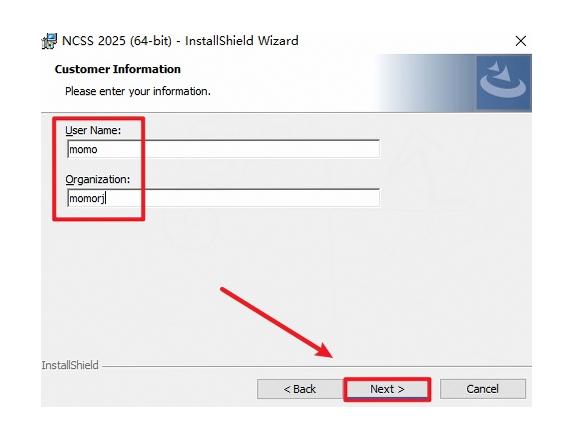
第5步、在信息栏中随意填写内容,点击"Next"
第6步、选择NCSS 2025的安装路径,注意路径中不要出现中文字符,设置好后点击"Next"
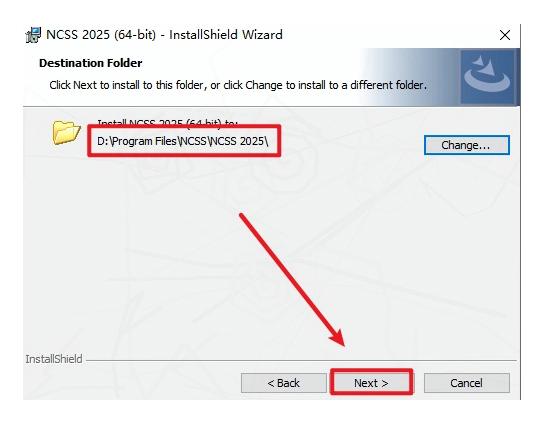
自定义安装路径时,建议避开中文目录,否则可能引发一些奇怪的问题。
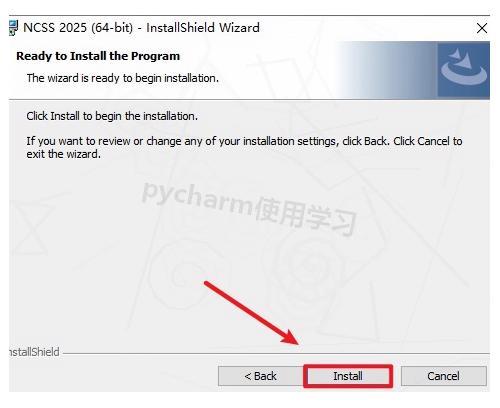
第7步、点击"Install"
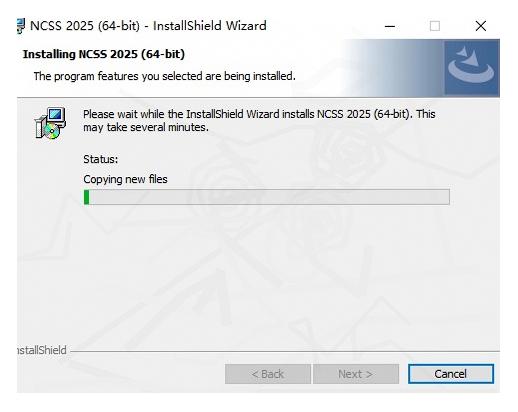
第8步、软件正在安装中,请耐心等待进度条跑完
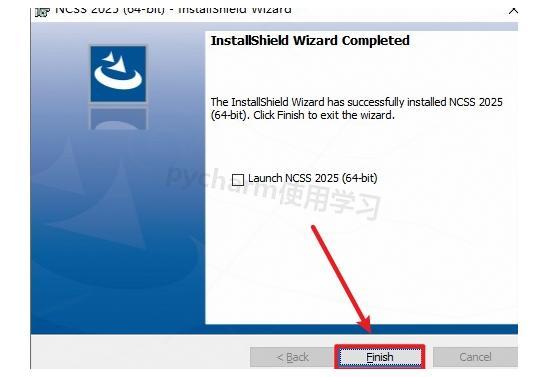
第9步、点击"Finish"
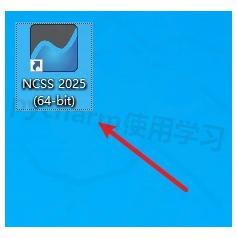
第10步、双击桌面图标,启动NCSS 2025
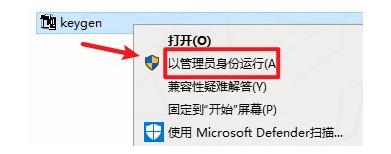
第11步、回到之前解压的安装文件夹,双击进入"Crack"文件夹,找到"Keygen"文件,右键选择"以管理员身份运行"
温馨提示:如果打开后发现没有对应文件,很可能是杀毒软件将其隔离了,请先关闭电脑上的杀毒软件,然后重新解压安装包即可。
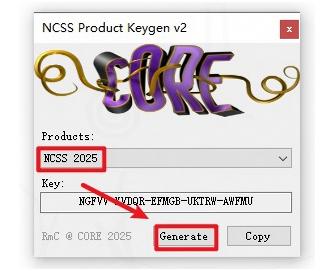
第12步、选择"NCSS 2025",点击"Generate"
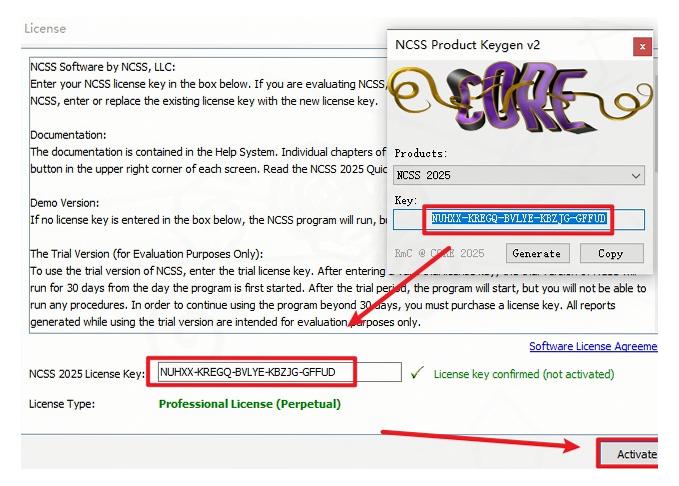
第13步、将生成的密钥Key复制粘贴到激活界面的License Key输入框中,点击"Activate"
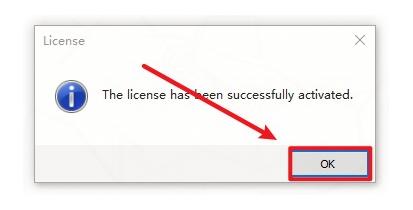
第14步、点击"OK"
第15步、取消勾选"Periodically check...",然后点击右上角的关闭按钮
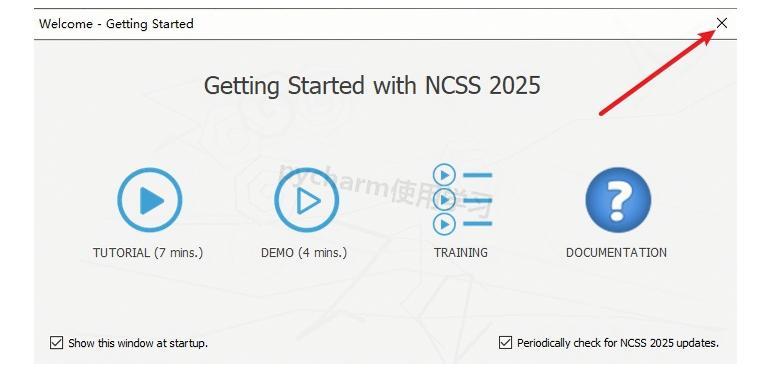
第16步、安装完成,NCSS 2025已就绪
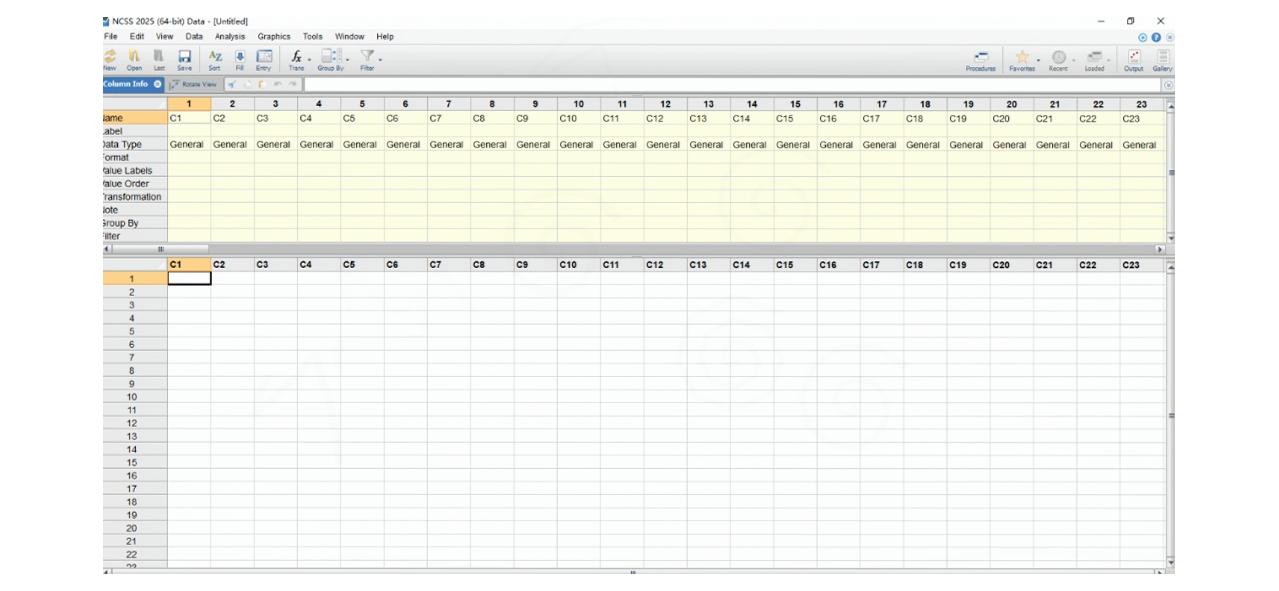
以上就是完整的NCSS 2025安装教程 ,整个过程其实并不复杂,只要一步步跟着操作就行。如果你在NCSS下载 或安装过程中遇到问题,可以对照步骤逐一排查。接下来就可以开始你的统计分析工作了!
NCSS 2025图表怎么导出为高清图片?详细步骤分享
在使用NCSS 2025进行统计分析的过程中,经常会需要将生成的图表导出为高清图片,方便插入到论文或报告中。NCSS 2025内置了完善的图表导出功能,支持多种图片格式,操作起来非常方便。
在图表窗口中,点击菜单栏的"File"选项,选择"Save Graph As",即可弹出保存对话框。NCSS 2025支持导出为PNG、JPEG、BMP、TIFF等多种常见格式。对于需要印刷的场景,建议选择TIFF格式,分辨率设置为300 DPI以上;如果是用于网页或PPT展示,PNG格式在清晰度和文件大小之间取得了较好的平衡。
此外,NCSS 2025的图表导出功能还支持自定义尺寸。在保存对话框中可以指定输出图片的宽度和高度,单位支持英寸和像素两种。如果需要批量导出多张图表,可以利用NCSS 2025的宏功能,通过编写简单的脚本实现一键导出,大幅提升工作效率。掌握这些图表导出技巧,能够让你的统计分析工作更加顺畅。
保存对话框中可以指定输出图片的宽度和高度,单位支持英寸和像素两种。如果需要批量导出多张图表,可以利用NCSS 2025的宏功能,通过编写简单的脚本实现一键导出,大幅提升工作效率。掌握这些图表导出技巧,能够让你的统计分析工作更加顺畅。