这篇文章介绍了如何在 .NET MAUI 中接入 PP-OCRv6 完整的 OCR 能力,实现文本检测与识别。解决 FlowBot 开发中更实际的问题,怎么先找到文字按钮在哪,再把它点下去。
1. 背景
在之前的文章 在 .NET MAUI 里接入 PP-OCRv6 离线文字识别,我们已经把 PP-OCRv6 的识别模型接进了 FlowBot,已经可以对一块截图区域做离线识别。这个能力本身是成立的,用来做"文字条件判断"也没问题。
但真到自动化场景里,很快会遇到一个更麻烦的问题:很多时候我们并不知道文字的精确位置,只知道屏幕上大概会出现"下载""跳过""立即领取"这类词,希望程序自己找到它,然后再去点击。
这时候如果还只靠 rec 模型,就行不通了。因为识别模型本质上是拿一张已经裁好的单行文字图去读内容,它不是拿来在整张手机截图里"找字"的。直接把整屏或者一个大区域喂给 rec,那必然是不靠谱的。
所以后面的能力必须补上文本检测,也就是 det。让模型先回答"字在哪",再继续交给识别模型回答"字是什么",最后才能把"查找并点击"这件事真正做成。
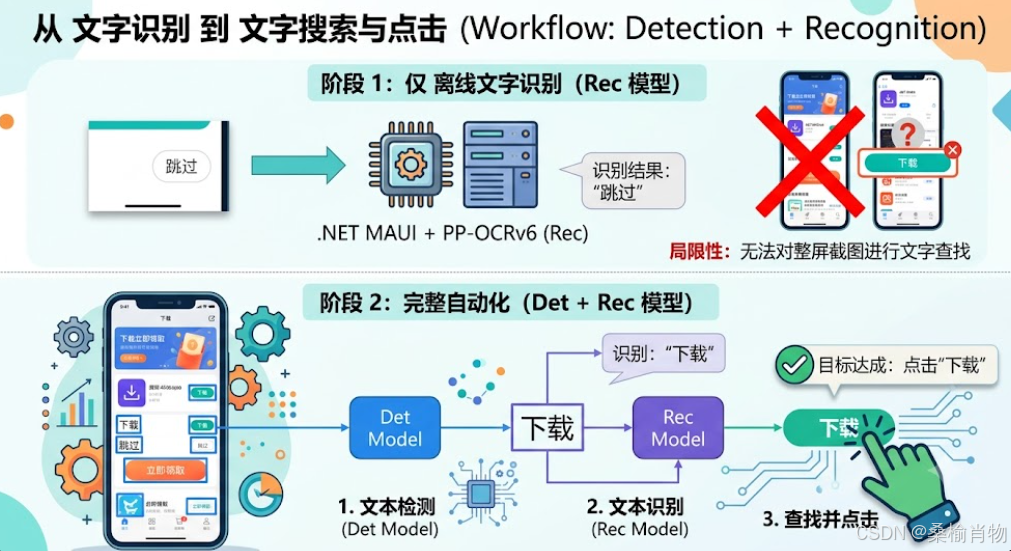
当然,最完整的还需要 cls 模型来判断文字方向,但在 FlowBot 里,我暂时没有接 cls。原因很简单:手机界面上的文字基本都是横排,旋转的情况极少,所以先不接 cls 也不会影响大部分场景。
2. 接入过程
从业务上看,这次接入的目标其实很明确:
- 对当前屏幕截图,或者一个可选搜索区域截图,运行 det 模型。
- 得到一批文本候选四点框。
- 对每个四点框做透视裁剪,裁出更接近单行文字的图块。
- 把裁剪结果交给 rec 模型识别。
- 用目标关键词去匹配识别结果。
- 匹配成功后,点击这个四点框的几何中心点。
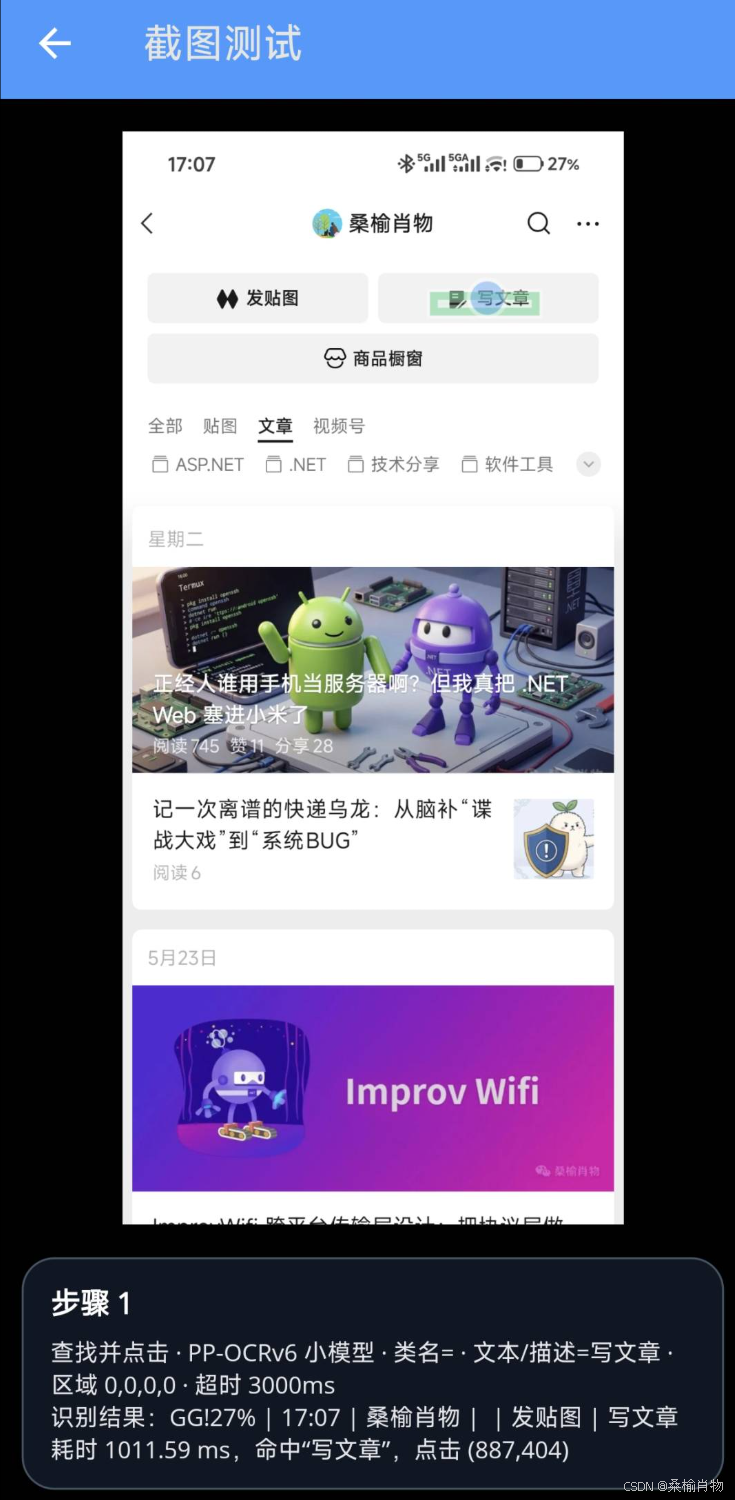
对应到 FlowBot 里的最终能力,就是"查找并点击"步骤在 OCR 模式下的执行流程。
这里有个关键认识:det 和 rec 不是两个平行功能,而是一条串起来的流水线。det 负责定位,rec 负责理解,少一个都不太行。
2.1 Python先行,快速验证
我这次还是先走了一遍 Python 验证。原因和上一篇一样:先把模型和后处理链路单独验证清楚,再往 MAUI 里搬,排查起来会轻松很多。
当然,这次做的收益也很明显,直接发现了处理上的问题,刚开始的第一版测试发现整体的识别率不高,位置虽然对,但是识别内容乱码,置信度也很低。经过排查,发现是裁剪出来的图片被旋转了180度喂给 rec,导致识别结果完全不对。
最终经过调试和排错,最终做成了一个完整的 run_ppocr.py,默认走 small 模型组,也可以切到 tiny。模型文件是这样组织的:
text
script/PP-OCRv6_small_det_onnx.onnx
script/pp_ocrv6_small_rec.onnx
script/PP-OCRv6_small_rec_inference.yml
命令行用法也尽量保持简单:
powershell
python script/run_ppocr.py script/test.png
python script/run_ppocr.py script/test.png --compare-output script/run_ppocr_compare.png
python script/run_ppocr.py script/test.png --json-output script/run_ppocr_result.json
这个脚本里,det 输入和 rec 输入是两套预处理:
- det 会先按最长边限制缩放,再补齐到 32 的倍数。
- rec 则是固定高度
48,宽度按比例自适应。
det 预处理大致如下:
python
def preprocess_det(image: Image.Image, limit_side_len: int) -> tuple[np.ndarray, tuple[int, int]]:
    rgb_image = image.convert("RGB")
    original_size = rgb_image.size
    resized_width, resized_height = resize_to_multiple_of_32(rgb_image.width, rgb_image.height, limit_side_len)
    resized = rgb_image.resize((resized_width, resized_height), Image.Resampling.BICUBIC)

    array = np.asarray(resized).astype("float32") / 255.0
    mean = np.array([0.485, 0.456, 0.406], dtype="float32")
    std = np.array([0.229, 0.224, 0.225], dtype="float32")
    array = (array - mean) / std
    array = np.transpose(array, (2, 0, 1))
    return np.expand_dims(array, axis=0).astype("float32"), original_size
这个均值和方差跟上一篇 rec 的 0.5 / 0.5 归一化不一样。也就是说,det 和 rec 虽然都属于 PP-OCRv6,但前处理不能偷懒混用。
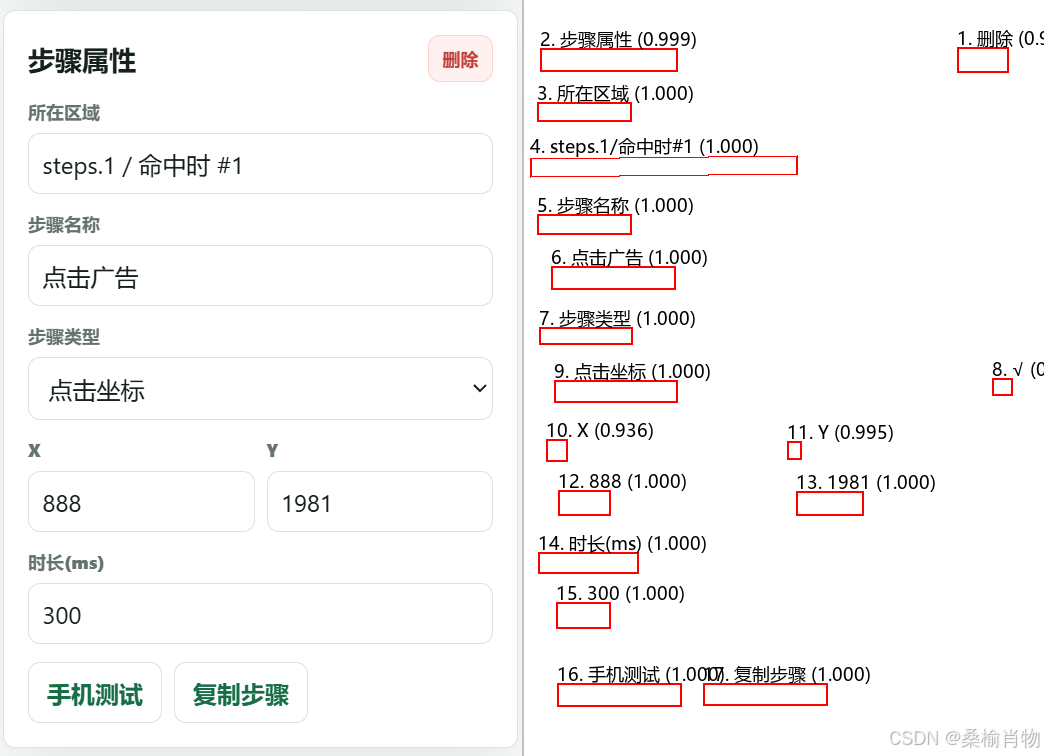
2.2 迁移到 MAUI
模型文件本身接进 MAUI 其实不难,和上一篇类似,仍然是放到 Resources/Raw,第一次使用时复制到 cache 目录,再用 InferenceSession 加载。
这次新增的是检测模型:
text
src/FlowBot.App/Resources/Raw/det_inference.onnxAndroid 运行时里我额外加了一个 PpOcrDetector,和 PpOcrRecognizer 分开管理:
csharp
private const string PpOcrDetModelAssetName = "det_inference.onnx";
private const int PpOcrDetLimitSideLen = 960;
private const float PpOcrDetThreshold = 0.2f;
private const int PpOcrDetMinArea = 16;
private const float PpOcrDetUnclipRatio = 1.4f;

private static readonly Lazy<PpOcrDetector> PpOcrDetectorInstance = new(CreatePpOcrDetector);
private static readonly Lazy<PpOcrRecognizer> PpOcrRecognizerInstance = new(CreatePpOcrRecognizer);
真正麻烦的部分不在 session.Run,而在 det 输出以后怎么把分数图变成可用的文字框。
我这里没有直接照搬 PaddleOCR 的全部 C++/Python 后处理,而是做了一套更适合当前项目、但行为足够接近的版本:
- 对输出分数图按阈值二值化。
- 提取连通域。
- 过滤太小的区域。
- 提取边界点。
- 做凸包。
- 按
unclip思路外扩多边形。 - 求最小外接四边形。
二值化这一步很直接:
csharp
for (var y = 0; y < height; y++)
{
    for (var x = 0; x < width; x++)
    {
        mask[y, x] = output[0, 0, y, x] >= PpOcrDetThreshold;
    }
}
后面我没有直接输出轴对齐矩形,而是尽量保留为四点框。原因也很简单:手机界面上的文字不总是完全水平,哪怕只是轻微倾斜,四点框也比普通矩形更接近真实文字区域。
2.3 画框的学问
如果只是想"画个框看起来差不多",普通矩形当然更省事。
但一旦后面要把这个框拿去做 rec,矩形的问题就会马上暴露出来:
- 框太大,会把背景、图标、边缘噪声一起裁进去。
- 框方向不对,会让本来横着的字被切歪。
- 多行或斜排文本,会让识别模型输入分布明显变差。
FlowBot 这次接 det,不是为了做一个"能看到框"的展示功能,而是为了支撑后续点击和判断。所以框的几何质量,直接影响识别质量。
也正因为这样,后处理最后落成了四点框,而不是简单 left/top/right/bottom。
2.4 坑:四点排序
这次调试里,最容易让人误判的一点是:有时候 det 看起来已经框住了目标文字,但 rec 结果还是一塌糊涂。
一开始很容易怀疑是这些问题:
det-thresh太低或太高。unclip-ratio不合适。- 检测框不够贴边。
- 模型本身对手机截图不稳定。
但我后面把中间裁剪图导出来一看,才发现真正的问题根本不在阈值,而在透视裁剪的点顺序。
如果四点框的顺序错了,透视变换出来的文字图会被镜像、翻折,或者局部扭曲。rec 模型拿到这种输入,当然不可能正常识别。
最终稳定下来的排序逻辑是:
csharp
private static PointF[] OrderQuad(IReadOnlyList<PointF> points)
{
    if (points.Count != 4)
    {
        throw new InvalidOperationException($"期望 4 个点,实际为 {points.Count} 个。");
    }

    var topLeft = points.OrderBy(point => point.X + point.Y).First();
    var bottomRight = points.OrderByDescending(point => point.X + point.Y).First();
    var topRight = points.OrderByDescending(point => point.X - point.Y).First();
    var bottomLeft = points.OrderBy(point => point.X - point.Y).First();
    return [topLeft, topRight, bottomRight, bottomLeft];
}
这个顺序看起来只是个小细节,但它实际上决定了后面整条 OCR 流水线是不是成立。
在这个开发过程中,让我深有体会的是,做 det + rec 集成,千万不要只盯着最终识别文本看。把中间裁剪图导出来,是定位问题最快的方法之一。因为它能很快回答一个更基础的问题:到底是 det 框错了,还是 crop 错了,还是 rec 真不行。
3. 查找并点击
光把 det 模型跑起来,其实还不算完成。
因为对于 FlowBot 这种自动化工具,模型能力最终还是要落到一个具体动作上。
我这次把它落成了一个新的步骤类型:
csharp
public enum AutomationStepKind
{
    TextCondition,
    RepeatUntilText,
    Swipe,
    Tap,
    Delay,
    Tone,
    Vibrate,
    FindAndTap
}
同时保留两种文字来源:
csharp
public enum TextRecognitionMode
{
    AccessibilityText,
    PpOcrV6Small
}
这样 FindAndTap 在执行时就可以按识别方式分流:
csharp
public Task<FindAndTapResult> FindAndTapAsync(
    ScreenRegion region,
    TextRecognitionMode recognitionMode,
    string? className,
    string? text,
    int timeoutMilliseconds,
    CancellationToken cancellationToken)
{
    return recognitionMode switch
    {
        TextRecognitionMode.PpOcrV6Small => FindAndTapWithOcrAsync(region, text, timeoutMilliseconds, cancellationToken),
        _ => FindAndTapWithAccessibilityAsync(region, className, text, timeoutMilliseconds, cancellationToken)
    };
}
OCR 模式下的核心循环其实很简单:
- 截图。
- 先 det。
- 每个框做 crop。
- 每个 crop 做 rec。
- 文本命中就点击。
csharp
foreach (var quad in detector.Detect(searchBitmap))
{
    using var quadBitmap = CropQuadBitmap(searchBitmap, quad);
    var actualText = recognizer.Recognize(quadBitmap);
    if (!ContainsText(actualText, expectedText))
    {
        continue;
    }

    var globalQuad = quad.Select(point => new PointF(point.X + offsetX, point.Y + offsetY)).ToArray();
    var centerX = (int)Math.Round(globalQuad.Average(point => point.X));
    var centerY = (int)Math.Round(globalQuad.Average(point => point.Y));
    await service.TapAsync(centerX, centerY, cancellationToken);
    return new FindAndTapResult(true, $"OCR 命中"{actualText}" 点击 ({centerX},{centerY})");
}
这里点击的不是普通矩形中心,而是四点框几何中心。这样做的好处是,如果检测框本身有一点倾斜或者旋转,点击点仍然会更贴近真实文字区域的中心。
4. 最后
通过这两篇文章,我分享了在 .NET MAUI 里接入 PP-OCRv6 的完整过程,从单纯的识别,到检测 + 识别,再到查找并点击。希望能对大家在移动端自动化和 OCR 集成上有所帮助。
这两篇文章的代码和思路,都是在 FlowBot 项目里实践过的,已经在实际场景中验证了可行性。关于 FlowBot 后续整理好后会开源,届时大家可以直接参考和使用。