文章目录
-
- 前言
- [昆仑通态 Mcgs Pro 下载](#昆仑通态 Mcgs Pro 下载)
- [昆仑通态 Mcgs Pro 安装教程](#昆仑通态 Mcgs Pro 安装教程)
- [昆仑通态 Mcgs Pro 基础操作指南:新手必看](#昆仑通态 Mcgs Pro 基础操作指南:新手必看)
前言
工控软件安装教程网上搜出来不少,但很多要么版本太旧,要么关键界面没截图,新手跟着装到一半就卡住了。这篇把昆仑通态 Mcgs Pro 3.3.6 的安装全程拆成了一步一步的操作,容易出问题的地方也单独标出来了,就算之前没用过工业自动化监控软件,也能顺顺利利装上。
昆仑通态 Mcgs Pro 是目前国内工业自动化监控领域用得比较多的上位机开发工具,支持组态设计、数据采集、报警管理等功能。下面进入正题,先下载,再安装。
昆仑通态 Mcgs Pro 下载
昆仑通态 Mcgs Pro 安装教程
1、选中下载好的压缩包,右键菜单里点"解压到当前文件夹"
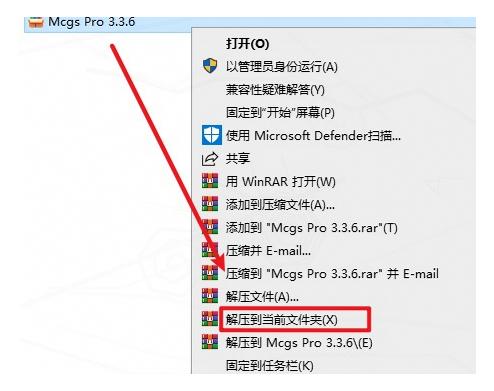
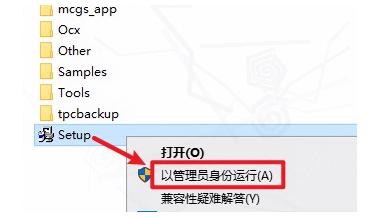
2、解压完成后会生成一个文件夹,双击打开,找到里面的 Setup 程序,右键选择"以管理员身份运行"
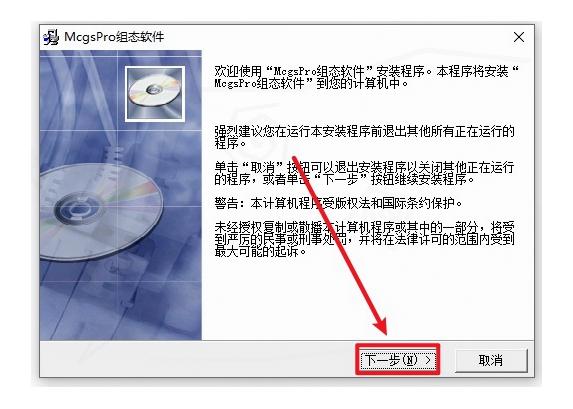
3、出现安装向导界面后,点击"下一步"
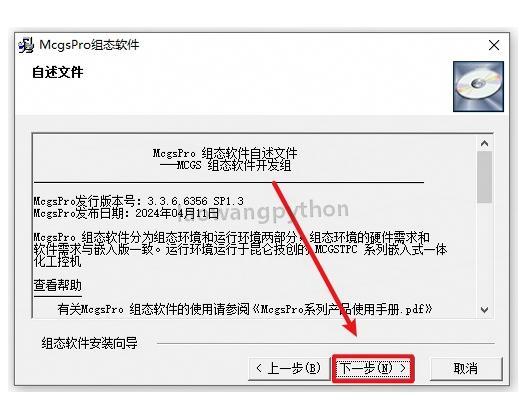
4、接着继续点击"下一步"
5、这一步需要指定安装路径。这里有个小细节------路径里不要出现中文字符,不然后面用起来可能会报一些莫名其妙的错误。选好位置后点击"下一步"
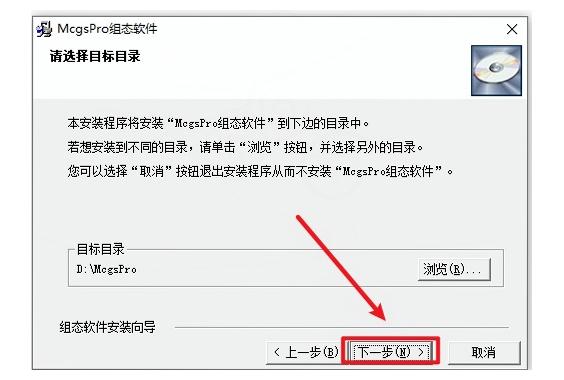
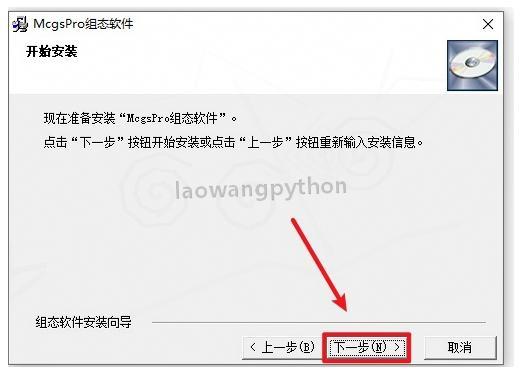
6、确认一下前面的设置没问题,点击"下一步"
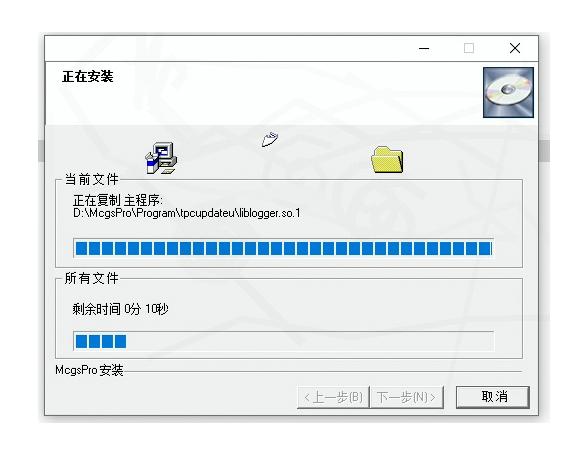
7、安装程序开始拷贝文件,进度条在跑,这个阶段不用任何操作,等着就行。快的话一两分钟,慢的话也就三五分钟,期间别关掉安装窗口
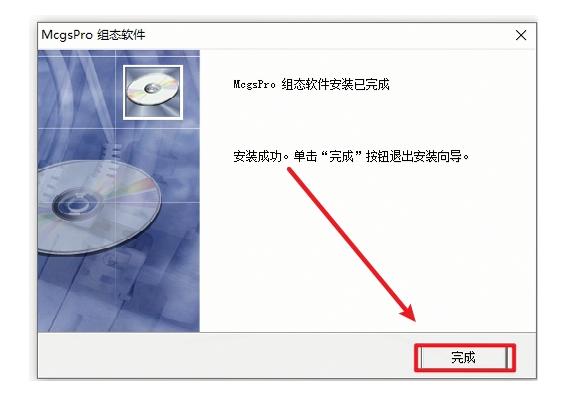
8、看到安装完成的提示后,点击"完成"退出安装程序
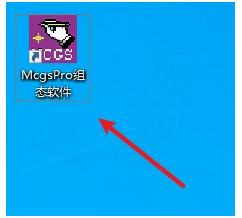
9、桌面上应该已经生成了快捷方式,双击图标启动软件
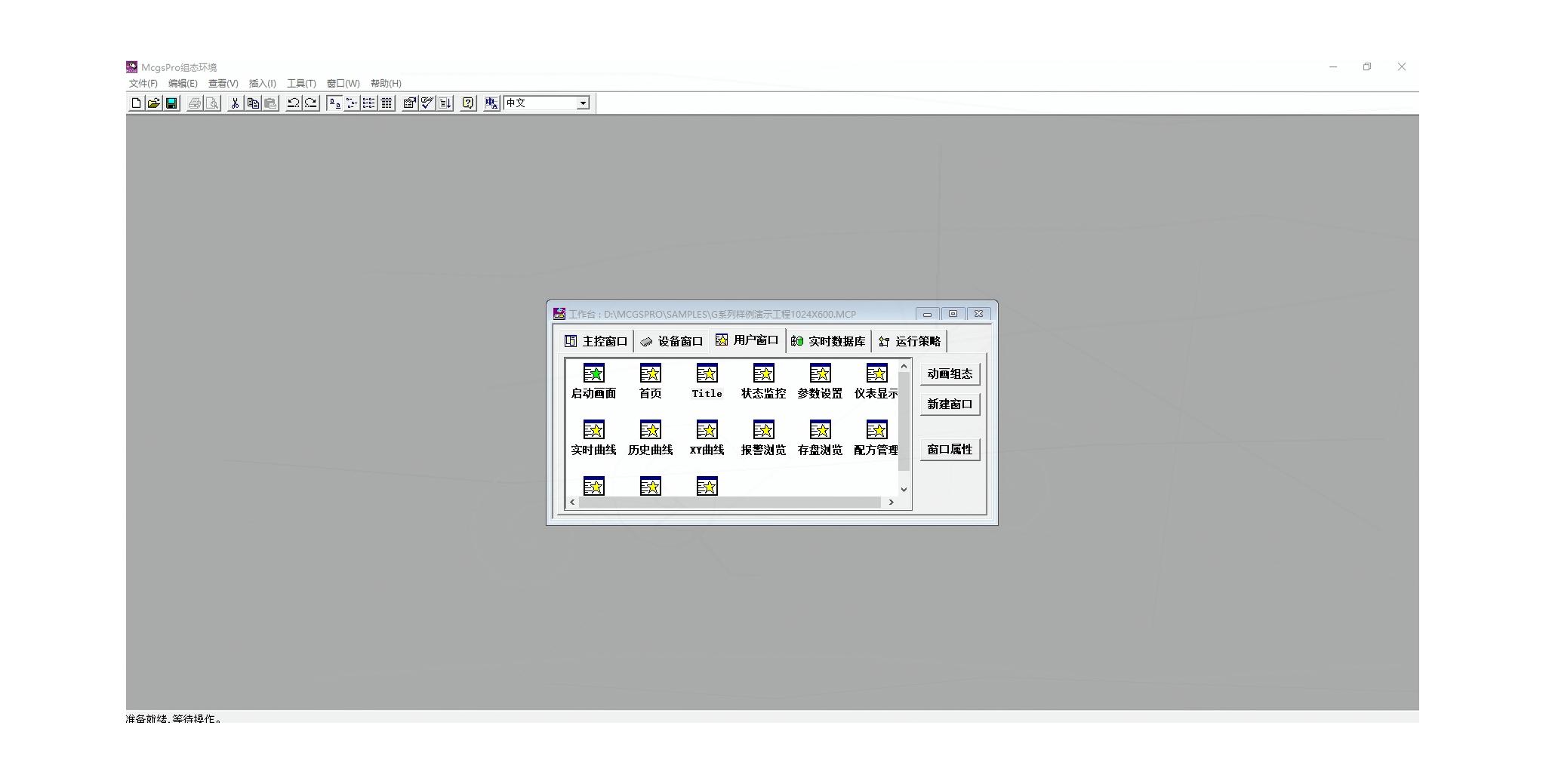
10、安装结束,看到软件主界面就说明一切正常
昆仑通态 Mcgs Pro 基础操作指南:新手必看
第一次打开昆仑通态 Mcgs Pro 3.3.6,界面看着可能有点复杂,不用慌,实际用起来上手很快。下面介绍几个最基础的操作,熟悉之后就能开始做项目了。
新建工程。 启动软件后,点击菜单栏的"文件"→"新建工程",或者直接点工具栏上的新建按钮。Mcgs Pro 会弹出一个对话框让你选择工程类型,新手一般选"标准工程"就行,然后指定保存路径,工程就建好了。
认识工作台。 建好工程后进入的是组态编辑界面,左边是工程树,列出了这个工程下面所有的窗口、变量、策略等模块;中间是画面编辑区,用来拖放控件画界面;右边是属性面板,选中一个控件后在这里调整参数。
添加一个变量。 在工程树里找到"实时数据库",双击打开,然后点击"新增对象"来添加变量。每个变量可以设置数据类型(比如开关量、数值型)、初始值、报警上下限等。变量是昆仑通态 Mcgs Pro 的核心,界面上的按钮、指示灯、数据显示框都要绑定变量才能动起来。
画一个简单的画面。 在画面编辑区从右边的工具箱里拖几个控件过来,比如拖一个"按钮"和一个"数值显示",然后把按钮绑定到变量上,数值显示也绑定到同一个变量,运行时点按钮就能看到数值变化了。第一次做可以先拿这个试试手,熟悉一下控件和变量的绑定关系。
下载到触摸屏。 组态画完之后,需要把工程下载到实际的触摸屏设备上。先用 USB 线连接电脑和触摸屏,然后在菜单里点"工具"→"下载配置",选择对应的通讯方式,点"工程下载"就行了。下载前记得先"编译",不然可能报错。
以上是昆仑通态 Mcgs Pro 最基础的几个操作,把这几步跑通之后,后面再学报警、报表、曲线这些高级功能就会顺手很多。这篇安装教程到这里就结束了,有问题欢迎留言交流。
Mcgs Pro 最基础的几个操作,把这几步跑通之后,后面再学报警、报表、曲线这些高级功能就会顺手很多。这篇安装教程到这里就结束了,有问题欢迎留言交流。