HarmonyOS技术精讲-剪贴板服务:进阶技巧与延迟粘贴
开篇:一个容易被忽略的剪贴板问题
很多HarmonyOS开发者第一次接触剪贴板服务时,跑完官方示例就觉得掌握了。但一旦需要处理富文本复制、跨应用粘贴、或者后台准备大数据(比如大图)时,就会发现原来的逻辑完全不够用。
核心问题在于:官方示例通常只演示纯文本复制粘贴。而实际开发中,剪贴板需要承载多种数据格式(文本 + HTML + URI),并且涉及跨应用的点击延时、资源按需加载等复杂场景。
这篇文章会重点讲清楚三个问题:
- 如何复制多类型数据(文本+HTML+URI)到剪贴板,并在另一个应用里正确粘贴
- 什么是延迟粘贴机制------以及它为什么能优化资源占用
- 如何用
createDelayedData()+setDataProvider()实现按需提供数据
整个教程用一个完整示例贯穿,代码可运行,结构清晰。
先搞清楚:剪贴板服务能做什么
它解决的是"数据跨应用传递"的问题
剪贴板服务的核心职责是:让不同应用之间能够安全、高效地交换数据。它支持的数据类型包括:
| 类型 | 典型场景 | 说明 |
|---|---|---|
| 文本 | 复制一段文字到备忘录 | 最常见,无格式 |
| HTML | 复制带样式的富文本(颜色、字体、图片) | 跨应用粘贴时保留排版 |
| URI | 复制文件路径/资源链接 | 用于跨应用传递大文件 |
| PixelMap | 图片数据(通过 setDataProvider 延迟提供) |
避免立即加载大图 |
延迟粘贴是什么
延迟粘贴(Delayed Paste)是一个设计非常巧妙的机制。
普通粘贴:复制时就把所有数据准备好,写入剪贴板。如果数据很大(比如1080P的图片),复制操作就会卡顿,并且占用额外内存。
延迟粘贴 :复制时只注册一个"数据提供者"(DataProvider),不写入实际数据。当用户真正去粘贴时,系统回调 provideData() 方法,此时才去加载数据。
关键优势:
- 复制操作瞬间完成,不阻塞UI
- 粘贴前不占内存,只在需要时才加载
- 适合大图片、视频流、需要网络获取的富文本
环境说明
text
DevEco Studio 版本:DevEco Studio 6.1.0 及以上
HarmonyOS SDK 版本:HarmonyOS 6.1.0(23) 及以上
目标设备:手机 / 平板
核心实现:多类型数据复制 + 延迟粘贴
下面分两个阶段实现:
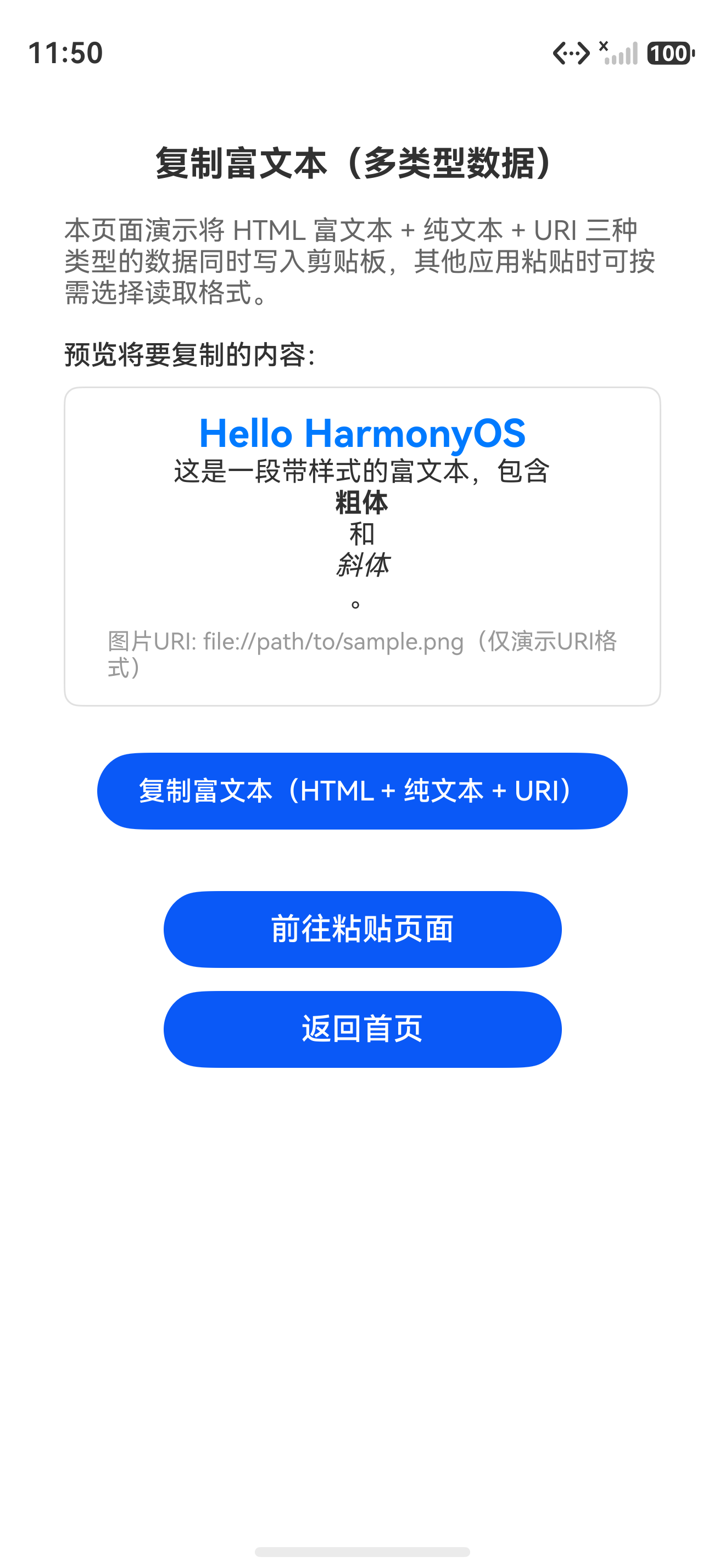
阶段一:复制富文本(文本+HTML+URI)并跨应用粘贴
1. 复制侧:将多类型数据写入剪贴板
typescript
// CopyRichTextPage.ets ------ 复制富文本页面
import { pasteboard } from '@kit.BasicServicesKit';

@Entry
@Component
struct CopyRichTextPage {
  build() {
    Column() {
      Button('复制富文本(包含HTML+URI)')
        .onClick(() => {
          this.copyRichTextToClipboard();
        })
    }
    .padding(20)
  }

  private async copyRichTextToClipboard() {
    // 1. 创建PasteData对象
    const pasteData = pasteboard.createData(pasteboard.MIMETYPE_TEXT_HTML);

    // 2. 添加HTML记录(带样式的富文本)
    const htmlString = `
      <html>
        <body>
          <h1 style="color:blue;">Hello HarmonyOS</h1>
          <p>这是一段带样式的富文本,包含 <strong>粗体</strong> 和 <i>斜体</i>。</p>
        </body>
      </html>
    `;
    const htmlRecord = pasteboard.createRecord(pasteboard.MIMETYPE_TEXT_HTML, htmlString);
    pasteData.addRecord(htmlRecord);

    // 3. 添加纯文本记录(备选,兼容不支持HTML的应用)
    const plainTextRecord = pasteboard.createRecord(pasteboard.MIMETYPE_TEXT_PLAIN, 'Hello HarmonyOS');
    pasteData.addRecord(plainTextRecord);

    // 4. 添加URI记录(比如指向一张图片)
    const imageUri = 'file://path/to/sample.png'; // 替换为真实URI
    const uriRecord = pasteboard.createRecord(pasteboard.MIMETYPE_TEXT_URI, imageUri);
    pasteData.addRecord(uriRecord);

    // 5. 写入系统剪贴板
    const pasteboardObj = pasteboard.getSystemPasteboard();
    await pasteboardObj.setData(pasteData);

    console.info('Rich text copied to clipboard successfully.');
  }
}注意事项:
- 剪贴板支持多条记录,每条记录可以对应不同MIME类型
- 粘贴时应用可以按需选择读取哪种格式
- 需要
ohos.permission.WRITE_PASTEBOARD权限(API 12及以上) - 富文本中的图片路径建议用URI承载,而不是直接嵌入base64,否则数据量会非常大
2. 粘贴侧:从剪贴板读取多类型数据
typescript
// PasteRichTextPage.ets ------ 粘贴富文本页面
import { pasteboard } from '@kit.BasicServicesKit';

@Entry
@Component
struct PasteRichTextPage {
  @State pasteResult: string = '点击按钮粘贴';

  build() {
    Column() {
      Text(this.pasteResult)
        .fontSize(14)
        .lineHeight(22)
        .width('100%')
        .height(300)
        .border({ width: 1, color: Color.Gray })
        .padding(10);

      Button('从剪贴板粘贴')
        .onClick(() => {
          this.pasteFromClipboard();
        })
    }
    .padding(20)
  }

  private async pasteFromClipboard() {
    // 1. 获取系统剪贴板
    const pasteboardObj = pasteboard.getSystemPasteboard();

    // 2. 读取剪贴板数据
    const pasteData = await pasteboardObj.getData();

    // 3. 获取记录数量(可能包含多个类型)
    const recordCount = pasteData.getRecordCount();
    if (recordCount === 0) {
      this.pasteResult = '剪贴板为空';
      return;
    }

    let finalContent = '';

    // 4. 遍历所有记录,优先取HTML
    for (let i = 0; i < recordCount; i++) {
      const record = pasteData.getRecord(i);
      const mimeType = record.getMimeType();

      if (mimeType === pasteboard.MIMETYPE_TEXT_HTML) {
        // 获取HTML数据
        const htmlString: string = record.getPrimaryText() || '';
        finalContent = `[HTML] ${htmlString.substring(0, 100)}...`;
        break; // 优先展示HTML
      } else if (mimeType === pasteboard.MIMETYPE_TEXT_PLAIN && !finalContent) {
        // 兜底用纯文本
        const plainText: string = record.getPrimaryText() || '';
        finalContent = `[Plain] ${plainText}`;
      } else if (mimeType === pasteboard.MIMETYPE_TEXT_URI) {
        // 读取URI(可能需要进一步处理)
        const uri: string = record.getPrimaryText() || '';
        finalContent = `[URI] ${uri}`;
      }
    }

    this.pasteResult = finalContent || '无有效数据';
  }
}关键点:
getData()可能会触发权限校验(跨应用读取时系统弹窗询问用户)- 用
getMimeType()区分数据类型,避免强转 - 实际项目中建议优先读取HTML,放弃纯文本和URI作为备选方案
阶段二:延迟粘贴 ------ 按需提供大数据
3. 延迟粘贴完整实现
typescript
// DelayedPasteSourcePage.ets ------ 延迟粘贴提供方
import { pasteboard } from '@kit.BasicServicesKit';
import { image } from '@kit.ImageKit';

@Entry
@Component
struct DelayedPasteSourcePage {
  @State statusText: string = '点击复制(延迟模式)';

  build() {
    Column() {
      Text(this.statusText)
        .fontSize(14)
        .padding(20);

      Button('复制大图(延迟模式)')
        .onClick(() => {
          this.copyLargeImageWithDelay();
        })
    }
    .padding(20)
  }

  private async copyLargeImageWithDelay() {
    // 1. 创建延迟的PasteData
    //    注意:MIMETYPE_TEXT_PIXELMAP 表示图片数据类型
    const pasteData = pasteboard.createData(pasteboard.MIMETYPE_TEXT_PIXELMAP);

    // 2. 关键步骤:调用 createDelayedData() 返回一个延迟占位对象
    const delayedData = pasteboard.createDelayedData(pasteData);

    // 3. 设置数据提供者回调
    //    setDataProvider() 接收一个回调函数,当用户粘贴时才触发
    delayedData.setDataProvider('delayed_image_key', async () => {
      console.info('DataProvider triggered: loading large image ...');

      // 模拟耗时加载(例如从磁盘读取500KB图片)
      // 在实际项目中,这里应该从文件、网络加载或生成PixelMap
      const largePixelMap: image.PixelMap | null = await this.loadLargeImageAsync();

      if (!largePixelMap) {
        console.error('Failed to load image');
        return null;
      }

      // 返回实际的数据记录
      const record = pasteboard.createRecord(pasteboard.MIMETYPE_TEXT_PIXELMAP, largePixelMap);
      return record;
    });

    // 4. 将延迟粘贴数据写入剪贴板
    const pasteboardObj = pasteboard.getSystemPasteboard();
    await pasteboardObj.setData(pasteData);

    this.statusText = '大图已注册到剪贴板(延迟加载中)';
  }

  // 模拟加载大图(真实场景从文件读取)
  private async loadLargeImageAsync(): Promise<image.PixelMap | null> {
    return new Promise((resolve) => {
      // 模拟耗时 500ms
      setTimeout(() => {
        // 这里应使用 image.createFromFile() 等真实API
        // 由于示例不需要实际渲染,这里仅打印日志
        console.info('Large image loaded (simulated)');
        resolve(null); // 实际请替换为真实PixelMap
      }, 500);
    });
  }
}
4. 粘贴方(无需特殊处理,和普通粘贴一样)
在粘贴侧,只需正常调用 pasteboardObj.getData() 即可。系统会自动触发提供者的回调,拿到延迟加载的图片数据。
特殊说明:
- 延迟粘贴的提供者回调必须在后台线程执行(不要阻塞UI)
- 返回的
PixelMap等大内存对象,建议创建后立即赋给粘贴记录,然后释放引用 - 如果提供者回调返回
null或抛出异常,粘贴方会得到空数据
常见问题 1:跨应用粘贴时数据格式丢失
现象:将一个应用复制了一段富文本(带HTML),在另一个应用粘贴时发现HTML标签被丢弃,只得到纯文本。
原因 :目标应用没有声明接收HTML格式。HarmonyOS的剪贴板服务允许粘贴方自行选择读取的记录类型。如果粘贴方自己的 onpaste 处理逻辑只处理纯文本,就会忽略HTML记录。
解决方案:
- 在提供方添加多个类型的记录,确保至少有一个类型能被目标应用识别
- 在目标应用端:主动遍历记录并检查MIME类型,优先选择你想用的格式
常见问题 2:延迟粘贴回调不触发
现象 :延迟粘贴的 setDataProvider 注册了回调,但在另一个应用粘贴时没有调用 provideData()。
原因 :这是HarmonyOS早期版本(API 11~12)的一个已知限制。延迟粘贴只在同一设备 、同一用户 、且目标应用发起粘贴时才会触发。如果在开发环境频繁测试,可能会出现回调未正确绑定的情况。
解决方案:
- 确保设备处于亮屏且正常解锁状态
- 用真机调试(模拟器行为不完全一致)
- 在
setDataProvider的回调开头加日志,确认是否被调用 - 如果回调持续不触发,尝试重新创建
createDelayedData对象
最佳实践
1. 优先用延迟粘贴避免大资源占内存
为什么:普通复制模式会在复制瞬间将大文件 / 大图加载到内存,用户可能根本不粘贴。延迟粘贴只在粘贴时才加载,显著降低内存峰值。
2. 在回调里不要做UI更新
为什么 :setDataProvider 的回调可能在非UI线程调用,直接修改 @State 会触发告警甚至崩溃。如果需要更新UI(比如显示加载进度),应该用 taskpool 或 sendable 等方式通知主线程。
3. 每条记录单独创建,不要复用对象
为什么 :pasteData.createRecord() 返回的 PasteData 记录是独立对象,复用同一个 PasteData 对象去添加多个记录会导致最后的覆盖。每次添加都调用 createRecord。
Demo 完整入口
typescript
// Index.ets ------ 主入口页面
@Entry
@Component
struct Index {
  build() {
    Column() {
      Button('复制富文本(多类型)')
        .onClick(() => {
          // 跳转到复制页面
          router.pushUrl({ url: 'pages/CopyRichTextPage' });
        })
      Button('粘贴富文本')
        .onClick(() => {
          router.pushUrl({ url: 'pages/PasteRichTextPage' });
        })
      Button('延迟粘贴(大图)')
        .onClick(() => {
          router.pushUrl({ url: 'pages/DelayedPasteSourcePage' });
        })
    }
    .justifyContent(FlexAlign.Center)
    .alignItems(HorizontalAlign.Center)
    .width('100%')
    .height('100%')
  }
}
FAQ
Q:为什么真机正常,模拟器上延迟粘贴不触发?
A:模拟器对剪贴板事件的支持不完全,延迟粘贴的回调可能在模拟器上被忽略。建议一直在真机上测试。
Q:为什么页面返回后,剪贴板数据丢失了?
A:剪贴板数据是全局的,但页面返回后 PasteData 引用会失效。读取前需要重新调用 getSystemPasteboard() 获取最新对象。
Q:跨应用粘贴时,我的应用弹出了权限申请,用户拒绝后怎么办?
A:拒绝权限后无法读取剪贴板。需要给出友好提示,引导用户去系统设置开启。或者在 onArea 中处理授权失败场景。
如果你在实现过程中遇到剪贴板服务相关的坑,可以重点检查生命周期、异步回调、以及权限声明。官方文档对某些行为只给出了默认描述,实际测试才能发现问题。