文章目录
-
- 每日一句正能量
- 导读
- [一、为什么阅读 App 需要"多任务页签"](#一、为什么阅读 App 需要“多任务页签”)
- 二、需求拆解:悬浮页签不只是视觉组件
- 三、交互设计:让页签"悬浮",不要让操作"悬空"
-
- [3.1 页签位置](#3.1 页签位置)
- [3.2 页签数量](#3.2 页签数量)
- [3.3 关闭规则](#3.3 关闭规则)
- [3.4 切换反馈](#3.4 切换反馈)
- 四、数据模型:一个页签就是一个可恢复任务
- 五、页签管理器:统一处理新增、切换和关闭
- [六、悬浮页签 UI:动态页签与内容页同步](#六、悬浮页签 UI:动态页签与内容页同步)
-
- [6.1 为什么不用固定 TabContent](#6.1 为什么不用固定 TabContent)
- [6.2 手势冲突](#6.2 手势冲突)
- 七、进度保持:高频事件不能每次都落盘
- 八、应用重启后的会话恢复
- 九、内存治理:多页签最容易踩的工程坑
- 十、可访问性与阅读场景细节
- 十一、数据埋点:证明体验真的变好
- 十二、灰度上线策略
- 十三、测试清单
- 十四、校企合作实训建议
- 十五、总结
- 交互效果演示

每日一句正能量
不扫兴的人是这个世间最温暖的同行者。
当你兴奋地分享时,对方不会泼冷水;当你尝试新事物时,对方不会嘲笑。这种"接住"的能力很珍贵。扫兴的本质是一种否定------否定你的热情、选择或快乐。而不扫兴,是一种温柔的肯定。
导读
本文以一款支持电子书、PDF、网页文章和 Markdown 的阅读 App 为例,演示如何围绕 HarmonyOS 6.1 的悬浮页签体验,完成多文档并行阅读、快速切换、阅读进度保持、异常恢复与性能治理。文中代码为可迁移的 ArkTS 工程写法,具体 HDS 组件属性请以项目使用的 HarmonyOS SDK API Level 为准。
一、为什么阅读 App 需要"多任务页签"
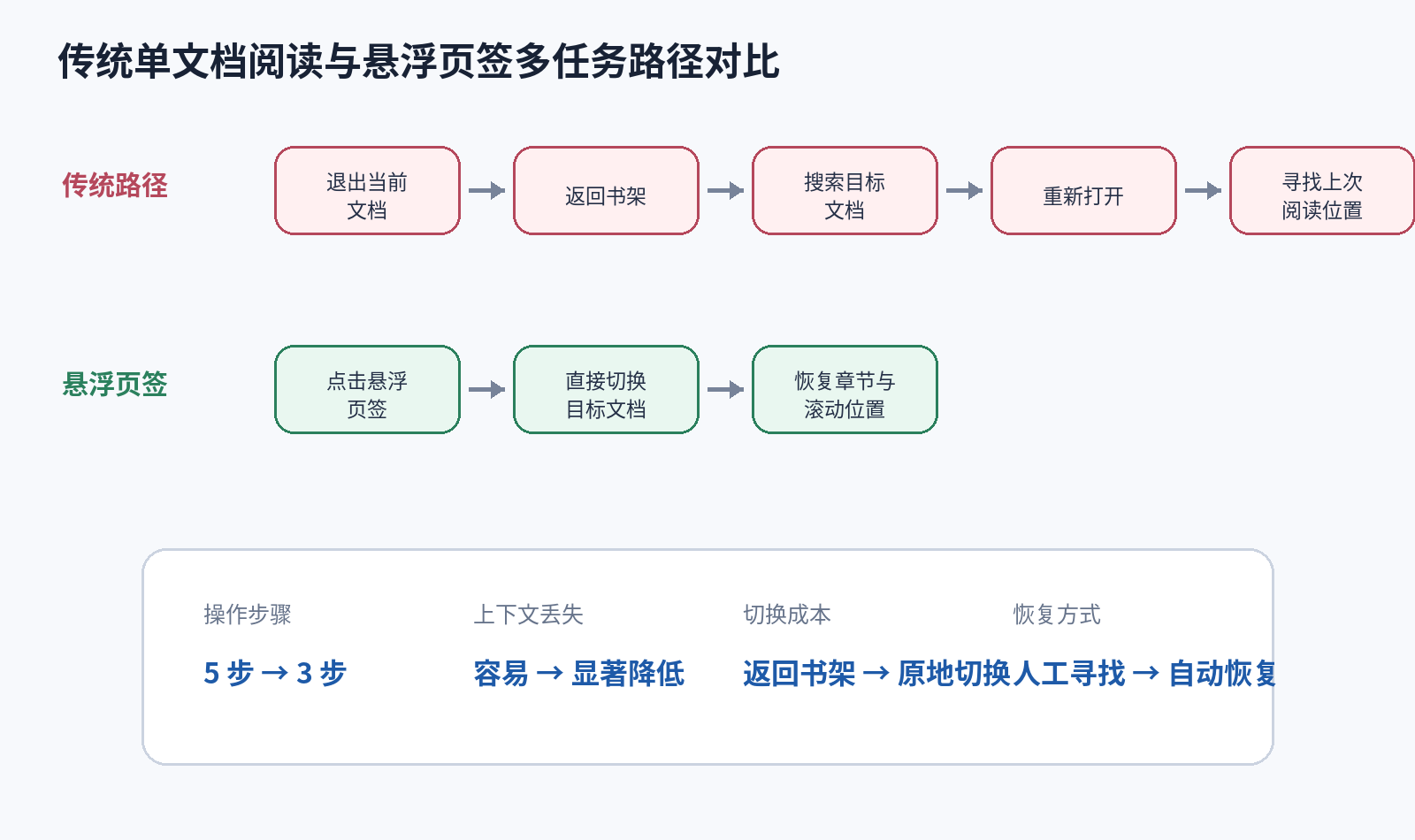
传统移动阅读产品大多采用单文档模型:用户从书架打开一本书,进入阅读页;想查阅另一份资料时,需要退出当前页面、返回书架、搜索目标文档、重新打开,然后再寻找之前的阅读位置。
这个流程在休闲阅读中勉强可接受,但在学习、科研和办公场景中会迅速暴露问题。例如,学生一边阅读教材,一边查看实验指导书;开发者一边阅读 API 文档,一边对照项目规范;法务人员一边查看合同正文,一边核对法规条款。此时,用户并不是在"读一本书",而是在多个文档之间不断切换上下文。
HarmonyOS 6.1 将悬浮页签与沉浸光感应用于标题栏和底部导航,为这种高频切换提供了更自然的界面基础。真正有价值的适配不是把普通 TabBar 改成圆角悬浮样式,而是重构阅读任务模型:每一个页签都代表一个可恢复的阅读任务,页签切换必须同时恢复章节、页码、滚动位置、主题和字号等上下文。
二、需求拆解:悬浮页签不只是视觉组件
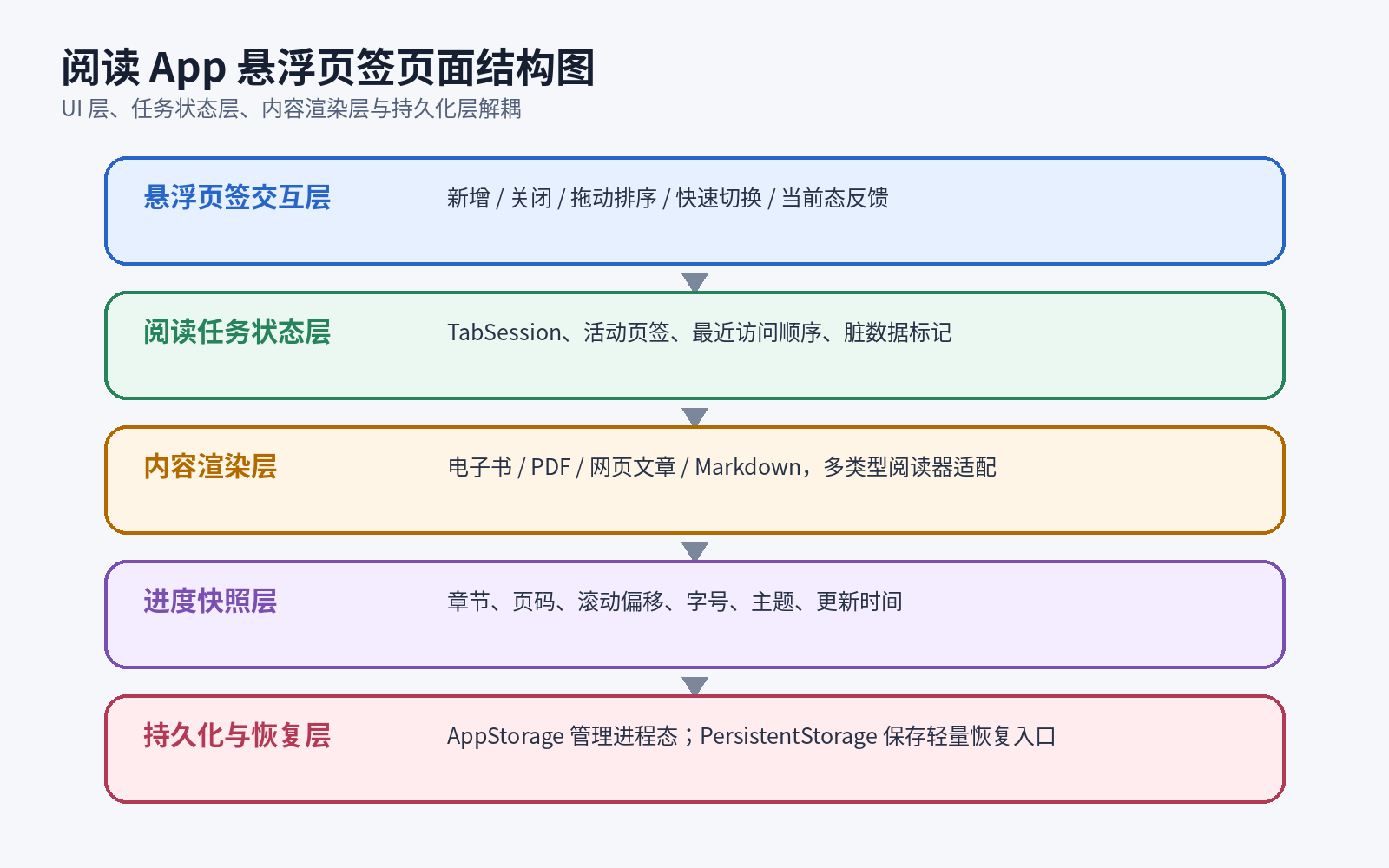
本项目将需求拆为五层。
第一层是悬浮页签交互层,负责新增、关闭、排序、快速切换、当前态反馈和溢出处理。
第二层是阅读任务状态层 ,每个页签对应一个 ReaderTabSession,保存文档标识、显示标题、内容类型、最近访问时间和是否有未保存进度等状态。
第三层是内容渲染层,通过统一适配器承接电子书、PDF、网页文章和 Markdown。业务层不直接依赖某一种阅读器组件,避免后续扩展文档类型时重写页签逻辑。
第四层是进度快照层,保存章节索引、页码、滚动偏移、缩放比例、字号、主题模式等恢复信息。
第五层是持久化与恢复层。进程内共享状态可以放在 AppStorage 或统一状态管理对象中;需要跨重启保留的轻量入口信息再使用 PersistentStorage 或首选项存储。大量文档元数据、批注和历史记录不应全部塞入 UI 状态持久化能力,而应进入数据库或专用仓储。
三、交互设计:让页签"悬浮",不要让操作"悬空"
3.1 页签位置
手机端建议将悬浮页签放在标题栏下方,保证单手可触达,同时避免遮挡系统状态区。平板和大屏设备可以把页签放在顶部内容区,并增加拖动排序、分栏阅读入口。
3.2 页签数量
页签不是越多越好。手机端建议同时保留 3~5 个可见页签,超过上限后进入"全部任务"面板。后台仍可保留更多会话,但只对最近访问页签维持完整渲染树。
3.3 关闭规则
关闭当前页签前,应先刷新进度快照。存在未同步批注时,不要直接销毁会话,可显示"正在保存"状态,保存成功后再完成关闭。只有在无法保存且用户明确确认时才丢弃本地变更。
3.4 切换反馈
页签切换必须让用户感知三个结果:目标文档已激活、上次进度已恢复、内容仍在加载或已经可读。不要只改变页签颜色,却让正文停留在旧文档。
四、数据模型:一个页签就是一个可恢复任务
ts
@ObservedV2
export class ReaderTabSession {
  @Trace id: string = ''
  @Trace documentId: string = ''
  @Trace title: string = ''
  @Trace documentType: string = 'ebook'
  @Trace chapterIndex: number = 0
  @Trace pageIndex: number = 0
  @Trace scrollOffset: number = 0
  @Trace zoomRatio: number = 1
  @Trace fontScale: number = 1
  @Trace themeMode: string = 'system'
  @Trace lastActiveAt: number = 0
  @Trace dirty: boolean = false
}
这里最容易踩的坑,是把 ReaderTabSession 仅仅理解成 UI 页签数据。实际上它是阅读任务的最小恢复单元。UI 显示标题只是其中一个字段,真正决定体验的是阅读游标和个性化设置。
为了避免业务代码与页面组件强耦合,可以再定义快照对象:
ts
export interface ReaderProgressSnapshot {
  documentId: string
  chapterIndex: number
  pageIndex: number
  scrollOffset: number
  zoomRatio: number
  fontScale: number
  themeMode: string
  updatedAt: number
  contentVersion: string
}
contentVersion 非常重要。文档内容更新后,旧的页码和滚动偏移可能已经失效。恢复时要先比对版本;不一致时优先使用章节标识或锚点恢复,无法定位再回退到章节开头,而不是盲目写入旧偏移。
五、页签管理器:统一处理新增、切换和关闭
ts
@ObservedV2
export class ReaderTabManager {
  @Trace tabs: ReaderTabSession[] = []
  @Trace activeTabId: string = ''

  private readonly maxAlivePages: number = 3

  openDocument(documentId: string, title: string,
    documentType: string): ReaderTabSession {
    const existed = this.tabs.find(item => item.documentId === documentId)
    if (existed) {
      this.switchTab(existed.id)
      return existed
    }

    const session = new ReaderTabSession()
    session.id = `${documentId}_${Date.now()}`
    session.documentId = documentId
    session.title = title
    session.documentType = documentType
    session.lastActiveAt = Date.now()

    this.tabs.push(session)
    this.switchTab(session.id)
    this.trimInactivePages()
    return session
  }

  switchTab(targetId: string): void {
    if (targetId === this.activeTabId) {
      return
    }

    this.flushCurrentProgress()
    const target = this.tabs.find(item => item.id === targetId)
    if (!target) {
      return
    }

    target.lastActiveAt = Date.now()
    this.activeTabId = targetId
    this.restoreProgress(target)
  }

  async closeTab(targetId: string): Promise<void> {
    const target = this.tabs.find(item => item.id === targetId)
    if (!target) {
      return
    }

    await ReaderProgressRepository.getInstance().saveSnapshot(target)
    const oldIndex = this.tabs.findIndex(item => item.id === targetId)
    this.tabs = this.tabs.filter(item => item.id !== targetId)

    if (this.activeTabId === targetId) {
      const next = this.tabs[Math.min(oldIndex, this.tabs.length - 1)]
      this.activeTabId = next?.id ?? ''
      if (next) {
        this.restoreProgress(next)
      }
    }
  }

  private flushCurrentProgress(): void {
    const current = this.tabs.find(item => item.id === this.activeTabId)
    if (current) {
      ReaderProgressRepository.getInstance().scheduleSave(current)
    }
  }

  private restoreProgress(session: ReaderTabSession): void {
    ReaderProgressRepository.getInstance().restore(session)
  }

  private trimInactivePages(): void {
    // 只回收内容渲染实例,不删除页签会话与进度快照。
    const inactive = this.tabs
      .filter(item => item.id !== this.activeTabId)
      .sort((a, b) => b.lastActiveAt - a.lastActiveAt)

    inactive.slice(this.maxAlivePages - 1)
      .forEach(item => ReaderPageCache.getInstance().release(item.id))
  }
}
这段代码体现了两个关键原则。
其一,切换前先刷新当前页签进度,切换后再恢复目标页签,顺序不能颠倒。
其二,页签会话和页面渲染实例不是同一件事。内存紧张时可以释放不活跃页面的渲染树,但不能删除页签和进度,否则用户看到页签仍在,点击后却回到文档首页。
六、悬浮页签 UI:动态页签与内容页同步
下面给出一个基于动态数据构建悬浮页签的简化写法。正式项目中可根据 HarmonyOS 6.1 HDS 组件能力,替换背景材质、光感与交互属性。
ts
@ComponentV2
struct FloatingReaderTabs {
  @Param manager: ReaderTabManager

  @Builder
  buildTabItem(session: ReaderTabSession) {
    Row({ space: 6 }) {
      Text(session.title)
        .maxLines(1)
        .textOverflow({ overflow: TextOverflow.Ellipsis })
        .fontSize(14)
        .fontWeight(
          this.manager.activeTabId === session.id ?
          FontWeight.Bold : FontWeight.Regular
        )

      SymbolGlyph($r('sys.symbol.xmark'))
        .fontSize(14)
        .onClick(() => {
          this.manager.closeTab(session.id)
        })
    }
    .padding({ left: 14, right: 10, top: 8, bottom: 8 })
    .borderRadius(22)
    .backgroundColor(
      this.manager.activeTabId === session.id ?
      0xE7F0FF : 0xF5F6F8
    )
    .onClick(() => {
      this.manager.switchTab(session.id)
    })
  }

  build() {
    Stack({ alignContent: Alignment.Top }) {
      ReaderContentHost({
        activeSession: this.manager.tabs.find(
          item => item.id === this.manager.activeTabId
        )
      })

      Scroll() {
        Row({ space: 8 }) {
          ForEach(
            this.manager.tabs,
            (session: ReaderTabSession) => {
              this.buildTabItem(session)
            },
            (session: ReaderTabSession) => session.id
          )
        }
        .padding(8)
      }
      .scrollable(ScrollDirection.Horizontal)
      .scrollBar(BarState.Off)
      .backgroundColor(0xD9FFFFFF)
      .borderRadius(28)
      .margin({ left: 16, right: 16, top: 12 })
      .shadow({ radius: 18, offsetY: 6, color: 0x22000000 })
    }
  }
}
6.1 为什么不用固定 TabContent
阅读 App 的页签需要动态新增和关闭,而且每个内容页可能是不同类型的阅读器。若把所有页面永久放在 Tabs 中,文档一多就会导致内存上涨。工程上更稳妥的做法是:
- 页签栏根据
tabs动态渲染; - 内容区只挂载当前页和少量最近页;
- 不活跃页保留会话对象与快照;
- 用户切回时按需重建阅读器并恢复位置。
6.2 手势冲突
页签横向滚动、正文翻页和段落选择都可能争抢手势。建议不要让最外层 Tabs 接管所有左右滑动,而应明确手势优先级:正文翻页区域优先;页签栏只在自身范围内响应横向滚动;文本选择期间暂停翻页手势。
七、进度保持:高频事件不能每次都落盘
阅读页面会持续产生滚动事件。如果每次偏移变化都同步写入持久化存储,会放大主线程压力和磁盘写入。正确方式是"内存实时更新 + 节流保存 + 生命周期兜底"。
ts
export class ReaderProgressRepository {
  private static instance?: ReaderProgressRepository
  private saveTimers: Map<string, number> = new Map()

  static getInstance(): ReaderProgressRepository {
    if (!ReaderProgressRepository.instance) {
      ReaderProgressRepository.instance = new ReaderProgressRepository()
    }
    return ReaderProgressRepository.instance
  }

  scheduleSave(session: ReaderTabSession): void {
    const oldTimer = this.saveTimers.get(session.id)
    if (oldTimer !== undefined) {
      clearTimeout(oldTimer)
    }

    const timer = setTimeout(async () => {
      await this.saveSnapshot(session)
      this.saveTimers.delete(session.id)
    }, 500)

    this.saveTimers.set(session.id, timer)
  }

  async saveSnapshot(session: ReaderTabSession): Promise<void> {
    const snapshot: ReaderProgressSnapshot = {
      documentId: session.documentId,
      chapterIndex: session.chapterIndex,
      pageIndex: session.pageIndex,
      scrollOffset: session.scrollOffset,
      zoomRatio: session.zoomRatio,
      fontScale: session.fontScale,
      themeMode: session.themeMode,
      updatedAt: Date.now(),
      contentVersion: DocumentRepository.versionOf(session.documentId)
    }

    await ReaderDatabase.saveProgress(snapshot)
    session.dirty = false
  }

  async restore(session: ReaderTabSession): Promise<void> {
    const snapshot = await ReaderDatabase.queryProgress(session.documentId)
    if (!snapshot) {
      return
    }

    const currentVersion =
      DocumentRepository.versionOf(session.documentId)

    if (snapshot.contentVersion !== currentVersion) {
      const safeAnchor =
        DocumentRepository.resolveSafeAnchor(snapshot)
      session.chapterIndex = safeAnchor.chapterIndex
      session.pageIndex = safeAnchor.pageIndex
      session.scrollOffset = safeAnchor.scrollOffset
      return
    }

    session.chapterIndex = snapshot.chapterIndex
    session.pageIndex = snapshot.pageIndex
    session.scrollOffset = snapshot.scrollOffset
    session.zoomRatio = snapshot.zoomRatio
    session.fontScale = snapshot.fontScale
    session.themeMode = snapshot.themeMode
  }
}
除了 500 毫秒节流,还应在以下节点强制保存:
- 切换页签前;
- 关闭页签前;
- 页面进入后台前;
- 文档下载或内容版本切换前;
- 用户新增批注、书签后;
- 应用收到内存压力通知、准备释放页面前。
八、应用重启后的会话恢复
会话恢复不应一次性创建所有阅读器。正确顺序是:
- 读取上次活动页签 ID 和页签摘要;
- 校验文档是否仍存在、用户是否仍有权限;
- 创建当前活动页签;
- 恢复当前文档进度;
- 其他页签只显示标题和图标;
- 用户真正点击后再加载内容。
可以把轻量摘要定义为:
ts
export interface ReaderSessionSummary {
  activeTabId: string
  tabs: Array<{
    id: string
    documentId: string
    title: string
    documentType: string
    lastActiveAt: number
  }>
}
这里不建议把整份文档、章节文本或大量批注直接放入 PersistentStorage。官方将 PersistentStorage 定位为持久化选定 UI 状态的能力,更适合保存轻量恢复入口。大量业务数据仍应交给 ArkData 关系型数据库、键值数据库或文件存储。
九、内存治理:多页签最容易踩的工程坑
坑一:每个页签都常驻完整阅读器
PDF、网页和富文本阅读器都可能占用较多内存。页签数量增长后,如果全部保活,低内存设备会出现切换卡顿甚至进程退出。
**解决方案:**只保活当前页和最近访问的一到两个页面,其他页面释放渲染实例,保留会话与快照。
坑二:页面释放后进度被清空
部分团队把进度状态写在页面组件私有变量中,组件销毁后状态一起消失。
**解决方案:**进度状态上移到 ReaderTabSession 或独立状态仓储,页面仅负责订阅和更新。
坑三:切换时重复加载文档
用户快速点击多个页签时,旧的异步加载任务仍在执行,最终可能把旧文档渲染结果覆盖到当前页面。
**解决方案:**为每次加载生成请求令牌,仅允许最新活动页签提交 UI;切换时取消或忽略过期任务。
ts
private loadToken: number = 0

async loadActiveDocument(session: ReaderTabSession): Promise<void> {
  const token = ++this.loadToken
  const content = await DocumentRepository.load(session.documentId)

  if (token !== this.loadToken ||
      session.id !== this.manager.activeTabId) {
    return
  }

  this.render(content)
}
坑四:关闭页签后索引越界
关闭当前页签时,如果仍然使用旧数组索引访问下一页,容易出现空引用。
**解决方案:**先记录旧索引,再删除目标项,最后使用 Math.min(oldIndex, newLength - 1) 选择新活动页。
坑五:标题过长导致悬浮栏抖动
动态标题长度不一会让页签宽度频繁变化。
**解决方案:**设置最小宽度、最大宽度和单行省略;激活态不要通过放大字号制造布局变化,可用字重、背景或光感反馈。
十、可访问性与阅读场景细节
悬浮页签属于高频操作控件,必须考虑无障碍和大字体模式。
- 每个页签应提供可读的无障碍描述,如"《分布式系统》,当前页签,双击切换";
- 关闭按钮必须有独立描述,不能只显示一个没有语义的叉号;
- 大字体下页签应允许横向滚动,不要压缩到无法阅读;
- 深色模式下要验证悬浮材质与正文背景的对比度;
- 屏幕朗读时,切换成功后播报目标文档和恢复位置;
- 关闭页签后,焦点应落到相邻页签,而不是跳到页面顶部。
十一、数据埋点:证明体验真的变好
"看起来更顺滑"不能代替数据。建议至少记录以下事件:
| 事件 | 关键参数 | 目的 |
|---|---|---|
reader_tab_open |
文档类型、来源、当前页签数 | 判断多任务需求 |
reader_tab_switch |
来源页、目标页、耗时 | 衡量切换效率 |
reader_tab_close |
停留时长、是否保存成功 | 发现误关闭与保存问题 |
reader_progress_restore |
恢复方式、耗时、是否降级 | 衡量恢复质量 |
reader_page_rebuild |
文档类型、重建耗时 | 评估内存换性能策略 |
reader_restore_error |
文档版本、错误码 | 排查恢复失败 |
推荐关注四个核心指标:
- 页签切换 P95 耗时;
- 阅读位置恢复成功率;
- 多文档用户次日继续阅读率;
- 同一会话内返回书架次数。
若悬浮页签上线后,用户在多个文档间切换更频繁,但返回书架次数下降,且恢复成功率保持在高位,说明多任务链路确实缩短了。
十二、灰度上线策略
悬浮页签会改变阅读主链路,不能一次全量开放。
第一阶段:内部测试
覆盖电子书、PDF、网页和 Markdown 四类内容;验证新增、关闭、切换、进后台、重启恢复、低内存回收。
第二阶段:1% 灰度
只开放给近期有多文档阅读行为的用户,重点观察崩溃率、恢复失败率和页签切换耗时。
第三阶段:10% 灰度
加入大字体、深色模式、平板横屏和弱网场景。对比传统单文档组的返回书架次数与阅读时长。
第四阶段:全量
保留远程功能开关。若出现恢复失败率明显上升,可关闭悬浮页签入口,但不能删除用户已经保存的页签会话;旧版单文档页面仍应能够读取同一份进度快照。
十三、测试清单
功能测试
- 同一文档重复打开时激活已有页签;
- 不同类型文档可并行存在;
- 页签新增、关闭、排序结果正确;
- 当前页关闭后自动选择相邻页;
- 切换前进度已刷新;
- 重启后活动页签恢复;
- 文档删除后显示失效提示;
- 文档版本更新后安全降级恢复;
- 未保存批注不会因关闭页签丢失。
性能测试
- 1、3、5、10 个页签下的内存占用;
- 电子书、PDF、网页文档切换 P50/P95;
- 页面回收后重建耗时;
- 快速连续切换是否出现旧请求覆盖;
- 高频滚动是否产生过量磁盘写入;
- 冷启动恢复是否阻塞首帧。
体验测试
- 小屏设备标题是否截断合理;
- 大字体模式是否可横向浏览页签;
- 深色模式对比度是否足够;
- 屏幕朗读描述是否准确;
- 横竖屏切换后进度是否保持;
- 页签栏是否遮挡正文和系统手势区域。
十四、校企合作实训建议
这类案例很适合作为高校 HarmonyOS 综合实训项目。可以把学生分为四组:
- UI 组:完成悬浮页签、沉浸视觉和自适应布局;
- 状态组:完成
ReaderTabManager、会话恢复和异常处理; - 数据组:完成进度数据库、节流保存和版本校验;
- 测试组:完成性能基线、手势冲突、低内存与无障碍测试。
验收时不要只看"能否切换页签",而要设置更接近企业项目的指标:
- 5 个页签连续切换 100 次不出现错页;
- 应用重启后恢复成功率达到目标值;
- 页面释放后阅读位置仍能准确恢复;
- 快速切换时不出现过期异步任务覆盖;
- 大字体、深色模式和平板横屏均可用。
学生通过这个项目能够同时训练 ArkUI 布局、状态管理、数据持久化、性能优化和测试设计,比只完成一个静态阅读页面更接近真实岗位要求。
十五、总结
HarmonyOS 6.1 悬浮页签为阅读 App 提供了新的界面表达,但决定产品价值的并不是圆角、阴影或光感本身,而是背后的任务模型。
一套可用于企业项目的实现,应做到:
- 每个页签都是独立、可恢复的阅读任务;
- 切换前保存当前进度,切换后恢复目标上下文;
- 页签状态与页面渲染实例解耦;
- 高频进度在内存中实时更新,节流写入持久层;
- 文档版本变化时执行安全位置校验;
- 只保活少量最近页面,避免多页签拖垮内存;
- 通过灰度和埋点验证切换效率,而不是只凭主观感受。
当用户可以在教材、论文、规范和笔记之间原地切换,并准确回到每份文档的上次位置时,悬浮页签才真正从"视觉新特性"变成"生产力能力"。
交互效果演示

上图为根据本文交互逻辑制作的演示动图,用于展示多文档页签切换与进度保持效果,不是系统真机录屏。正式投稿时可将工程运行在真机或模拟器中,再录制新增页签、切换、关闭和重启恢复全过程。
转载自:https://blog.csdn.net/u014727709/article/details/162995314
欢迎 👍点赞✍评论⭐收藏,欢迎指正