引言
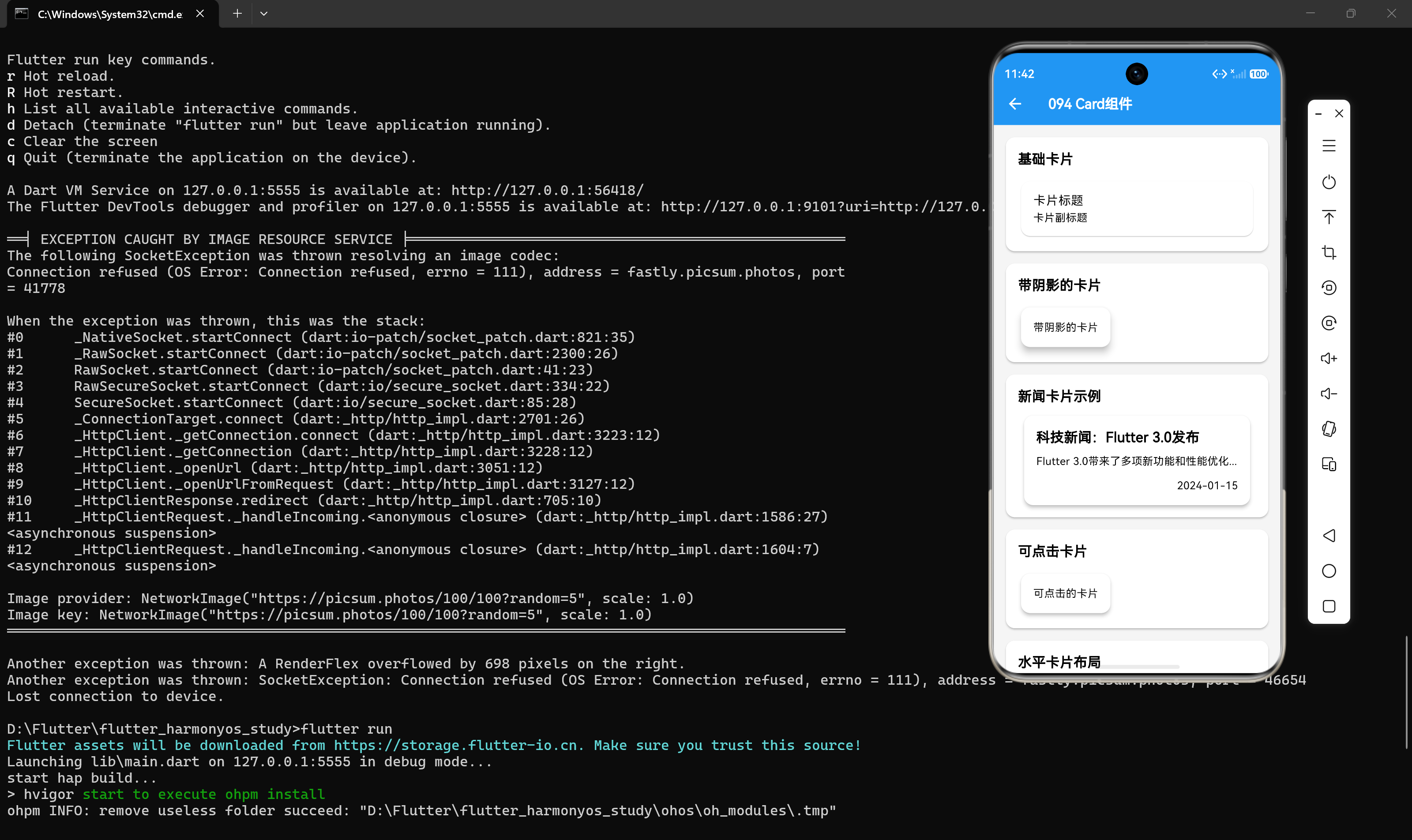
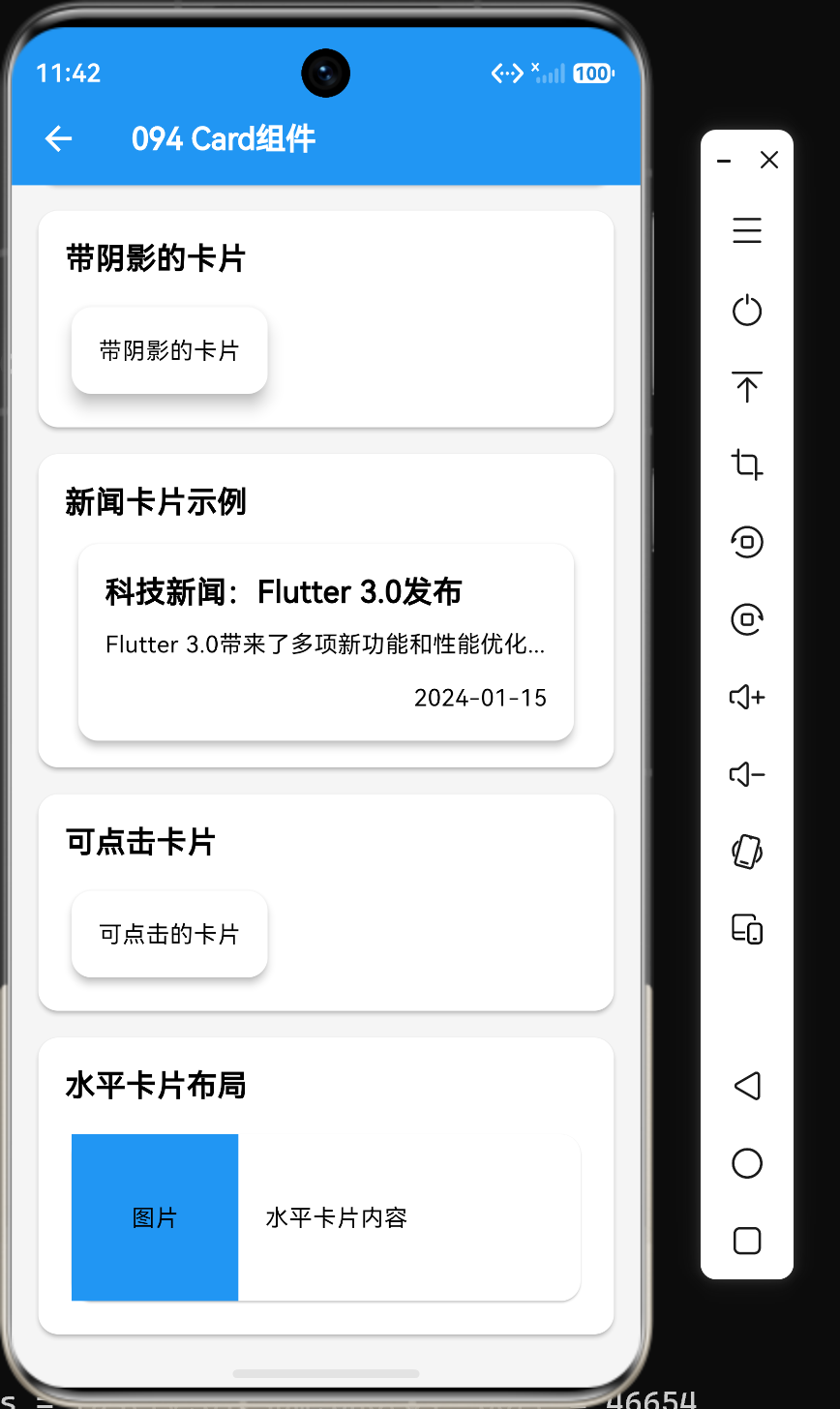
在Flutter开发中,Card是实现Material设计风格卡片的核心组件。它提供了标准的卡片样式,包括阴影、圆角和边框等效果。本文将深入解析Card组件的核心属性和使用技巧,并通过新闻资讯应用的实际案例展示如何使用Card打造精美的卡片效果。
一、Card核心属性
1.1 属性概览
Card组件的核心属性:
| 属性 | 类型 | 默认值 | 作用 |
|---|---|---|---|
| elevation | double | 1.0 | 阴影高度 |
| color | Color | Theme.cardColor | 背景颜色 |
| shape | ShapeBorder | RoundedRectangleBorder | 形状 |
| margin | EdgeInsetsGeometry | 4.0 | 外边距 |
| clipBehavior | Clip | Clip.none | 裁剪行为 |
| semanticContainer | bool | true | 是否为语义容器 |
| child | Widget | - | 子组件 |
1.2 基础用法
dart
// 简单卡片
Card(
  child: const ListTile(
    title: Text("卡片标题"),
    subtitle: Text("卡片副标题"),
  ),
)

// 带阴影的卡片
Card(
  elevation: 8,
  child: const Padding(
    padding: EdgeInsets.all(16),
    child: Text("带阴影的卡片"),
  ),
)
二、阴影效果
2.1 elevation属性
elevation控制卡片的阴影高度,值越大阴影越明显:
dart
Card(
  elevation: 4,
  child: Padding(padding: EdgeInsets.all(16), child: Text("阴影高度4")),
)
2.2 不同阴影级别
dart
Row(
  children: [
    Expanded(
      child: Card(
        elevation: 2,
        child: Padding(padding: EdgeInsets.all(16), child: Text("elevation: 2")),
      ),
    ),
    Expanded(
      child: Card(
        elevation: 4,
        child: Padding(padding: EdgeInsets.all(16), child: Text("elevation: 4")),
      ),
    ),
    Expanded(
      child: Card(
        elevation: 8,
        child: Padding(padding: EdgeInsets.all(16), child: Text("elevation: 8")),
      ),
    ),
  ],
)
三、卡片形状
3.1 默认形状
Card默认使用RoundedRectangleBorder:
dart
Card(
  shape: RoundedRectangleBorder(
    borderRadius: BorderRadius.circular(4),
  ),
  child: Padding(padding: EdgeInsets.all(16), child: Text("默认形状")),
)
3.2 自定义圆角
dart
Card(
  shape: RoundedRectangleBorder(
    borderRadius: BorderRadius.circular(12),
  ),
  child: Padding(padding: EdgeInsets.all(16), child: Text("自定义圆角")),
)
3.3 不同圆角
dart
Card(
  shape: RoundedRectangleBorder(
    borderRadius: BorderRadius.only(
      topLeft: Radius.circular(16),
      bottomRight: Radius.circular(16),
    ),
  ),
  child: Padding(padding: EdgeInsets.all(16), child: Text("不规则圆角")),
)
四、新闻卡片示例
4.1 基础新闻卡片
dart
Card(
  elevation: 4,
  margin: EdgeInsets.symmetric(horizontal: 16, vertical: 8),
  shape: RoundedRectangleBorder(
    borderRadius: BorderRadius.circular(12),
  ),
  child: Padding(
    padding: EdgeInsets.all(16),
    child: Column(
      crossAxisAlignment: CrossAxisAlignment.start,
      children: [
        Text(
          "科技新闻:Flutter 3.0发布",
          style: TextStyle(fontSize: 18, fontWeight: FontWeight.bold),
        ),
        SizedBox(height: 8),
        Text("Flutter 3.0带来了多项新功能和性能优化..."),
        SizedBox(height: 12),
        Align(
          alignment: Alignment.centerRight,
          child: Text("2024-01-15"),
        ),
      ],
    ),
  ),
)
4.2 带图片的新闻卡片
dart
Card(
  elevation: 4,
  margin: EdgeInsets.symmetric(horizontal: 16, vertical: 8),
  shape: RoundedRectangleBorder(
    borderRadius: BorderRadius.circular(12),
  ),
  child: Column(
    children: [
      ClipRRect(
        borderRadius: BorderRadius.only(
          topLeft: Radius.circular(12),
          topRight: Radius.circular(12),
        ),
        child: Image.network(
          "https://example.com/news.jpg",
          height: 150,
          width: double.infinity,
          fit: BoxFit.cover,
        ),
      ),
      Padding(
        padding: EdgeInsets.all(16),
        child: Column(
          crossAxisAlignment: CrossAxisAlignment.start,
          children: [
            Text(
              "科技新闻:Flutter 3.0发布",
              style: TextStyle(fontSize: 18, fontWeight: FontWeight.bold),
            ),
            SizedBox(height: 8),
            Text("Flutter 3.0带来了多项新功能和性能优化..."),
          ],
        ),
      ),
    ],
  ),
)
4.3 水平新闻卡片
dart
Card(
  elevation: 4,
  margin: EdgeInsets.symmetric(horizontal: 16, vertical: 8),
  shape: RoundedRectangleBorder(
    borderRadius: BorderRadius.circular(12),
  ),
  child: Row(
    children: [
      ClipRRect(
        borderRadius: BorderRadius.only(
          topLeft: Radius.circular(12),
          bottomLeft: Radius.circular(12),
        ),
        child: Image.network(
          "https://example.com/news.jpg",
          width: 120,
          height: 100,
          fit: BoxFit.cover,
        ),
      ),
      Expanded(
        child: Padding(
          padding: EdgeInsets.all(16),
          child: Column(
            crossAxisAlignment: CrossAxisAlignment.start,
            children: [
              Text(
                "科技新闻:Flutter 3.0发布",
                style: TextStyle(fontSize: 16, fontWeight: FontWeight.bold),
                maxLines: 2,
                overflow: TextOverflow.ellipsis,
              ),
              SizedBox(height: 8),
              Text(
                "Flutter 3.0带来了多项新功能和性能优化...",
                maxLines: 2,
                overflow: TextOverflow.ellipsis,
              ),
            ],
          ),
        ),
      ),
    ],
  ),
)
五、可点击卡片
5.1 使用InkWell
dart
Card(
  elevation: 4,
  child: InkWell(
    onTap: () {
      // 点击事件
    },
    child: const Padding(
      padding: EdgeInsets.all(16),
      child: Text("可点击的卡片"),
    ),
  ),
)
5.2 带波纹效果
dart
Card(
  elevation: 4,
  child: InkWell(
    onTap: () {
      ScaffoldMessenger.of(context).showSnackBar(
        const SnackBar(content: Text("卡片被点击")),
      );
    },
    splashColor: Colors.blue.withOpacity(0.3),
    child: const Padding(
      padding: EdgeInsets.all(16),
      child: Text("带波纹效果的卡片"),
    ),
  ),
)
5.3 长按事件
dart
Card(
  child: InkWell(
    onTap: () {},
    onLongPress: () {
      // 长按事件
    },
    child: Padding(padding: EdgeInsets.all(16), child: Text("长按卡片")),
  ),
)
六、Card与Container对比
6.1 对比表格
| 组件 | 特点 | 适用场景 |
|---|---|---|
| Card | Material设计风格,内置阴影和圆角 | 标准卡片样式 |
| Container | 完全自定义,灵活性高 | 精细控制布局和装饰 |
6.2 代码对比
dart
// Card:简洁的Material风格
Card(
  elevation: 4,
  child: Padding(padding: EdgeInsets.all(16), child: Text("卡片内容")),
)

// Container:完全自定义
Container(
  decoration: BoxDecoration(
    color: Colors.white,
    borderRadius: BorderRadius.circular(12),
    boxShadow: [
      BoxShadow(
        color: Colors.grey.withOpacity(0.3),
        blurRadius: 4,
        offset: Offset(0, 2),
      ),
    ],
  ),
  child: Padding(padding: EdgeInsets.all(16), child: Text("容器内容")),
)
七、性能优化建议
7.1 合理设置elevation
避免过大的elevation值:
dart
// 不良示例:过大的阴影
Card(elevation: 20)

// 优化后:合理的阴影
Card(elevation: 4)
7.2 使用const构造函数
dart
// 优化后
const Card(
  elevation: 4,
  child: Padding(padding: EdgeInsets.all(16), child: Text("内容")),
)
7.3 避免卡片嵌套
dart
// 不良示例:嵌套卡片
Card(
  child: Card(
    child: Text("内容"),
  ),
)

// 优化后:单层卡片
Card(
  child: Text("内容"),
)
八、总结
通过本文的学习,我们掌握了Card组件的核心用法:
- 阴影效果:通过elevation属性控制阴影高度
- 卡片形状:通过shape属性自定义圆角和边框
- 可点击卡片:使用InkWell实现点击和波纹效果
- 新闻卡片:结合图片和文本创建精美卡片
Card是Flutter中实现Material设计风格卡片的首选组件,掌握好它的使用技巧对于构建高质量的UI至关重要。