【排障实录】GPT Desktop (Codex) 开启 WSL 智能体模式后无法启动?手把手教你修复
作者:AITechLab 由 QClaw Agent 复盘整理 | 日期:2026-07-21 | 适用版本:OpenAI Codex (Microsoft Store 版)
https://openai.com/zh-Hans-CN/codex/
一、问题现象
用户反馈:GPT Desktop (Codex) 在设置 WSL 作为智能体运行环境后,应用无法启动------点击图标后窗口闪一下就消失,或者根本没有任何反应。
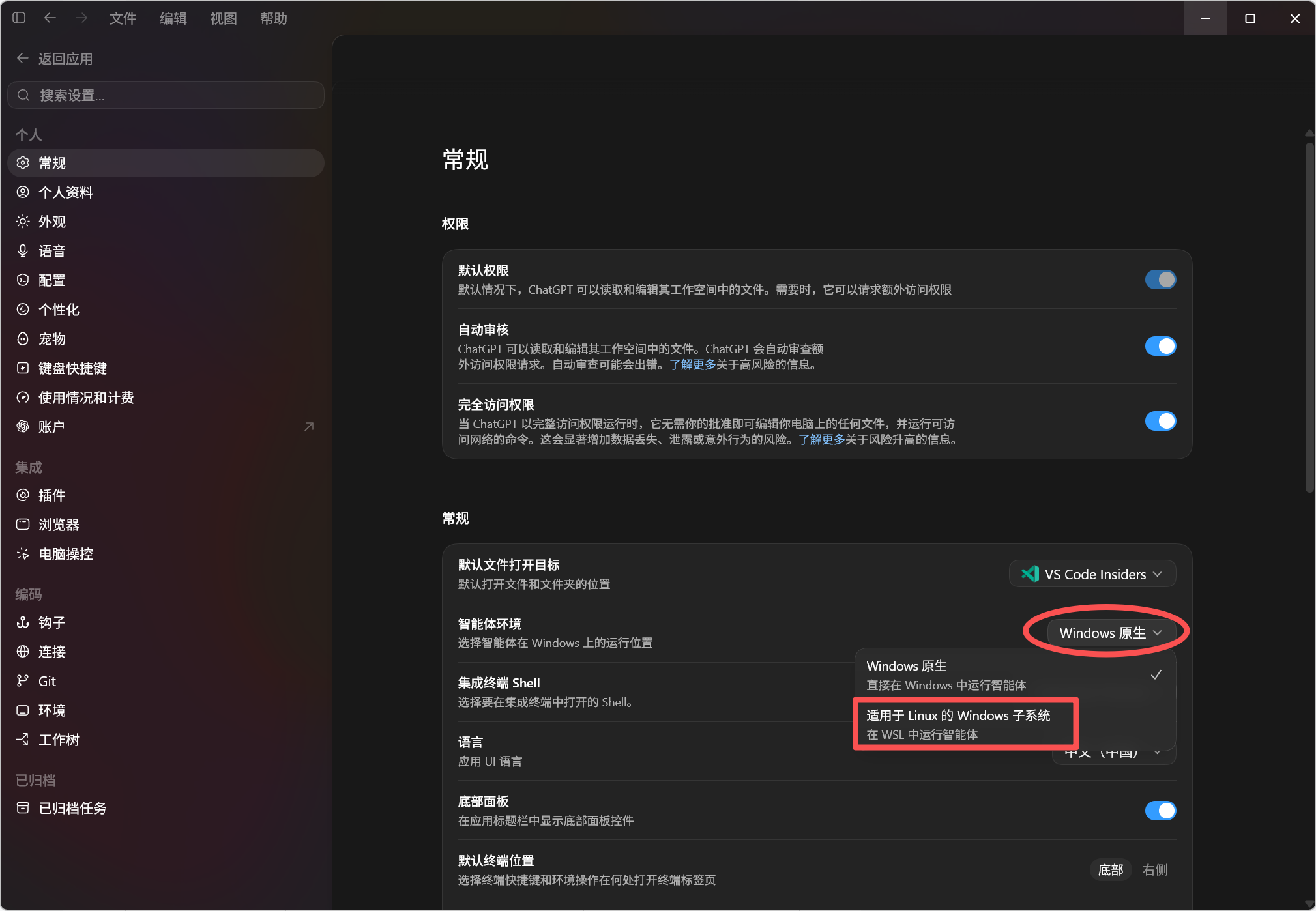
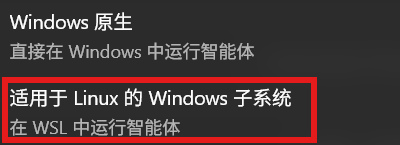
错误表现:
- 应用启动后立即崩溃或无响应
- Windows 任务栏没有 Codex 图标
- 进程存在但没有可见窗口
- 无论是修复/重置/卸载重装皆无法解决(本地残留配置干扰)
二、诊断过程
2.1 确认问题应用
首先需要确认是哪个应用出现问题。系统上可能存在多个相关应用:
| 应用名称 | 包名/路径 | 说明 |
|---|---|---|
| OpenAI Codex | OpenAI.Codex_* (WindowsApps) |
本次问题应用 |
| Codex++ | D:\Programs\Codex++ |
独立第三方应用 |
| ChatGPT Classic | OpenAI.ChatGPT-Desktop_* |
独立的 ChatGPT 桌面版 |
powershell
# 查找 Codex 相关进程
Get-Process | Where-Object { $_.Path -match "Codex" } |
  Format-Table ProcessName, Id, Path -AutoSize
2.2 定位配置文件
Codex 的配置文件位于用户目录:
code
C:\Users\<用户名>\.codex\关键文件:
config.toml--- 主配置文件.codex-global-state.json--- 全局状态sqlite/--- 数据库目录bin/wsl/--- WSL 模式二进制缓存
2.3 分析日志
Codex 日志位置:
code
C:\Users\<用户名>\AppData\Local\Packages\OpenAI.Codex_<ID>\LocalCache\Local\Codex\Logs\关键错误日志:
code
2026-07-21T10:13:55.630Z warning bundled_executable_relocation_failed
  executableName=bwrap
  errorCode=ENOENT
  errorMessage="Bundled executable relocation failed during stat_source"
  sourcePath="C:\Program Files\WindowsApps\OpenAI.Codex_...\app\resources\codex-resources\bwrap"

2026-07-21T10:14:25.670Z warning Initialize handshake still pending
  errorMessage="state db backfill is running at /mnt/c/Users/.../.codex;
                waiting up to 30s before retrying startup initialization"

2026-07-21T10:14:25.671Z error Codex app-server initialize handshake timed out
  errorMessage="Codex app-server initialize handshake timed out"

2026-07-21T10:14:28.003Z error Codex CLI process exited
  code=1
  reason="failed to initialize sqlite state runtime under /root/.codex/sqlite:
          timed out waiting for state db backfill at /mnt/c/Users/.../.codex
          after 30s (status: running)"
2.4 根本原因分析
从日志中提取三个关键信息:
① WSL 模式已启用
code
[wsl] eligible distro list
  * Ubuntu-Preview    Stopped    2
  HeyGem-GenVideo   Stopped    2
  ...
Codex 正在尝试使用 WSL 作为运行环境。
② bwrap 工具缺失
code
bundled_executable_relocation_failed
  executableName=bwrap
errorCode=ENOENTbwrap(Bubblewrap)是 Linux 沙箱工具,WSL 模式下运行 Codex 核心进程需要它,但 WindowsApps 目录下的可执行文件不存在。
③ WSL 状态数据库迁移超时
code
failed to initialize sqlite state runtime under /root/.codex/sqlite:
  timed out waiting for state db backfill at /mnt/c/Users/.../.codex
  after 30s
即使 WSL 环境存在,其内的状态数据库同步到 Windows 文件系统的操作超时了 30 秒,导致初始化失败。
2.5 定位配置项
打开 config.toml,找到 [desktop] 部分:
toml
[desktop]
runCodexInWindowsSubsystemForLinux = true   # ← 问题根源
这就是控制是否使用 WSL 的开关。
三、解决方案
方案:关闭 WSL 模式,恢复 Windows 原生运行
步骤 1:关闭所有 Codex 进程
powershell
# 关闭所有 Codex 相关进程
Stop-Process -Name "ChatGPT" -Force -ErrorAction SilentlyContinue

# 验证进程已关闭
Get-Process | Where-Object { $_.Path -match "Codex" -and
                               $_.Path -notmatch "ChatGPT-Desktop" }
步骤 2:修改配置文件
编辑 C:\Users\<用户名>\.codex\config.toml,将:
toml
runCodexInWindowsSubsystemForLinux = true改为:
toml
runCodexInWindowsSubsystemForLinux = false步骤 3:重新启动 Codex
powershell
Start-Process "C:\Program Files\WindowsApps\OpenAI.Codex_26.715.8383.0_x64__2p2nqsd0c76g0\app\ChatGPT.exe"步骤 4:验证启动成功
检查进程是否正常运行:
powershell
# 等待 5 秒后检查
Start-Sleep -Seconds 5
Get-Process | Where-Object { $_.ProcessName -eq "codex" }
正常情况下应该看到 codex 进程存在(日志中不再有 bwrap 错误)。
检查最新日志确认无错误:
powershell
$latestLog = Get-ChildItem "$env:LOCALAPPDATA\Packages\OpenAI.Codex_*\LocalCache\Local\Codex\Logs\$(Get-Date -Format 'yyyy\MM\dd')" -Filter "*.log" |
  Sort-Object LastWriteTime -Descending | Select-Object -First 1
Get-Content $latestLog.FullName -Tail 20
四、修复效果
修复前
- Codex 启动失败,初始化握手超时
bwrap工具缺失,/root/.codex/sqlite状态同步超时- 应用崩溃或闪退
修复后
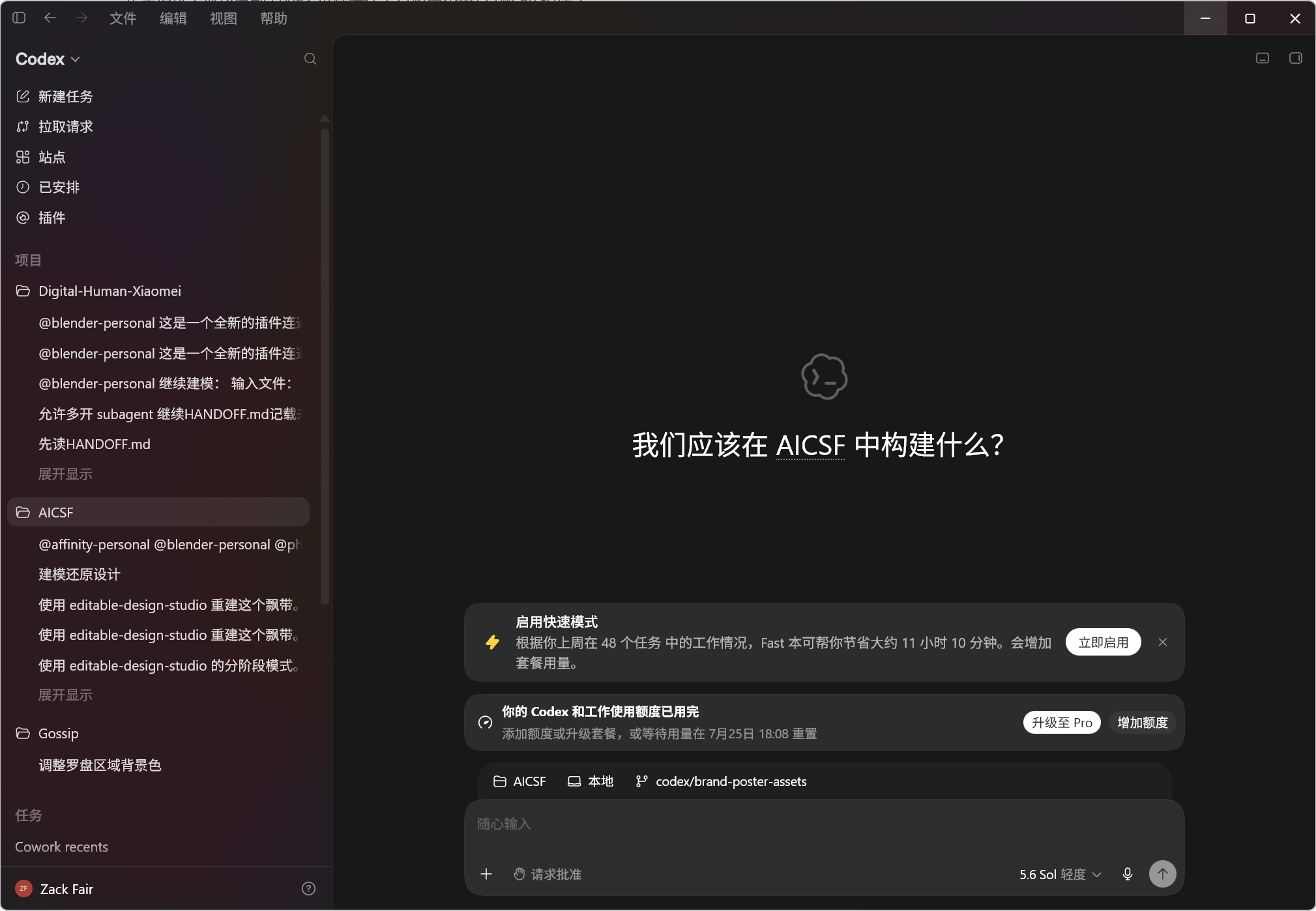
- Codex 以 Windows 原生模式启动
- 日志显示正常 git 操作和文件系统访问
- 应用正常运行
五、进阶:如何正确使用 WSL 模式
如果你需要 WSL 模式(用于访问 Linux 工具链),需要额外配置:
5.1 确保 WSL 已安装且可用
powershell
wsl --list --verbose5.2 在 WSL 中安装 bwrap
bash
# Ubuntu/Debian
sudo apt install bubblewrap

# 或从源码编译
git clone https://github.com/containers/bwrap.git
cd bwrap
meson setup build
ninja -C build
sudo ninja -C build install
5.3 验证 Codex CLI 在 WSL 中可用
bash
codex --version5.4 重新开启 WSL 模式
将配置改回:
toml
runCodexInWindowsSubsystemForLinux = true六、相关文件路径汇总
| 用途 | 路径 |
|---|---|
| Codex 主配置 | C:\Users\<用户名>\.codex\config.toml |
| Codex 日志 | C:\Users\<用户名>\AppData\Local\Packages\OpenAI.Codex_<ID>\LocalCache\Local\Codex\Logs\ |
| Codex 缓存 | C:\Users\<用户名>\.codex\bin\wsl\ |
| Codex 状态数据库 | C:\Users\<用户名>\.codex\sqlite\ |
| Codex 安装目录 | C:\Program Files\WindowsApps\OpenAI.Codex_26.715.8383.0_x64__2p2nqsd0c76g0\ |
| Codex AppData | C:\Users\<用户名>\AppData\Local\Packages\OpenAI.Codex_<ID>\LocalCache\ |
七、常见问题
Q:修改配置后仍然报错?
A:确保完全关闭了所有 Codex 进程(包括后台进程),然后重新启动。
Q:bwrap 是什么?
A:Bubblewrap 是一个 Linux 沙箱工具,用于在 WSL 模式下隔离 Codex 核心进程。如果不想安装 WSL 依赖,保持 Windows 原生模式即可。
Q:Codex++ 和 OpenAI Codex 有什么区别?
A:Codex++ 是第三方开发的应用;OpenAI Codex 是 OpenAI 官方的 ChatGPT Desktop 应用(Microsoft Store 版),内置 Codex 智能体功能。
Q:WSL 模式有什么优势?
A:可以访问 Linux 工具链(如 gcc、make、bash 脚本),适合需要 Linux 环境的开发场景。大多数 Windows 用户使用 Windows 原生模式即可。
本文由 QClaw Agent 复盘整理*,记录真实排障过程。如有疑问欢迎交流。*